基本修复
- 更新 Spotify 应用程序:使用过时的版本可能会导致此类异常行为。因此,最好从或者应用商店.
- 检查您的蓝牙设备:您的 Android 或 iPhone 是否已连接蓝牙耳机?当您的耳塞检测到您佩戴着耳机或者您不小心执行了某些手势时,它可能会导致 Spotify 开始自行播放。为防止出现这种情况,请断开不使用的蓝牙设备。
- 检查最近安装的应用程序:您手机上运行的应用程序之一可能会导致 Spotify 播放出现问题。您最近安装或设置的应用程序更有可能是问题的根源。检查您最近安装的应用程序并将其一一卸载以解决问题。
修复 1:关闭自动播放
默认情况下,Spotify 应用程序中启用自动播放功能。这允许应用程序在您听完所选专辑或播放列表后继续播放音乐。如果您不希望发生这种情况,请按照以下步骤关闭自动播放功能:
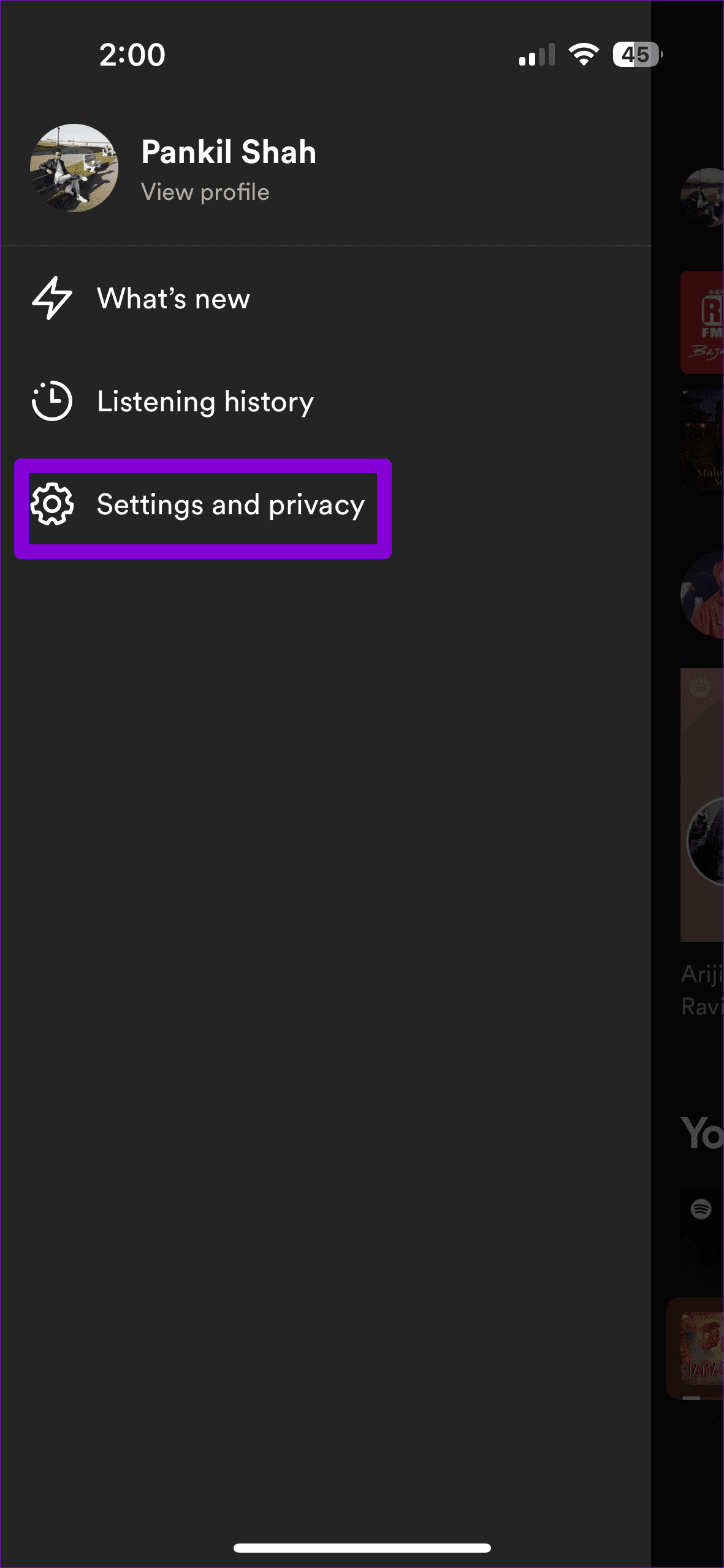
步骤一:打开 Spotify 应用程序,点按您的个人资料图标在左上角,然后选择设置和隐私.
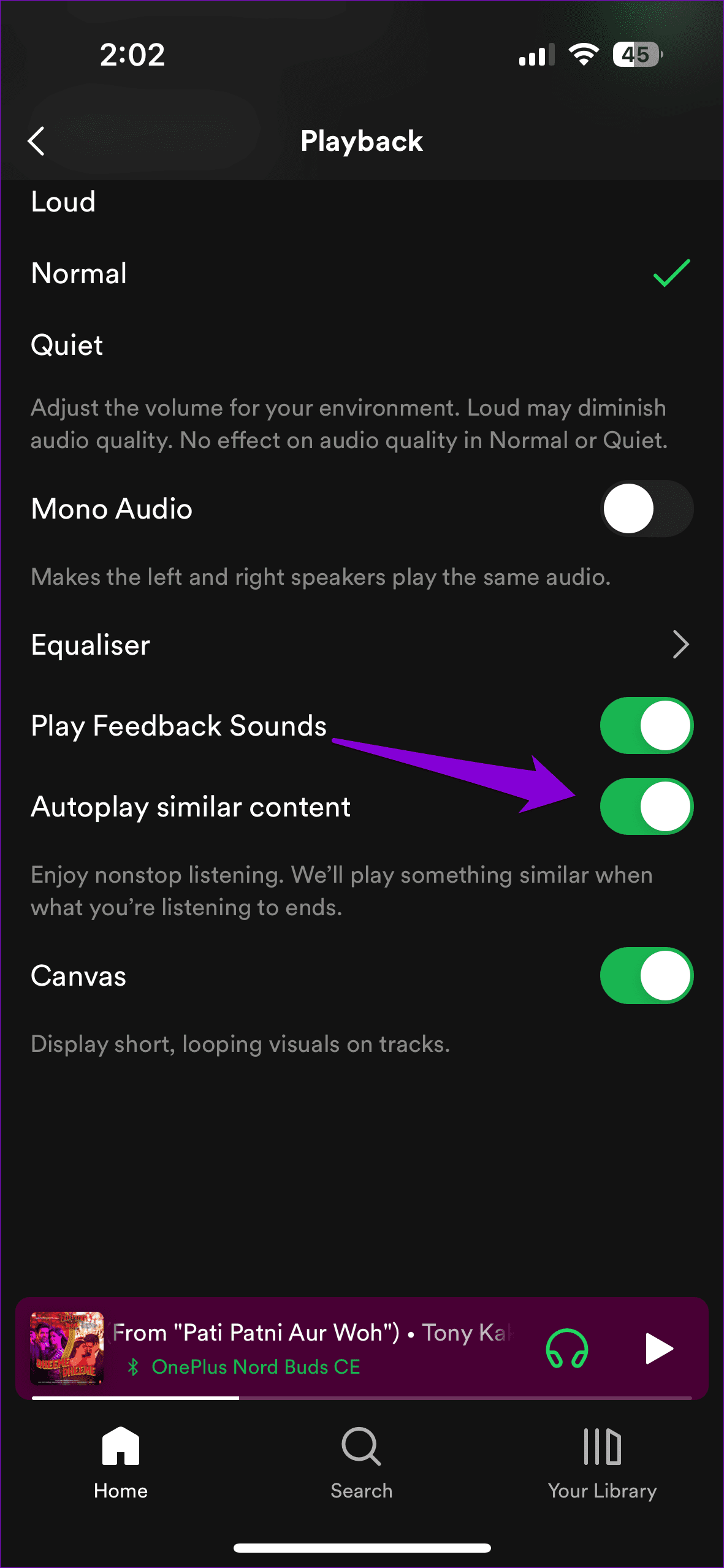
步骤2:点击回放并关闭开关自动播放类似内容.

Spotify Connect 让您从其他设备控制手机上的 Spotify 播放。这有时会导致 Spotify 在您的手机上无意中开始播放。您可以采取以下措施来阻止这种情况。
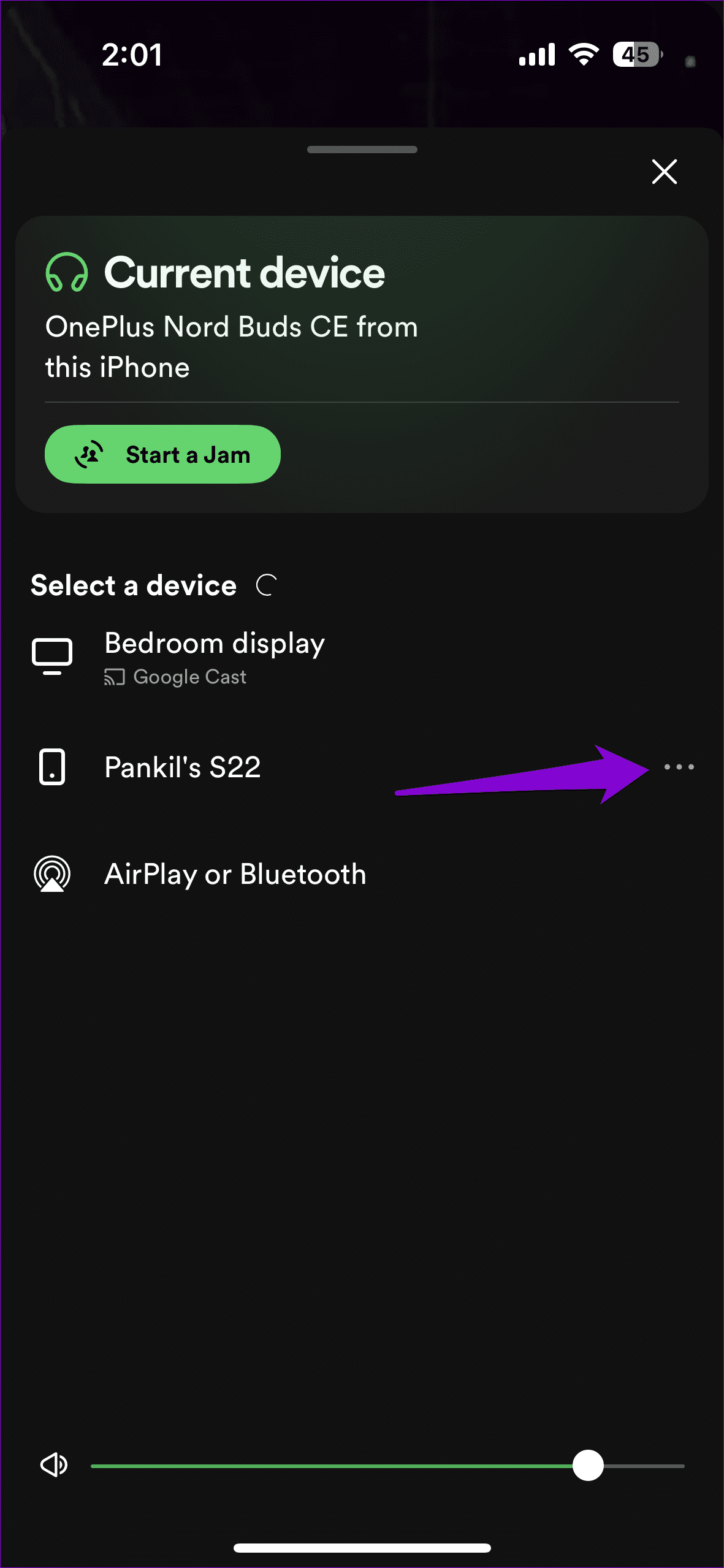
步骤一:启动 Spotify 应用程序并打开音乐播放器。点击声音输出设备在左下角。
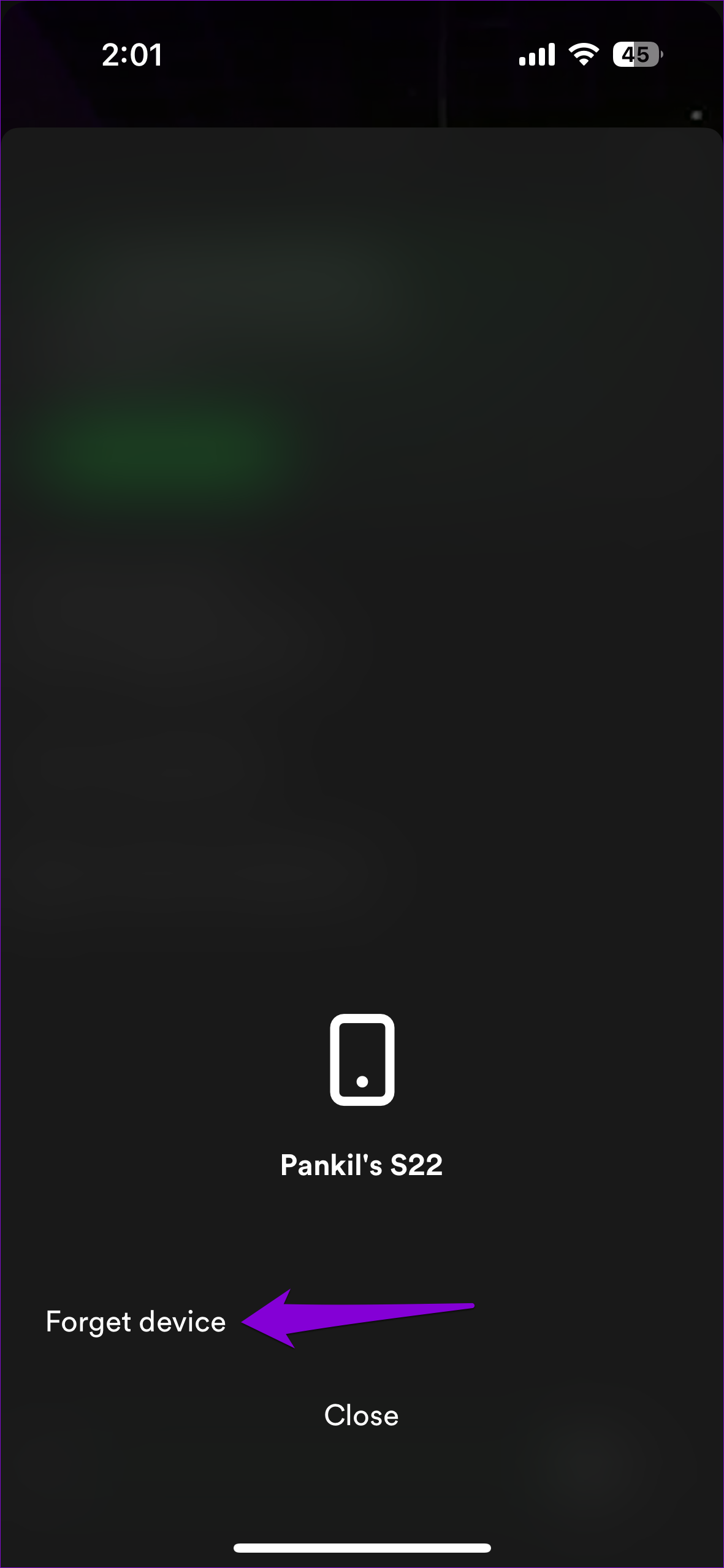
步骤2:点击三点菜单图标旁边的设备并选择忘记设备.

修复 3:检查您的闹钟 (Android)
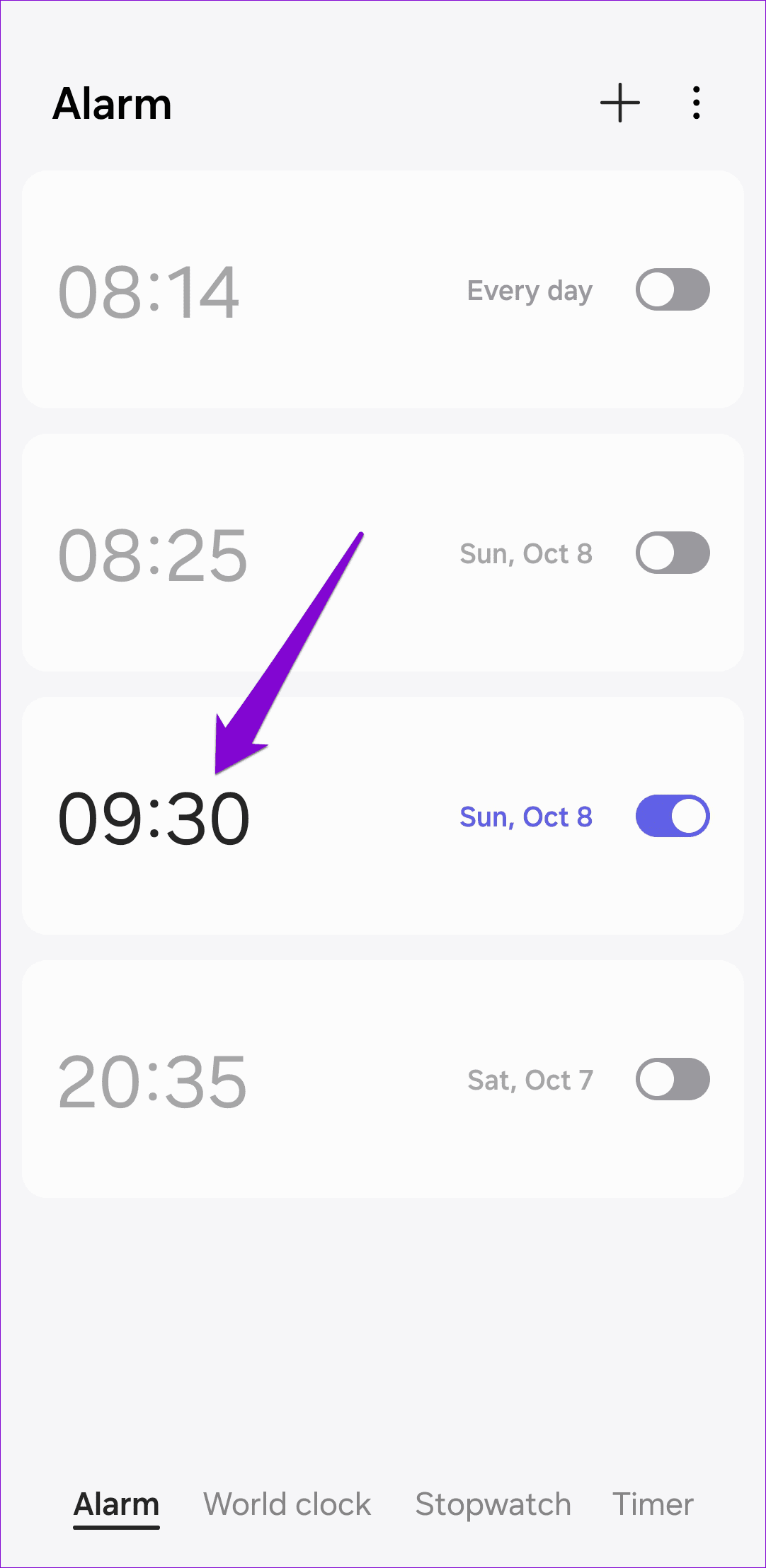
Spotify 可能开始自行播放的另一个原因是您是否将其用作闹钟铃声。检查您的活动闹钟并确保没有设置为播放 Spotify。
步骤一:打开时钟应用程序并点击主动报警.
步骤2:点击报警声并选择另一种语气从以下菜单中。


修复 4:修改 Android Auto 设置
当您将 Android 手机连接到支持Android Auto的汽车信息娱乐系统,Spotify 等音乐应用程序可能会自动开始播放。要阻止这种情况,请更改手机上的 Android Auto 设置。
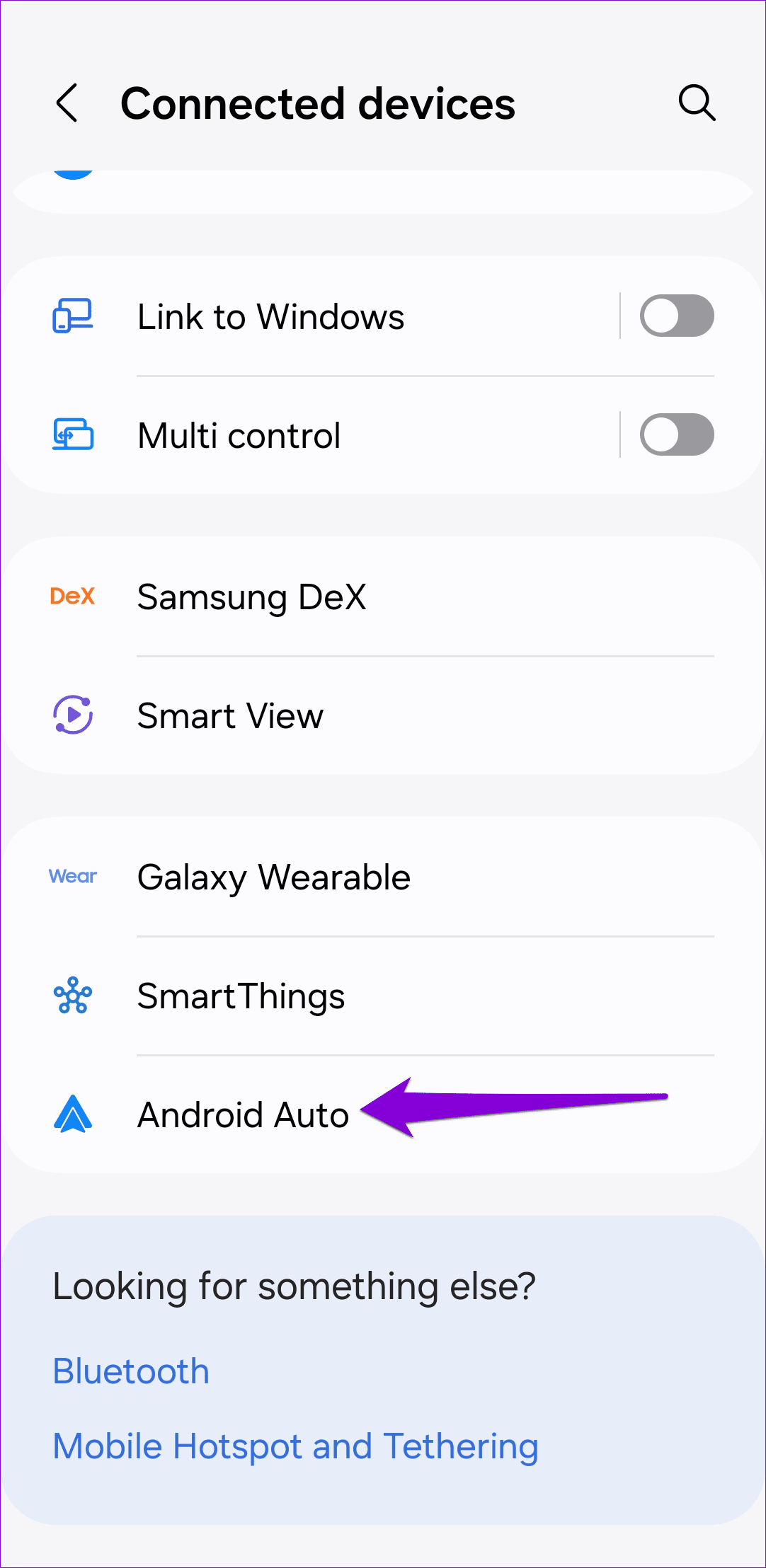
步骤一:打开设置应用程序 > 点击连接设备.
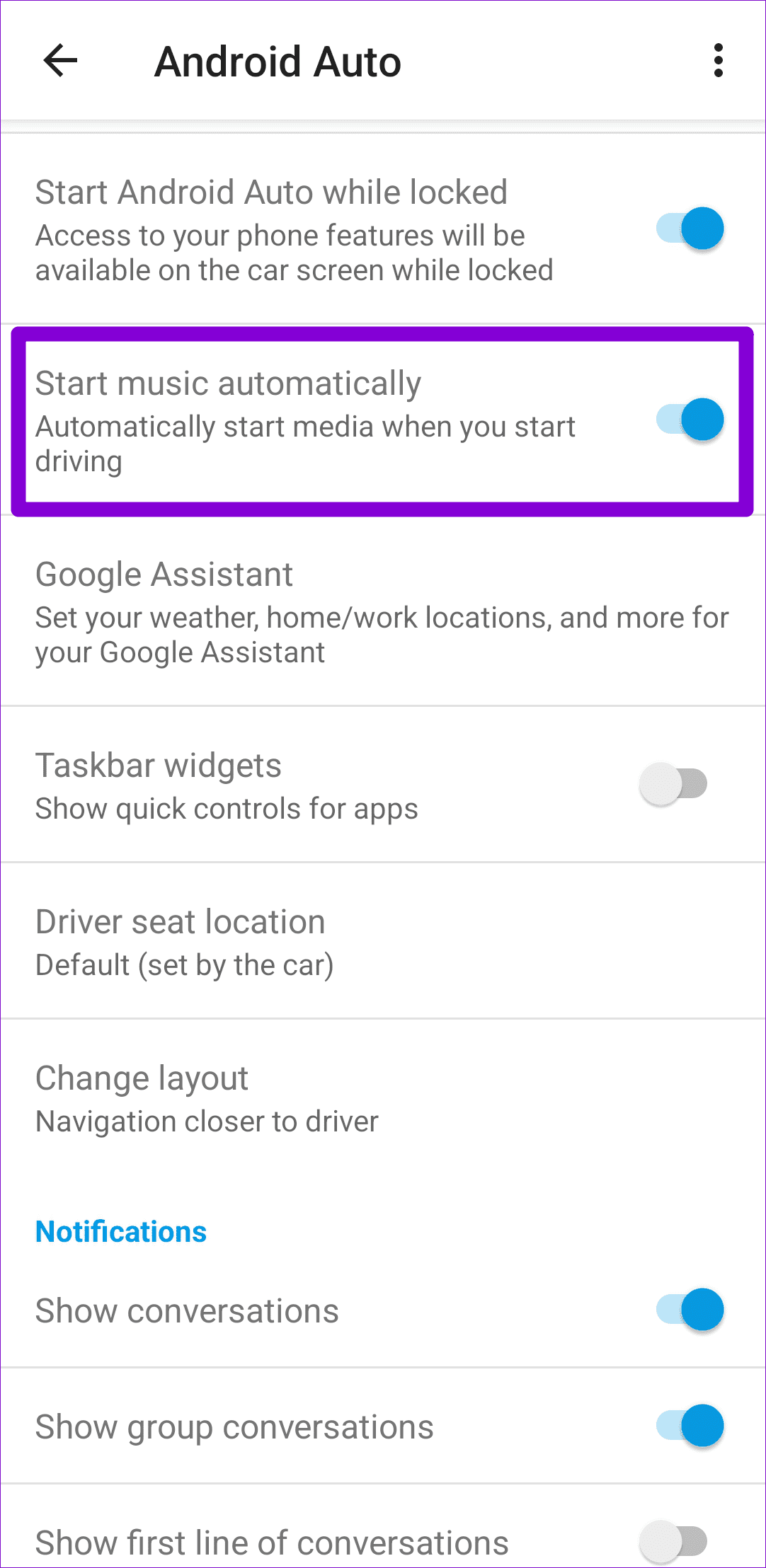
步骤2:点击安卓汽车并关闭自动开始音乐.

修复 5:关闭 CarPlay (iPhone)
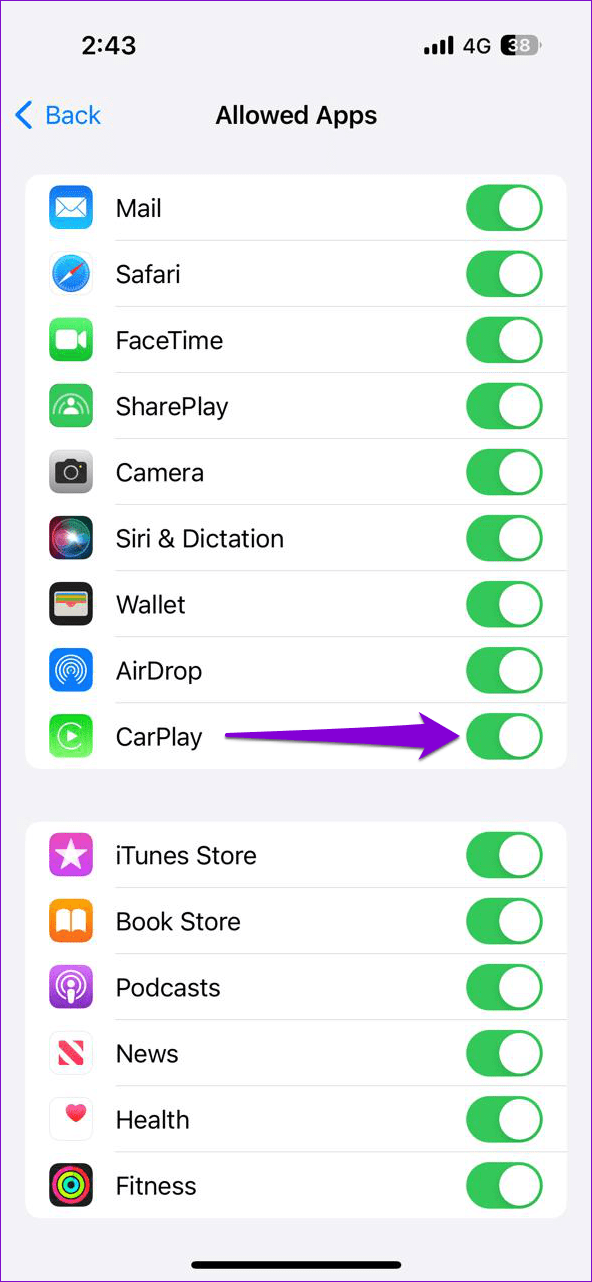
Apple CarPlay 还可以使您的 iPhone 开始播放 Spotify 或 Apple Music 等应用程序中的音乐。要阻止 Spotify 自动播放,请关闭 Apple CarPlay。方法如下:
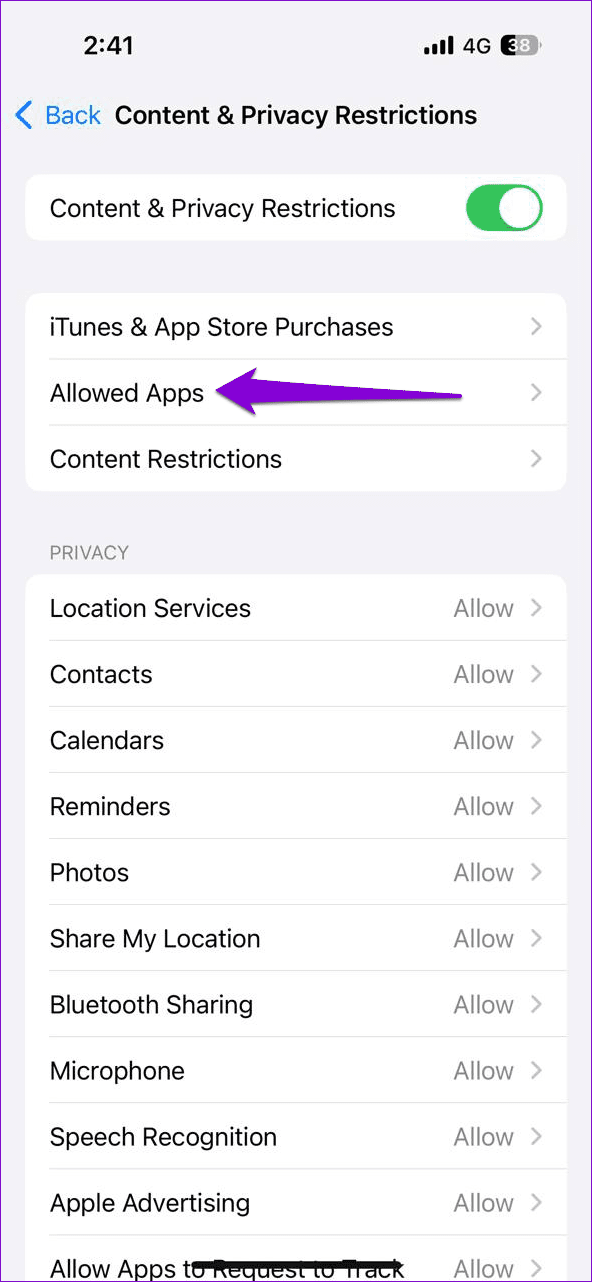
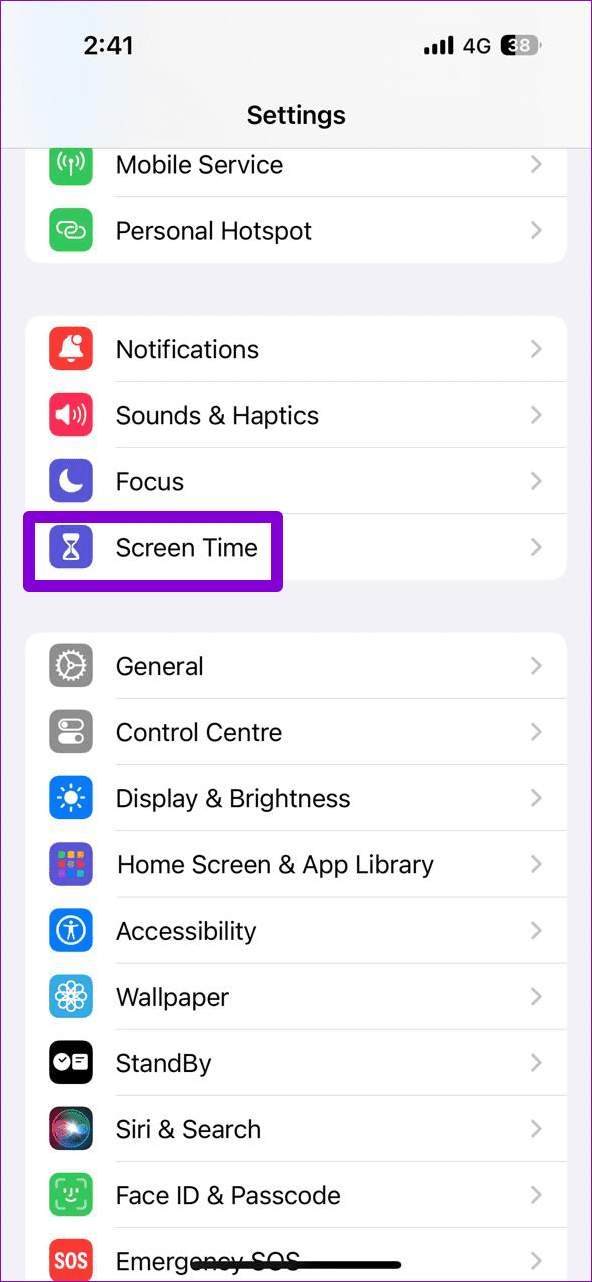
步骤一:打开设置iPhone 上的应用程序 > 前往屏幕时间>内容和隐私限制.
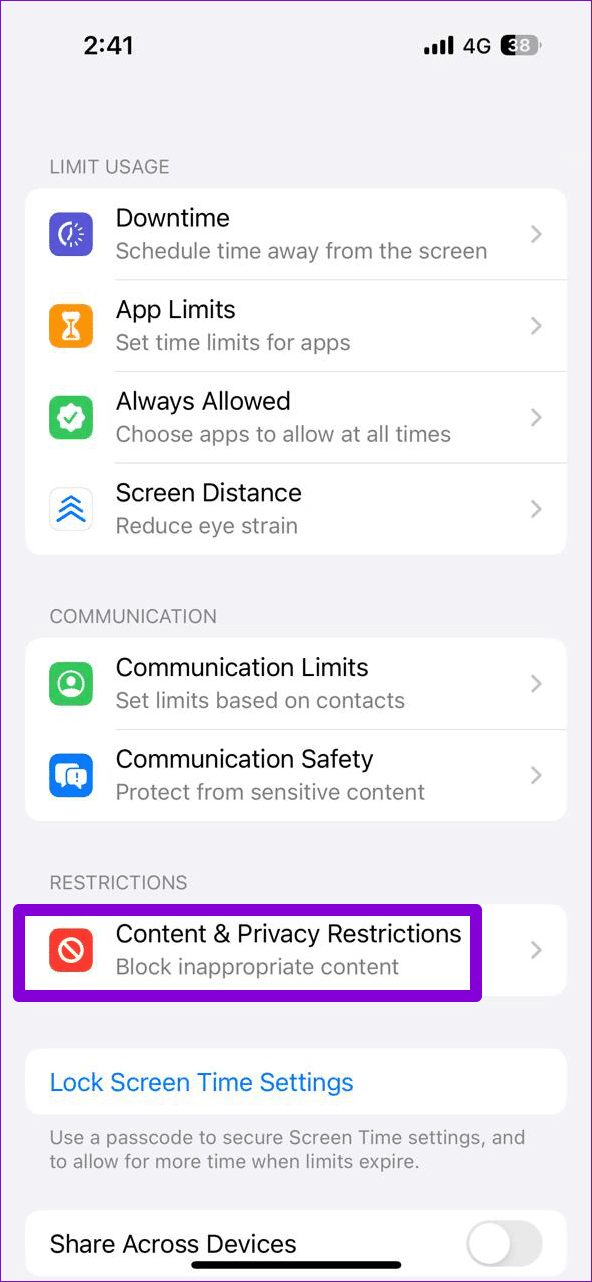
步骤2:轻敲允许的应用程序> 关闭车载应用.