同步的 OneNote 意味着用户满意。如果您收到错误代码为 0xE000005E 的消息,则意味着您的应用未正确同步。在本文中,我们将讨论 OneNote 错误 0xE000005E 以及恢复同步的不同方法。
OneNote 同步错误 0xE000005E(也称为“ReferencedRevisionNotFound”)是笔记本无法同步时导致的问题,通常是临时错误。如果问题仍然存在,我们提供了一些修复方法供您尝试,如下所示:
明显的修复
首先,做一些明显但重要的初步修复是有帮助的:
- 重新启动 OneNote 应用程序,甚至可能重新启动您的电脑。
- 检查您的计算机是否已连接到互联网,并且您的互联网连接本身是否稳定。
- 确保 OneNote 和 Windows 是最新的。
检查您的个人资料
如果特定笔记本未同步,请检查您当前在 OneNote 中使用的帐户是否正确。一些用户报告,注销并重新登录可以解决刷新时的同步问题。为此,只需单击应用程序右上角的个人资料并注销,然后重新登录即可。
尝试浏览器版本
如果使用 Microsoft 365,请尝试使用浏览器版本,而不是使用桌面应用。任何浏览器都应该可以解决同步问题。
手动同步笔记本
您可以通过快速点击 (Shift + F9) 手动同步任何笔记本,而不是依赖自动同步。或者,您可以按如下方式同步组:
步骤1。单击“文件”选项卡,然后从侧栏中选择“信息”。

步骤2。单击“查看同步状态”。
步骤 3.确保选择“手动同步”。您将看到下面列出的远程笔记本。单击“全部同步”手动同步该组,或单击要同步的组旁边的“立即同步”。
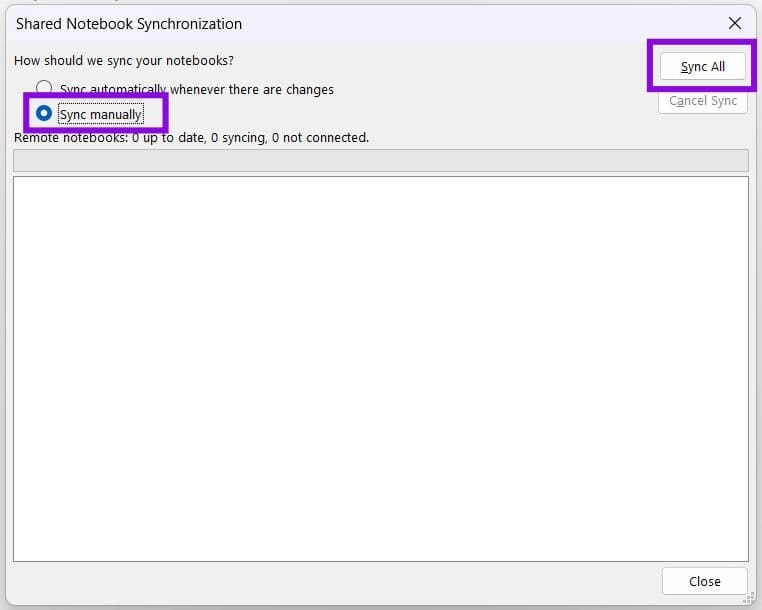
步骤 4。完成后单击“关闭”。
进一步拆分音符
较大尺寸的部分可能会使同步作业变得更加困难,并且有时会导致同步彻底失败。要检查情况是否如此,请尝试将较大的部分分成多个较小的部分。
创建一个新部分
如果笔记本无法同步(但只有一部分),您可以尝试将所有内容复制到新部分。您需要执行以下操作:
步骤1。在侧面板中,右键单击有问题的选择,然后从出现的上下文菜单中选择“移动或复制”。
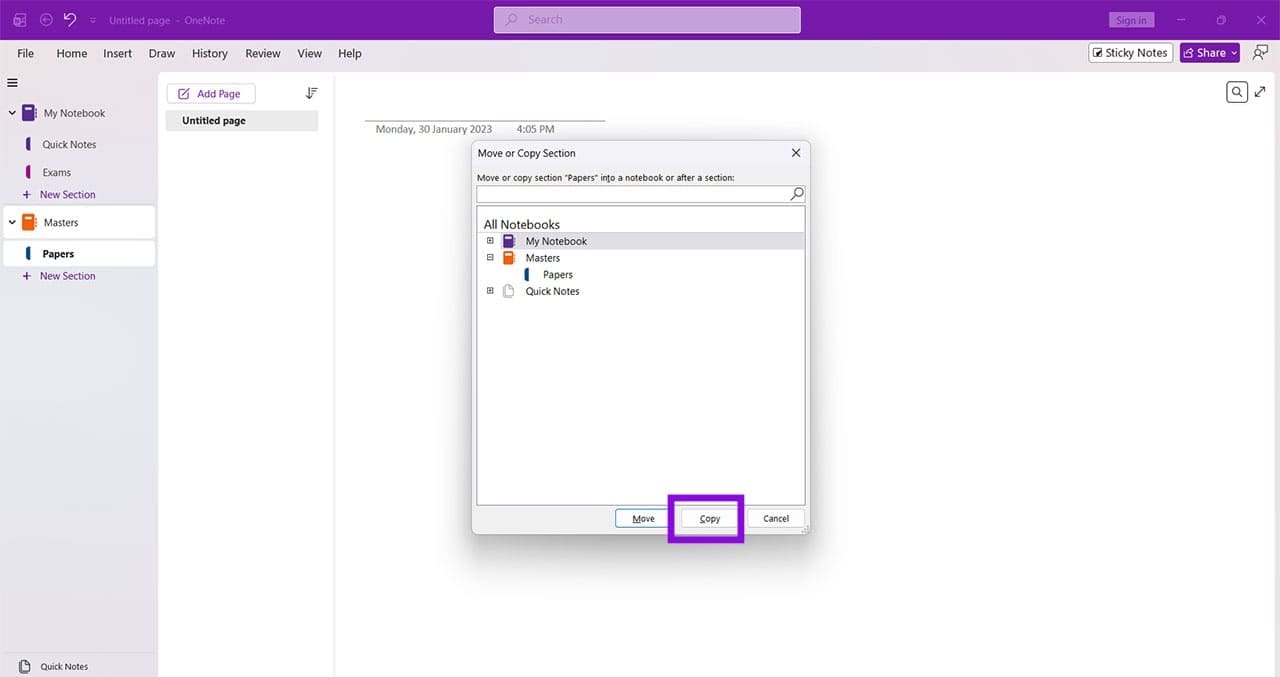
步骤2。在弹出的新窗口中,选择您的部分并单击“复制”
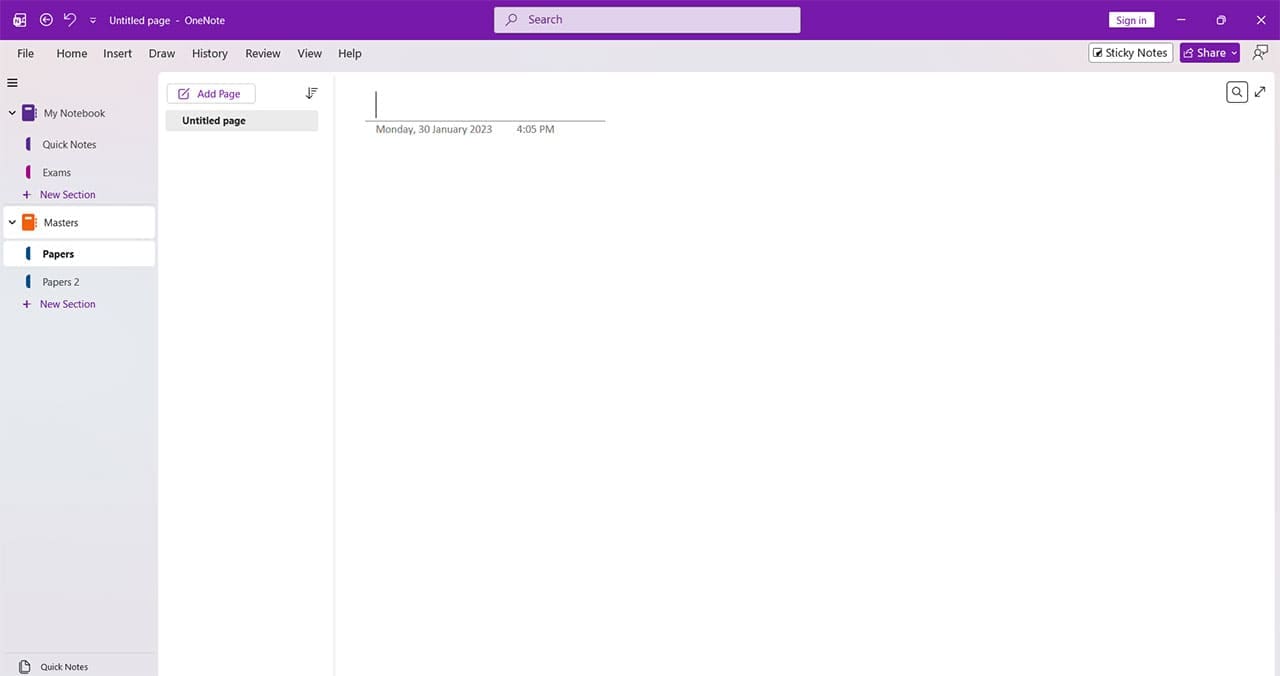
步骤 3.您的部分应该被复制。您只需将其重命名以适合旧部分,然后查看它是否同步。