
基本方式:
- 禁用快捷方式:您还可以查看Apple快捷方式应用程序,看看是否设置了任何快捷方式来在iPhone上启用深色模式。如果您看到任何此类快捷方式,请将其从 iPhone 中删除。
- 使用 Siri:您还可以使用 Siri 摆脱 iPhone 上的深色模式。通过说“嘿 Siri”或按 iPhone 上的“主页”按钮来打开 Siri。然后,说“关闭深色模式”以禁用深色模式。
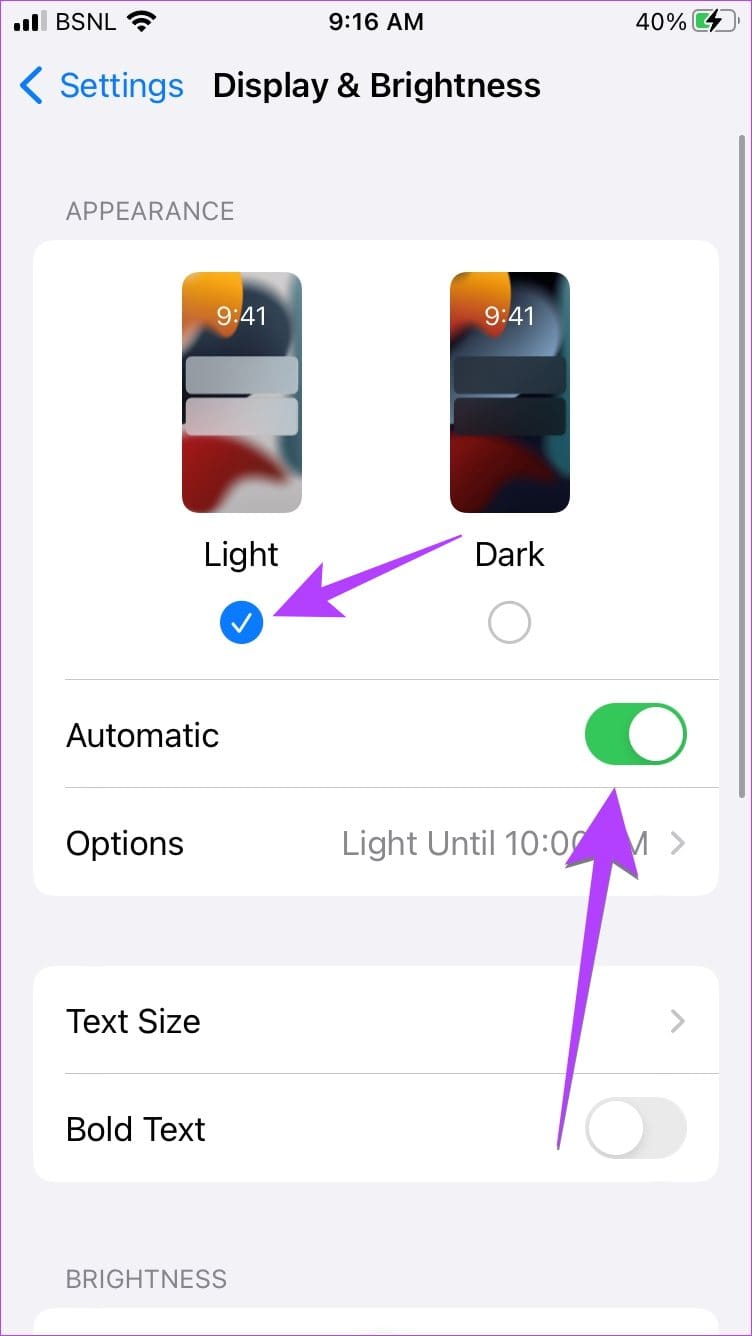
在 iPhone 或 iPad 上关闭深色模式的最简单方法之一是从“设置”应用程序。这将允许您阻止黑暗模式在一天中的特定时间(例如日落之后)自动打开。方法如下。
步骤一:打开设置应用程序 > 点击显示与亮度.
步骤2:在这里,点击光> 关闭开关自动的.
方法 2:从控制中心删除 iPhone 上的黑屏
您还可以从 iPhone 上的控制中心关闭深色模式。这也将允许您恢复到灯光模式,而无需进入“设置”菜单。以下是具体操作方法。
步骤一:打开控制中心在您的 iPhone 上并长按亮度滑块.
步骤2:点击深色模式按钮底部的 以关闭 iOS 设备上的暗模式。
方法 3:取消深色模式与焦点滤镜的链接
iOS 16 在焦点模式中引入了焦点滤镜的概念,它允许您在激活链接的焦点配置文件时将 iPhone 的屏幕变成黑色。此功能可能就是 iPhone 上自动激活深色模式的原因。要关闭它,请按照以下步骤操作。
步骤一:打开设置应用程序 > 点击重点。然后,一一点击所有对焦模式,从请勿打扰.
步骤2:向下滚动,如果您看到外观(设置为深色),请点击它。然后,关闭开关启用。最后,点击完毕.
现在,返回“对焦”屏幕,并对 iPhone 上的其他“对焦”模式重复上述步骤。
方法4:关闭智能和经典反转以消除黑屏
如果使用上述方法关闭深色模式未能消除黑屏,您可能已启用。要消除 iPhone 上的黑色背景,请按照以下步骤操作。
步骤1: 打开设置并点击无障碍。然后点击显示和文字大小.
步骤2:关闭开关智能反转和类反转,具体取决于启用了哪一项。
另请阅读:
方法 5:关闭滤色片
另一个可能导致 iPhone 变黑或变灰的辅助功能设置是滤色镜设置。您可以将其关闭以使 iPhone 的屏幕颜色恢复正常。方法如下。
步骤1: 打开设置并点击无障碍。然后点击显示和文字大小.
步骤2:在这里,点击彩色滤光片。然后,关闭开关彩色滤光片.
完成后,任何当前活动的滤色镜设置都将被关闭,从而禁用 iPhone 上的深色模式。