方法 1:更新 iPhone 上的 Opera 浏览器
更新 iPhone 上的 Opera 浏览器非常简单。您只需检查 App Store 并安装任何可用的更新即可。以下是具体操作方法。
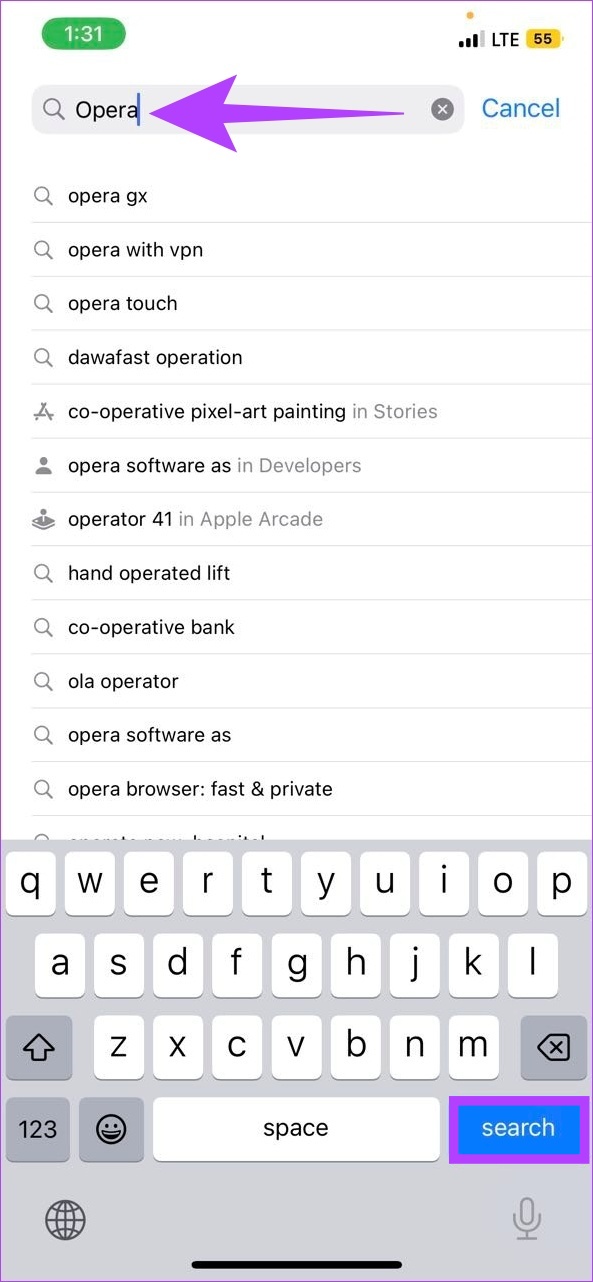
步骤一:打开应用商店。在搜索栏中输入歌剧 并按搜索.
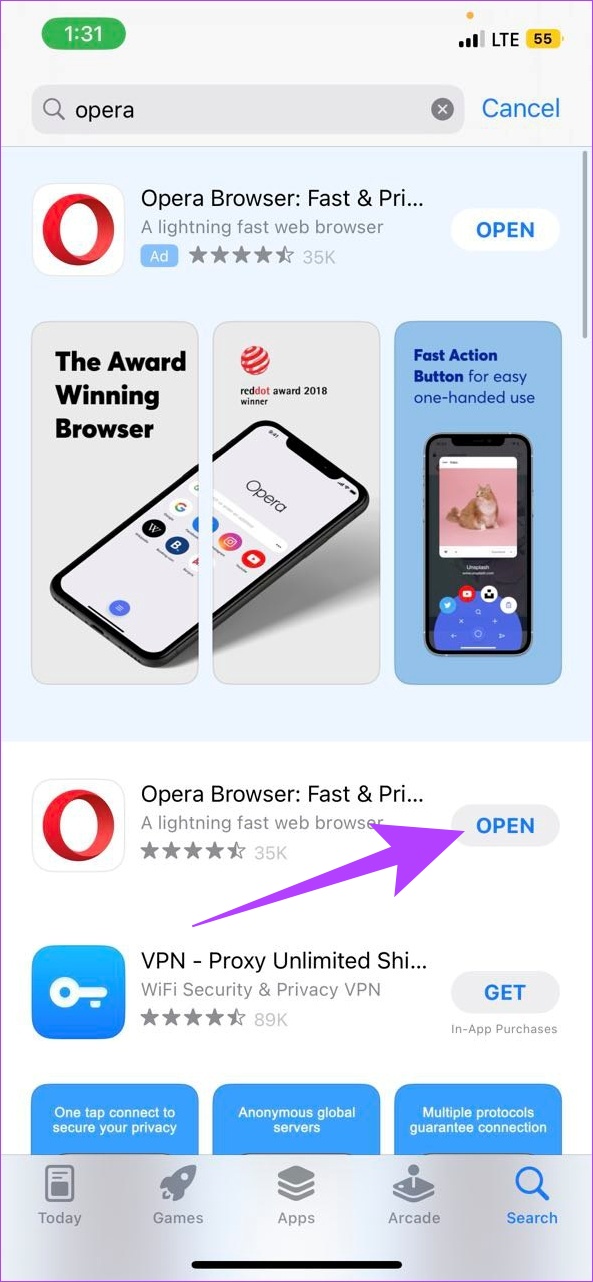
步骤2:应用程序页面打开后,点击更新如果有的话。
另请阅读: 如何检查 iPhone 和 Android 上的应用程序是否需要更新
方法 2:更新 Android 上的 Opera 浏览器应用程序
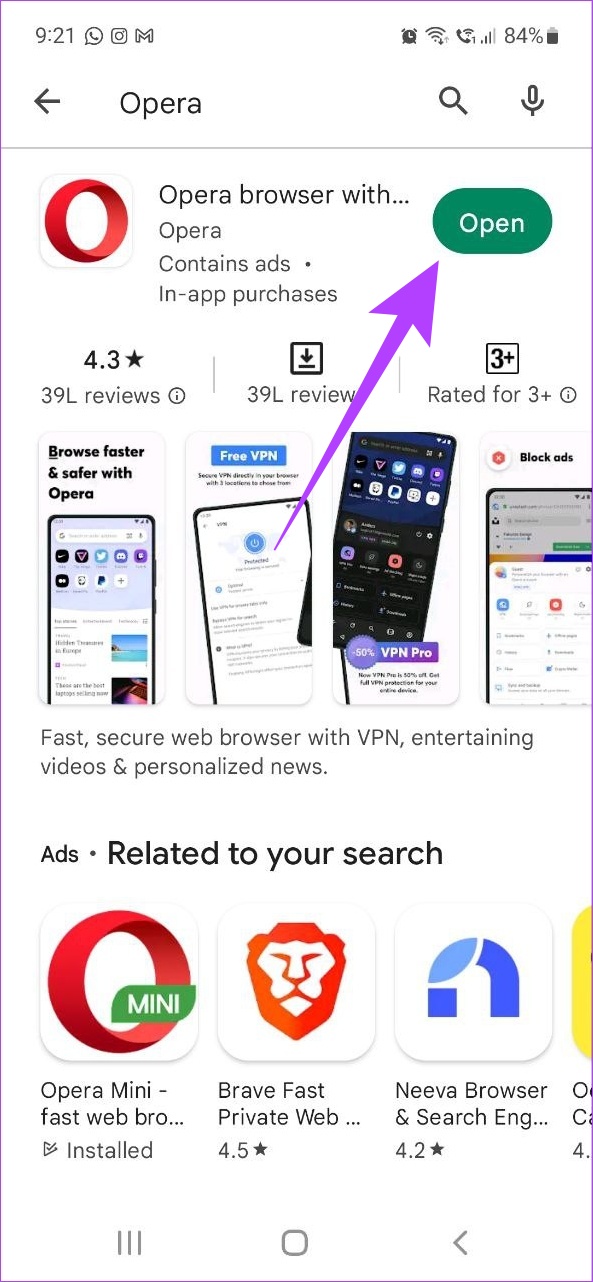
同样,您也可以使用 Android 手机上的 Google Play 商店检查并安装 Opera 浏览器的最新更新。请按照以下步骤进行操作。
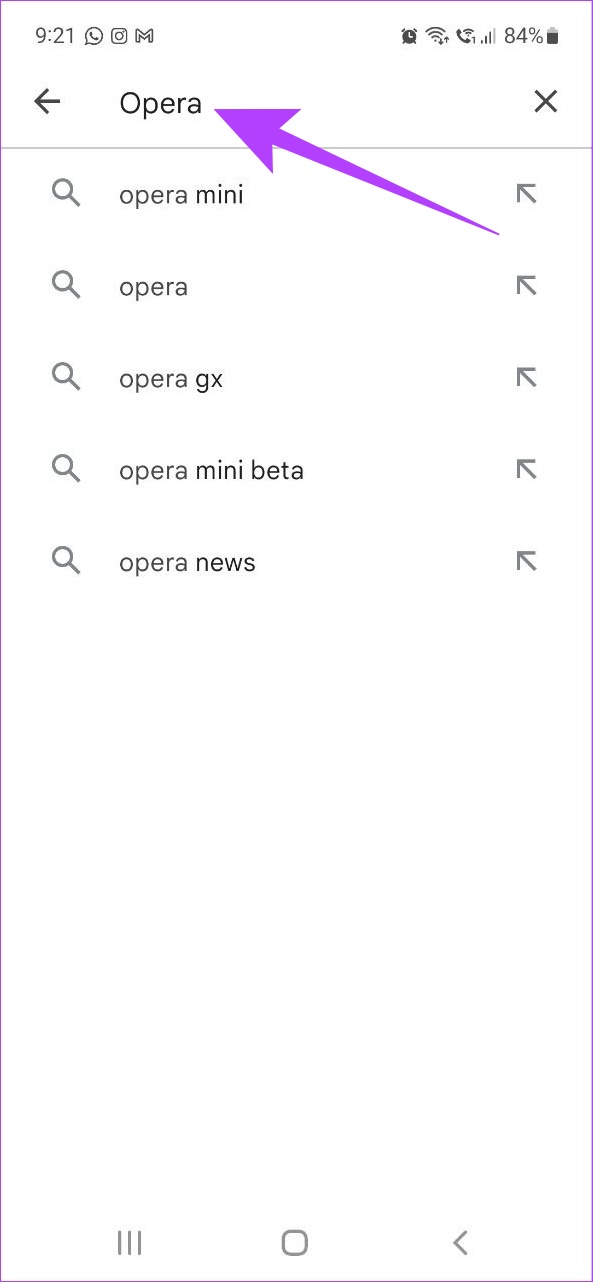
步骤一:打开谷歌应用商店并点击搜索栏在页面顶部。
步骤2:类型歌剧 并按进入。应用程序页面打开后,点击更新如果有的话。
另请阅读: 如何允许或阻止 Opera 上的弹出窗口和重定向
方法 3:更新 Windows 和 Mac 上的 Opera 浏览器
您还可以在运行 Windows 和 macOS 的设备上检查浏览器版本详细信息并更新 Opera 浏览器。方法如下。
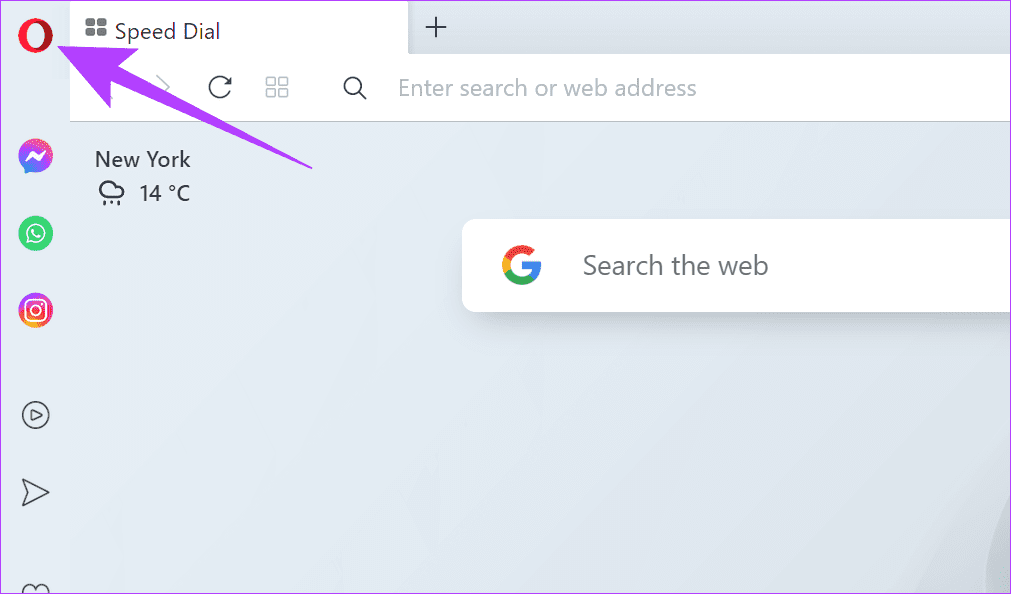
步骤一:打开Opera浏览器并单击菜单按钮在左上角。
笔记:在 Mac 上,单击Opera 菜单图标苹果图标旁边。
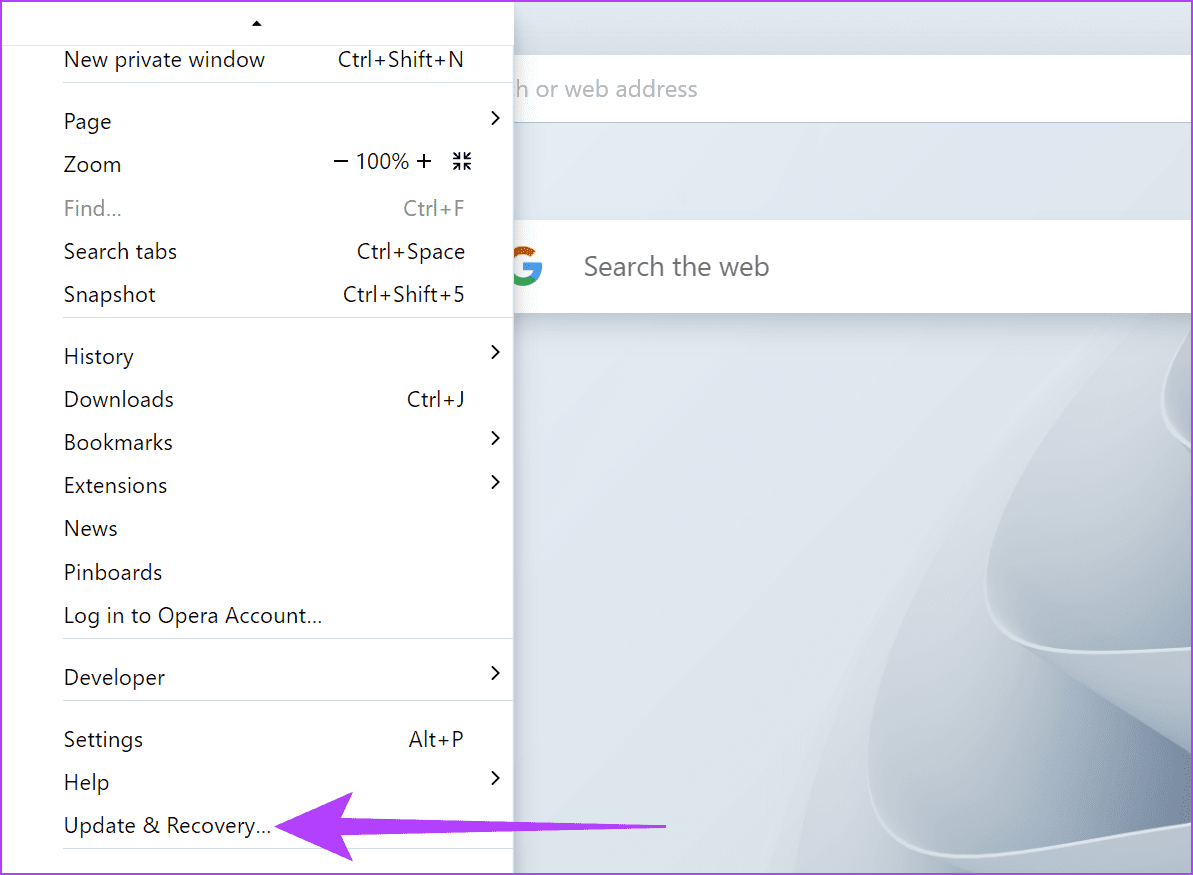
步骤2:点击更新与恢复.
步骤3:在更新部分中,单击检查更新。您还可以检查当前的浏览器版本。
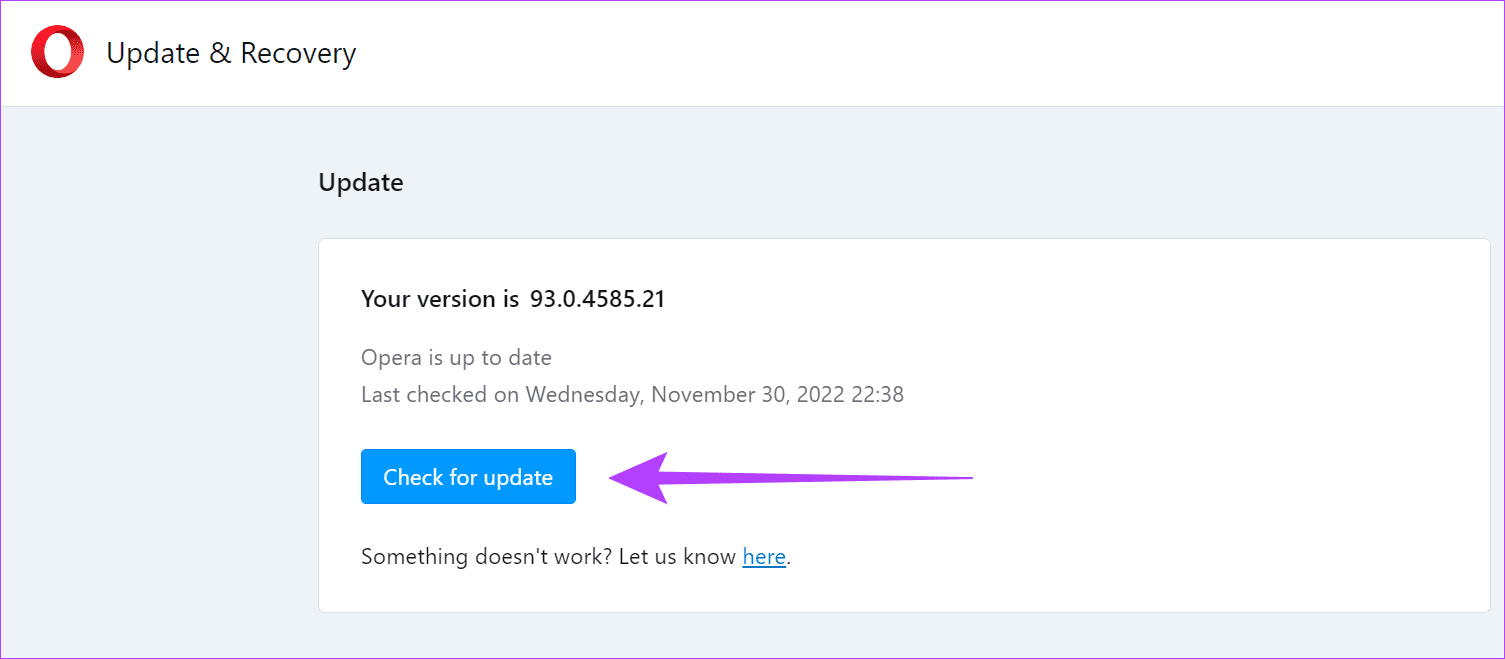
如果有可用更新,请单击“更新”。更新安装完成后,重新启动浏览器。 Opera 浏览器现已更新。
常见问题解答
1. 如果我更新 Opera 浏览器,我的所有用户数据会丢失吗?
不会,更新 Opera 浏览器时,用户数据不会受到影响。
2. 如果我更新 Opera 浏览器,我的自定义设置会改变吗?
不会,安装最新版本的 Opera 浏览器后,自定义设置不会改变。
3. Opera浏览器更新不成功怎么办?
当任何浏览器的更新失败时,请重新启动浏览器并尝试再次安装更新。如果更新未安装,请尝试恢复选项并将浏览器重置为默认状态。然后,重新开始。更详细的解决方案可以参考Opera 帮助指南.