如果您一直在寻找一种比 Phone Link 更自然的方式来通过 PC 运行 Android 手机,那么,这就是。截至 2026 年 2 月,微软已完成“电话连接”的推出,可直接插入 Copilot 桌面应用程序,允许自然文本输入执行一系列功能。
在本文中,我们将探讨如何使用 Copilot 运行智能手机。
手机插件已恢复
Phone Connection 是从坟墓中恢复的旧电话插件,并覆盖了一层新油漆。启用它后,您可以通过 Copilot 的自然文本输入(更不用说语音输入)与配对的 Android 设备进行交互。
这是否意味着 Phone Link 的终结?并不真地。 Android 移动设备仍需要通过 Phone Link (PC) 和 Link Windows 应用程序(可从 Google Play 商店下载)链接到 PC。
值得注意的是,微软将于 2026 年 5 月下旬停用 Phone Connection。在此之前你仍然可以使用它,并且像它的前身一样,它将来可能会改造成新的东西。
您需要连接什么
为了让 Phone Connection 正常运行,微软规定用户需要满足以下条件:
- 已链接的 Android 移动设备
- 链接该设备上安装的 Windows 应用程序 1.24112.110.0 或更高版本
- 有效的 Microsoft 帐户(相同的配置文件,在两台设备上登录)
- 已登录的 Copilot 桌面应用程序(这不适用于基于网络的版本)
如果您的手机已通过 Phone Link 连接到电脑,那么您应该可以开始了。
如何连接您的智能手机和副驾驶
解决上述所有问题后,启用电话连接就轻而易举了。您需要执行以下操作:
步骤1。打开 Copilot 桌面应用程序并确保您已登录。
步骤2。单击您的用户个人资料和帐户名。将出现一个下拉菜单。
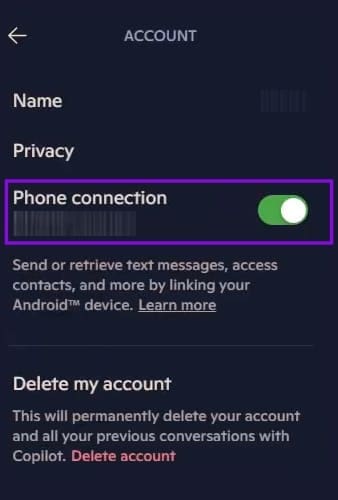
步骤 3.如果您的 Android 设备已链接到您的 PC,您会看到一个显示“电话连接”的开关。如果没有,该选项将不会出现。将其切换为“开”。
步骤 4。您的 Copilot 现在应该能够访问您的 Android 设备。
您可以随时通过关闭此功能来停止连接。
与副驾驶一起运行智能手机
现在启用电话连接后,您将能够通过 Copilot 执行一系列功能,其中许多功能与 Phone Link 共享。一些主要的包括:
- 检查联系人 – 您可以要求 Copilot 向您提供保存到您手机中的任何人的联系方式。
- 检查消息 – 新消息?也许年纪大了?快速提示可以让您快速检查所有内容,甚至可以帮助您通过关键字和发件人进行智能搜索。您甚至可以向联系人发送消息。这对于消息应用程序还不起作用。
- 询问位置 – Copilot 可以通过快速提示帮助您在手机上搜索地点,甚至可以搜索到位置类别,即商店、餐馆、医院等。这也可以扩展到导航,尽管这仅适用于某些三星智能手机。
- 设置和取消计时器 - 在您的 PC 上,您可以要求手机设置具有特定名称的计时器或取消正在进行的计时器。
如您所见,Copilot 的功能仍然有限。它没有应用程序访问权限,因此它的功能仍然相当狭窄。这些变化是否会随着时间的推移而改变,还需要拭目以待。