大多数服务现在都在 Fire TV Stick 等流媒体设备上提供了应用程序。这也意味着,除了看电视之外,您的孩子现在还可以上网冲浪并访问 Netflix 和其他应用程序,以查找传统电视上无法提供的内容。因此,为了让您的智能电视适合儿童,您可以设置并使用 Fire TV Stick 家长控制。
Amazon Fire TV Stick 的家长控制设置可让您在 Fire TV 流媒体设备上自由安装应用程序和服务,而不必担心您的孩子意外访问它们。虽然家长设置不适用于第三方应用程序,但他们可以限制它们的打开和安装。
那么,让我们看看如何为您的 Amazon Fire TV Stick 打开家长控制。
如何在 Fire TV Stick 上设置家长控制 PIN
在 Amazon Fire Stick 上设置家长控制有助于通过始终要求输入 PIN 来限制具有特定年龄分级的内容。因此,如果您的孩子想要访问某些内容,他们将需要您设置的 PIN 码。这样,您可以阻止您的孩子访问任何不需要的内容。
请按照以下步骤进行设置。
步骤一:打开 Fire TV Stick 并转至“设置”。
步骤2:在这里,选择首选项。
步骤3:选择家长控制。
第4步:然后,再次选择家长控制。
第5步:现在,输入新的家长控制 PIN 码两次。
笔记:如果您已经设置了家长控制 PIN 码,则无需创建新的 PIN 码,而是需要输入您的亚马逊账户家长控制 PIN 码。
第6步:在这里,您将看到一条消息,显示“家长控制已启用”。选择确定。
现在,Amazon Fire TV Stick 将始终要求您提供家长控制 PIN 码,然后才能允许您访问任何设置或应用程序。
如何在 Fire TV Stick 上添加观看限制
Fire TV Stick 家长控制面板还允许您设置内容的观看限制。启用此功能将确保访问超出观看限制等级的 Amazon Prime Video 应用程序内容始终需要家长控制 PIN 码。以下是具体操作方法。
步骤一:打开 Fire TV Stick 中的设置。
步骤2:选择首选项。
步骤3:输入您的家长控制 PIN 码。
第4步:在这里,选择家长控制。
第5步:然后,选择查看限制。
第6步:在这里,锁定您不希望孩子在没有家长控制 PIN 码的情况下访问的类别。
如何更改 Fire TV Stick 家长控制 PIN
Fire TV 流媒体设备的家长控制 PIN 码不是永久性的,可以轻松更改。如果您的孩子发现当前的家长控制 PIN 码,这尤其有用。请按照以下步骤进行操作。
步骤一:打开“设置”并选择“首选项”。
步骤2:输入您的家长控制 PIN 码。
步骤3:选择家长控制。
第4步:向下滚动并选择更改 PIN。
第5步:在此输入您之前的 PIN 码。
第6步:然后,输入新的 PIN 码两次以进行更改。
完成此操作后,您的 Fire TV 家长控制 PIN 码将会更改。此外,如果您不确定之前的 PIN 码,您还可以访问Prime 视频家长控制设置并直接从那里更改 PIN。
如何在 Fire TV Stick 上安装 Amazon Kids
Amazon Kids 应用程序以前称为 Amazon FreeTime 应用程序,可让您控制孩子观看的内容类型。使用此应用程序时,您还可以选择禁用任何应用内购买、监控屏幕时间以及限制您可能认为不适合孩子的内容。
此外,一旦打开应用程序,退出应用程序将需要家长控制 PIN 码。这将确保您的孩子未经您的许可无法离开此应用程序。请按照以下步骤安装该应用程序。
步骤一:打开 Fire TV Stick,转到“应用程序”,然后选择“获取更多应用程序”。
步骤2:在这里,选择搜索。
步骤3:类型亚马逊儿童并从搜索结果中选择 Amazon Kids 应用程序。
第4步:选择“Amazon Kids for Fire TV”应用程序。
现在,按照屏幕上的说明完成 Amazon Kids 应用程序的安装。然后,打开应用程序并设置查看控件(如果需要)。如果您还可以查看我们的其他文章无法安装或者将应用程序加载到您的 Fire TV Stick 上.
如何在亚马逊音乐中打开显式过滤器
除了打开整体家长控制设置之外,您还可以阻止 Fire TV Amazon Music 应用程序中的露骨歌曲。这样,任何包含露骨单词的歌曲都会被自动过滤掉。
如果您使用 Amazon Music Fire TV Stick 应用程序在家里播放音乐,这会很有帮助。请按照以下步骤将其打开。
步骤一:打开 Fire TV Stick 上的 Amazon Music 应用。
步骤2:转到个人资料图标并选择“阻止露骨歌曲”
步骤3:在这里,选择阻止。
这将确保阻止内容中的任何明确内容。
如何阻止 Fire TV Stick 上的应用程序
由于无法直接阻止 Fire TV Stick 上的应用程序,因此您需要使用 PC 限制 Fire TV Stick 上的此类安装。这样,每次有人尝试安装该特定应用程序时,系统都会要求他们先输入 PIN 码。
由于此方法需要您使用 PC 和 Firestick,因此我们将其步骤分为两部分以便更好地理解。跟着走吧。
1. 在您的电脑上
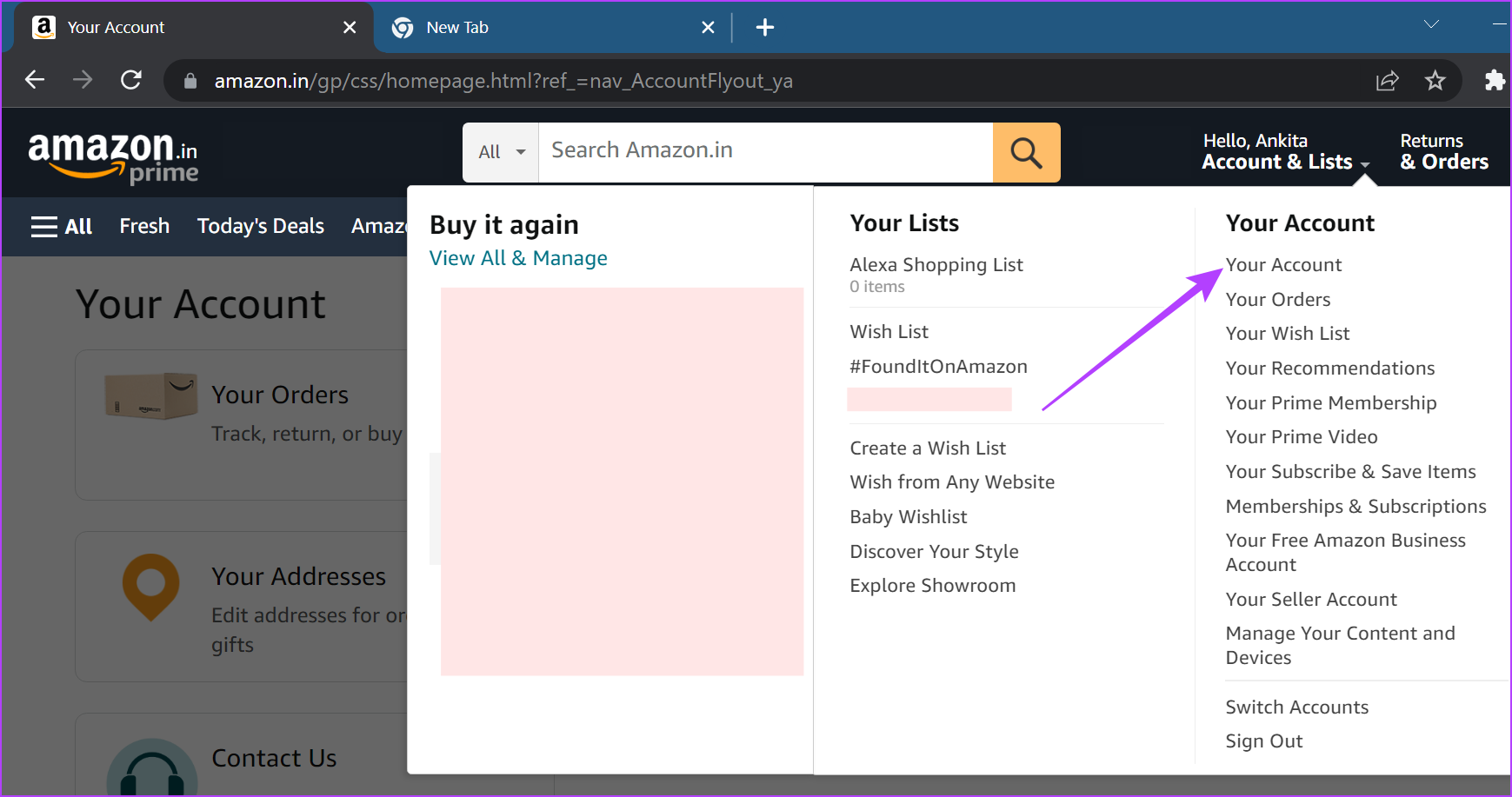
步骤一:打开任何网络浏览器,访问 Amazon 网站,然后登录用于设置 Fire TV Stick 的同一 Amazon 帐户。
步骤2:转到您的帐户。
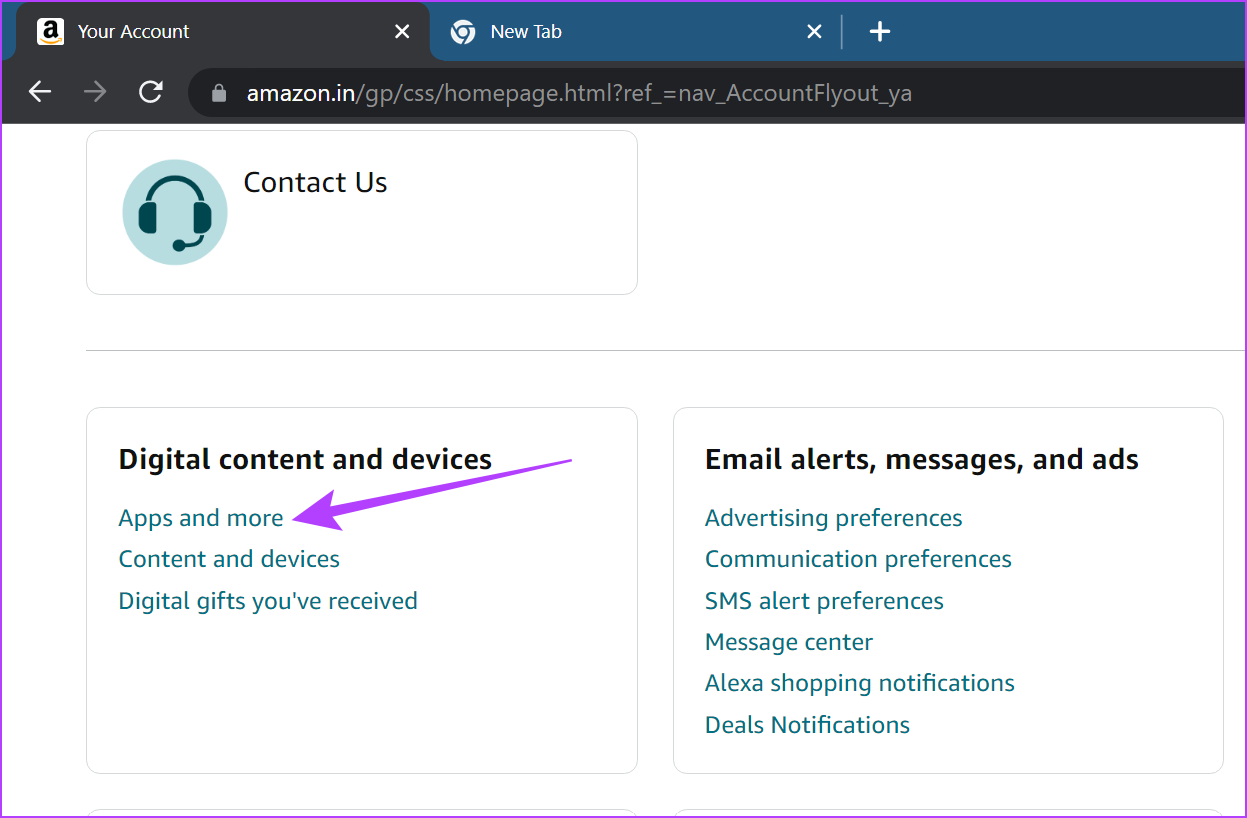
步骤2:向下滚动并单击“应用程序及更多”。
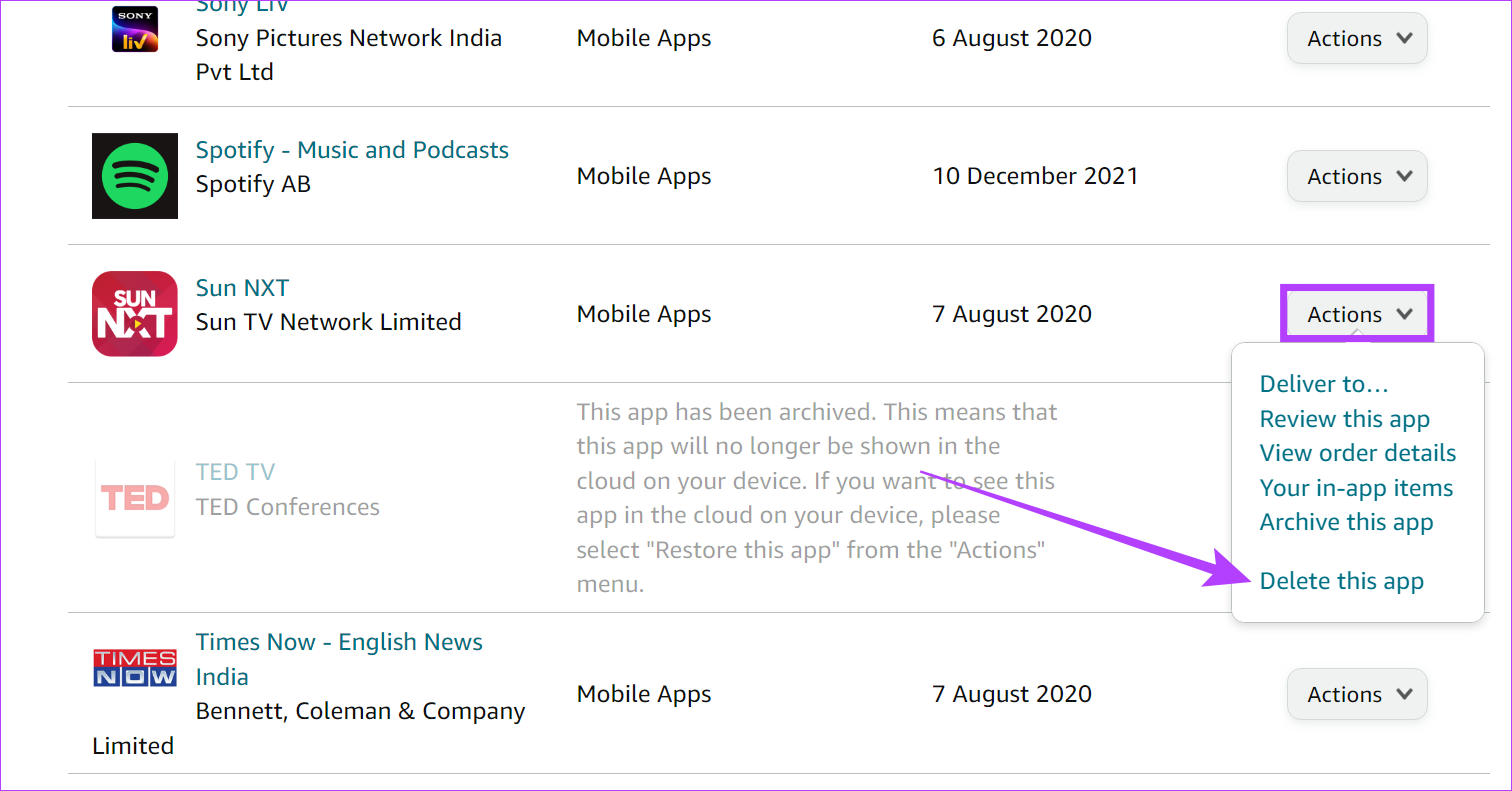
步骤3:现在,转到您要阻止的应用程序,然后单击“操作”。
第4步:从菜单选项中,单击“删除此应用程序”。
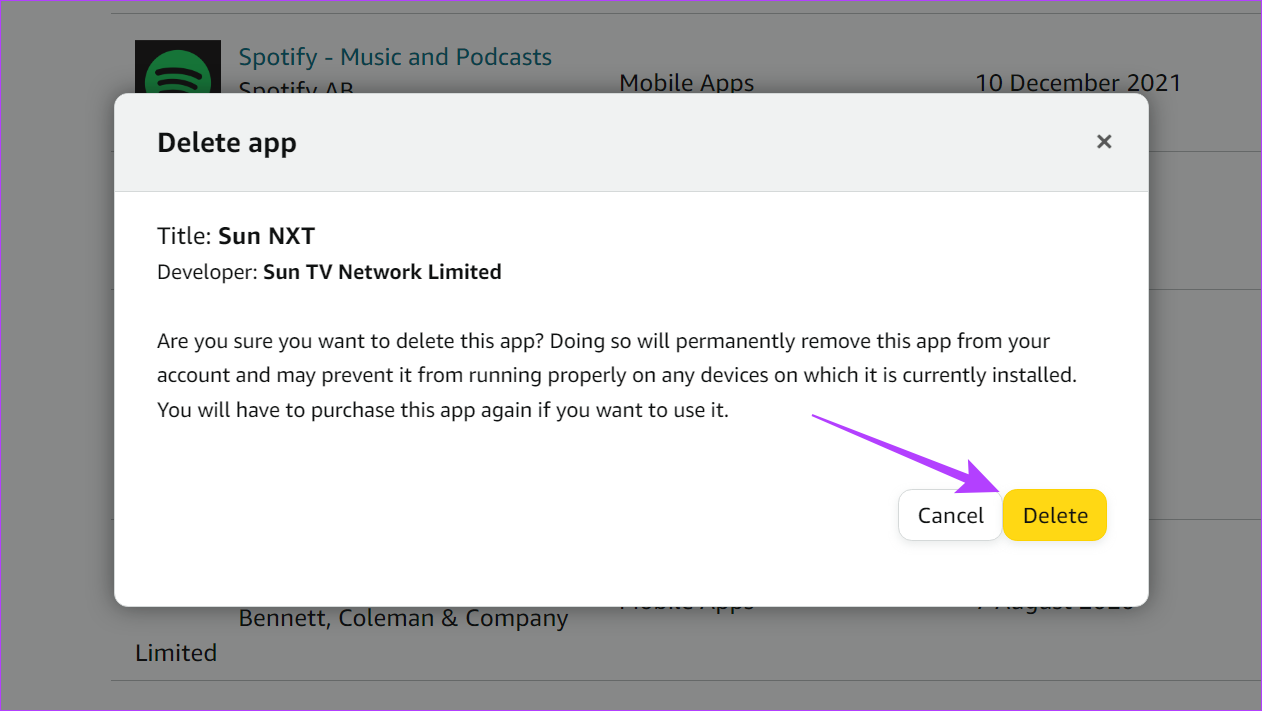
第5步:单击删除。
2. 在你的 Fire TV 棒上
步骤一:转到“设置”并选择“应用程序”。
步骤2:向下滚动并选择“管理已安装的应用程序”。
步骤3:现在,单击您要阻止的应用程序,然后选择使用遥控器或 Fire TV 远程应用程序卸载。
第4步:选择确认。
第5步:现在,返回主设置菜单并选择“帐户和个人资料设置”。
第6步:在这里,选择“同步亚马逊内容”。
同步完成后,尝试再次下载该应用程序。现在,您的 Fire TV 流媒体设备在安装应用程序之前需要家长控制 PIN 码。
如何禁用 Fire TV Stick 上的家长控制
如果您不再需要家长控制,您可以从 Amazon Fire TV Stick 中删除家长控制 PIN 码。请按照以下步骤进行操作。
步骤一:打开 Fire TV Stick 中的“设置”并选择“首选项”。
步骤2:输入家长控制 PIN 码。
步骤3:然后,选择家长控制。
步骤4:从选项中选择“家长控制打开”。
第5步:输入您的家长控制 PIN 码并确认您的选择。
现在,您的 Fire TV Stick 上的家长控制 PIN 码将被禁用。要启用,请按照步骤操作并打开控件。
在 Fire TV Stick 上使用家长控制的常见问题解答
1. Fire TV Stick 家长控制是否也适用于当前安装的应用程序?
虽然 Fire TV Stick 上安装的所有应用程序都需要家长控制 PIN 码才能打开,但内容限制主要仅限于 Amazon Prime Video 等亚马逊应用程序。
2. 我可以从我的 Amazon 帐户打开 Fire TV Stick 家长控制吗?
不可以,您只能从 Fire TV Stick 菜单选项中打开家长控制。
保护您的孩子
我们希望通过本文,您能够在 Fire TV Stick 上打开并设置家长控制。这样,您的孩子现在可以自由浏览 Amazon Fire TV Stick,而不必担心他们遇到任何不适合年龄的内容。
如果你想改变一下,你也可以看看我们的.