Windows 系统文件检查器—SFC 扫描是您可以使用的工具检测 c您电脑上的文件已损坏。一旦检测到,它就会尝试修复和恢复文件。如果您在使用 Windows PC 时遇到问题,此工具非常有用。
SFC 扫描有什么作用?
以下是 Windows 上 SFC 扫描的所有可能结果:
- 如果 SFC 扫描未检测到任何损坏的文件,您将看到以下消息:“Windows 资源保护未发现任何完整性违规。”
- 如果 SFC 扫描检测到损坏的文件并修复所有文件,你会看到“Windows 资源保护发现损坏的文件并成功修复它们”信息。
- 如果扫描检测到损坏的文件但只能修复其中的一些文件,你会看到“Windows 资源保护发现了损坏的文件,但无法修复其中一些”信息。
- 如果 SFC 扫描遇到问题,它将显示,“Windows 资源保护无法执行请求的操作。”
使用“SFC Scannow”命令运行 SFC 扫描
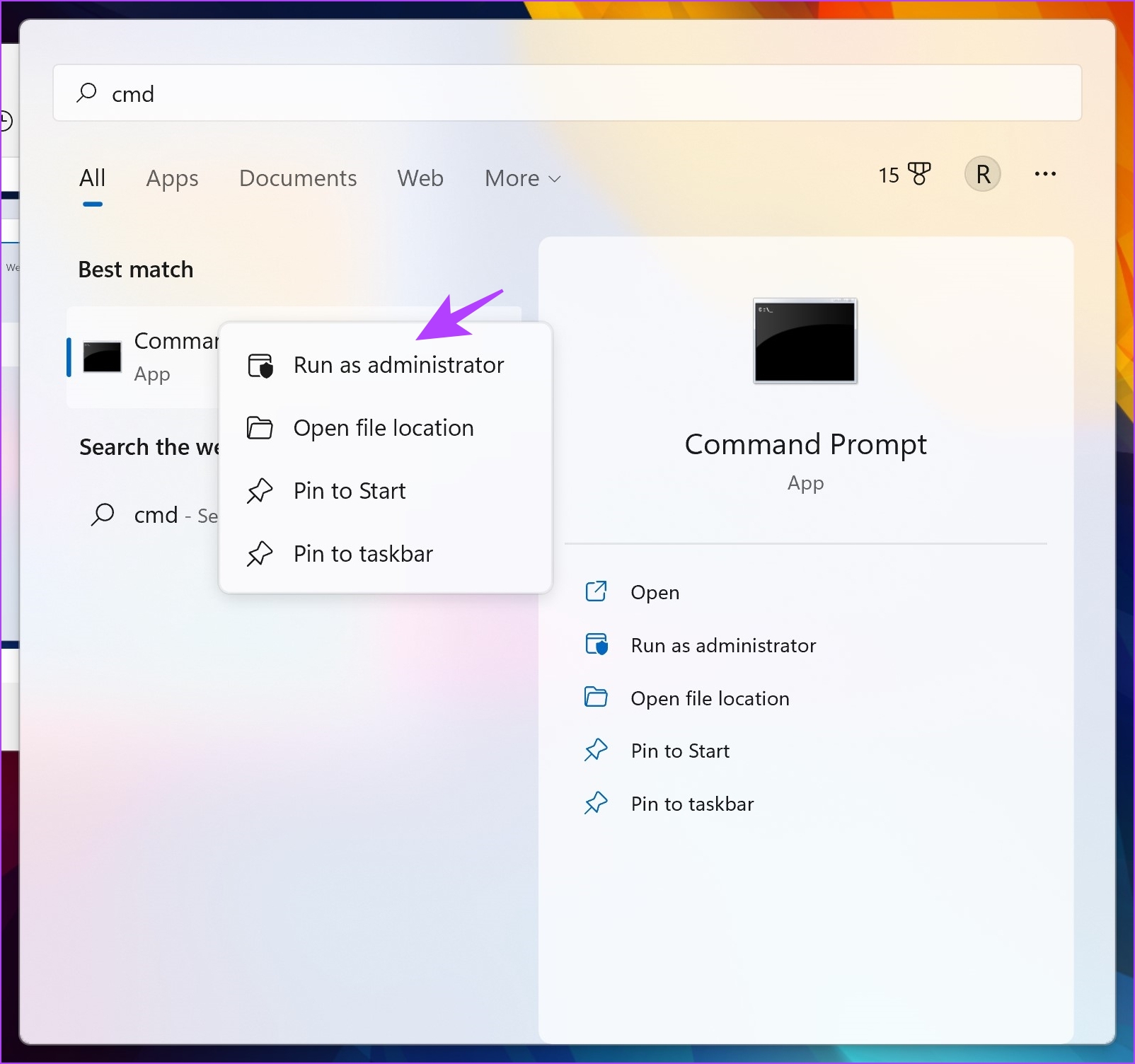
步骤一:打开命令提示符从开始菜单。右键单击并选择以管理员身份运行.
步骤2:键入以下命令并按进入.
SFC /scannow
您可以在系统扫描开始时看到其进度。完成后,您将看到是否成功。

您可以在 Windows 上使用的不同 Windows SFC 命令
您还可以使用下面的一些命令来代替/扫描现在使用 SFC 命令。
- 仅验证:该命令验证并检测损坏的文件,但不会尝试修复或修复它们。
- 扫描特定文件:如果您不想扫描所有系统文件,可以使用SFC 扫描特定文件。这
SFC /scanfile="file_path"命令将检查文件是否损坏,如果损坏则修复。 - 验证特定文件:您还可以使用以下命令验证特定的系统文件
SFC /verifyfile="file_path"命令。该命令将验证指定的文件并检查它是否已损坏。但是,它不会修复该文件。
您还可以在不启动 Windows 的情况下运行 SFC 扫描。使用 Windows 安装介质启动计算机。打开命令提示符并键入命令以运行扫描。请注意,术语“drive_name”代表表示驱动器的字母。
sfc /scannow /offbootdir=<drive_name>:\ /offwindir=<drive_name>:\windows
如何获取 SFC 日志文件
SFC 扫描完成后,会将结果记录到文本文件中。以下是访问 SFC 日志文件的方法。
步骤一:打开命令提示符从开始菜单。右键单击并选择以管理员身份运行.
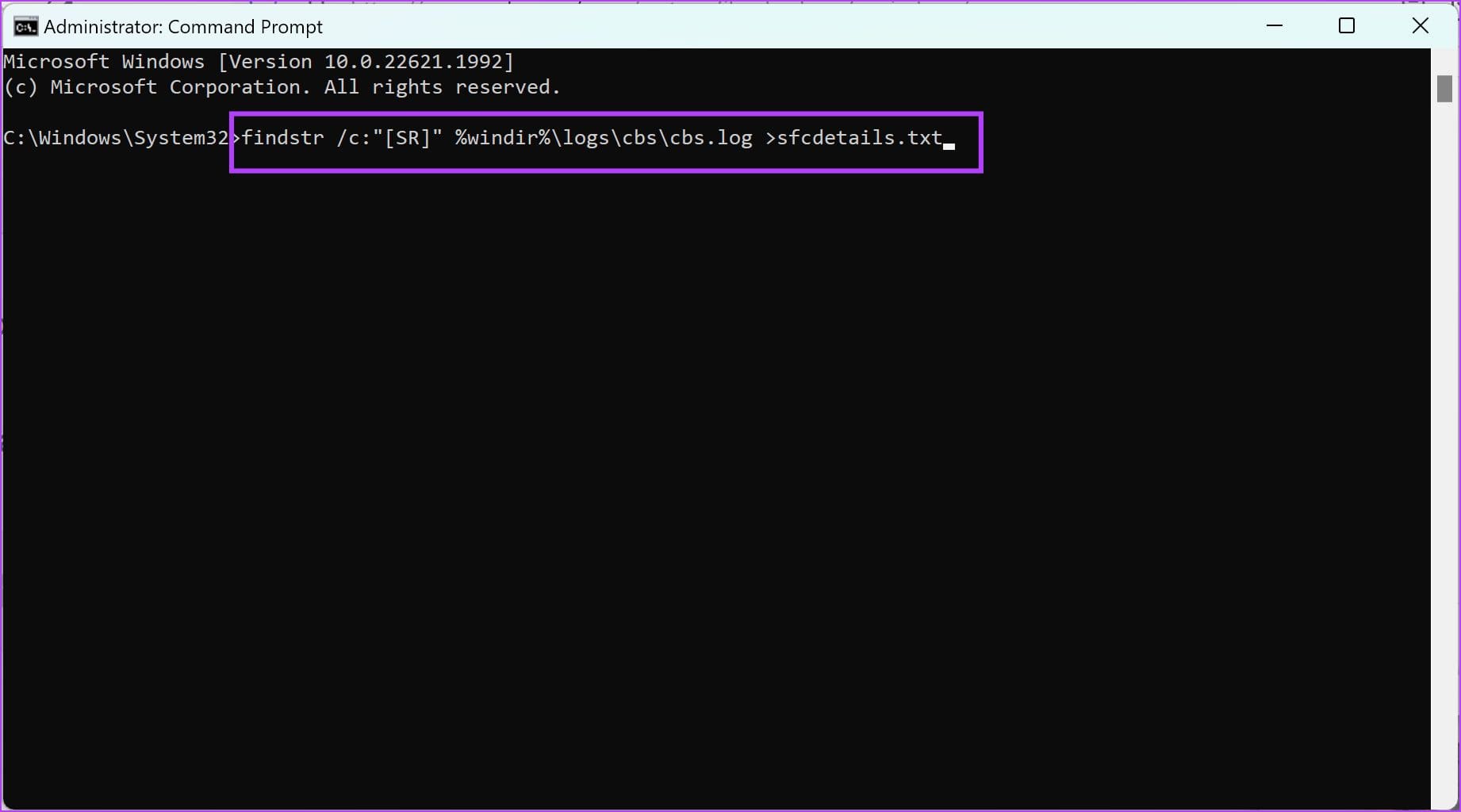
步骤2:输入以下命令并点击进入.
findstr /c:"[SR]" %windir%\logs\cbs\cbs.log >sfcdetails.txt
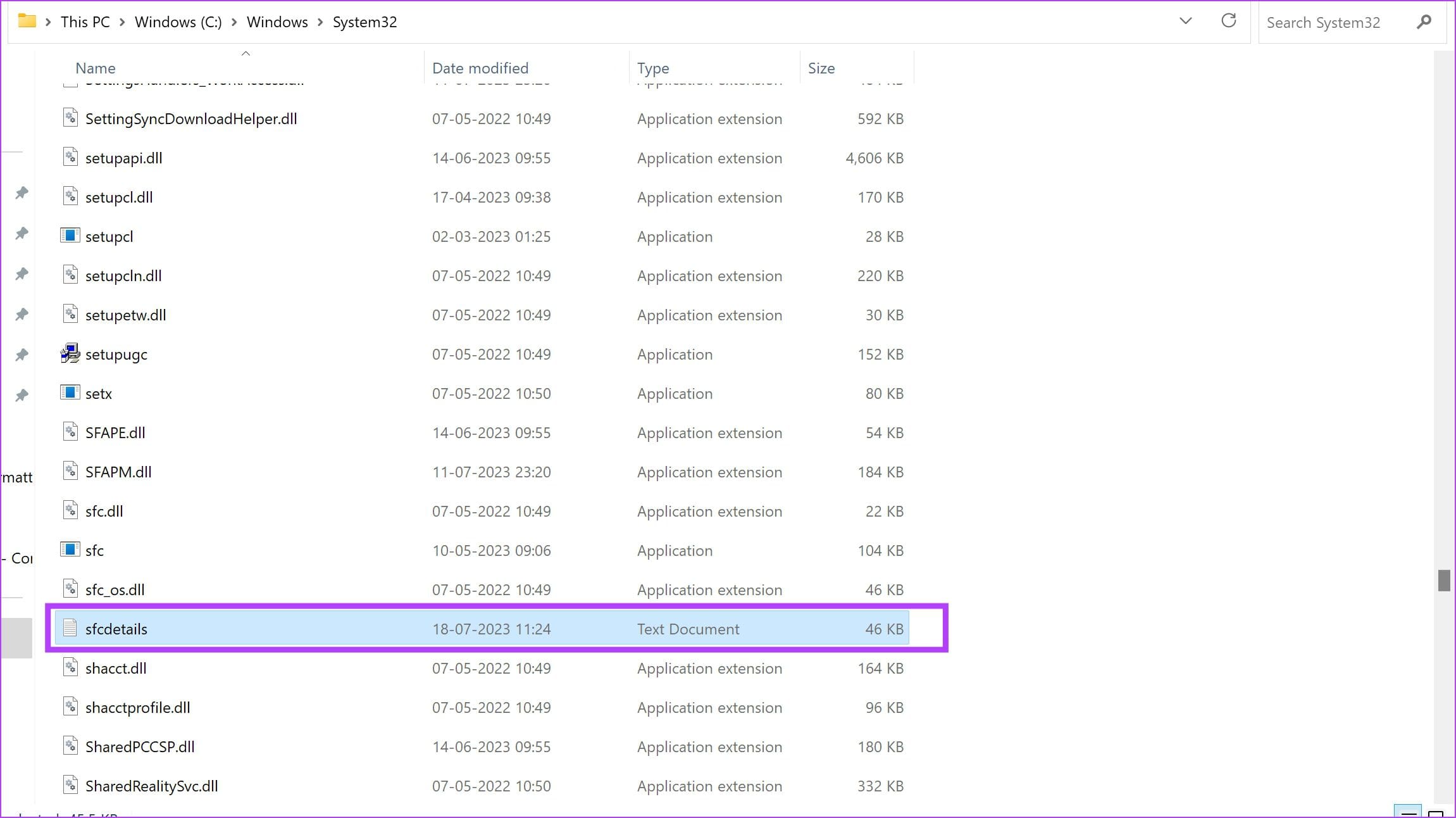
步骤3:导航至此电脑 > Windows (C:) > Windows > System32.
您将找到名为的文本文件证监会详情在 System32 文件夹中。
第四步:打开文件。它将显示 SFC 扫描过程的所有详细信息。
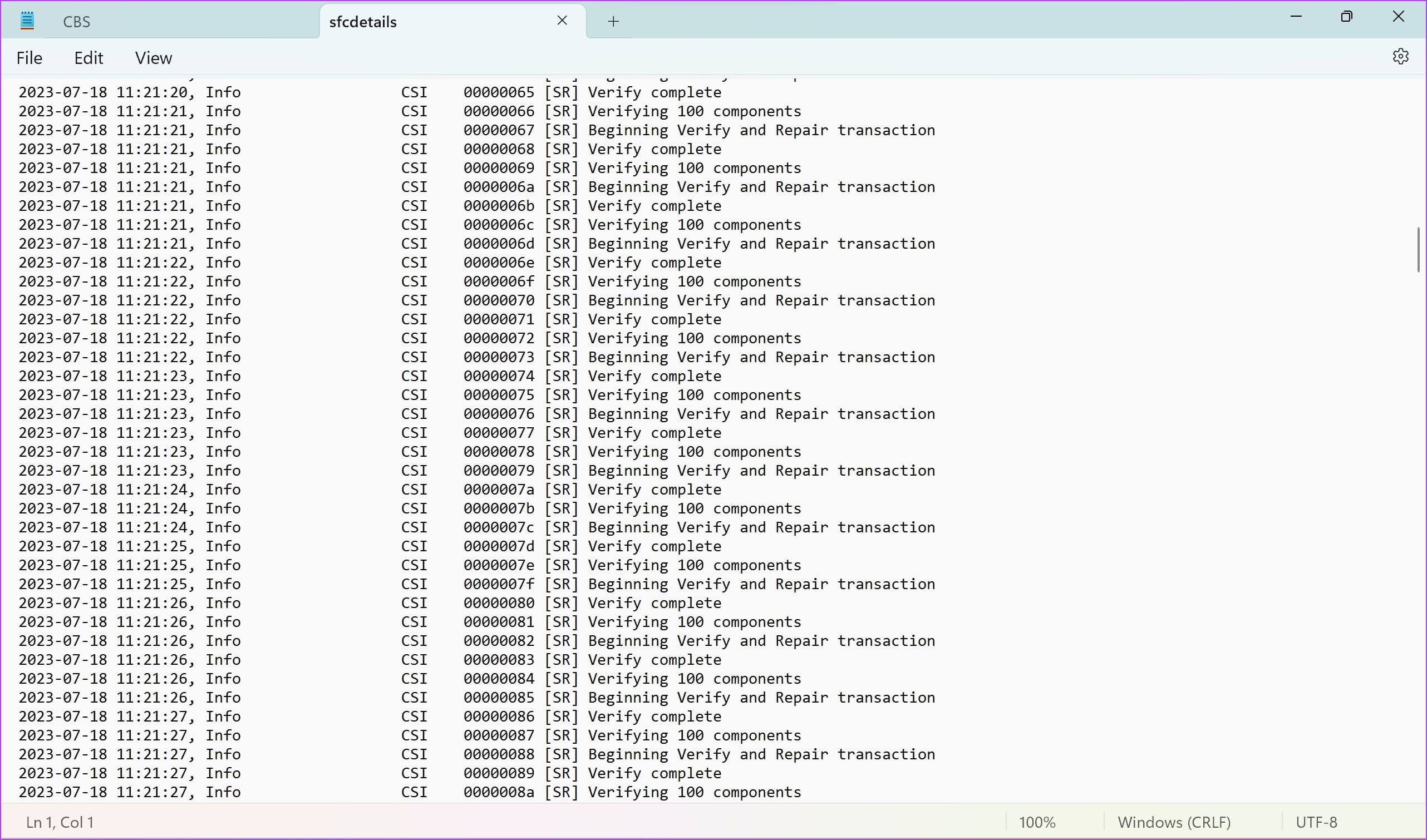
如果您在 System32 文件夹中找不到该文件,可以使用另一种方法来查找 SFC 日志文件。
在运行中键入以下命令。
%windir%\logs\cbs\cbs.log
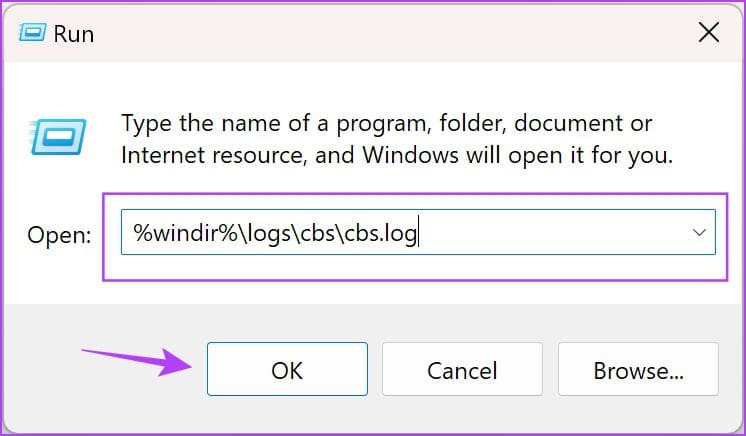
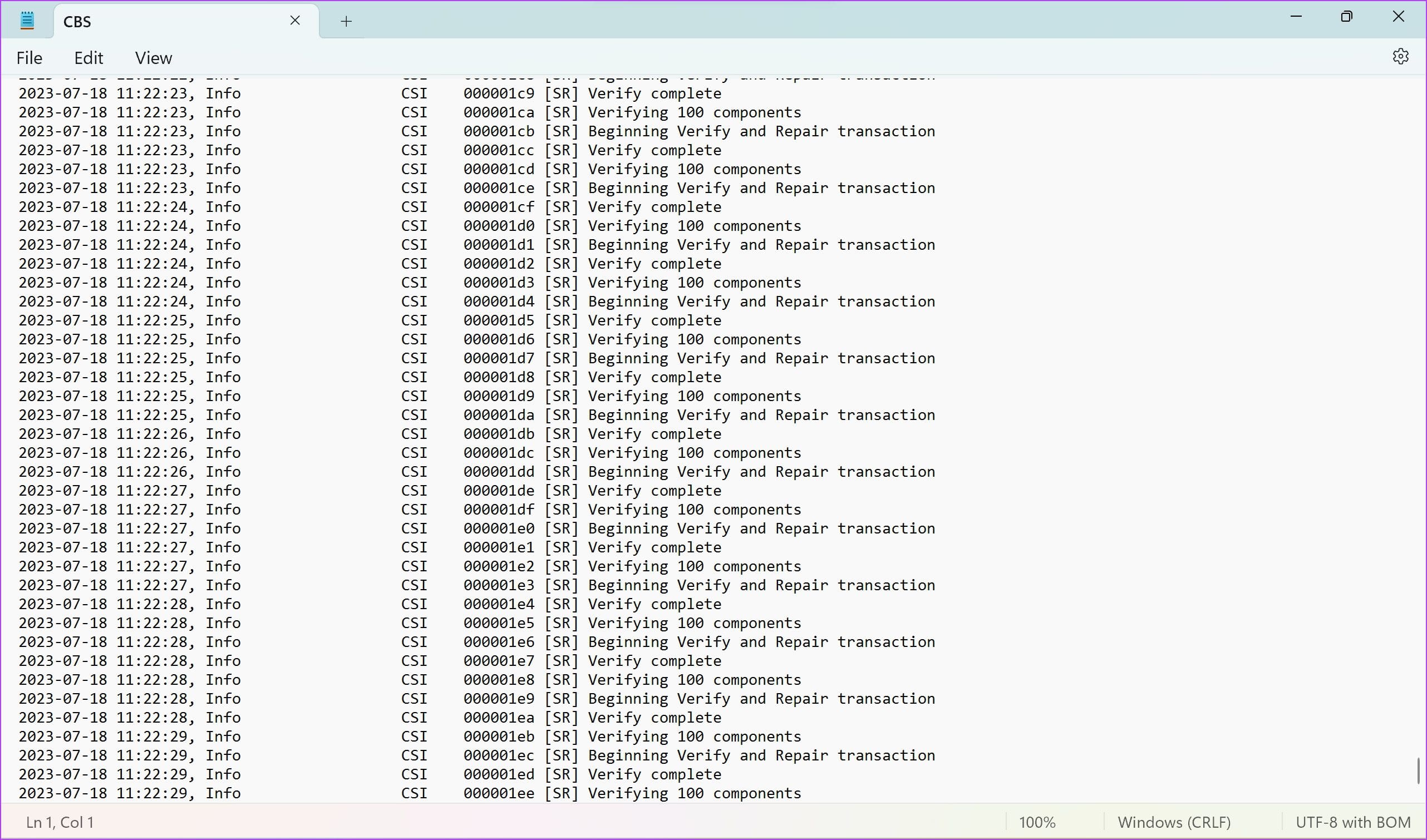
您将被重定向到一个文本文件。使用日期和时间在最左边的列中,向下滚动到执行 SFC 扫描的时间。所有信息都带有[SR] 日包含 SFC 扫描过程的详细信息。