在 PC 或 Mac 版 Microsoft Word 上
将麦克风连接到计算机后,您可以开始使用 Microsoft Word 中的听写工具。您可以使用以下步骤在 Windows 和 Mac 上听写文档。
步骤一:在 Microsoft Word 中打开任何文档。
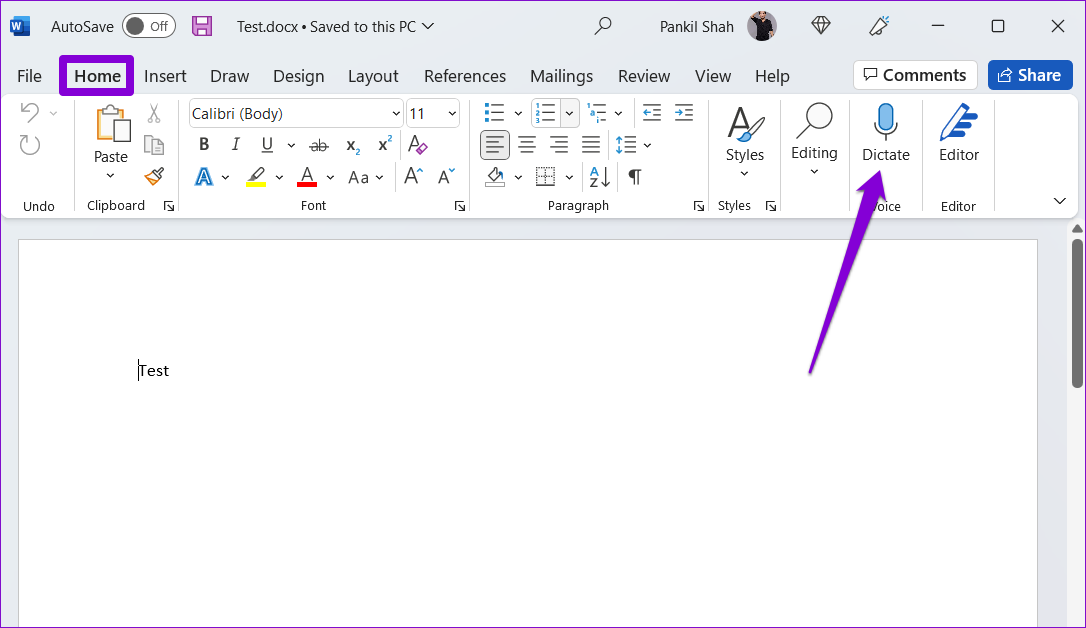
步骤2:在家选项卡,单击听写按钮。
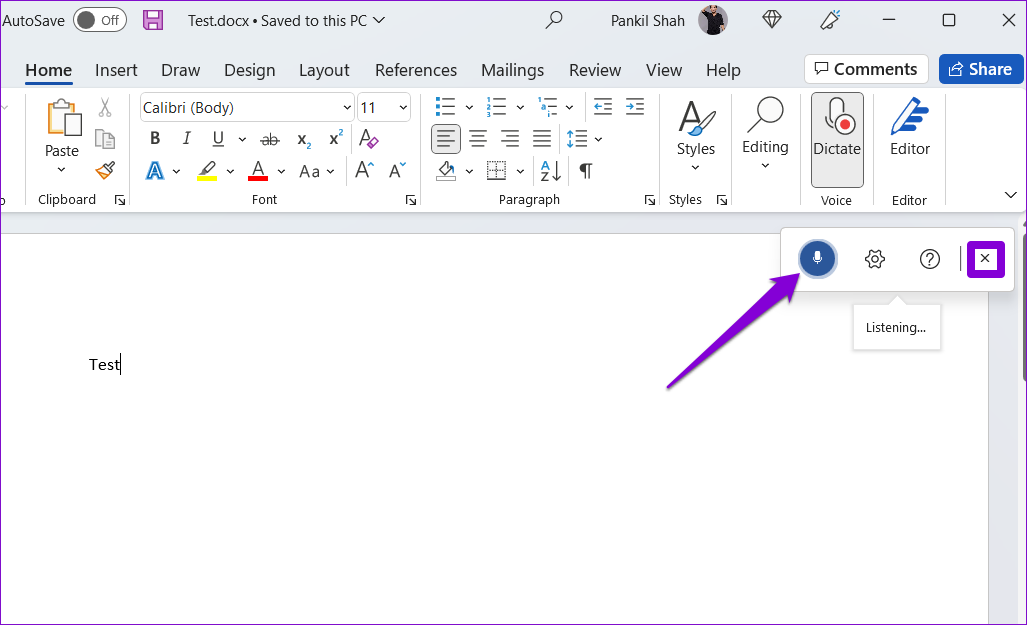
步骤3:当您激活“听写”按钮时,您会看到上面出现一个红点。此外,还会出现一个小录制窗口。之后,您可以开始说话以查看屏幕上显示的文本。
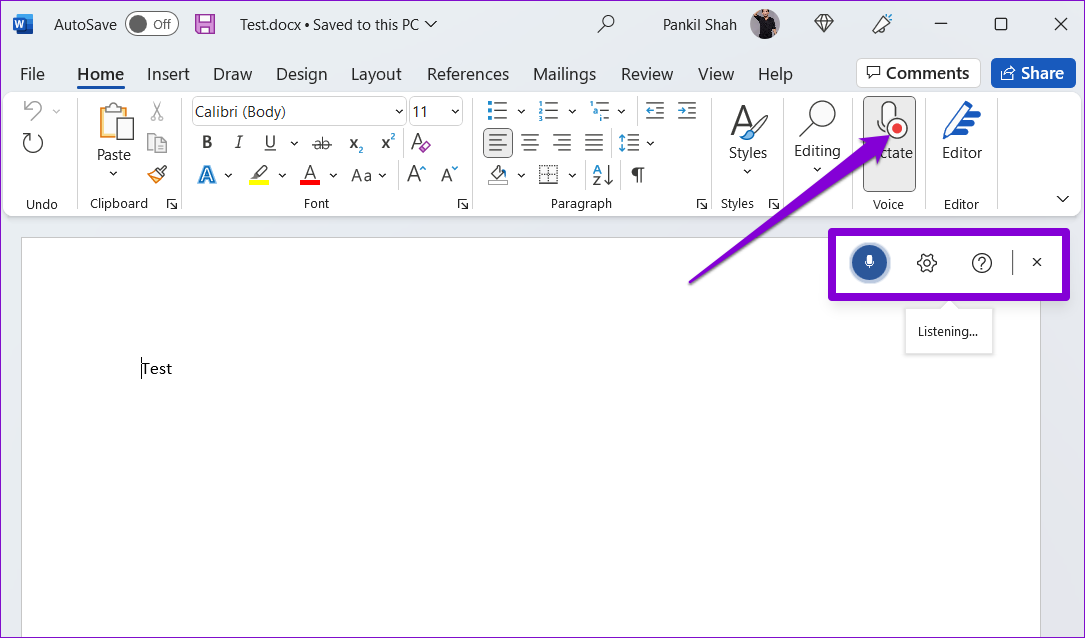
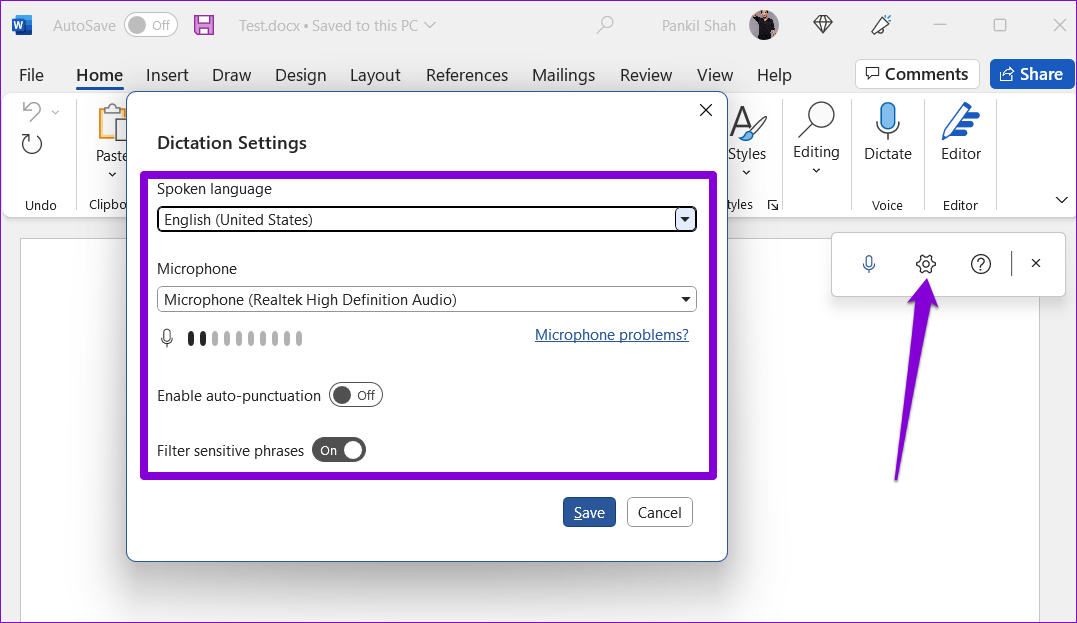
第4步:单击齿轮形图标更改您的口语或选择不同的音频输入设备。此外,您可以从此菜单启用自动标点符号并过滤敏感短语。
您可以通过单击暂停听写工具麦克风图标或通过单击关闭它X 图标。请注意,如果您切换到计算机上的其他应用程序或程序,听写工具将自动暂停。
在 Microsoft Word Online 上
使用听写工具微软Word在线与桌面上的体验类似。您可以通过 Microsoft 帐户免费使用 Web 版 Microsoft Word。
Word Online 中的听写工具适用于所有流行的浏览器,包括 Chrome、Edge、Firefox 和 Brave。以下是如何使用它。
步骤一:打开您喜欢的网络浏览器并访问 Microsoft Word 网页版.
步骤2:使用您的 Microsoft 帐户登录并打开新的或现有的文档。
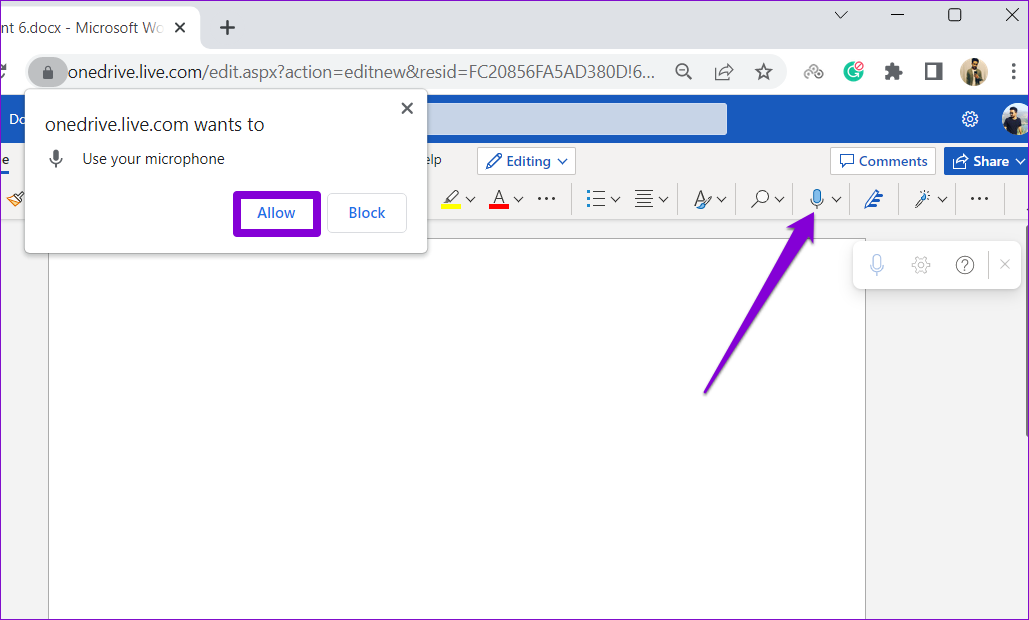
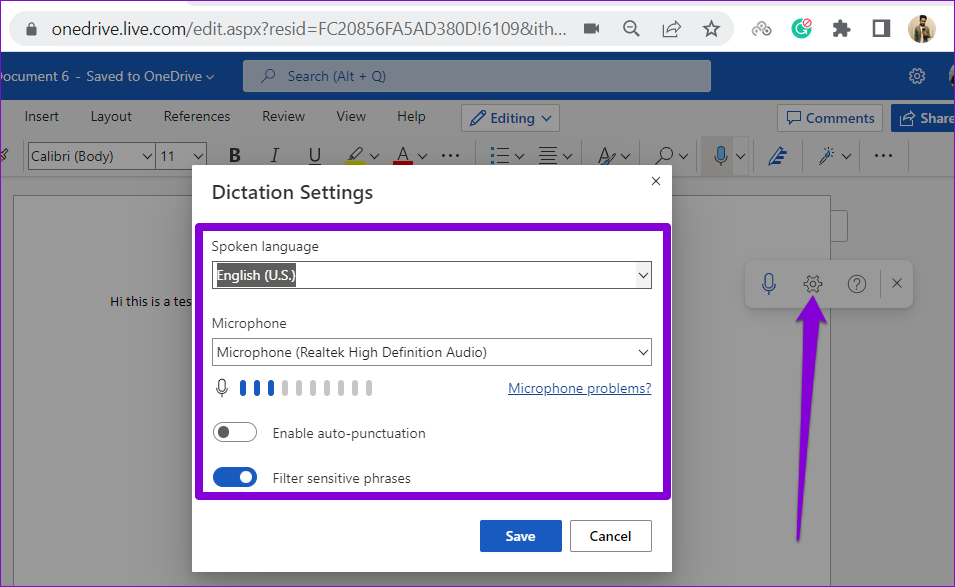
步骤3:单击听写图标并允许浏览器访问您的麦克风(如果您尚未这样做)。
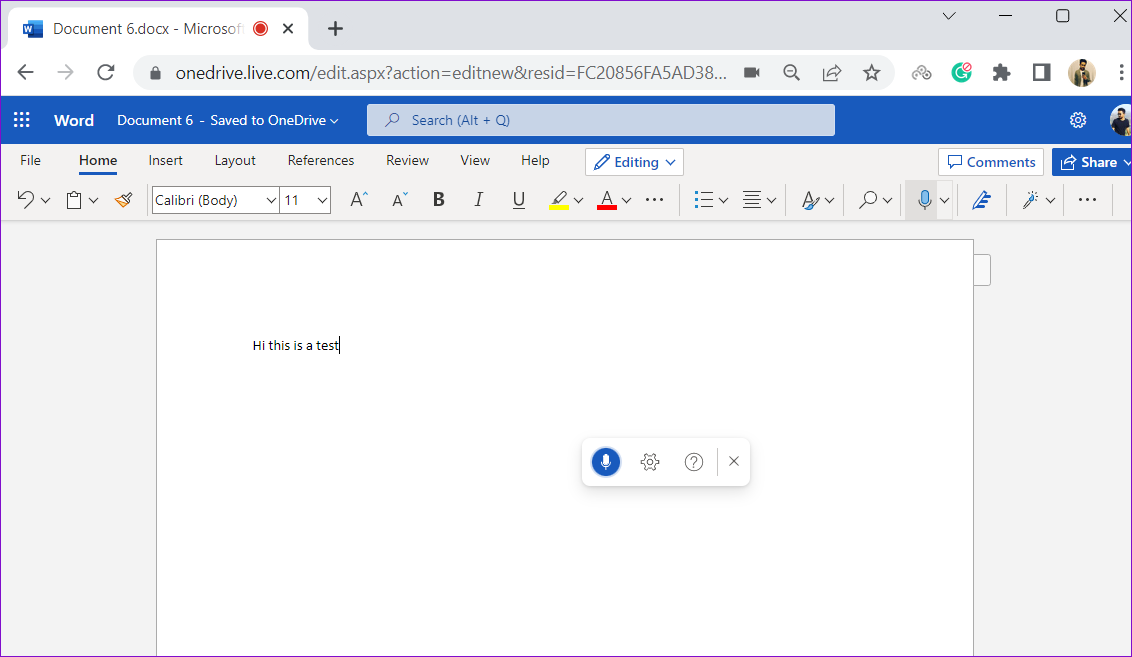
第4步:浮动听写窗口出现后,Word 应开始转录您在文档中所说的所有内容。
您可以单击齿轮形图标更改语言、麦克风设备并访问其他选项。
Microsoft Word 的听写工具不仅仅适用于桌面用户。您还可以使用此工具在 Android 或 iPhone 上听写文档。这可以让您在使用手机创建长文档时无需进行大量打字。
步骤一:在 Android 或 iPhone 上打开 Microsoft Word 应用程序。
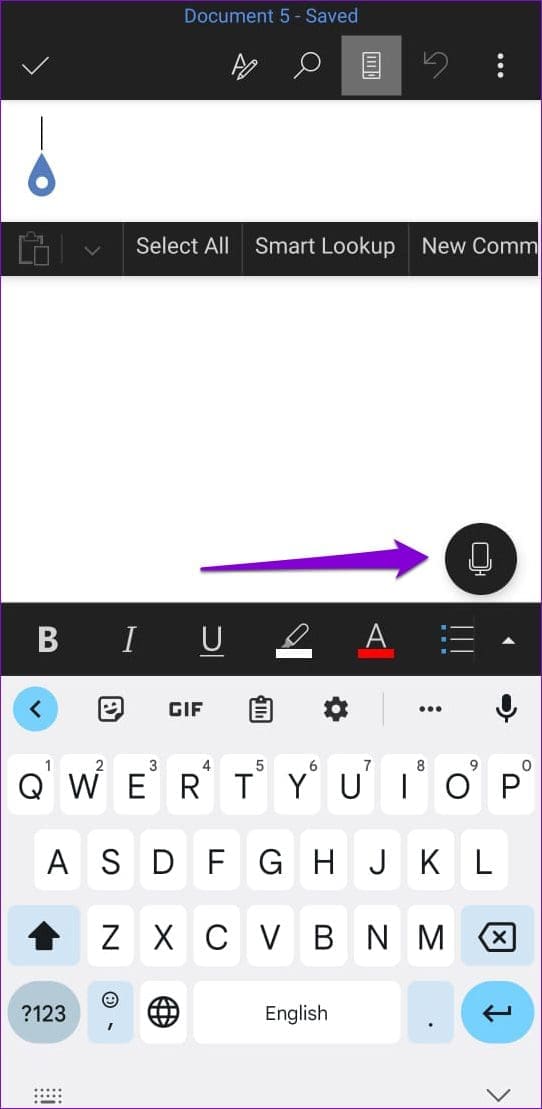
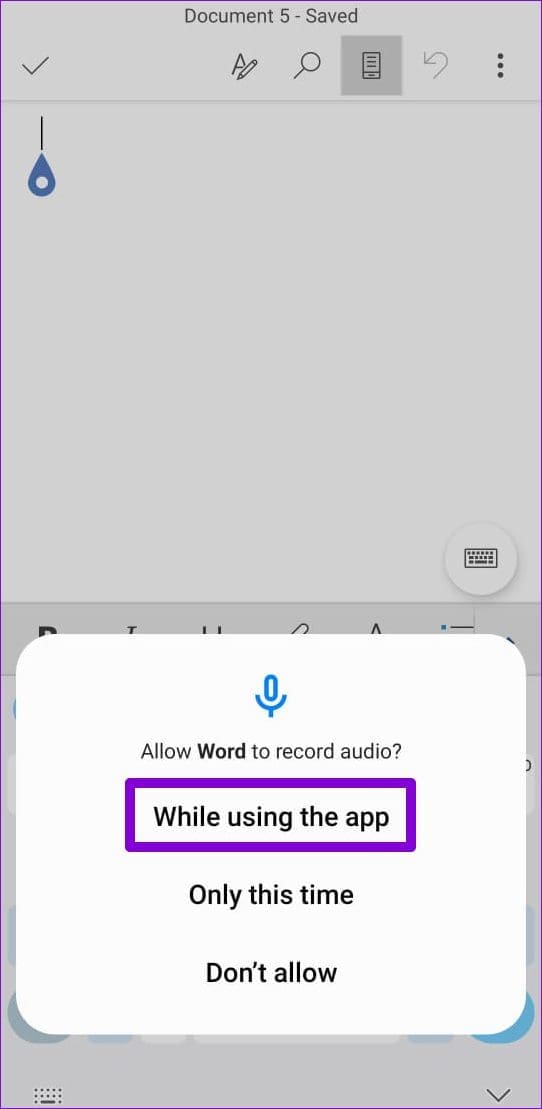
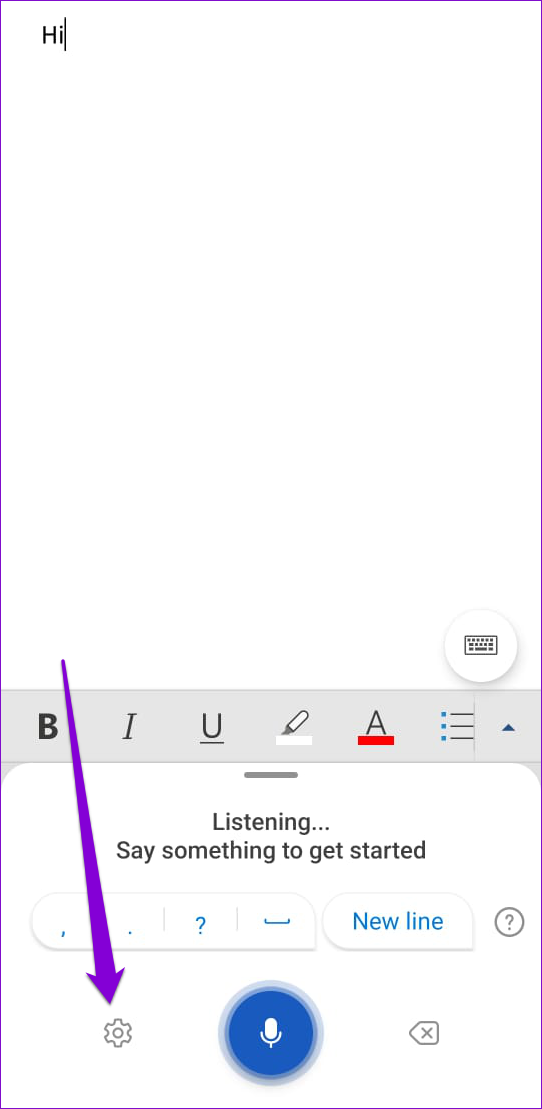
步骤2:打开任何现有文档或创建一个新文档。点击麦克风图标在你的右边。如果您是第一次使用此功能,您可能需要授予 Word 录制音频的权限。
步骤3:该应用程序应该开始录制您的声音并转录您所说的一切。您可以使用可用的快捷方式添加标点符号、换行和删除单词。
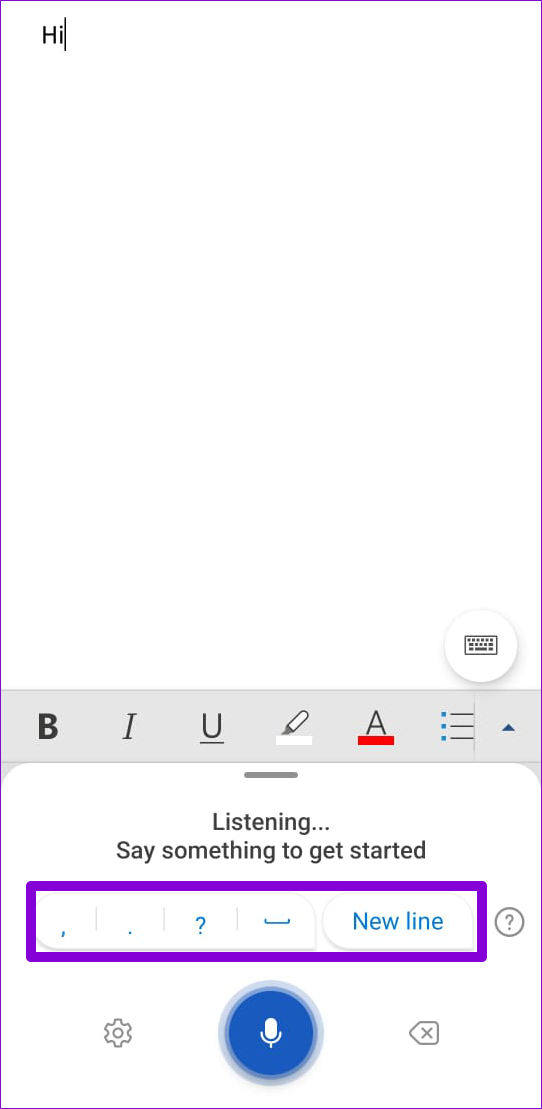
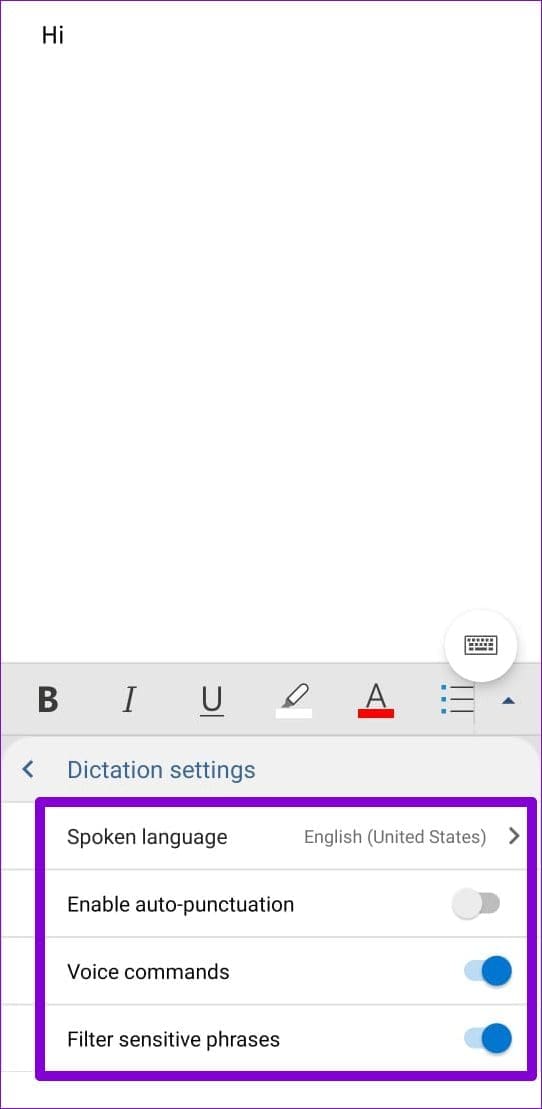
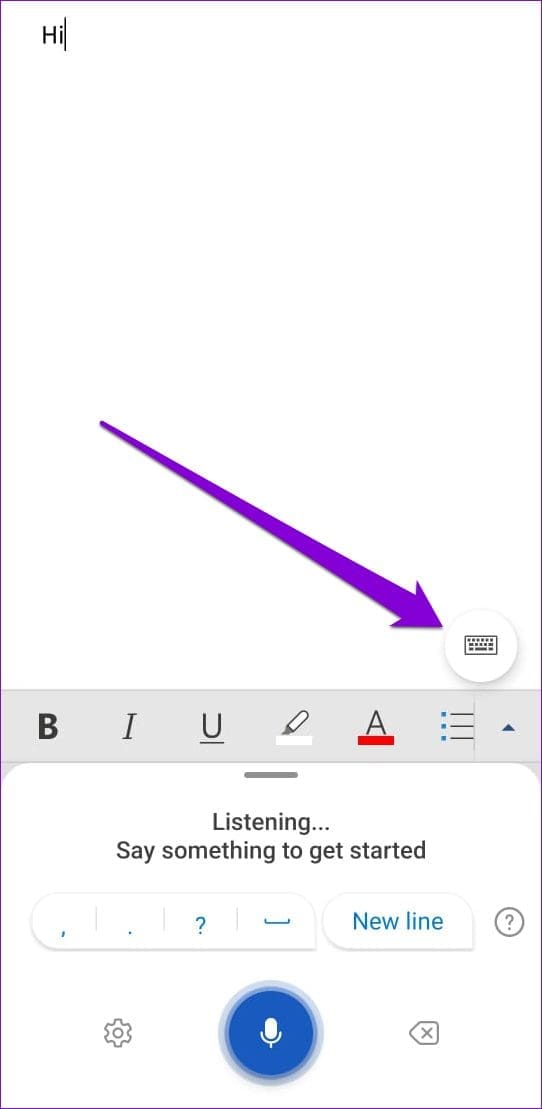
第4步:点击齿轮形图标显示听写设置。您可以更改口语、启用或禁用自动标点符号以及从此菜单访问其他选项。使用该工具后,点击键盘图标.
您可以在 Microsoft Word 中使用的各种听写命令
Word 听写工具的最佳部分是它允许您使用语音命令编辑、格式化和插入标点符号。
您可以说出要插入的标点符号或符号的名称,Word 会将其添加到您的文档中。例如,如果您说“逗号”,Word 将插入一个逗号。同样,您也可以说“加号”或“等号”,Word 会将其添加到您的文档中。
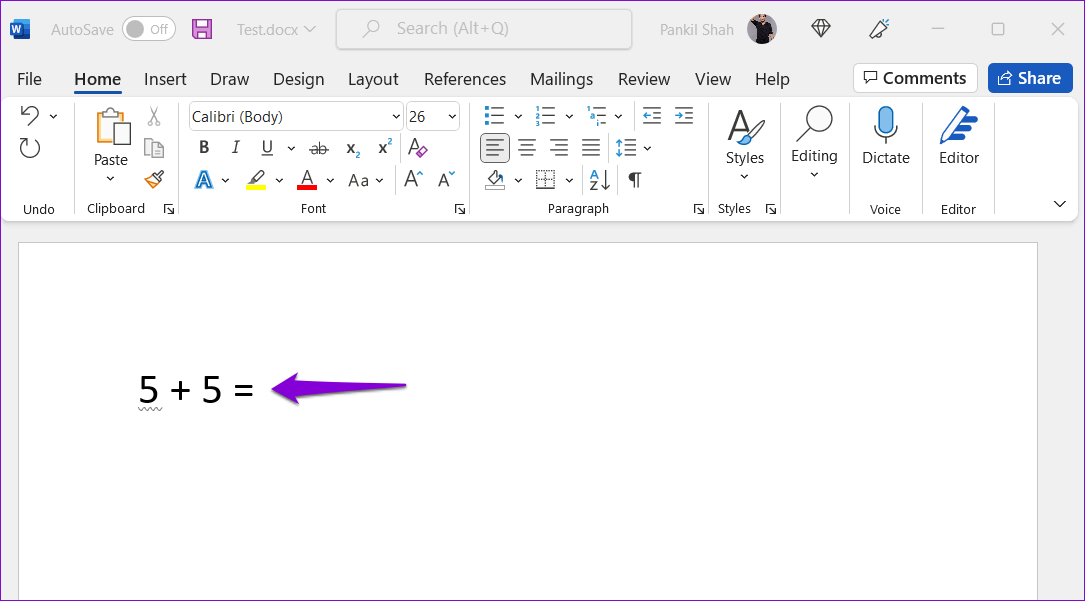
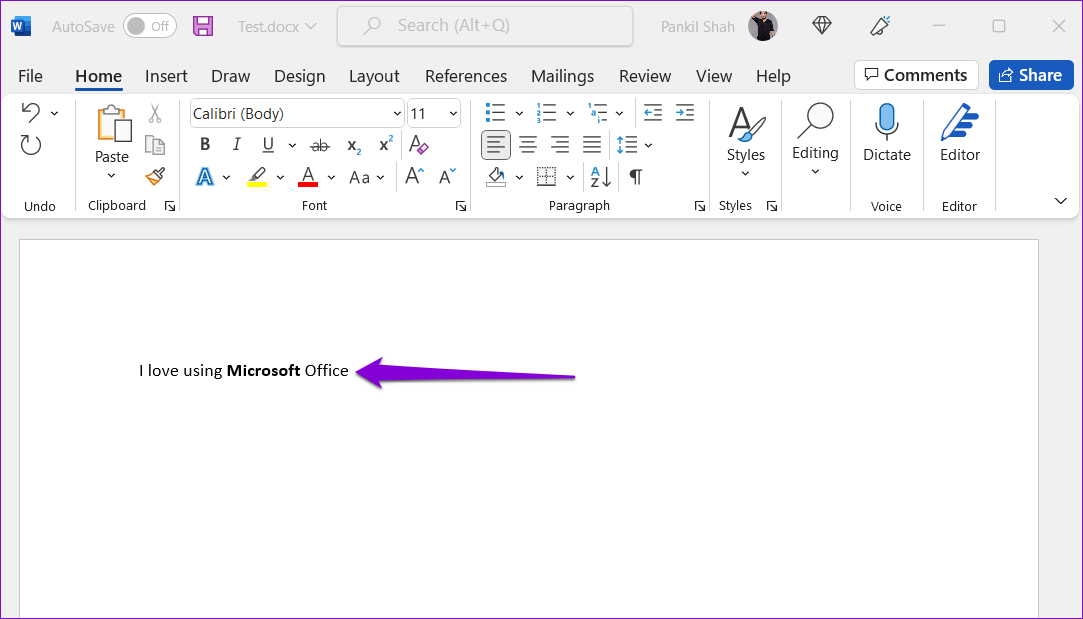
除了插入符号和标点符号之外,您还可以使用语音命令设置文本格式。例如,如果您说“我喜欢使用 Microsoft Office”,然后说“Bold Microsoft”,则句子中的 Microsoft 一词将加粗。同样,您可以使用格式化命令来斜体、突出显示或在句子中的单词下划线.
以下是您可以在 Microsoft Word 中使用的一些其他听写命令。
- 新线:留下换行符
- 插入评论:添加评论框
- 删除:删除最后一个单词或标点符号
- 删除该内容:删除最后说出的短语
- 退出听写:关闭听写工具