在飞机上看电影或拆分耳机以便朋友可以听到同一首歌曲,这通常意味着耳机拆分器或尴尬的单耳机切换。 Windows 11 共享音频功能解决了这个问题,让你的电脑同时将一个音频流输出到两个蓝牙设备,无需任何电缆或第三方应用程序。以下是它的工作原理和使用方法。
Windows 11 共享音频功能的工作原理是在系统级别拆分输出并将其并行推送到设备。这意味着两个设备将具有相同的声音广播。
微软于 2025 年 10 月下旬开始预览该功能。此后,该功能已得到扩展,并追溯性地在 24H2、25H2 和 26H1 更新中提供,尽管它仍在逐步上演,而不是立即向所有人开放。
由于共享音频取决于 PC 硬件及其驱动程序中的蓝牙 LE 音频广播支持,因此共享音频目前仅限于特定的 Copilot+ PC,包括:
- Surface Laptop(13.8 英寸和 15 英寸)和 Surface Laptop for Business,采用 Qualcomm Snapdragon X
- Surface Pro(13 英寸)和 Surface Pro 商用版,搭载 Qualcomm Snapdragon X
- 三星 Galaxy Book4 Edge,搭载 Qualcomm Snapdragon X
- 三星 Galaxy Book5 360、Book5 Pro 和 Book5 Pro 360,采用 Intel Core Ultra Series 200(即将推出)
微软表示,随着制造商发布兼容的蓝牙和音频驱动程序,更多的 Windows 11 电脑将随着时间的推移获得支持。然而,目前还不确定是否会包括除 Copilot+ 型号以外的其他型号。
在配件方面,您需要两个支持蓝牙 LE 音频的设备。示例包括三星 Galaxy Buds2 Pro、Buds3 和 Buds3 Pro,以及 ReSound 和 Beltone 的 LE Audio 助听器。
由于该选项应通过最新的 Windows 更新启用,因此请确保事先运行它。之后,它应该可以从声音工具栏使用。
步骤1。检查您要使用的两个配件是否都支持蓝牙 LE 音频。制造商产品页面或配件自己的配套应用程序通常会确认这一点。
步骤2。在配对前,使用每个配件的配套应用程序确保 LE 音频支持已打开且固件为最新版本。
步骤 3.按“Win + I”打开“设置”,然后转到“蓝牙和设备”。
步骤 4。将您的第一个配件置于配对模式,选择“添加设备”,然后从发现的硬件列表中选择它。
步骤 5。对第二个附件重复此过程,并确认两个附件在设备列表中显示为已连接,然后再继续。
步骤 6。按“Win + A”,或单击任务栏中的扬声器图标,打开“快速设置”。
步骤 7。选择“共享音频”图块。 Windows 将列出您已连接的兼容蓝牙设备。
步骤8。选中您要与其共享音频的两个配件旁边的复选框。
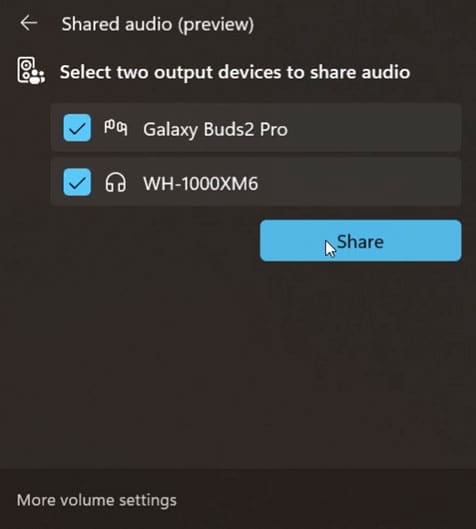
步骤 9.选择“共享”开始会话。
只要共享处于活动状态,状态图标就会出现在任务栏中,为您提供返回控件的快捷方式。
同一面板允许您控制两个设备的设置。
步骤1。从任务栏重新打开“共享音频”面板。
步骤2。使用每个设备旁边的单独音量滑块为每个听众设置单独的级别,或直接通过任一耳机上的物理按钮调节音量。
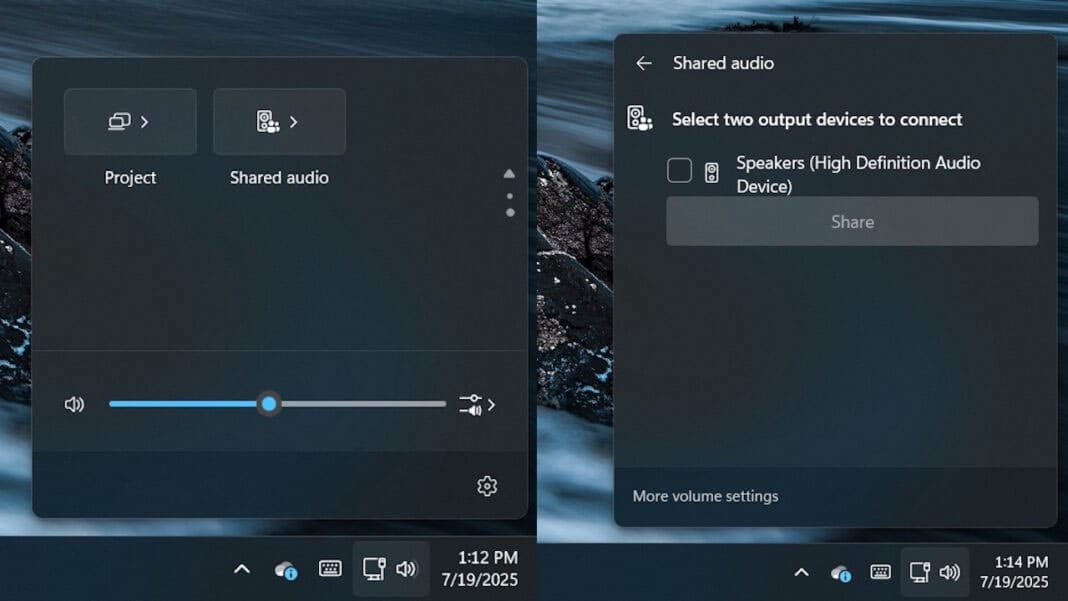
步骤 3.选择“停止共享”以返回正常的单设备音频输出。