无需担心您的消息是否到达正确的人。 Apple 推出了另一项安全功能,即联系人密钥验证,使 iPhone 上的 iMessage 比以往更加安全。
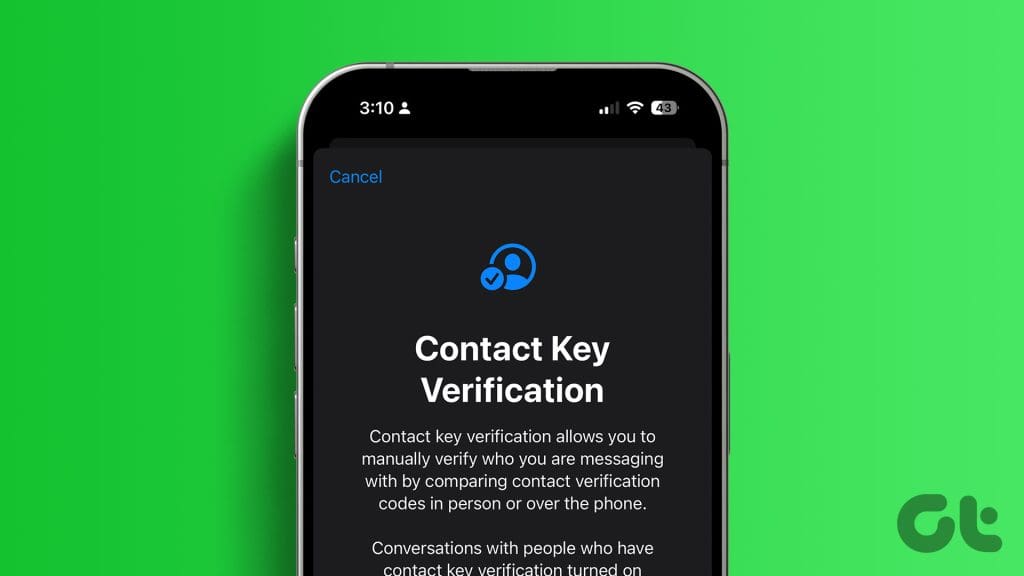
这是苹果公司再次兑现其“隐私。这就是 iPhone”的大胆承诺。来自它的广告。让我们深入了解什么是联系密钥验证、它的工作原理、如何使用它等等。
苹果已经拥有一系列高级安全功能,例如端到端加密用于 iMessage、高级数据保护和锁定模式。然而,联系方式验证for iMessage 是一项新的安全功能,可确保您的 iMessage 信息仅发送给目标人员。因此,它在向 VIP 联系人发送消息时提供了额外的安全层。

您可以亲自或通过电话(或 FaceTime)手动验证密钥,以确保他们是唯一接收您消息的人。不仅如此,如果您或其他人将新设备添加到您(或他们的)Apple ID,其他人也会收到相关通知。
因此,您可以轻松知道其他人是否试图窃听您的谈话。如果是,您可以从您的 Apple ID 中删除该设备;如果没有,您可以重新验证密钥以确保聊天的最大隐私。
当你发送 iMessage,它已经是端到端加密的。但是,如果您仍然担心聊天的隐私会因为有人访问您(或其他人的)Apple ID 凭据并添加新设备而受到损害,则联系人密钥验证可确保您正在与正确的人聊天,但是如何呢?
以下是 CKV 以时间线形式工作的方式:
- 您(和其他人)打开联系人密钥验证。并生成公共验证码(对于两者)。
- 您亲自或通过安全电话验证这些公共验证码,并将其他人的联系人标记为已验证。 (我们在本文中提到了以下步骤)
- 联系人会显示经过验证的徽章,您现在可以继续聊天。
- 如果您或其他人出现任何问题,您(或其他人)将在 iMessage 中收到通知,并且可能需要再次重新验证联系人。
另请阅读:让您的 iPhone 更安全的终极技巧
CKV 的一些先决条件
在我们向您展示如何使用 iMessage 中的联系人密钥验证功能之前,您应该记住以下先决条件:
- 如果您在 Apple 设备上使用 iMessage,请确保您的 Apple 设备运行的是 iOS 17.2、watchOS 9.2 和 macOS 14.2 及更高版本。
- iPhone 已使用 Apple ID 登录。
- iPhone 上的 iMessage 已打开。
- 必须在所有设备上打开 iCloud 钥匙串和通讯录。
- 您必须在 iPhone 上使用密码或密码。
- Apple ID 的双因素身份验证已开启。
在 iPhone 上的 iMessage 中使用联系人密钥验证非常简单。要使用联系人密钥验证功能,您必须从“设置”中启用它。为了方便起见,我们将这个过程分为两部分,即打开CKV和打开CKV后验证接触。我们来看看步骤。
第 1 部分:打开 CKV
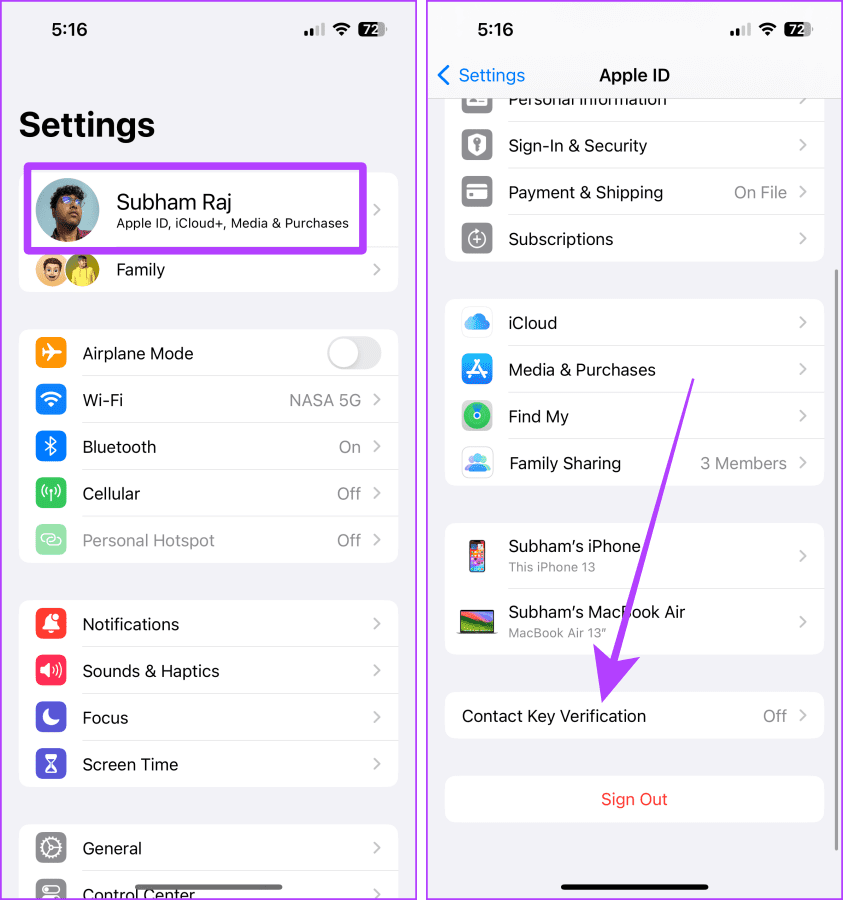
步骤1:打开 iPhone 上的“设置”应用程序,然后点击名称/Apple ID。
步骤2:在 Apple ID 设置中向下滚动,然后点击联系人密钥验证。
步骤3:打开 iMessage 中的验证开关。
步骤4:点击继续。
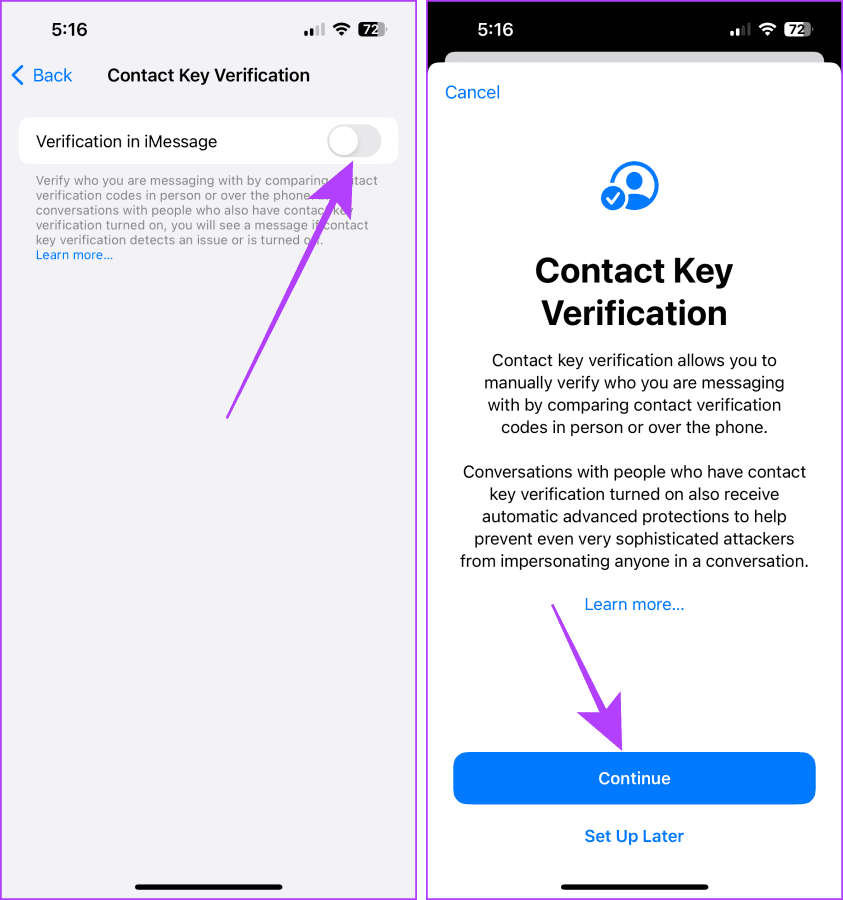
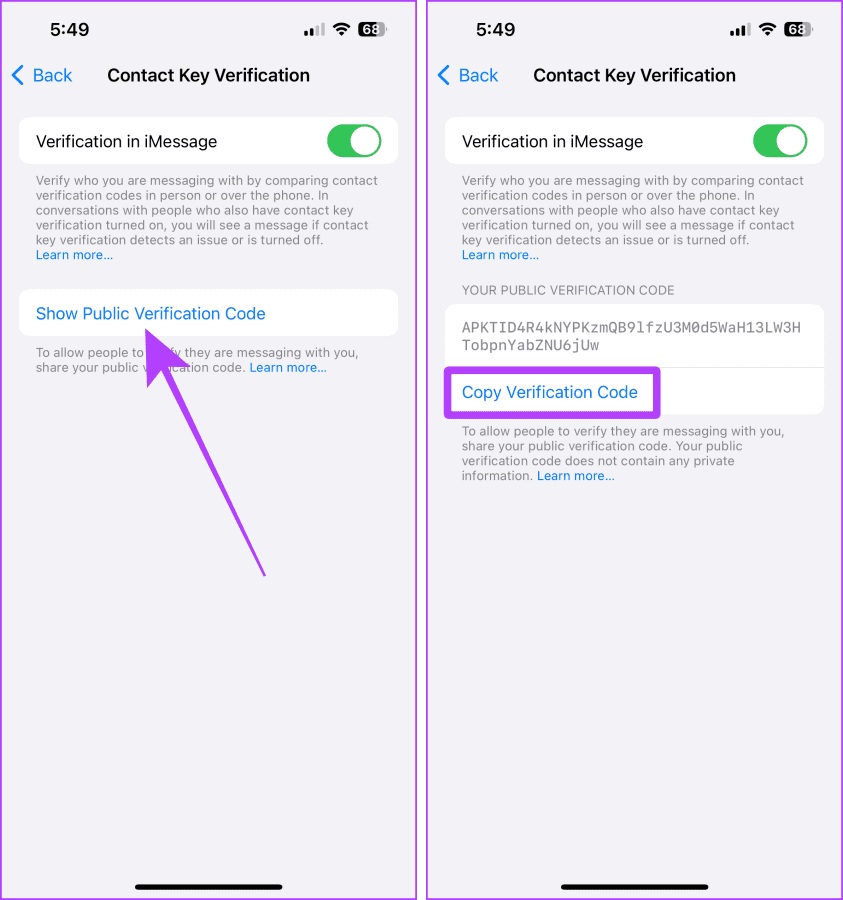
步骤5:CKV 现在将打开。为了确保这一点,请点击“显示公共验证码”以查看或分享您的验证码。
步骤6:点击“复制验证码”并将其粘贴到聊天中或在社交媒体上分享,以与他人分享您的验证码。
第 2 部分:验证联系人
一旦您打开 CKV,它就不会自动验证 iMessage 中的聊天内容。该过程是手动的,因为您需要从 iPhone 上的 iMessage 应用程序中选择要验证的联系人。让我们看一下执行此操作的简单步骤。
提示:您还可以通过将联系人的公共验证码粘贴到联系人应用程序的联系人中来验证联系人。
步骤1:打开您想要验证的联系人的 iMessage 聊天,然后点击他/她的个人资料照片。
步骤2:将聊天选项页面向下滚动到底部。
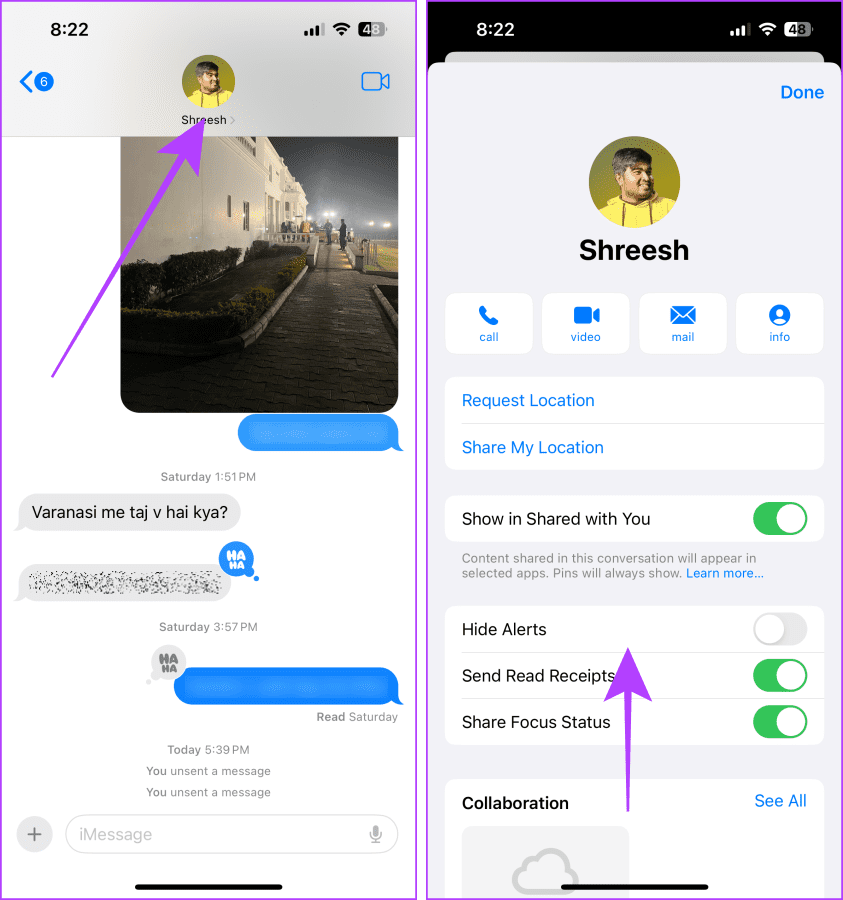
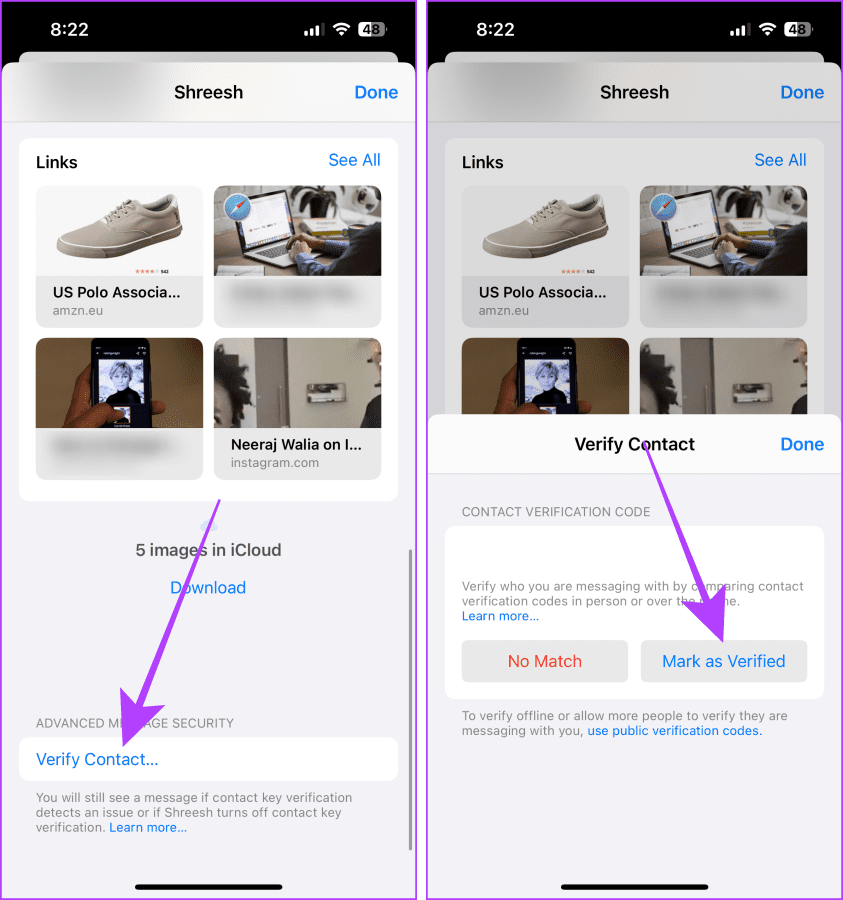
步骤3:点击验证联系人。
笔记:确保其他人也在同一页面上,并点击其 iPhone 上的“验证联系人”选项,否则不会显示联系人验证码。
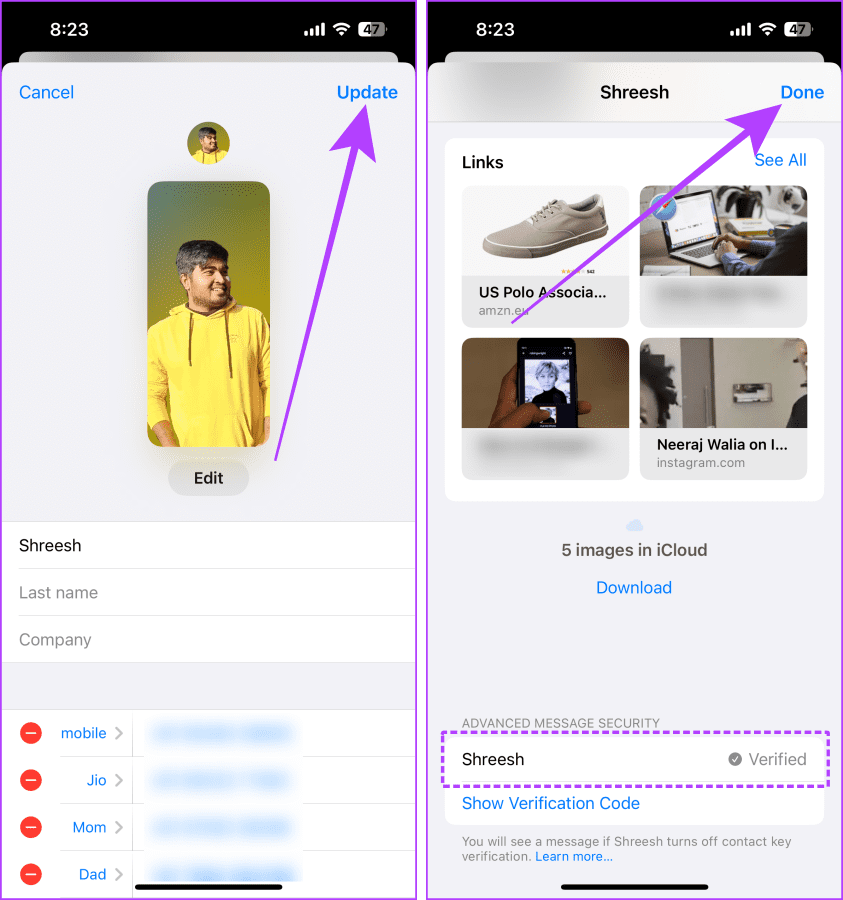
步骤4:联系验证码匹配后,点击“标记为已验证”。
步骤5:打开联系人编辑页面;点击更新。
笔记:苹果在此过程中会将对方的公共验证码保存在同一个人的联系人中。因此,联系人更新页面是必须的步骤。
步骤6:点击“完成”。
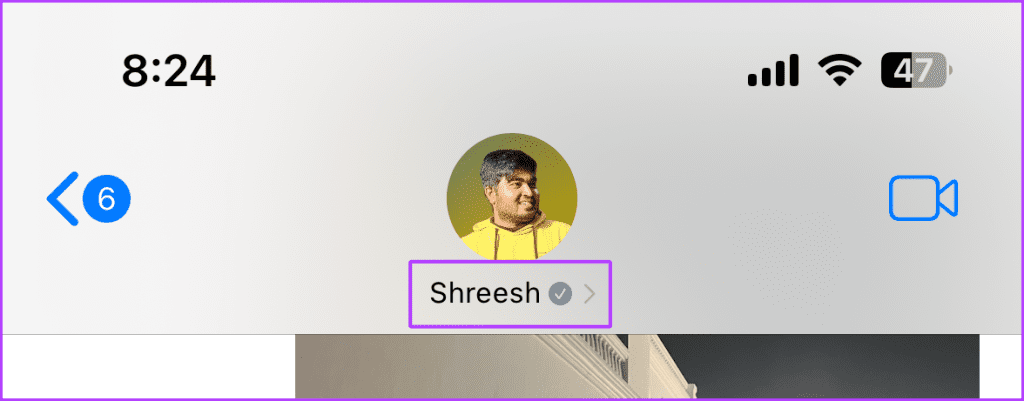
验证联系人后,您应该会在正在聊天的联系人姓名旁边看到一个已验证的复选标记。
另请阅读:保护您数据的最佳 iPhone 隐私设置
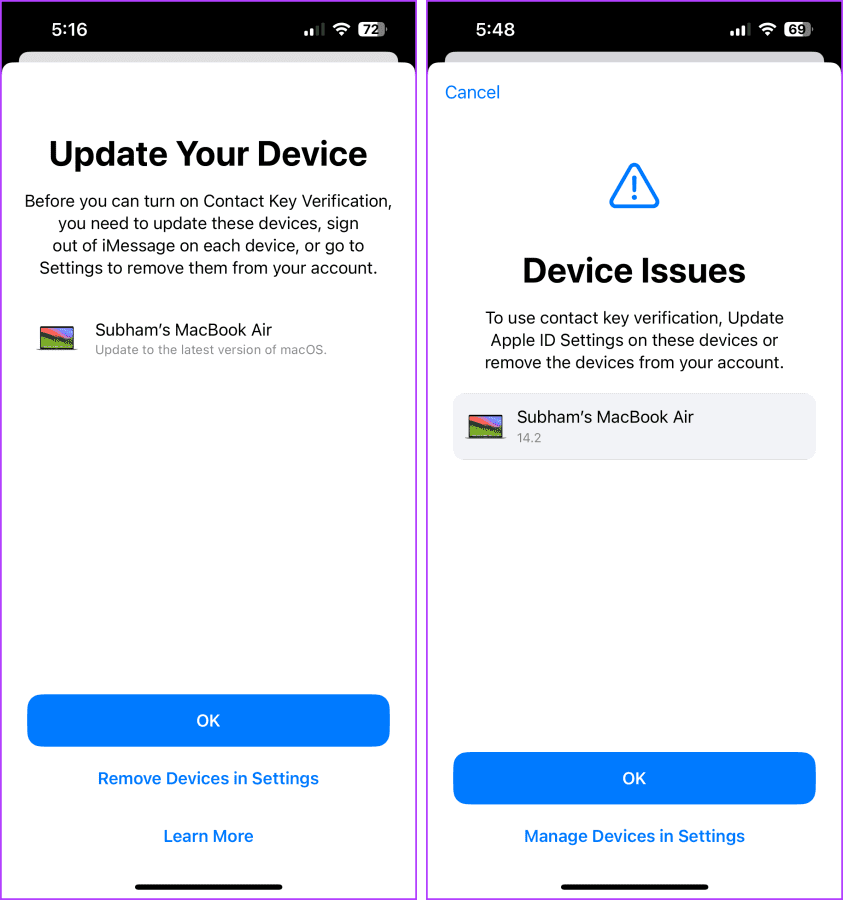
如果您在 iPhone 上打开联系人密钥验证时看到类似这样的错误(下图),请不用担心。您可以在 Apple 设备上尝试以下一些修复方法来消除此问题。
- 更新您的 Mac 或 iPad。
- 从您的 Apple ID 中删除您的 Mac 或 iPad。
- 在 Mac/iPad 上的 iMessage 中注销 Apple ID。
- 在 iPhone 上打开 CKV 时,请保持设备上的名称或 Apple ID 设置处于打开状态(如果更新操作系统后仍遇到问题)。
1. 我是否也需要在我的 Mac 和 iPad 上验证 CKV?
不会。在此过程中,您以前的设备会与您的 iPhone 一起自动进行验证。但是,如果您在验证后添加了新设备,对方可能会要求您再次验证。
2. 在iMessage中验证CKV后可以将新设备添加到您的Apple ID吗?
是的,你可以。但它会显示您的 Apple ID 中已添加了一台新设备,您需要再次验证以确保没有其他人窃听您的对话。
3. 为什么我在验证后仍会在 iMessage 中收到联系人密钥验证警报?
如果其他人将新设备添加到其 Apple ID,或者由于 Apple 服务器中断,或者该设备目前不可用,或者有人可能正在窃听,您会收到提醒。
4. 我可以重置我的公共验证码吗?
是的。前往Apple ID 的官方页面并选择“登录和安全”> 选择联系密钥验证 > 选择重置联系密钥验证。此外,如果您认为您的 Apple ID 遭到泄露或未知设备已添加到您的帐户中,我们建议您重置您的 Apple ID 密码并退出所有 Apple 设备。
公共验证码重置后,请重新验证 iMessage 中的联系人。
确保您的聊天安全无虞
简而言之,如果您是一名记者、人权活动家、外交官或参与其中,此功能可以帮助您在 iMessage 上更加私密。通过使用联系人密钥验证,您可以确保您正在与正确的人聊天。