- 拖放:打开 Google 文档并将光标置于要插入图像的位置。然后,将图像从其他应用程序拖放到 Google 文档中。
- 复制并粘贴:分别使用 Ctrl + C 和 Ctrl + V 键盘快捷键复制图像并将其粘贴到 Google 文档中。
- 使用插入选项:在 Google 文档中,将光标置于要添加图像的位置。单击菜单栏中的“插入”选项,然后选择“图像”。然后,从保存图像的位置选择图像。
- 使用注释将图像添加为绘图:打开 Google 文档 > 插入 > 绘图 > 新建。在绘图屏幕上,单击图像选项以添加图像。添加后,使用工具栏中的选项添加箭头、文本等。最后,单击“保存并关闭”将带有注释的图像插入文档中。
如何在计算机上编辑 Google 文档中的图像
方法 1:在 Google 文档中将文本放在图片旁边
要将文本放在图片旁边或图片一侧,请更改换行样式并在“内联”、“换行”或“换行”之间进行选择。
步骤一:单击您的图像。在出现的菜单中,单击三点图标并选择所有图像选项.

步骤2:右侧将打开一个新的侧边栏。展开款式选择并选择你的包裹风格.

方法 2:裁剪、对齐和旋转图像
步骤一:要裁剪图像,右键单击并选择庄稼。然后,调整图像以进行裁剪。

步骤2:要选择一个结盟对于图片,请单击一次。你会看到各种对齐选项。选择一个。

步骤3:旋转并执行其他编辑任务,例如改变颜色、透明度、亮度等,单击图像并点击三点图标。选择所有图像选项。然后,选择您想要的方式编辑你的照片.

方法 3:移动图像并调整图像大小
步骤一:要将图像移动到 Google 文档中的新位置,拖动它使用鼠标。
步骤2:要更改大小,请单击图像,并使用小方框增加或减少尺寸。您甚至可以从“所有图像选项”中更改尺寸。

方法四:给图片添加边框
要添加边框,请单击图像一次。你会看到边框选项将在顶部的编辑栏中启用。选择边框样式、颜色和粗细根据您的需要。

方法5:删除图像
点击它并点击删除键在你的键盘上。或者,右键单击在图像上并选择删除。您甚至可以使用右键单击菜单替换图像。
如何从手机或 iPad 在 Google 文档中插入图片
步骤一:打开谷歌文档文档并点击浮动编辑图标或双击它。
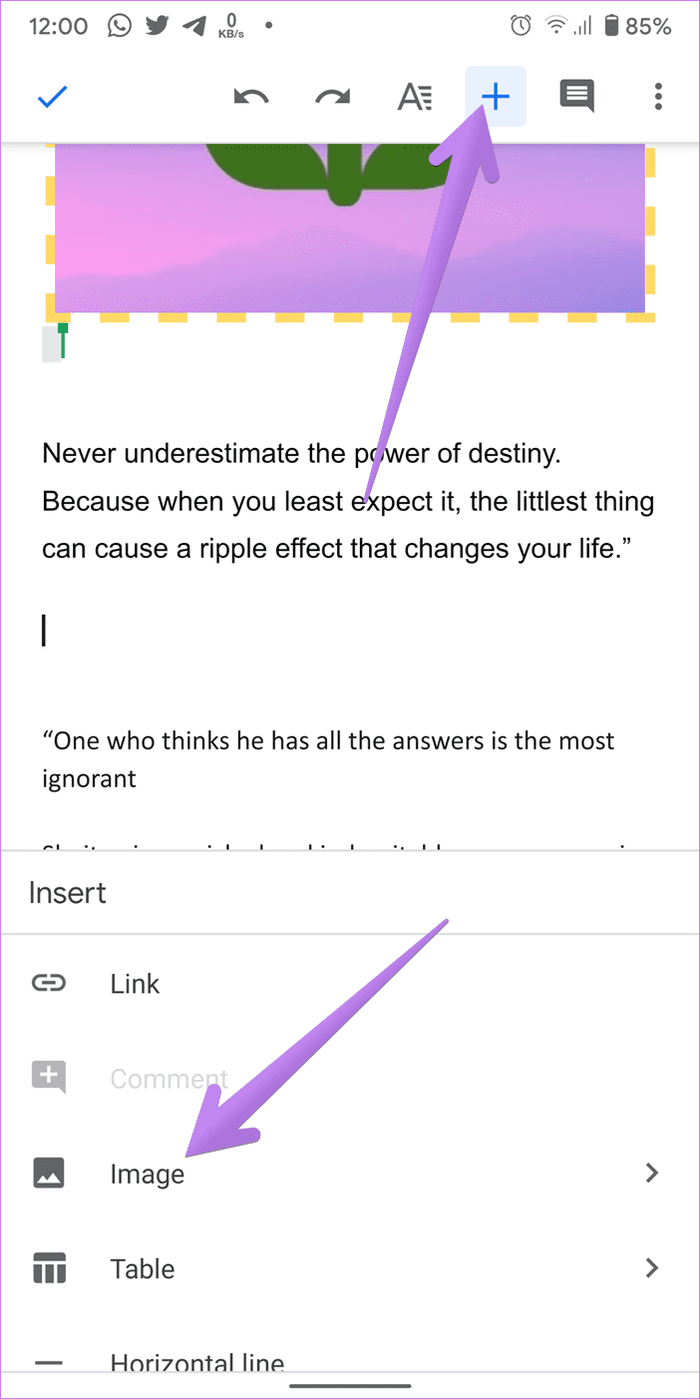
步骤2:点击添加 (+) 图标在顶部并选择图像从菜单中。您将看到三个选项:照片、相机和网络。选择您喜欢的一款。
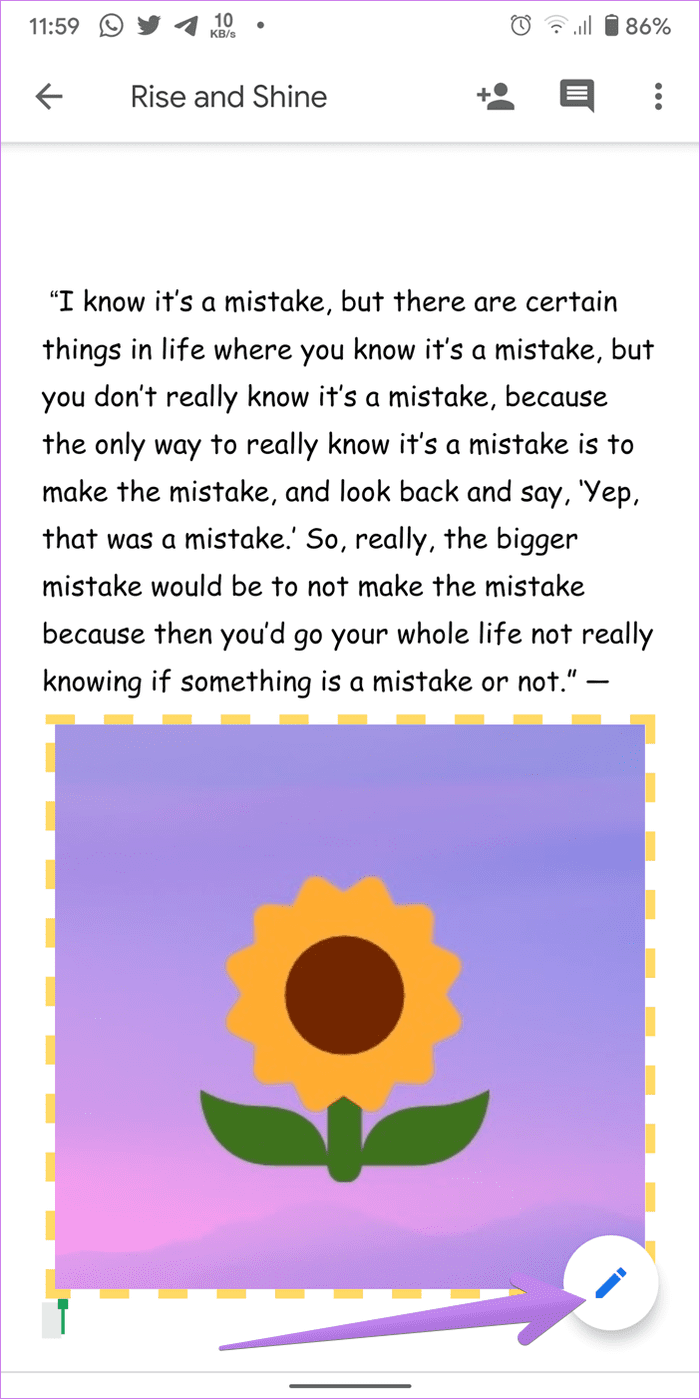
如何修改 Google 文档中的图像
iPhone 和 Android 用户还可以选择将图像添加到 Google 文档后对其进行编辑。
在安卓上
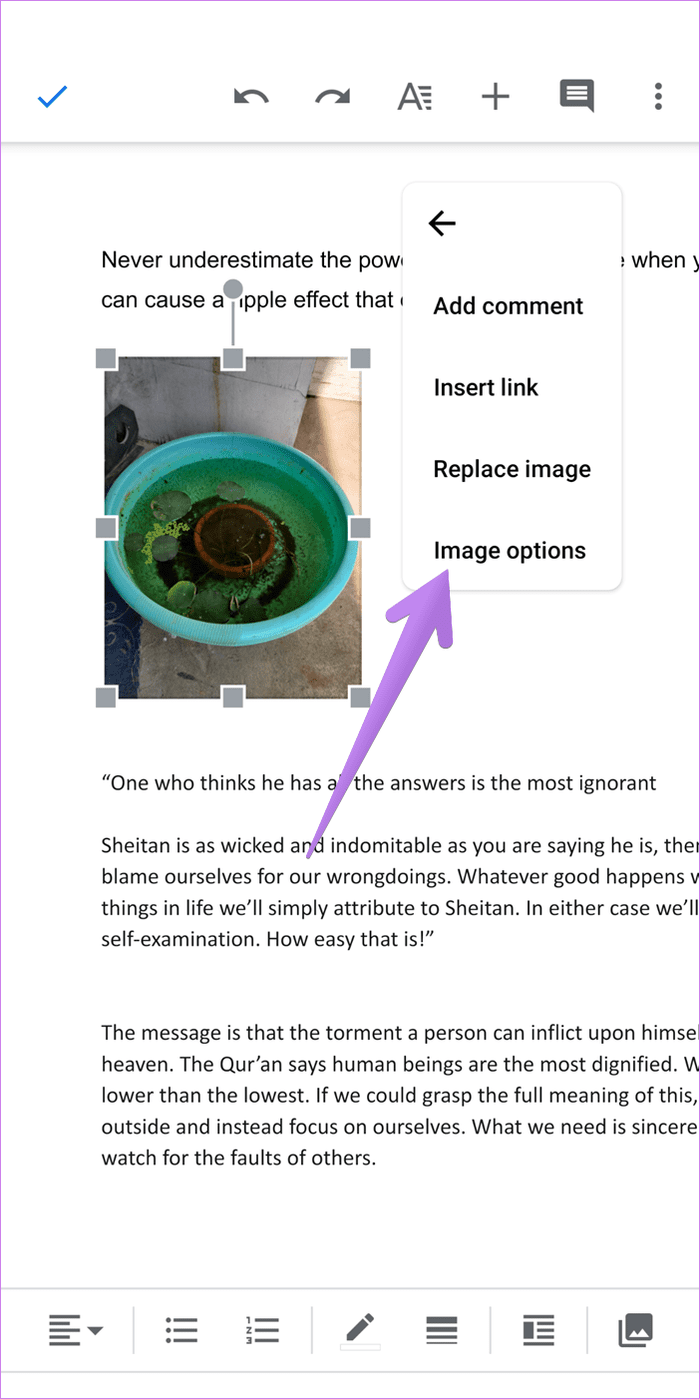
步骤一:点击您的图像> 点击三点图标> 选择图像选项.
步骤2:选择环绕样式、边框颜色、粗细和样式.
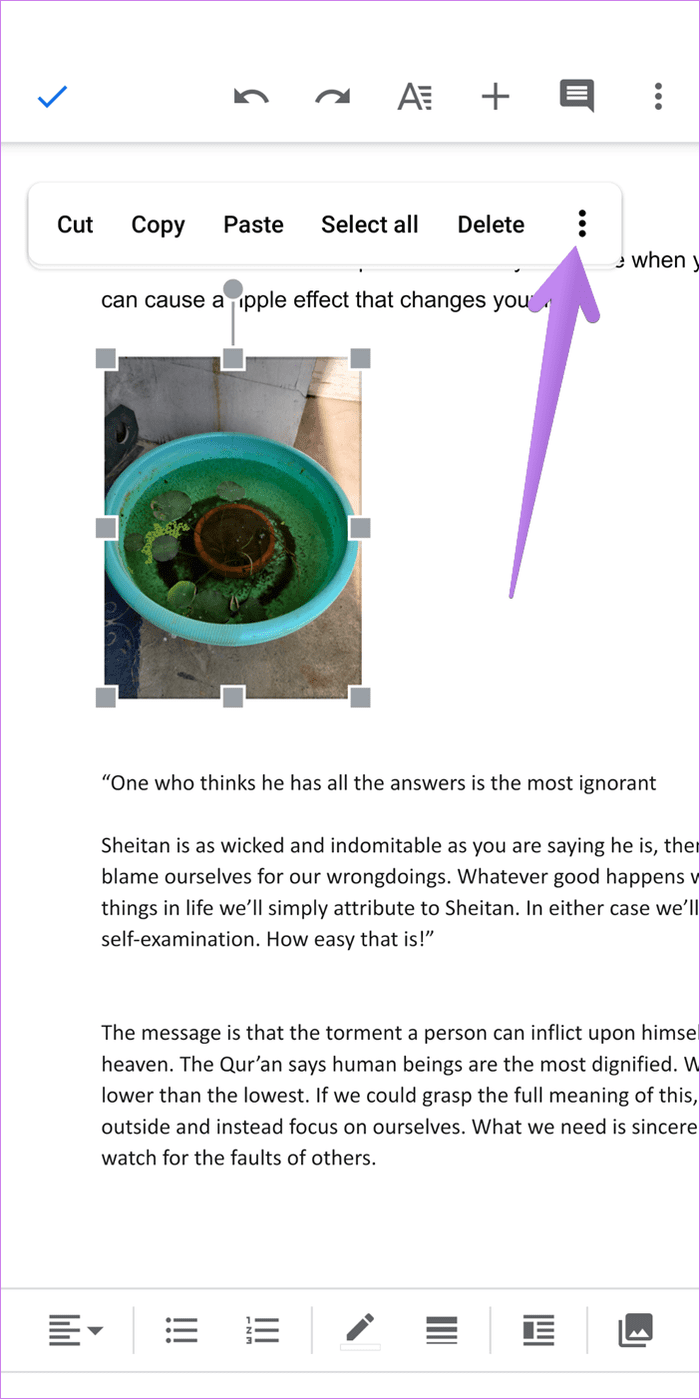
到删除图像,点击它并选择删除.
在 iPhone 和 iPad 上
在 iPhone 和 iPad 上,轻敲在图像上。你会得到图像修改功能例如弹出栏中的环绕样式和边框。到移动图像,点击切, 和粘贴将其放置在所需的位置。

提示:可以参考我们的帖子来学习如何在 Google 文档中插入箭头.