提示 1:更改字体大小和样式
您可以更改字体样式和大小。 Instagram 不断向应用程序添加新的字体样式。
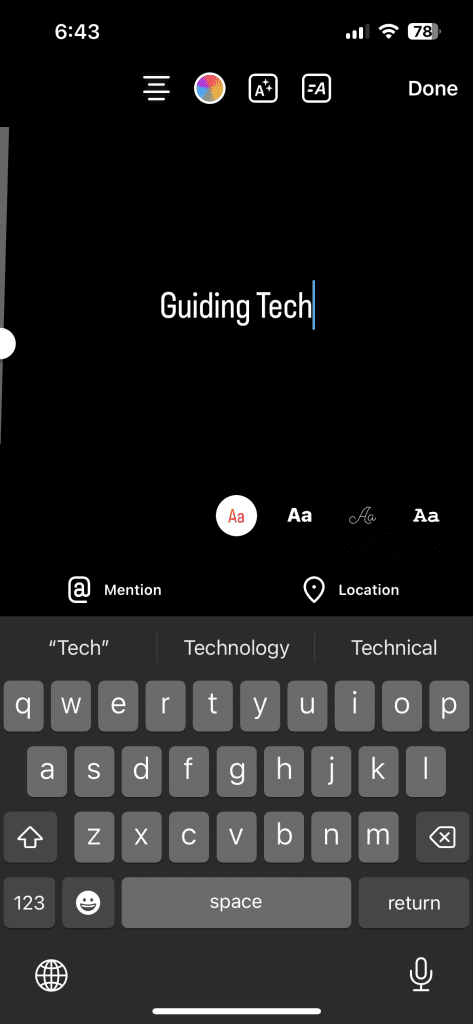
步骤一:打开Instagram 故事模式对于您的个人资料,请点击文本图标,然后输入您的文本。
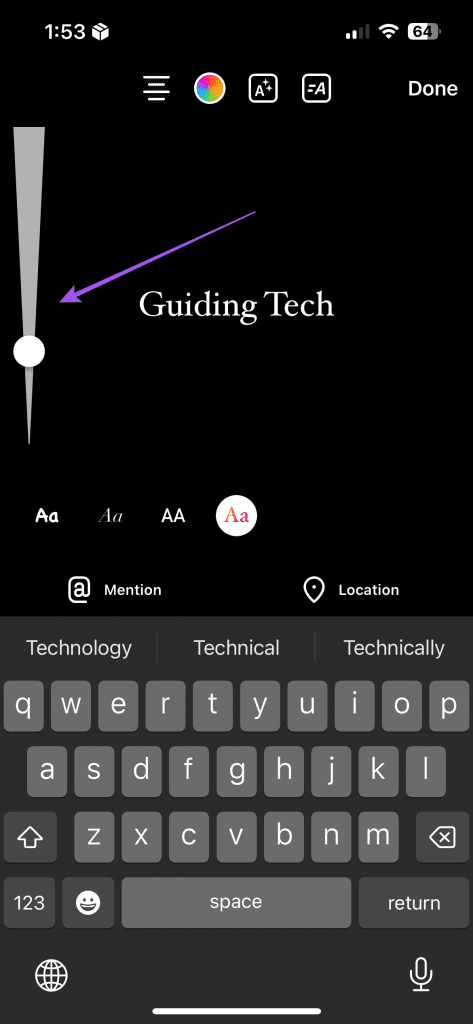
步骤2:输入文本后,使用左侧的滑块增大或减小文本大小。
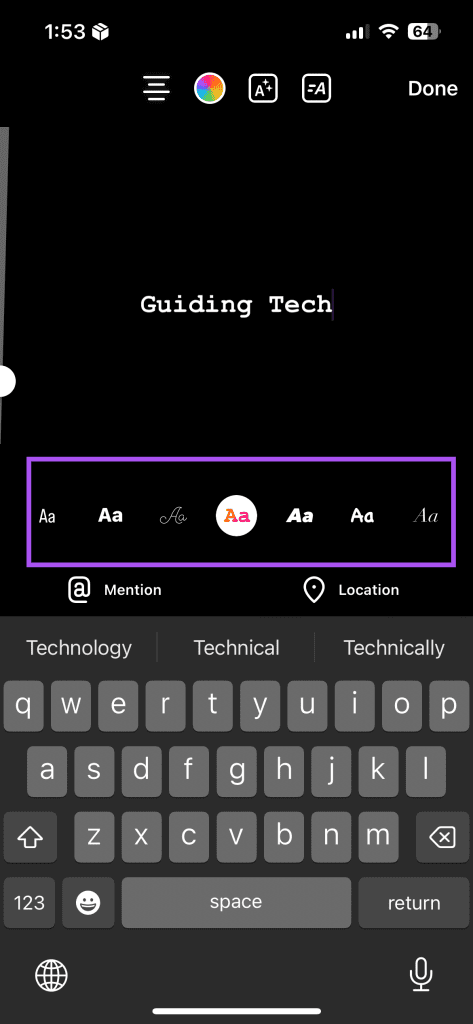
步骤3:要更改文本样式,类型您的文本并从中选择字体集下面出现的。
方法 2:更改文本对齐方式
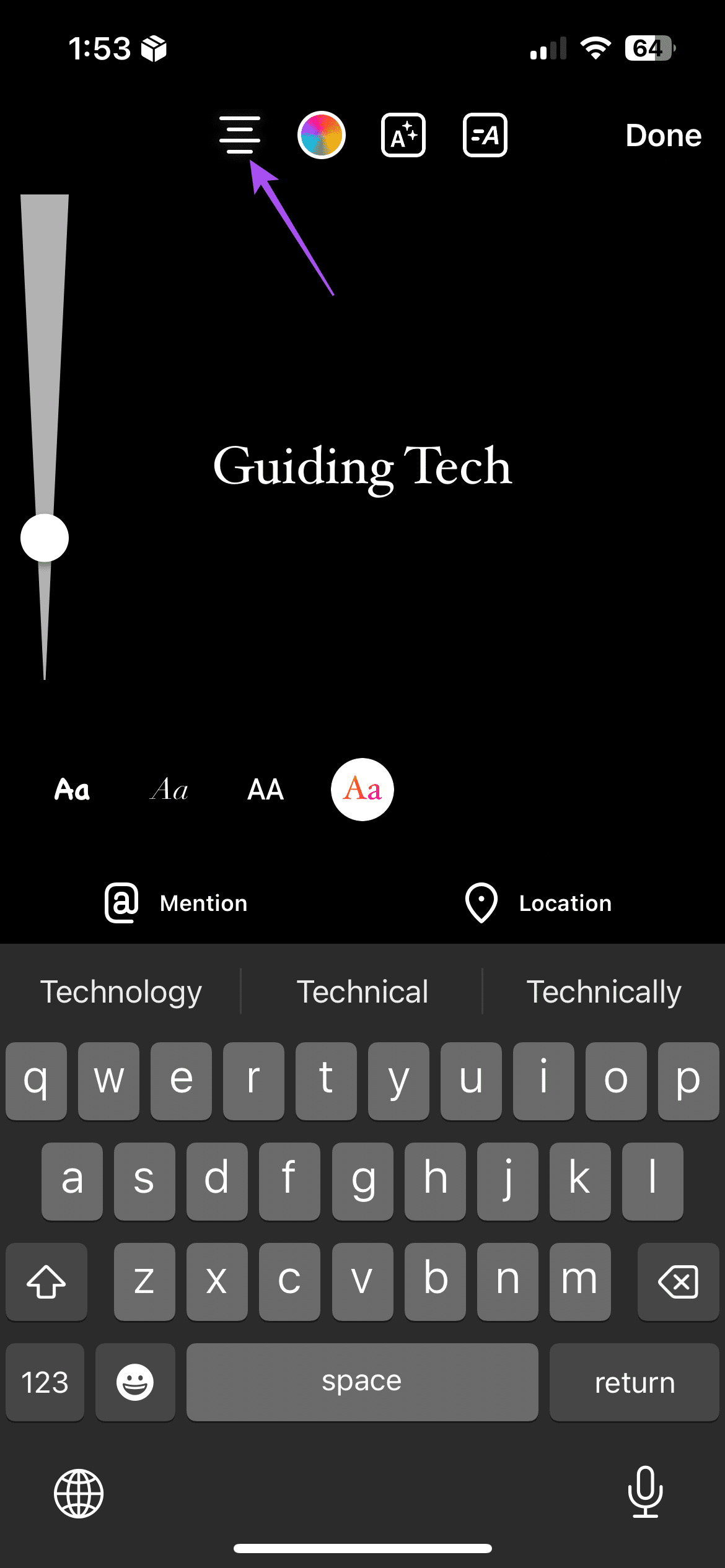
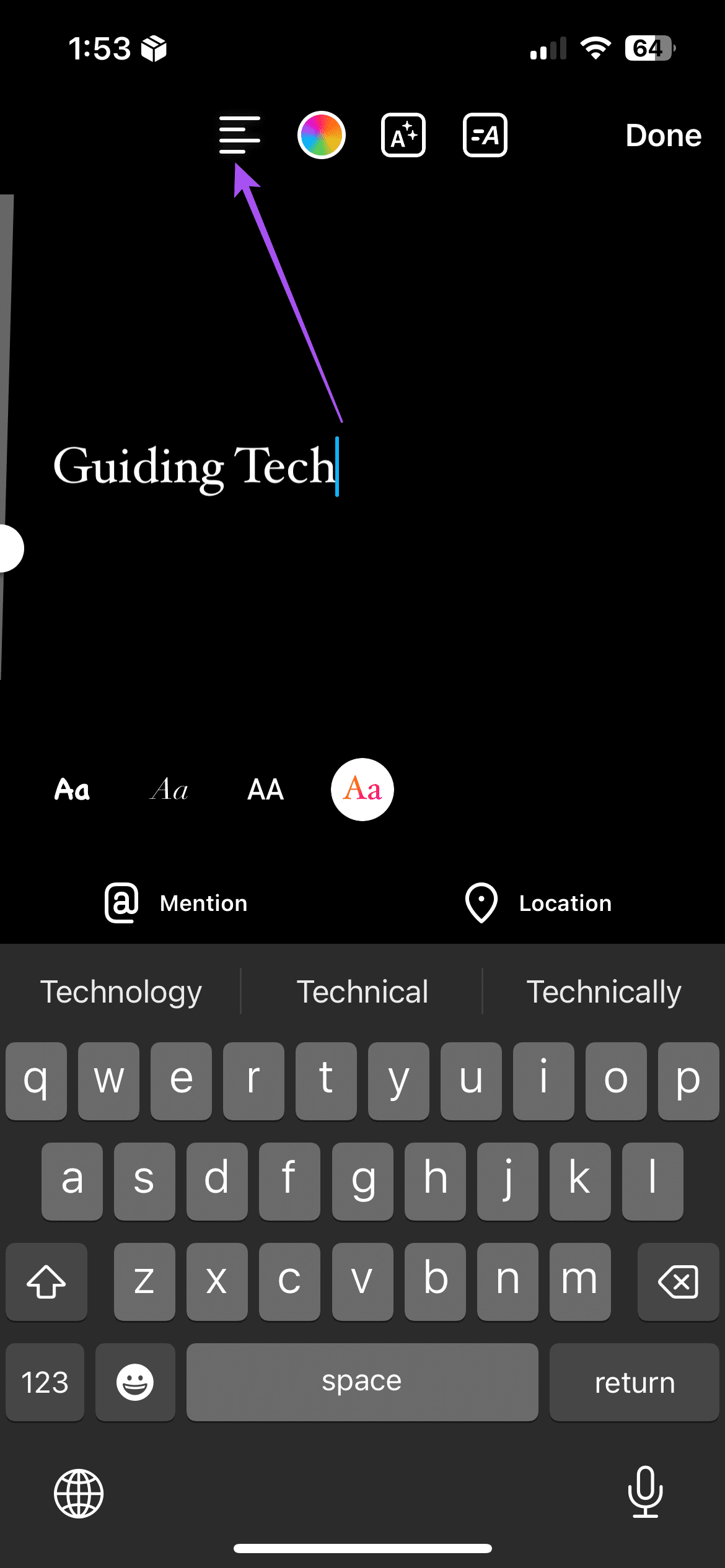
选择任何一种字体样式后,点击对齐图标调整左侧、右侧或中心的文本。
写竖排文字在您的 Instagram 故事中,旋转文本用两根手指。
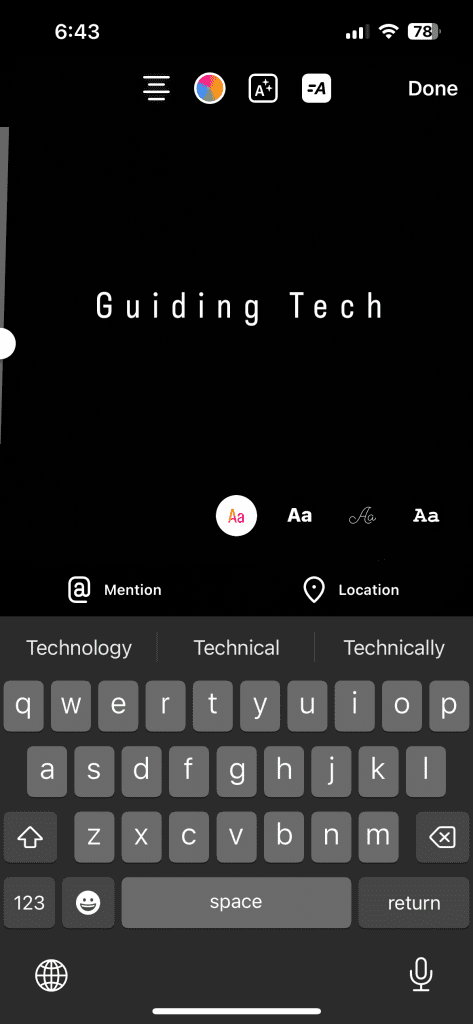
方法三:添加文字效果
在中输入您的文字Instagram 故事部分并选择文字效果图标在顶部。请注意,效果将根据您为故事文本选择的字体而变化。
方法4:查看所有文本颜色
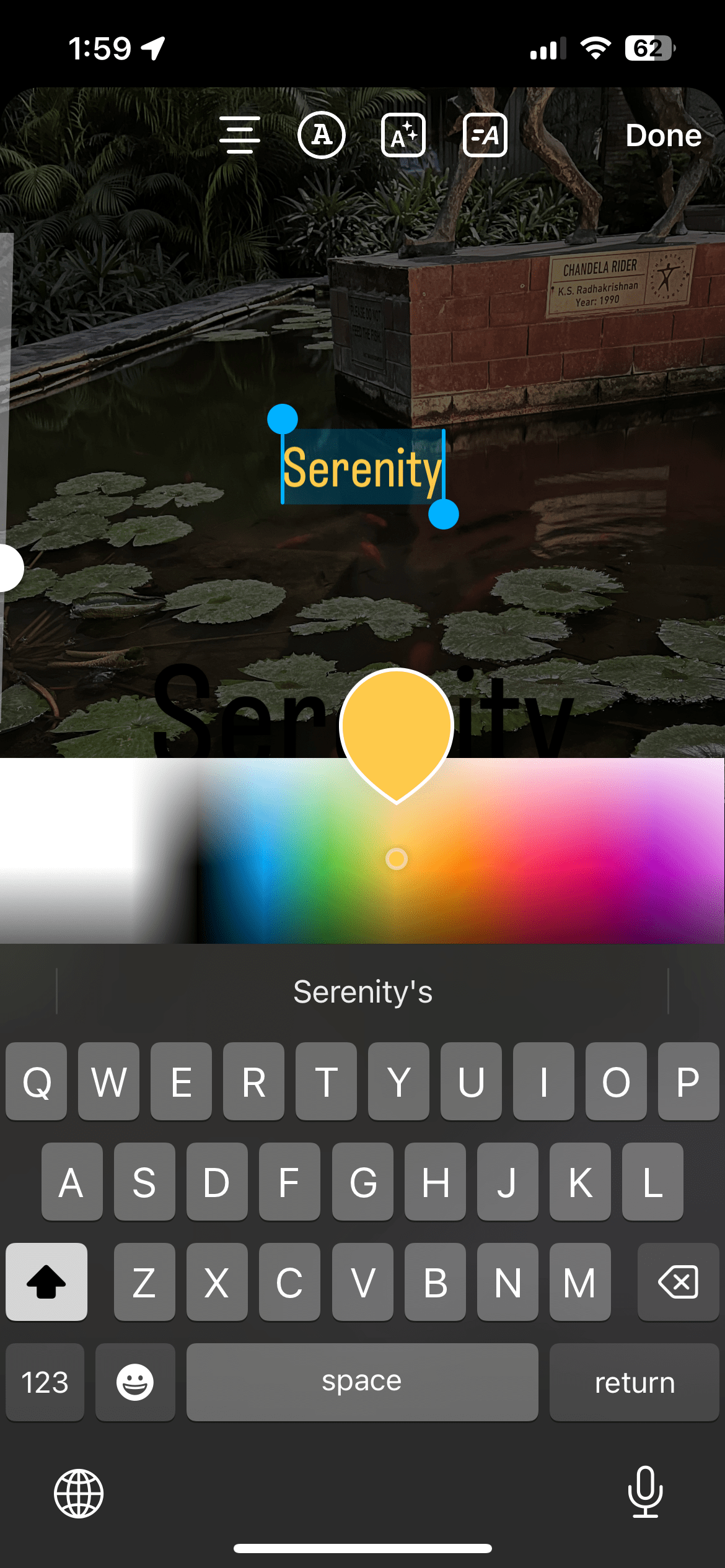
您可以使用 Instagram Story 的调色板功能为文本选择不同的颜色。
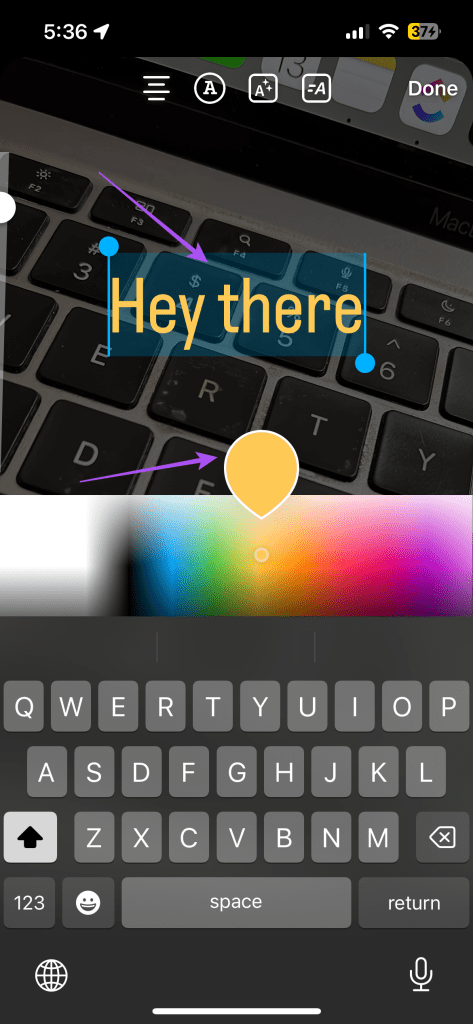
步骤一:在中输入文本后Instagram 故事模式,选择您的文本并点击颜色图标在顶部。
步骤2:你会看到小色环在屏幕底部。按住任何颜色,你都会得到调色板。现在,动动你的手指在调色板上并选择任何颜色。

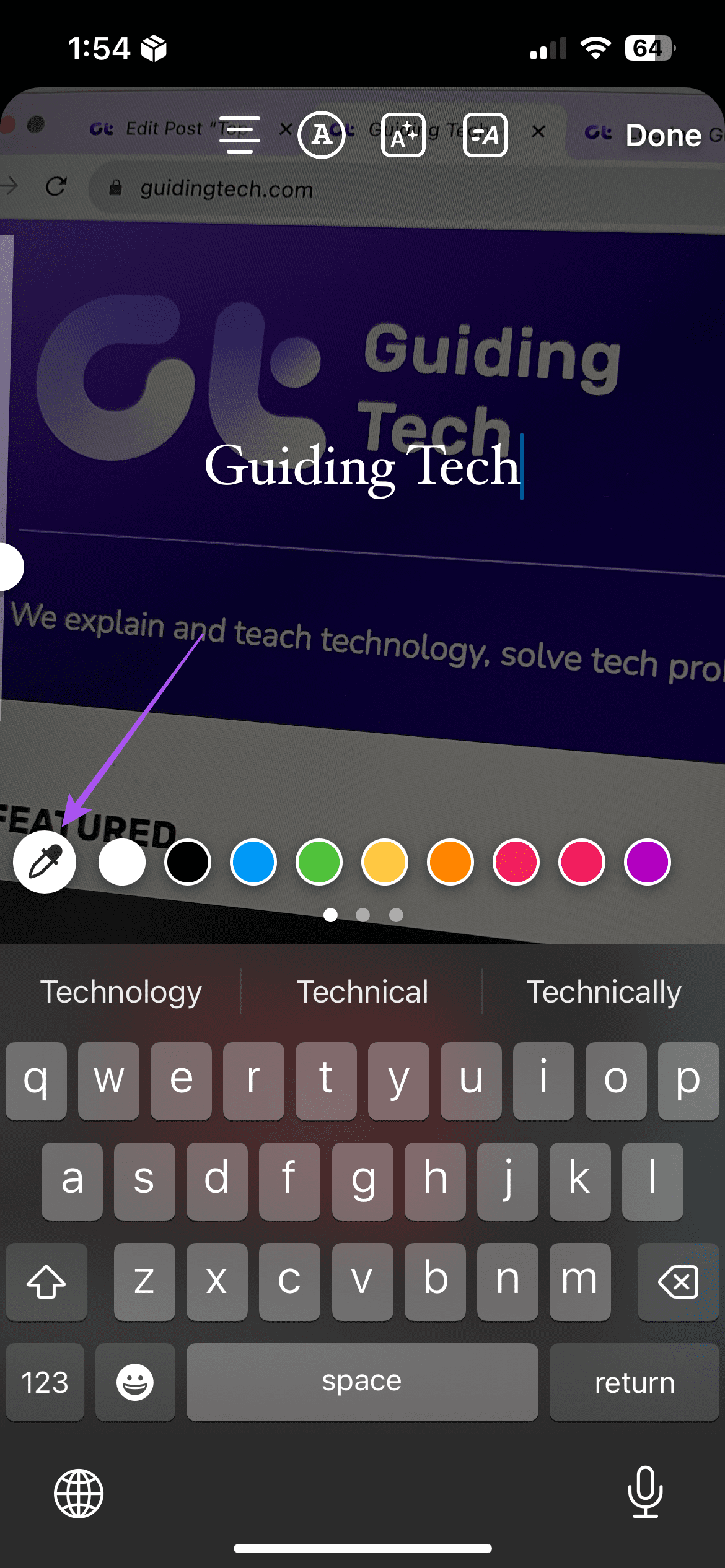
步骤一:添加文本到您的故事并点击颜色选择器图标在右侧。
步骤2:将此工具移至想要的颜色,您的文字颜色会自动改变。

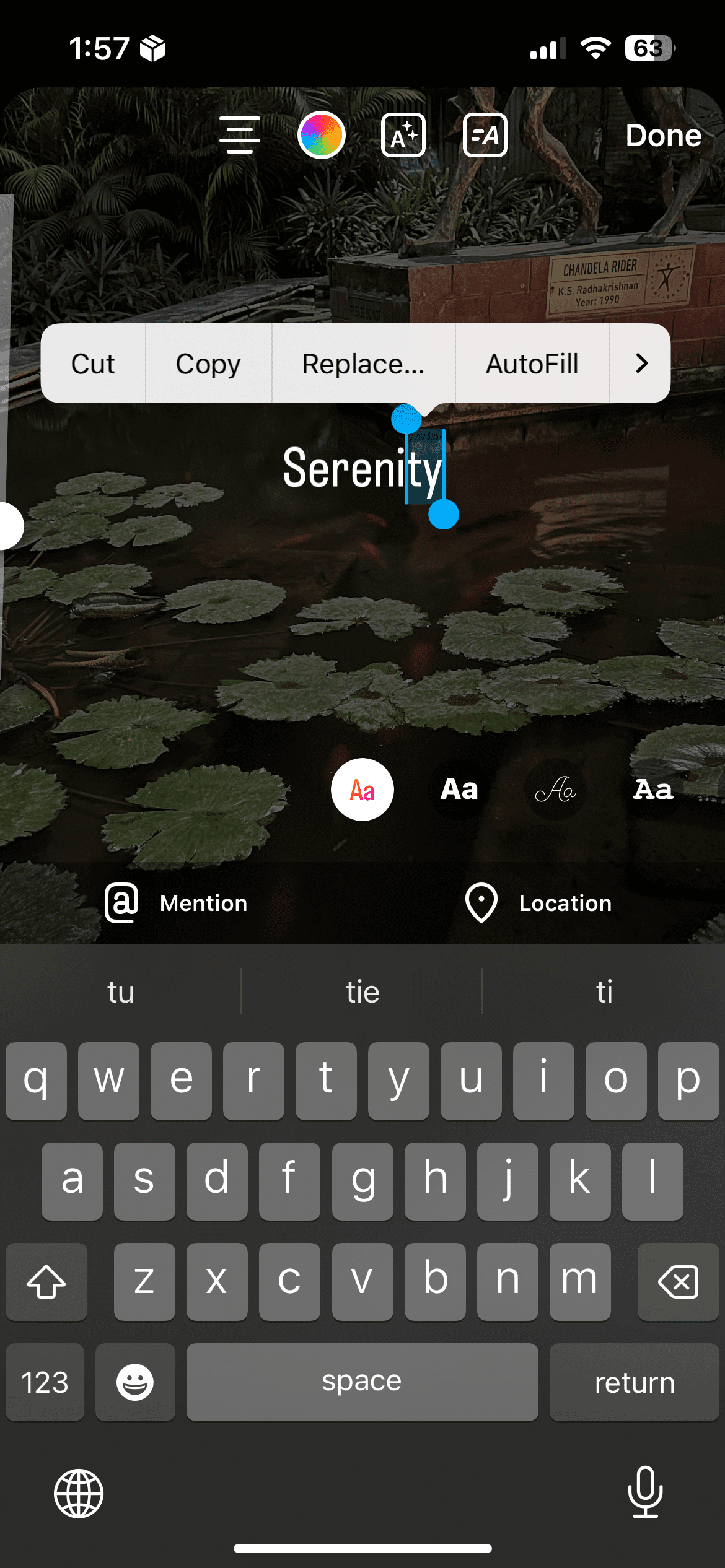
方法 6:更改单个单词颜色
突出显示该词(选择单词)和点击任何颜色由您选择。对所有单词重复此操作。

方法7:更改文本背景颜色
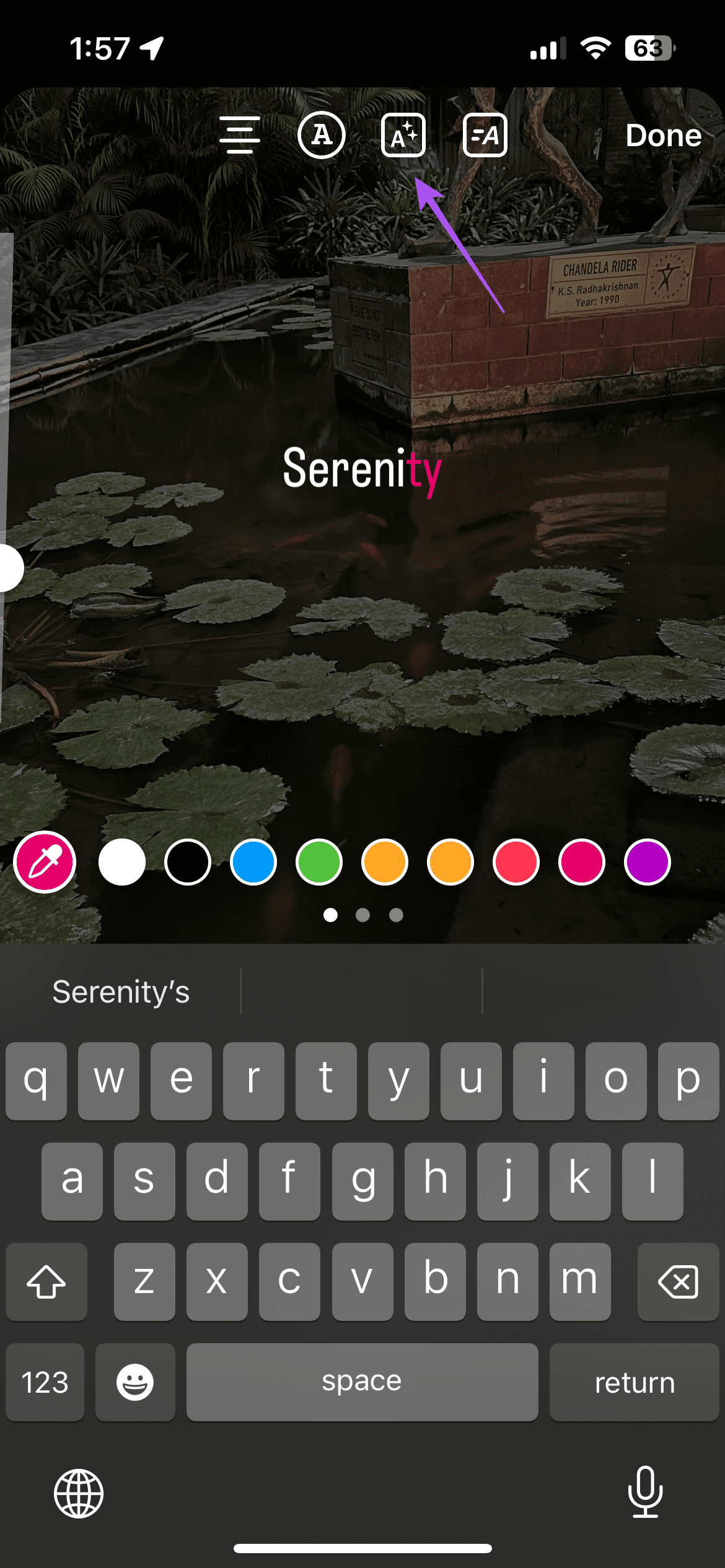
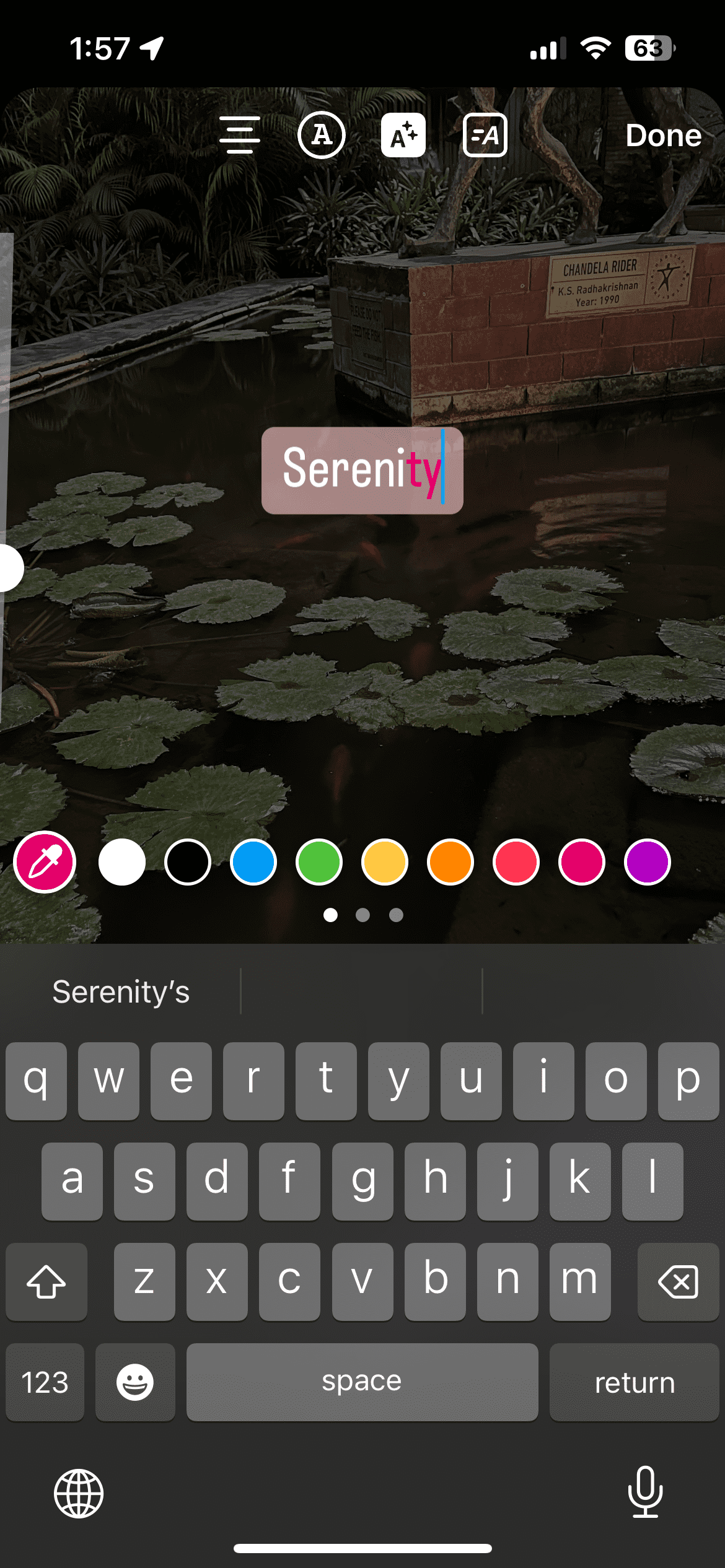
步骤一: 类型您的文本并点击字体模式图标在顶部添加背景。
步骤2:从以下选择颜色选项下面更改背景颜色。
方法八:给文本添加阴影
这将为您的 Instagram 故事文本添加 3D 效果。
步骤一:打开故事模式,输入您的文字,然后点击完毕在右上角。
步骤2:现在,使用相同的字体样式,键入文本图标并输入再次相同的文字但颜色不同。再次点击完毕.
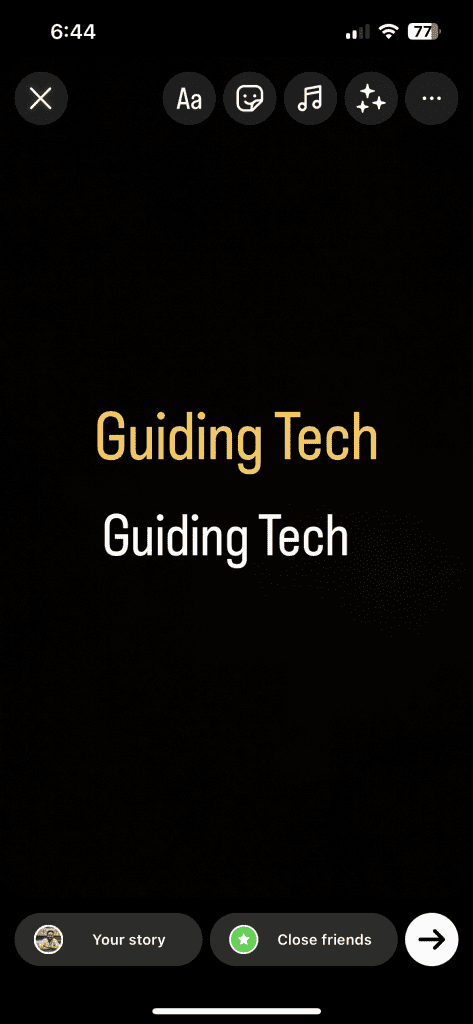
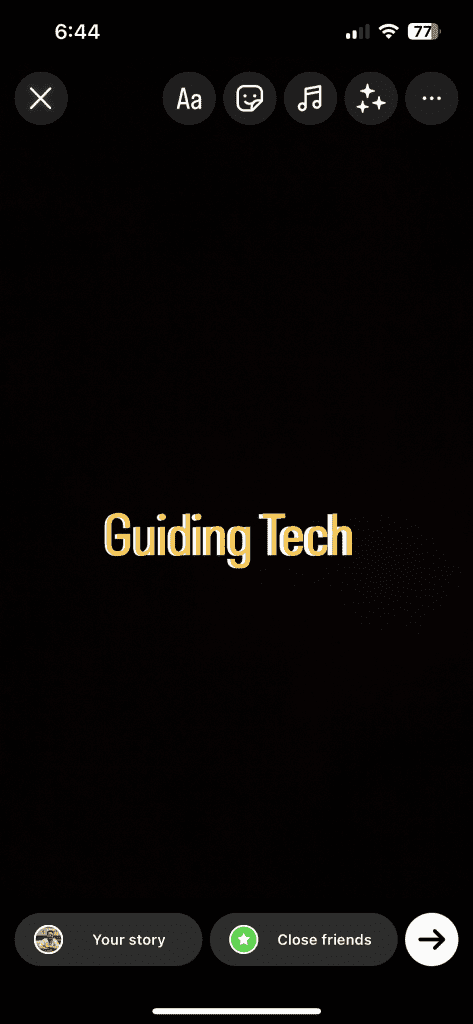
步骤3: 拖动这个第二个文本覆盖第一个文本并增大或减小其大小,使整个文本看起来像是添加了阴影。
方法9:添加彩虹文字
您需要耐心使用一些手指技巧将彩虹的颜色添加到您的 Instagram 故事文本中。
步骤一:打开故事模式并写下你的文字。然后,选择或者强调所有文字。
步骤2:现在已经选择了文本,我们必须打开色谱。为此,保持任何颜色在底部。一旦调色板可见,就不要将手指从调色板上移开。将手指放在调色板上的同时,将第二根手指放在突出显示的单词的右侧。确保它突出显示。
步骤3:现在与两个手指在屏幕上,慢慢地拖着他们向左。你会看到它产生了渐变效果。要获得适当的彩虹效果,请从调色板的最右边.

方法10:添加设计元素
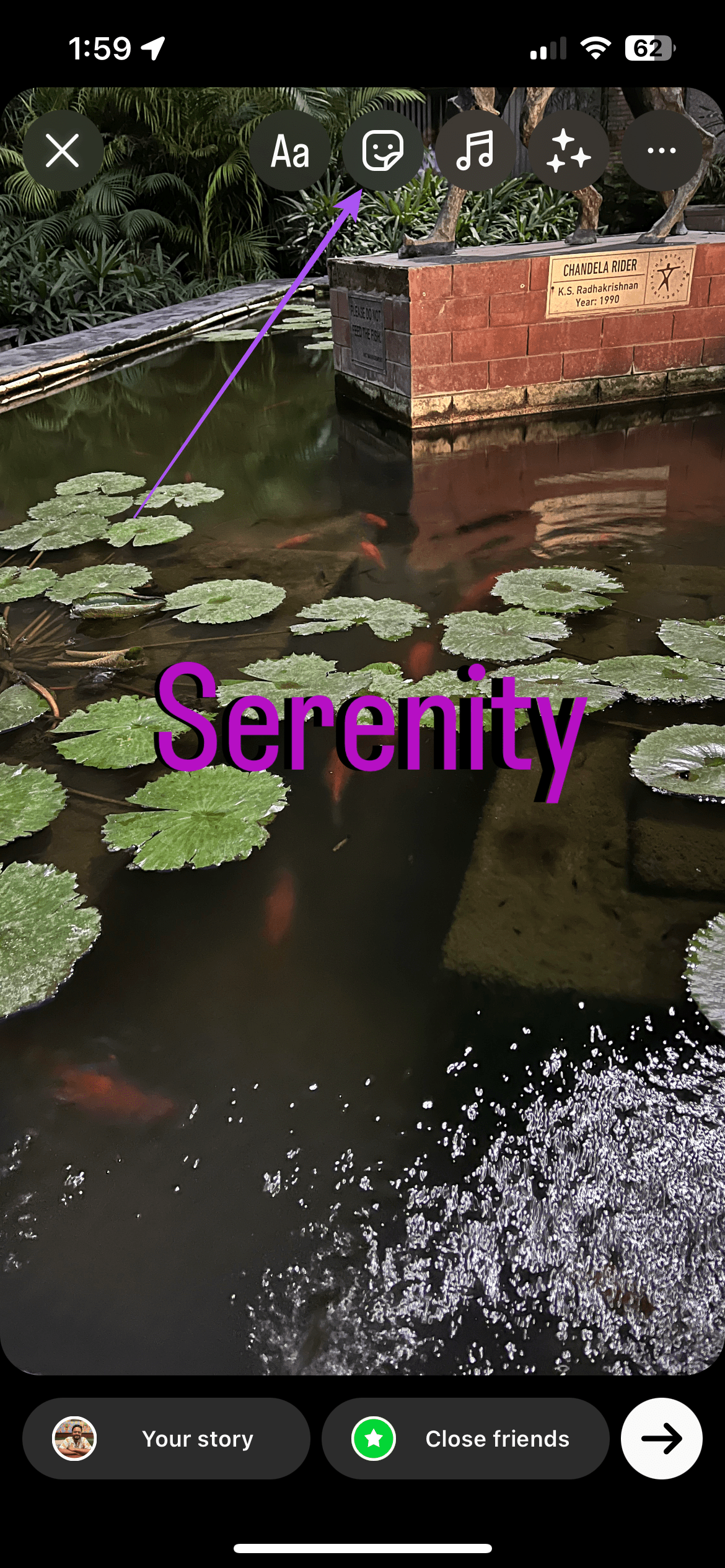
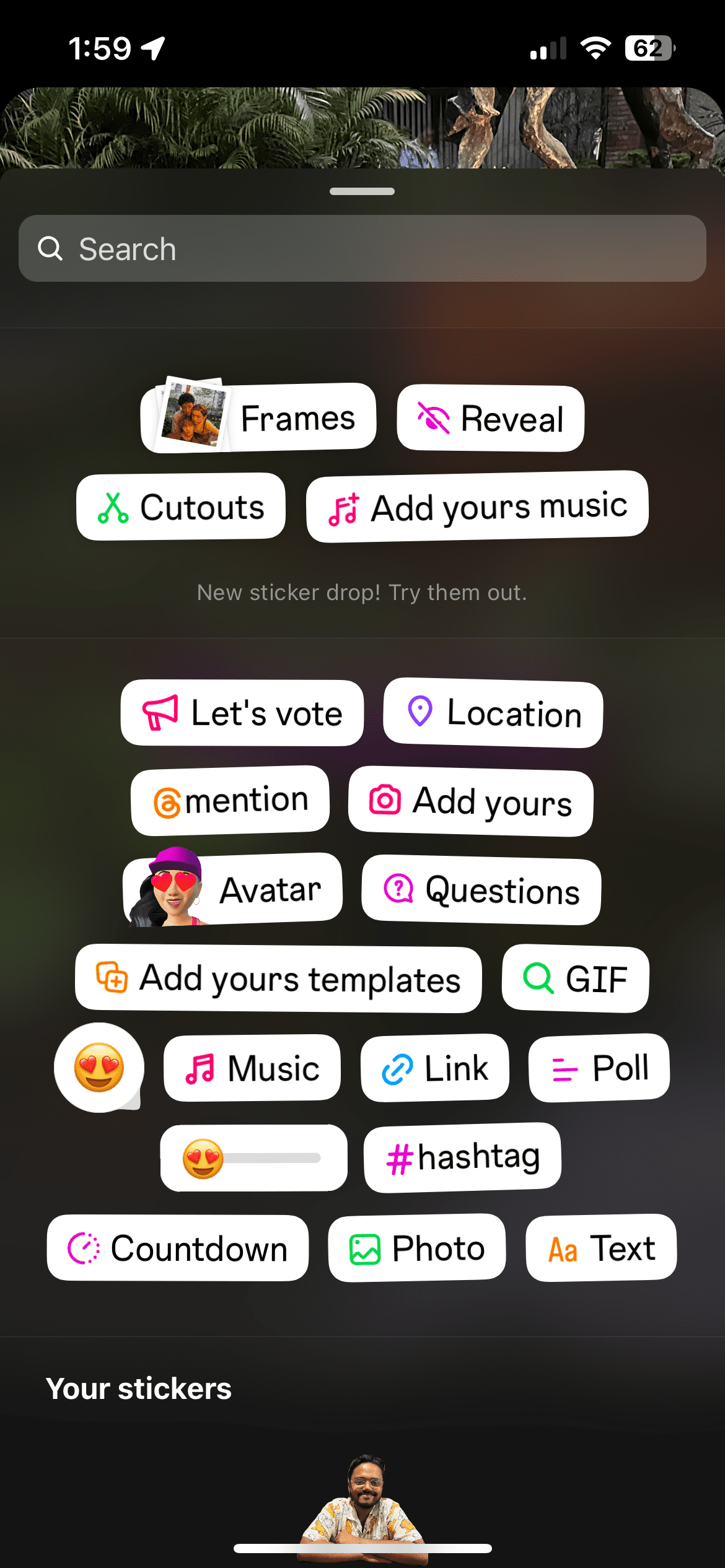
您可以通过添加更多设计元素(如贴纸、音乐、投票、链接等)使您的 Instagram 故事更具吸引力和互动性。您可以使用贴纸。
步骤一:将文本添加到您的故事,点击贴纸图标在顶部。
步骤2:你现在可以添加贴纸取决于你的故事的内容。
如果 Instagram 的内置字体还不够,请尝试一些不同且独特的字体。
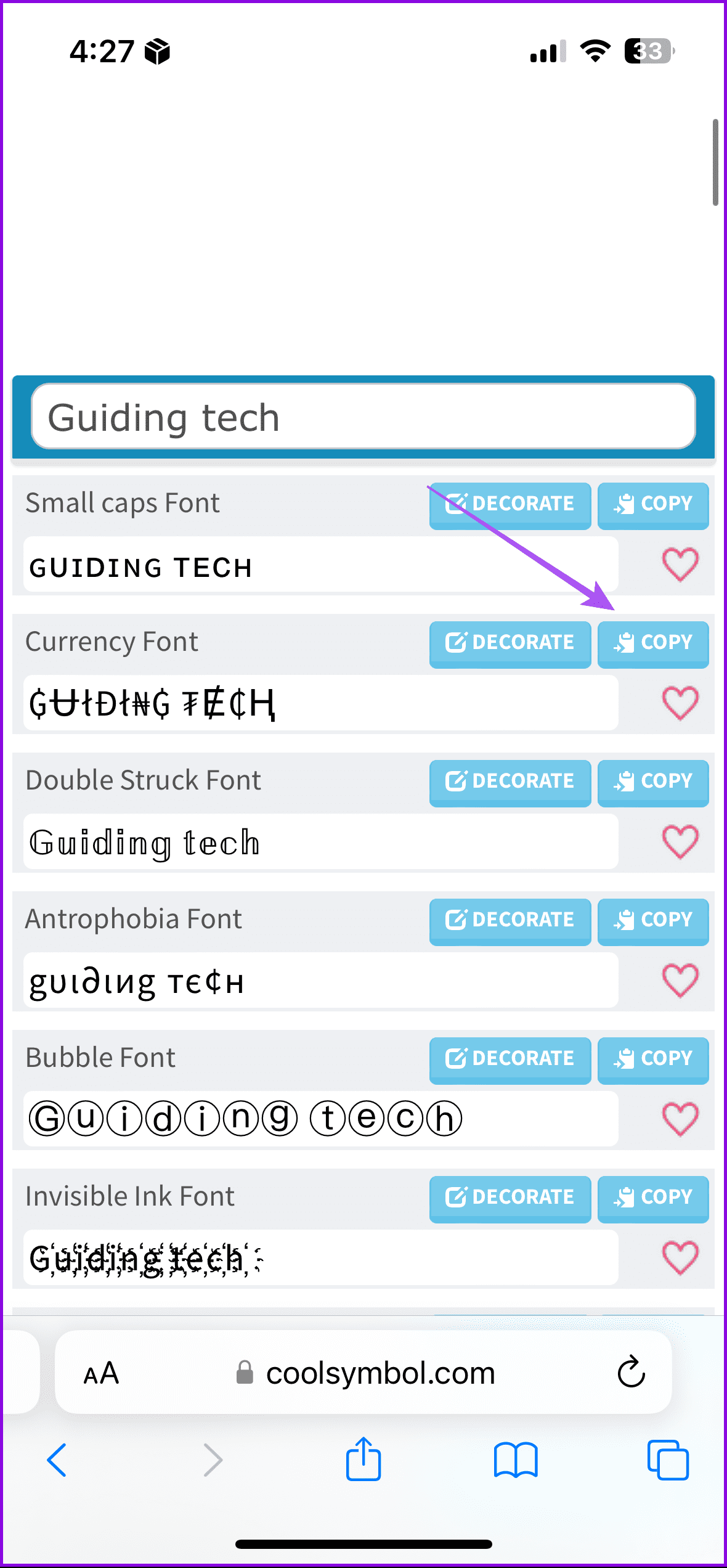
步骤一:参观字体生成器网站并在输入文本字段中输入您的文本。
步骤2:该网站本身将显示许多新字体的预览。点击复制您喜欢的字体样式旁边的按钮。
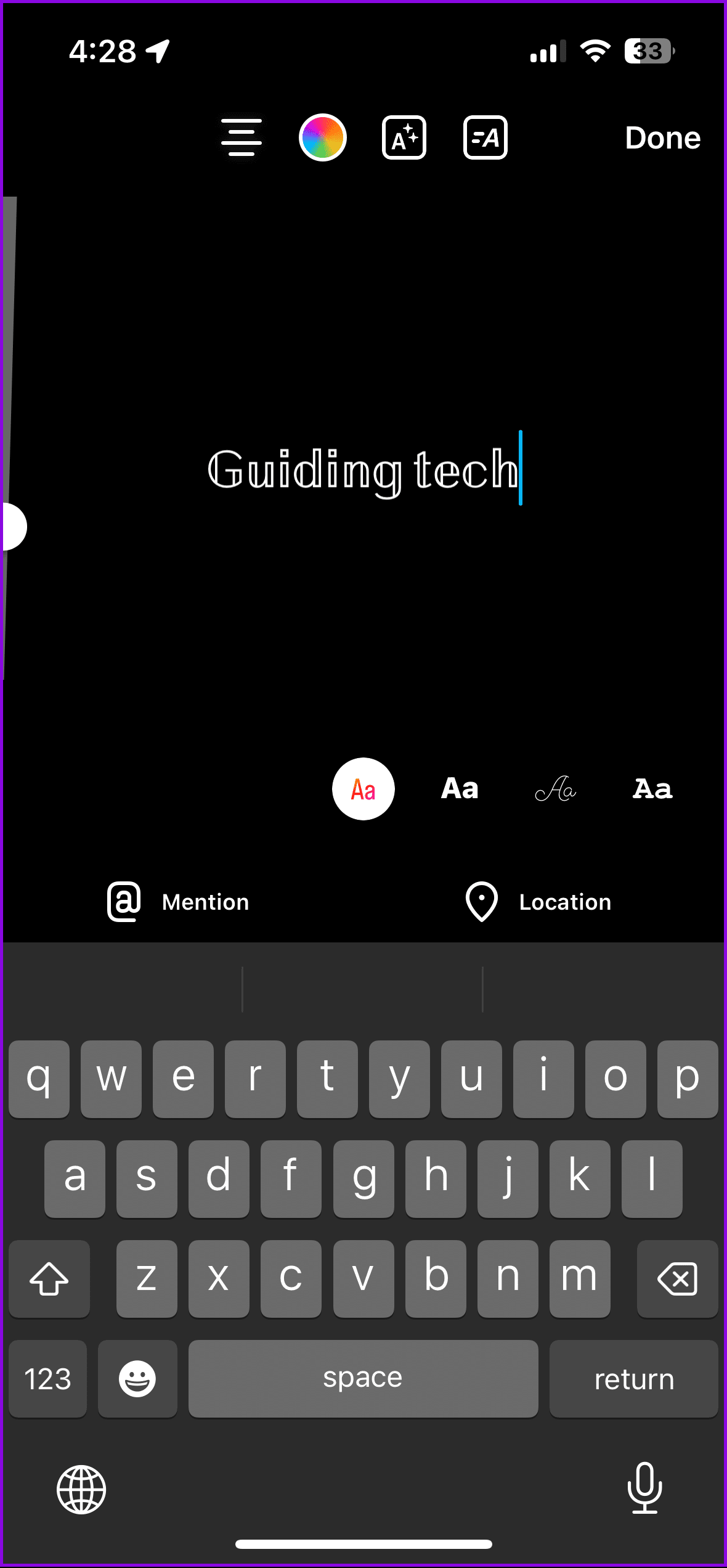
步骤3:打开 Instagram 故事模式并粘贴文本。您可以像更改普通文本一样更改其颜色、大小和其他参数。
您也可以参考我们的帖子.