如果您遇到屏幕闪烁问题,或者 Windows 的新更新让您的系统出现奇怪的情况,您可能正在寻找答案。该答案可能是安装 AMD 显卡驱动程序的指南。您很幸运,因为我们会在整个过程中为您提供帮助。
虽然这看起来可能令人生畏,但手动安装任何图形驱动程序并不是一个困难的过程,只需几个步骤即可。我们将它们分为几个小节,以使整个过程更容易。
访问 AMD 网站
您的第一站是 AMD 网站,为您的特定显卡品牌选择合适的驱动程序。该怎么做:
步骤1。打开浏览器并导航至AMD 网站.
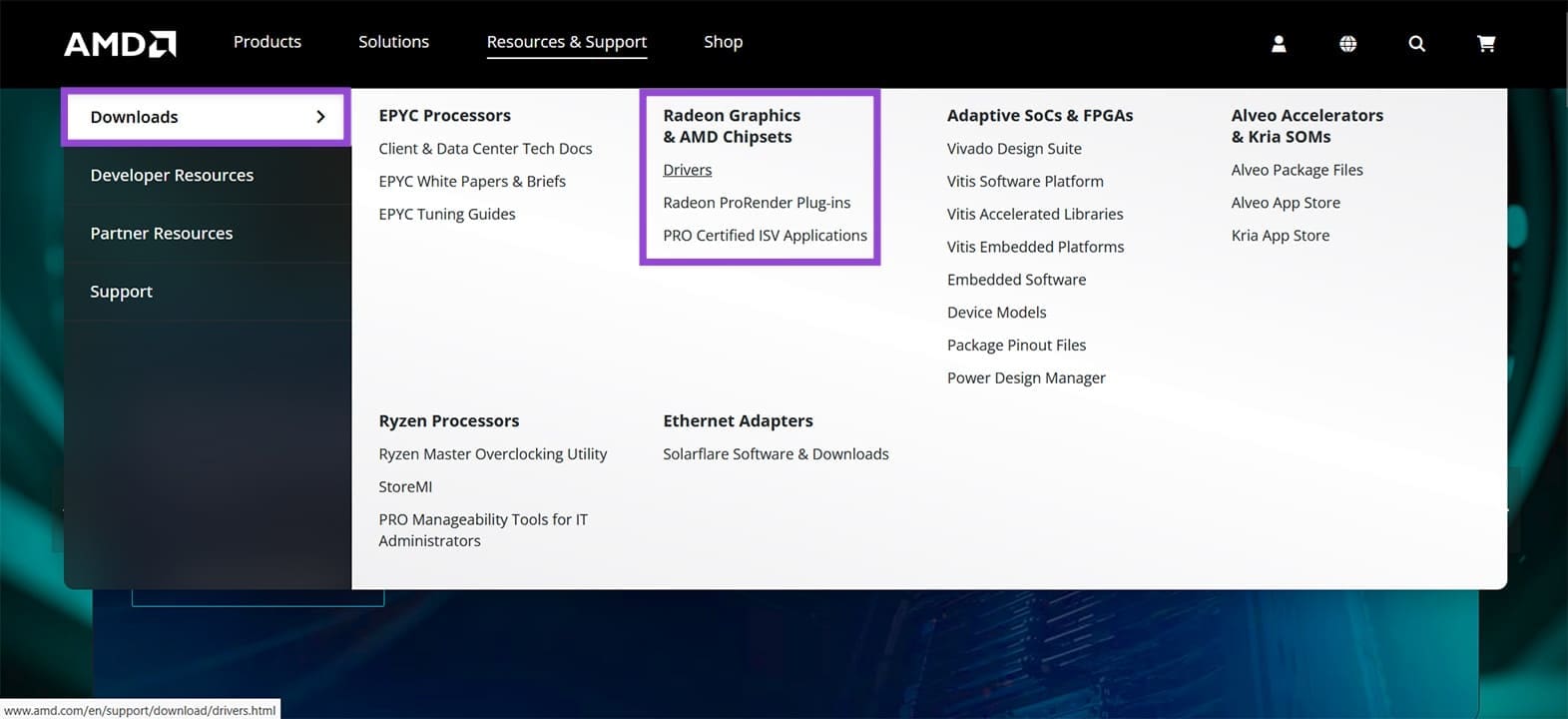
步骤2。单击主页菜单上的“资源和支持”。

步骤 3.在“下载”选项卡中的“Radeon 显卡和 AMD 芯片组”下,单击“驱动程序”选项。
步骤 4。AMD 为您提供自动检测和下载适合您显卡的驱动程序的选项。或者,您可以手动搜索型号并自行下载驱动程序。
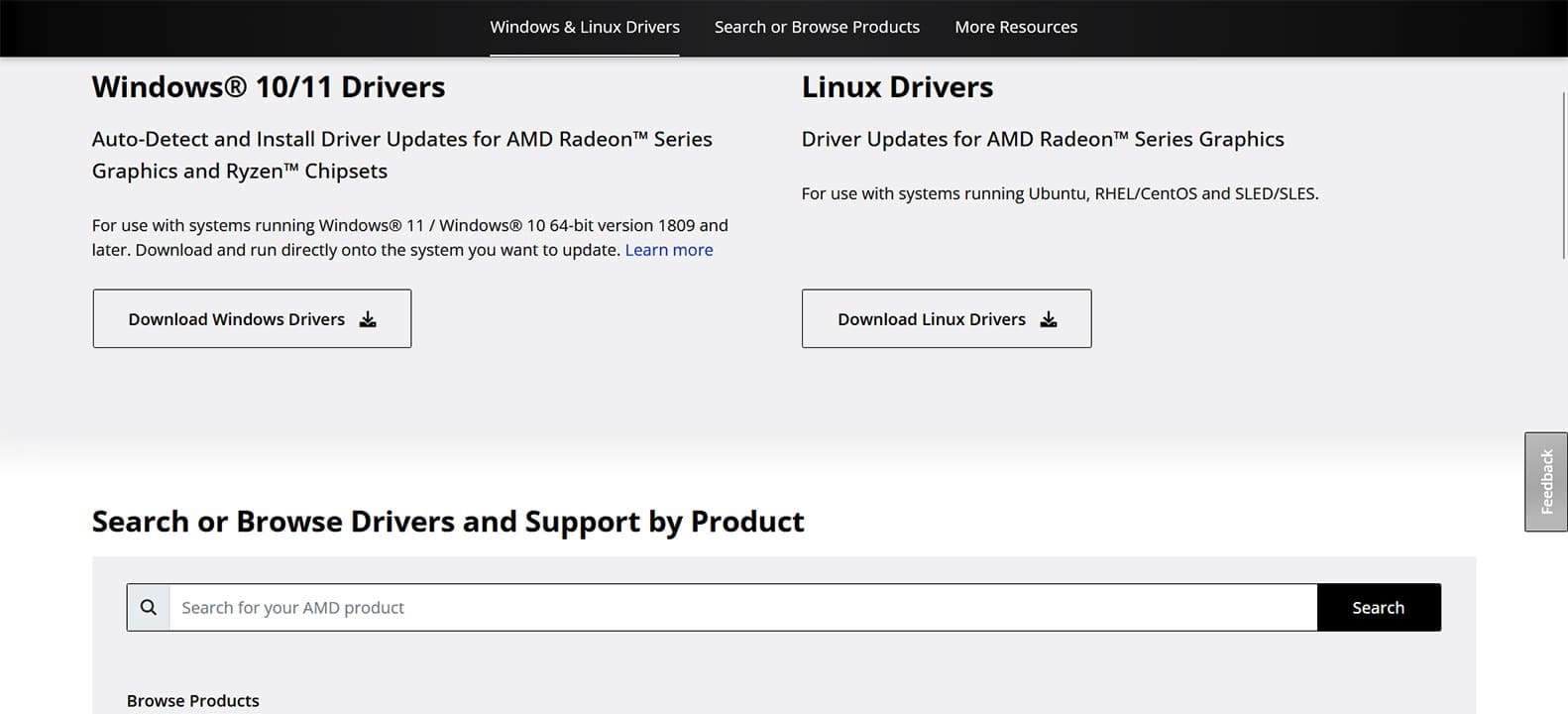
步骤 5。如果您手动查找型号,您还需要选择要下载的正确操作系统。
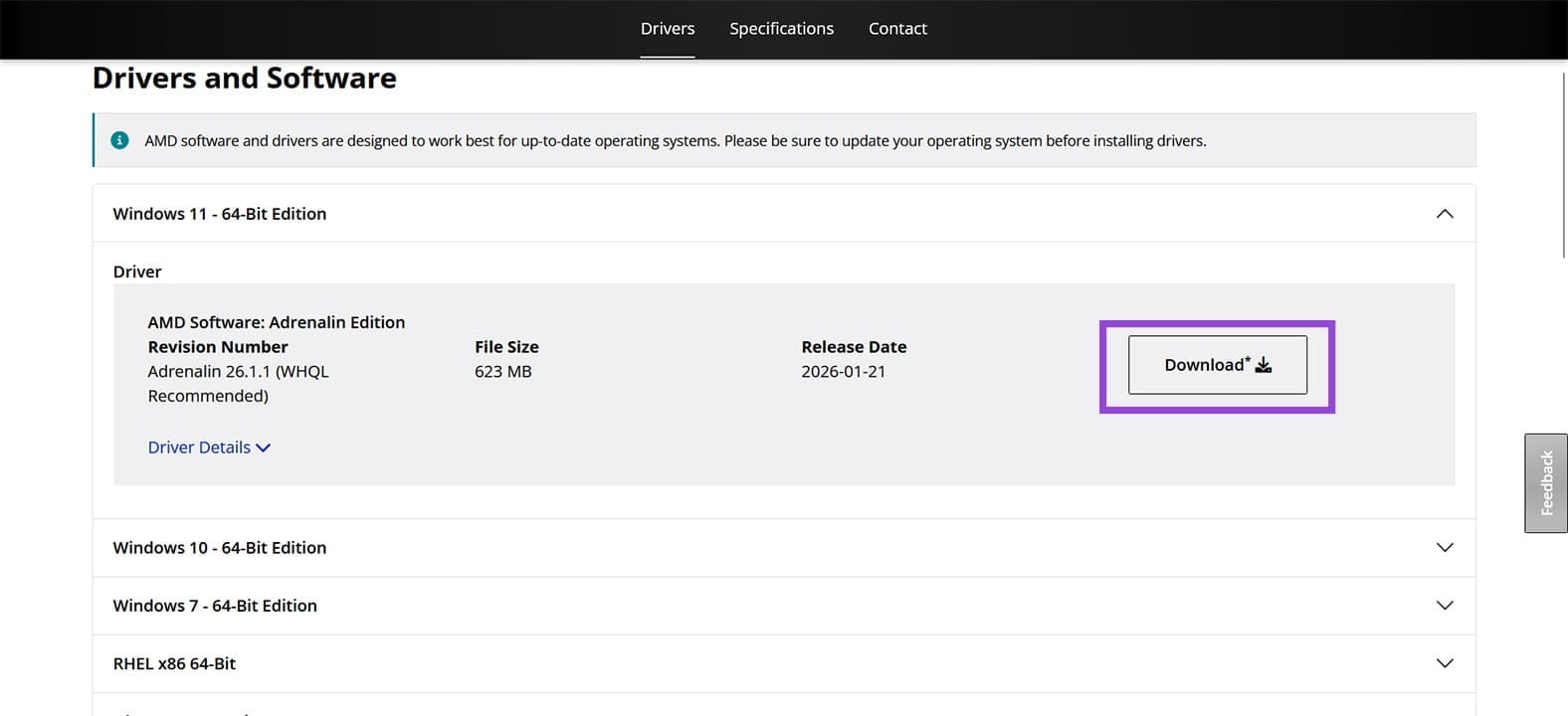
步骤 6。选择文件的下载位置并开始该过程。完成后,双击该文件开始安装。
安装驱动程序
下载适合您显卡的正确文件后,您可以开始安装 AMD 显卡驱动程序:
步骤1。打开已下载的安装文件,然后选择驱动程序的安装位置。默认位置应该可以解决问题。
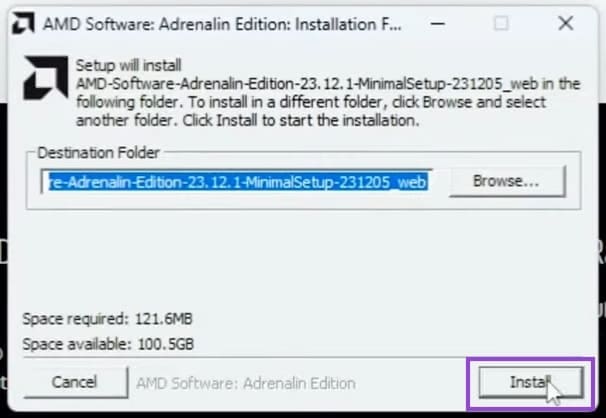
步骤2。如果您在上一节中的驱动程序下载步骤中要求 AMD 检测您的显卡,安装程序将运行检测过程来执行此操作。您可以选择推荐的版本,还可以选择安装类型和位置。
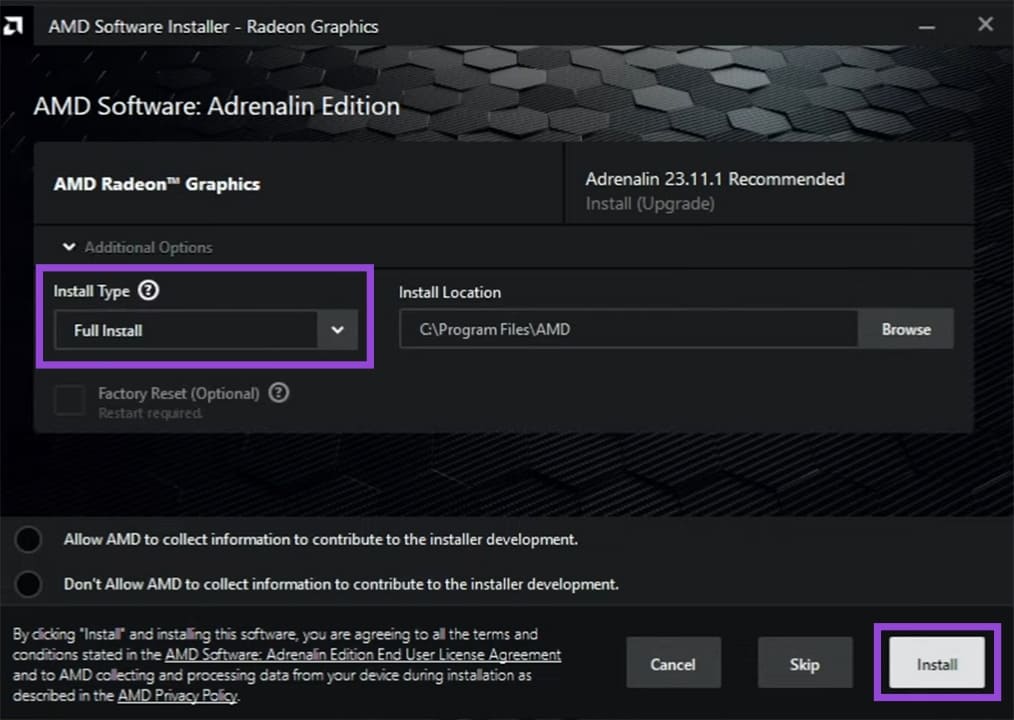
步骤3。此选项还包括“恢复出厂设置”选项,该选项允许您删除所有以前的驱动程序,以便从头开始全新安装。您将需要重新启动系统。无论您选择什么,完成后单击“安装”。
步骤 4。如果您使用自动选项,则会下载驱动程序;如果您手动执行操作,则会从下载的文件进行安装。在此过程开始之前,自动安装程序将为您提供安装其他 AMD 驱动程序的选项。
步骤 5。安装驱动程序后,您需要重新启动电脑。
检查您的安装
安装驱动程序并重新启动系统后,是时候检查一切是否正常工作:
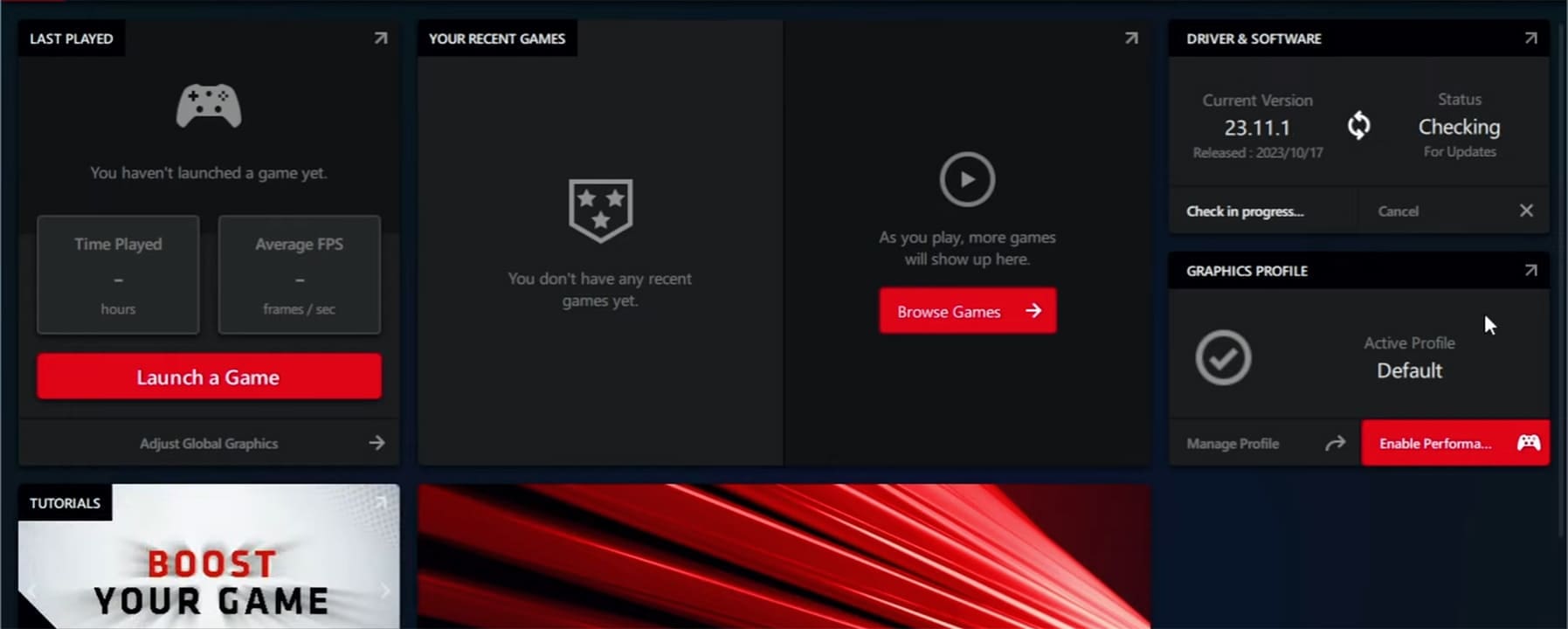
步骤1。启动时导航至系统托盘,查看是否有 AMD 图标。单击它,它将弹出 AMD Adrenalin 客户端。
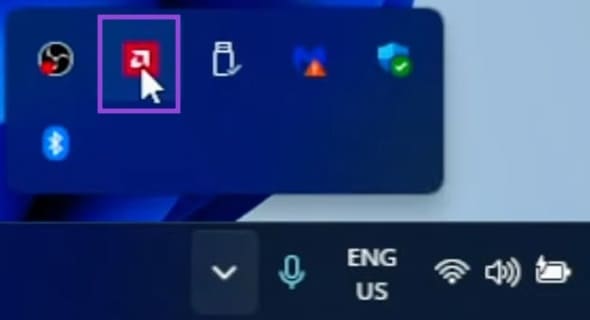
步骤2。通过“快速设置”按钮或手动设置肾上腺素工具(如果您愿意)。从这里,您可以检查驱动程序版本、调整显卡设置以及一系列其他功能。