我们都会因为下载一些应用程序临时使用而之后没有将其删除而感到内疚。或者您已经几个月没有使用这些应用程序,但由于其中存储的数据/设置而不想删除它们。对于这种情况,卸载 iPhone 上未使用的应用程序可能是最明智的解决方案。
而且,就像清除其他存储,这是最方便的之一iPhone 的存储节省解决方案。但您可能想知道,卸载应用程序意味着什么?如何卸载 iPhone 或 iPad 上未使用的应用程序?这样做有什么好处呢?好吧,请继续阅读以了解所有这些以及更多信息。
Offload App 在 iPhone 和 iPad 上意味着什么
任何应用程序通常以两种方式利用设备存储。应用程序的大小以及应用程序在您的设备上存储的本地数据或文档。现在,当您卸载应用程序时,您可以从设备中删除该应用程序,但保留其数据和设置。
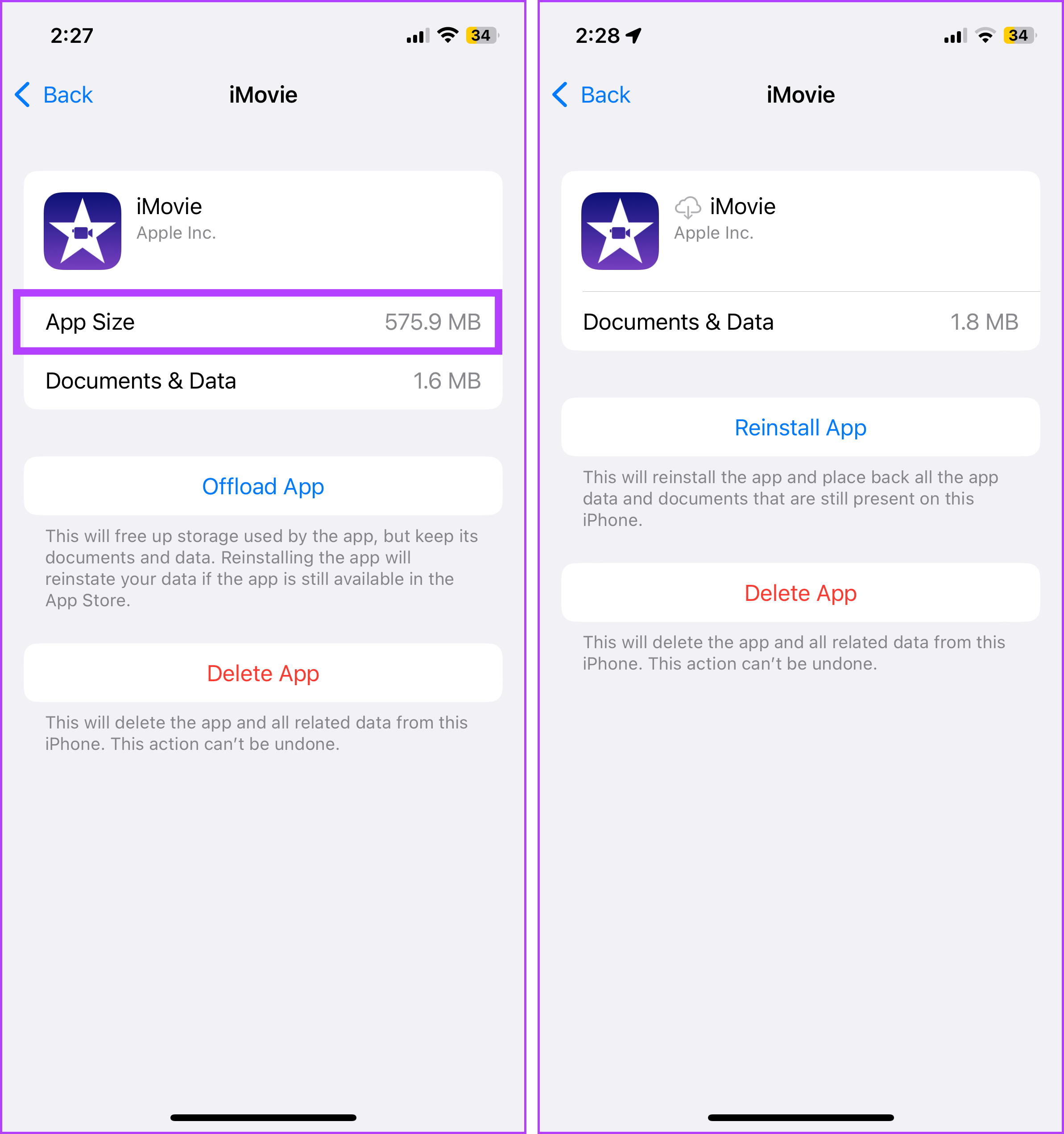
例如,如果您卸载 iMovie,它只会删除应用程序,而项目将保持不变。简而言之,您可以释放存储空间,而无需永久删除该应用程序。此外,您可以在需要时重新下载应用程序,并无缝地从上次中断的地方继续,而无需再次下载这些项目。
当您卸载应用程序时会发生什么
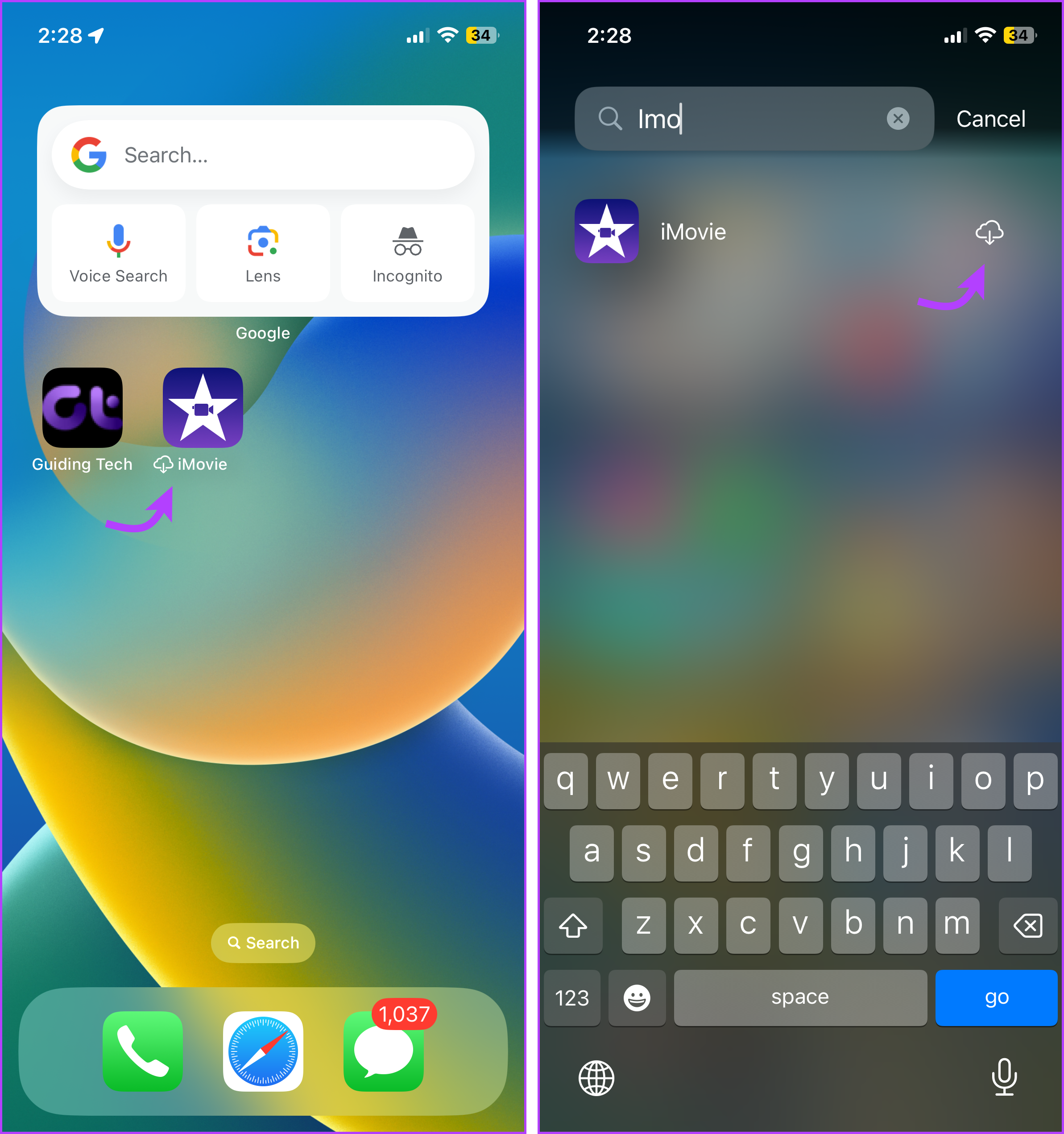
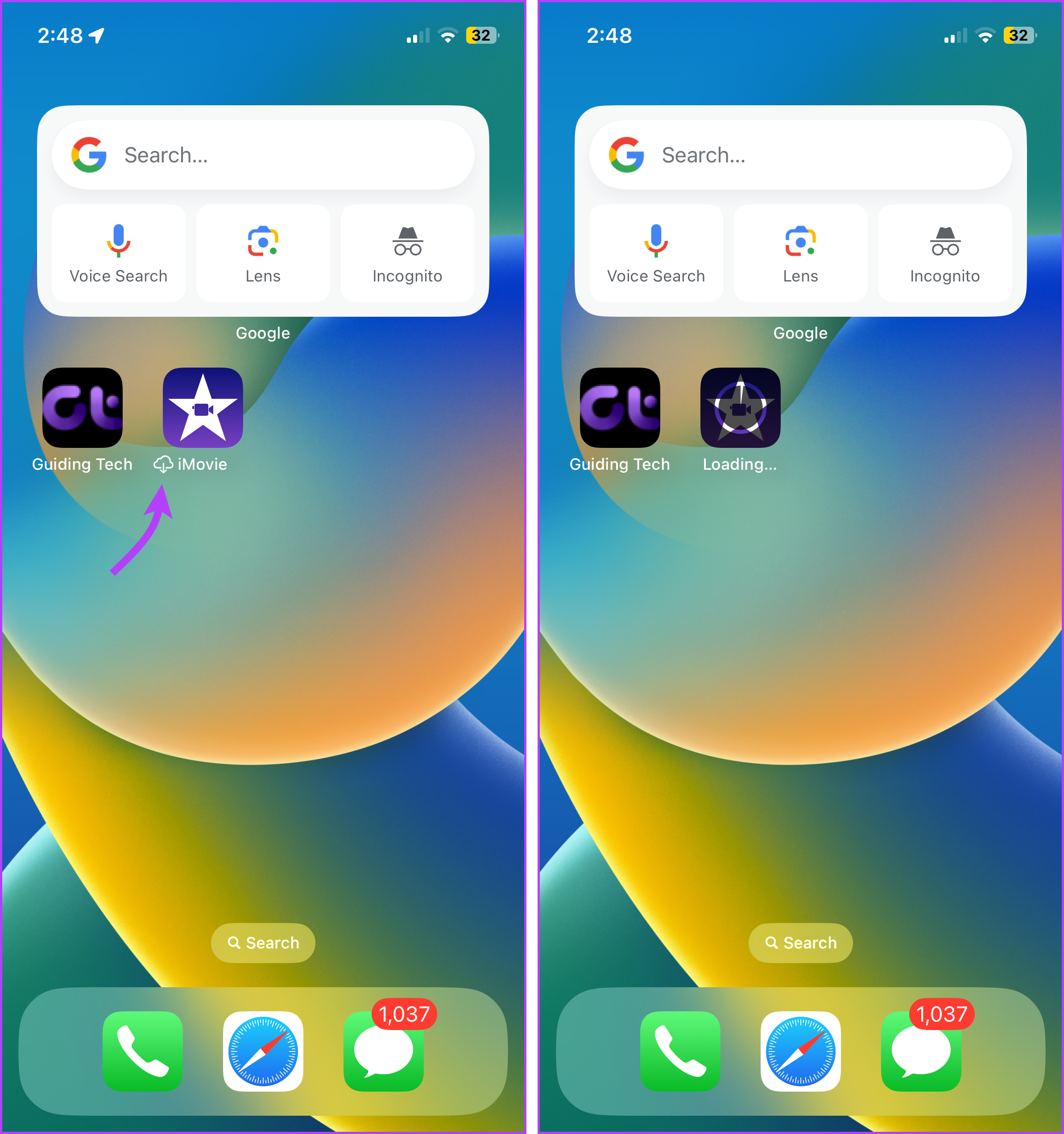
由于卸载的应用程序并未从您的设备中完全删除,因此其图标仍会出现在您的主屏幕和应用程序库上。但是,您会在文件名旁边发现一个云形符号,以表示其已卸载状态。
我可以卸载哪些应用程序
并非所有应用程序都适合卸载。电话、消息和 Safari 等系统应用程序无法卸载。但是,您可以卸载几乎所有第三方应用程序。
建议卸载很少使用的应用程序或一段时间未使用的应用程序。游戏应用程序、社交媒体应用程序或具有大文件大小的应用程序通常是卸载的良好候选者。
步骤1:启动“设置”应用程序并转到“常规”。
步骤2:点击 iPhone 存储空间。
步骤3:在这里,您将看到按存储空间组织的所有已安装应用程序的列表。选择您要卸载的应用程序。
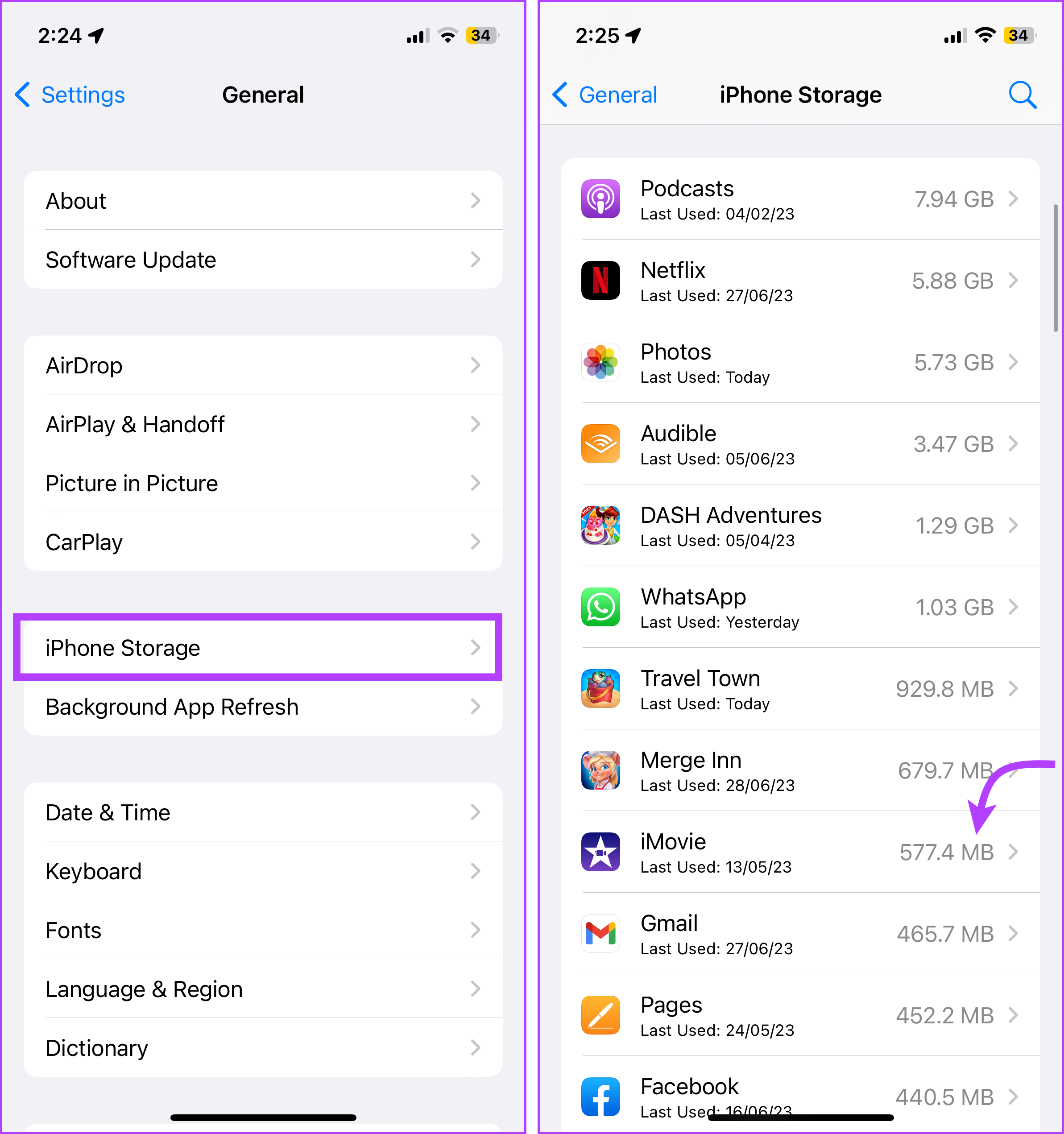
步骤4:点击卸载应用程序,然后确认操作。
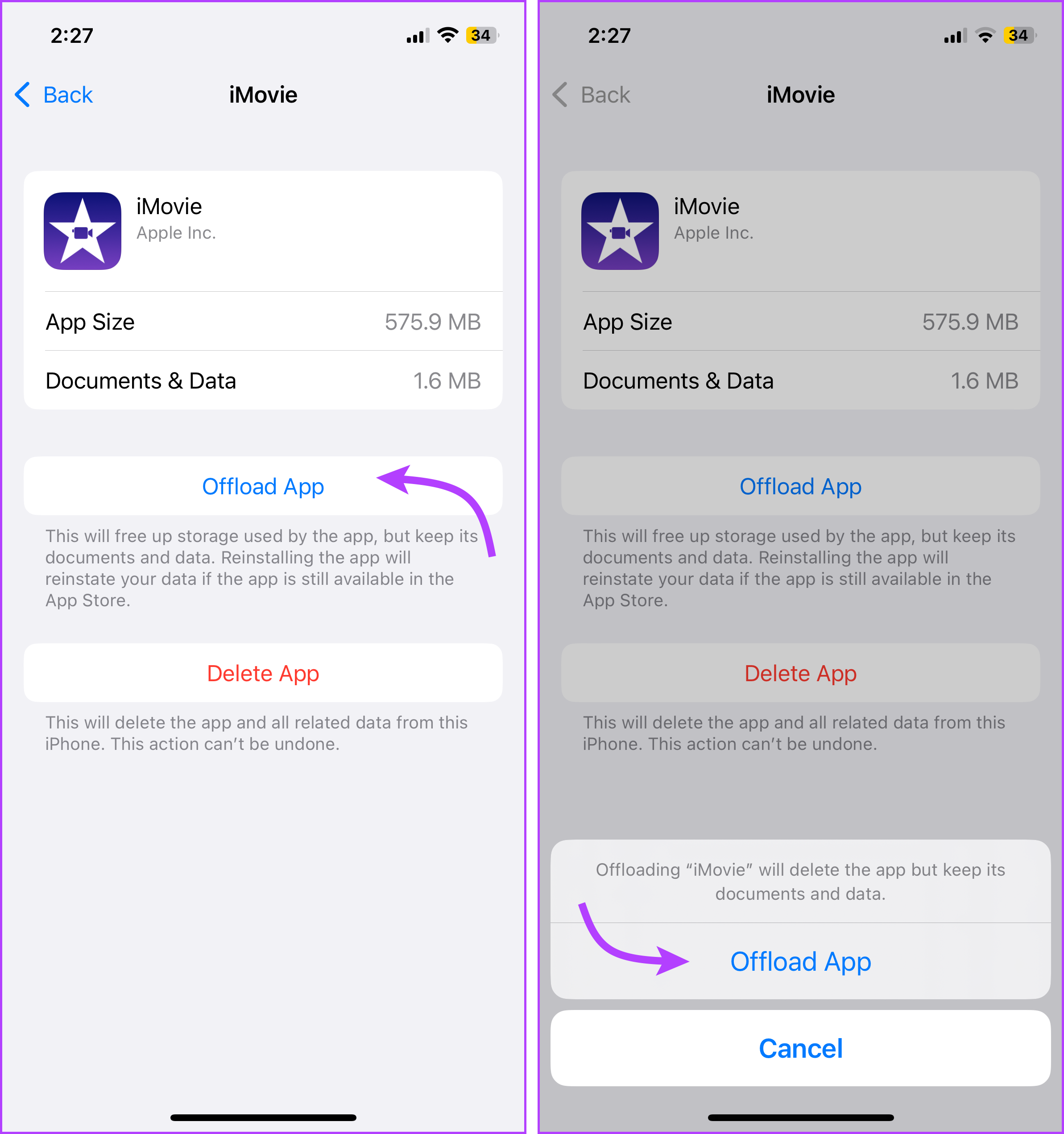
几秒钟后,该应用程序将从您的 iPhone 或 iPad 上卸载,而其所有数据将保留在您的设备上。
提示:如果您对要卸载哪些应用程序感到困惑,iPhone 存储部分还会列出上次使用的日期以及应用程序的总大小。您可以将其用作参考并删除很少使用的应用程序。
如何自动卸载未使用的应用程序以节省空间
iOS 还提供自动卸载功能,以节省您的时间和精力。但是,设备不会仅仅删除您一段时间未使用的应用程序。仅当您的 iPhone 存储空间不足时,它才会执行此操作。
要启用自动卸载,请执行以下操作:
步骤1:前往“设置”→“通用”→“iPhone 存储空间”。
步骤2:在这里,点击卸载未使用的应用程序旁边的启用。
步骤3:启用后,您会在该选项旁边看到一个绿色勾号。
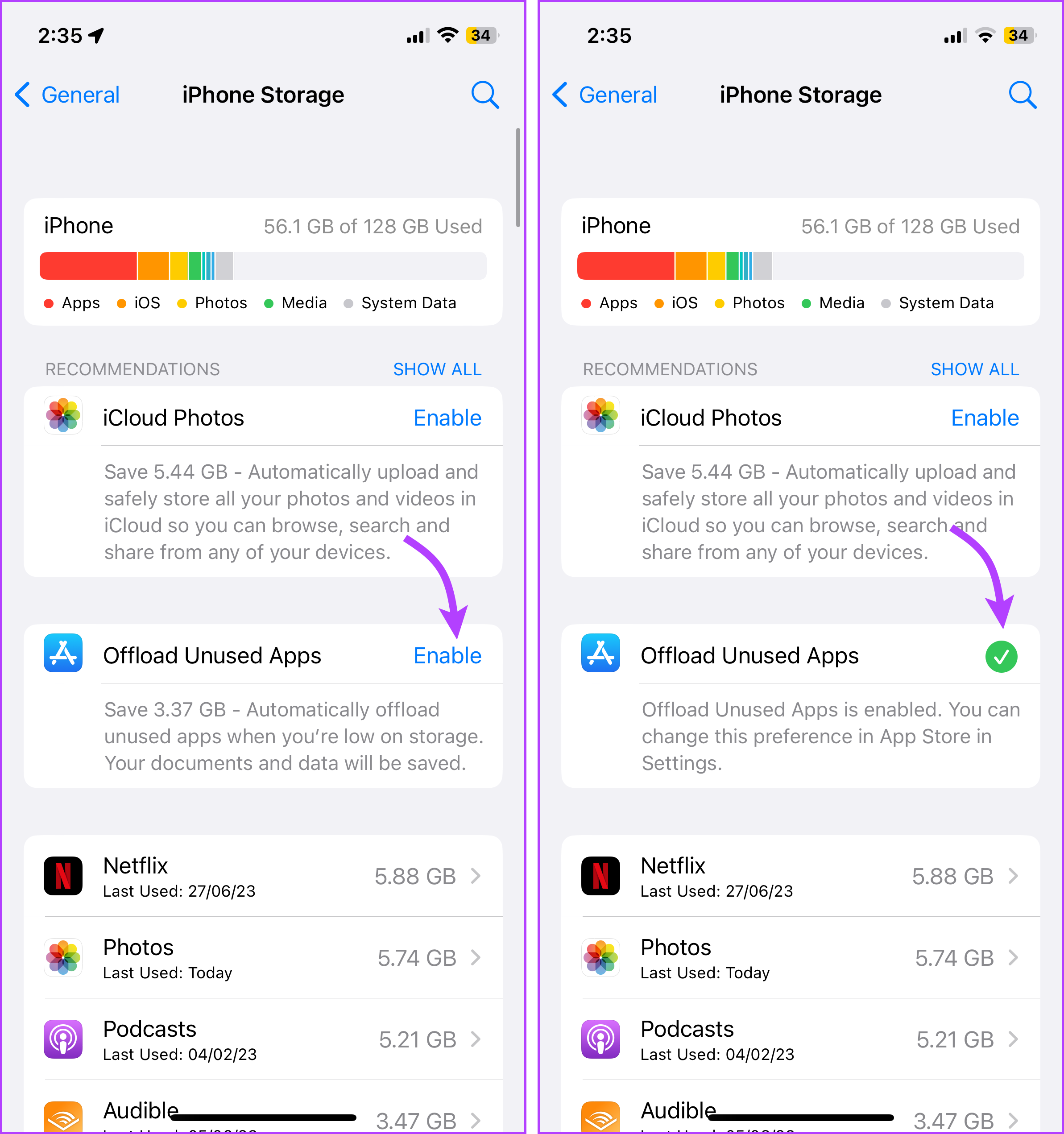
从现在开始,当您的设备存储空间不足时,您的 iPhone 或 iPad 将自动卸载未使用的应用程序。
如何关闭卸载未使用的应用程序
步骤1:进入设置 → 应用商店。
步骤2:向下滚动到“卸载未使用的应用程序”并关闭开关。
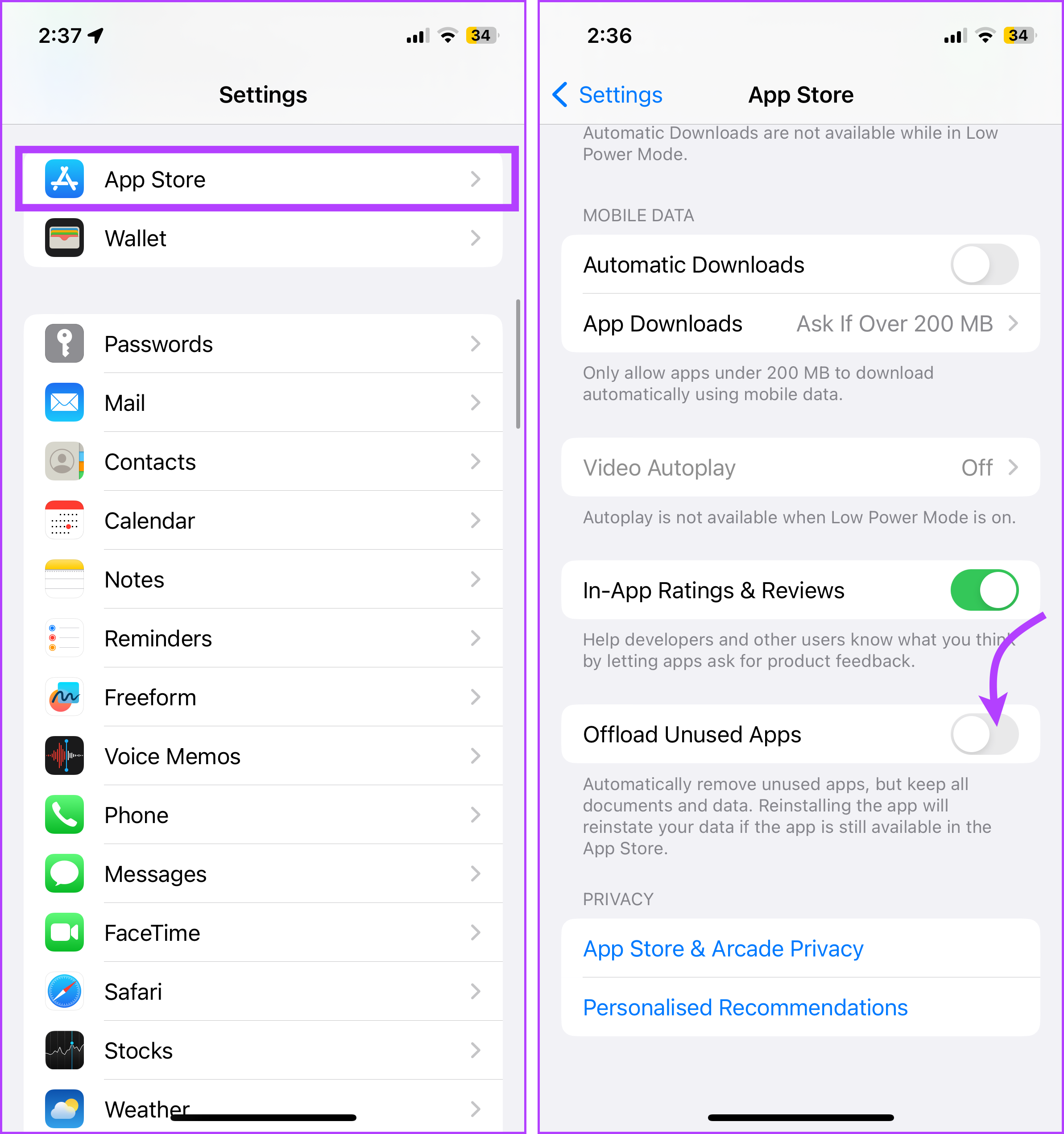
在 iPhone 和 iPad 上重新下载卸载应用程序
重新安装已卸载的应用程序的方法有多种,但它们都是从搜索应用程序开始的。如果该应用程序不在您的主屏幕上,您可以通过 Spotlight、应用程序库甚至应用程序商店搜索它。
接下来,点击卸载的应用程序旁边的云图标它将开始从应用程序商店重新下载。下载完成后,您可以打开应用程序、登录(如果需要)并开始使用该应用程序,不会出现任何问题)。
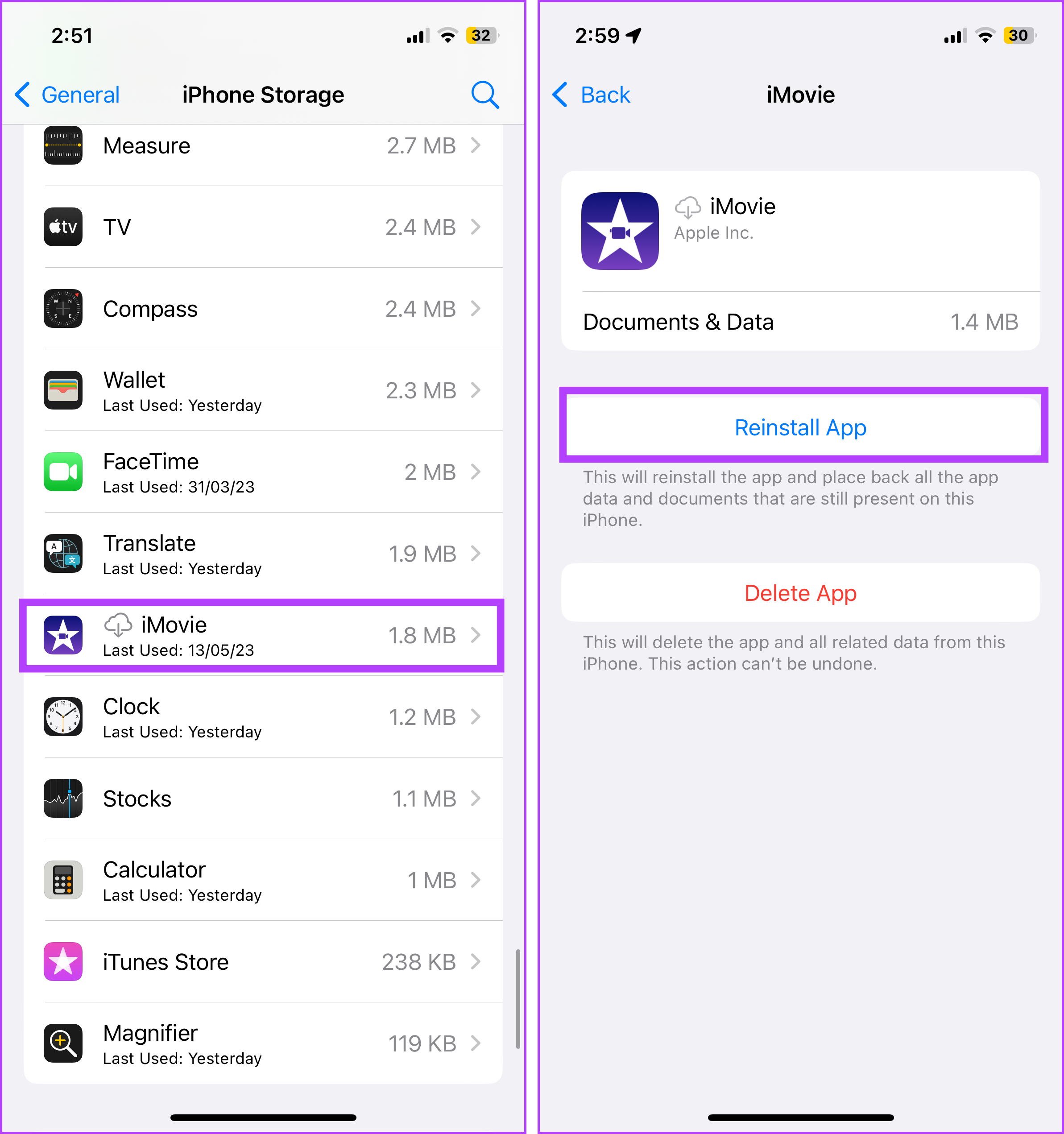
或者,您也可以转到“设置”→“常规”→“iPhone 存储”→向下滚动并找到该应用程序→“重新安装应用程序”。
在 iPhone 或 iPad 上卸载未使用的应用程序的缺点
虽然重新下载已卸载的应用程序非常容易,但如果您的 Wi-Fi 或移动数据无法正常工作。或者,您可能正在旅行并需要该应用程序,但不幸的是无法访问适当的互联网连接。
此外,某些应用程序也可能非常大,如果您选择使用蜂窝带宽下载,可能会导致您产生额外费用。尽管这种情况很少见,但应用程序有可能在重新安装过程中卡住。
另一个争论点是本地文档和数据比应用程序占用更多的存储空间。因此,您可以节省您期望的尽可能多的空间。
卸载未使用的应用程序是否明智
卸载未使用的应用程序是一项很棒的功能。它可以整理您的 iPhone 并节省存储空间,而不会丢失本地文件。然而,也有相当一部分的缺点。所以,你不应该匆忙这样做。想一想,仔细选择要卸载的应用程序,然后做出决定。