使用 iPhone
步骤1:如果您已将耳机与其他设备配对,最好先重置耳机,然后再继续。为此,按住触摸板直到您听到一连串蜂鸣声。
步骤2:接下来,打开蓝牙菜单通过控制中心在您的 iPhone 上。如果耳机处于配对模式,它们将显示在设备列表中。
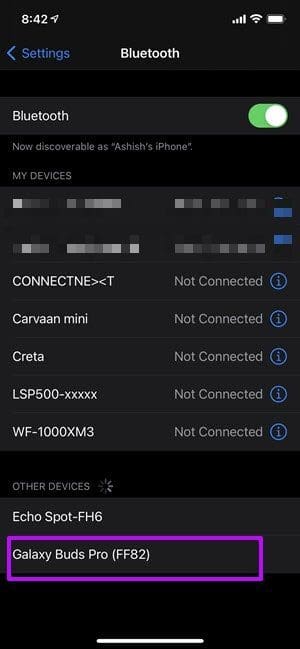
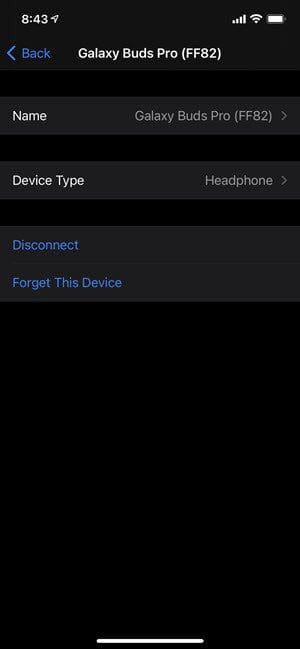
只需点击即可选择,仅此而已。
笔记:虽然之前的所有 Galaxy Buds 都允许您使用 iOS Buds 应用程序连接到 Apple iPhone,但 Galaxy Buds Pro 不支持此功能。这意味着您将错过环境噪音、触摸板自定义等功能。
使用 Windows PC 或台式机
步骤1:在 Windows PC 或笔记本电脑上,同时按 Windows 键 + I 即可打开设置.
步骤2: 搜索设备 > 蓝牙和其他设备,然后单击添加蓝牙和其他设备 > 蓝牙开始扫描。

步骤3: 现在你需要做的就是点击 Buds Pro在可用设备列表中以完成配对过程。

步骤4:或者,如果您的笔记本电脑有更新的蓝牙卡,则可以使用更快的方法。前往Windows 设置 > 蓝牙和其他设备,然后启用‘旁边的复选框显示使用 Swift Pair 连接的通知‘.

步骤5:启用后,笔记本电脑将为您提供连接到之前连接的蓝牙设备(例如耳机和耳机)的选项,即使它们已断开连接或未配对。

笔记:与 iPhone 不同,Samsung Buds Pro 仍然提供使用触摸板的选项。例如,单击将播放/暂停歌曲,双击将跳过歌曲。此外,当您长按触摸板时,耳机将切换到 ANC。
配备苹果机
步骤1:打开 Mac 上的操作中心(右上角)并选择蓝牙 > 蓝牙首选项从菜单中。同样,您需要将耳机靠近 Mac。
步骤2:如果耳机处于配对模式,它们将显示在“设备”下。单击连接按钮来配对您的 Samsung Galaxy Buds Pro。

笔记:与 Windows 笔记本电脑类似,您将能够使用所有三个触摸板操作。因此,如果您在听电话时听到有人打电话Spotify 上最喜欢的歌曲,您可以点击一次耳机来暂停歌曲。