添加饼图有两种方法。您可以直接从 Google 文档创建新的饼图,或从 Google 表格添加现有饼图。
方法一:新建饼图
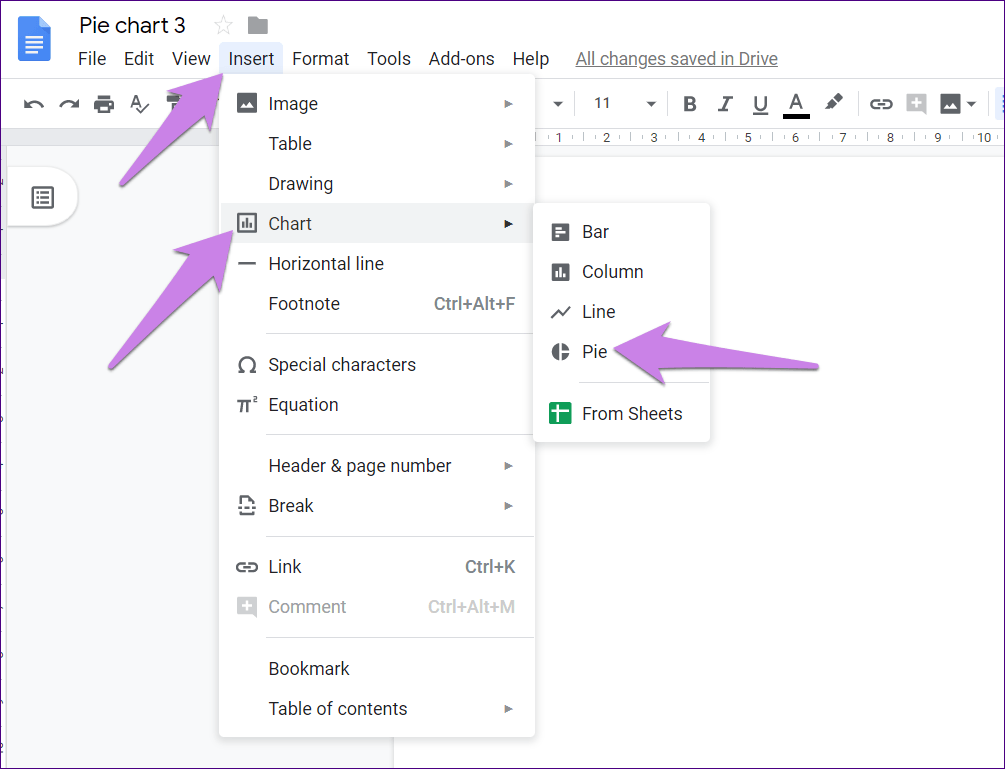
步骤1:点击插入>图表> 选择在从菜单中。
步骤2:文档中将添加包含示例数据的饼图。您会注意到,您无法直接在文档中更改值。为此,您必须在 Google 表格中编辑饼图(更多内容见下文)。

方法 2:从 Google Sheets 添加现有饼图
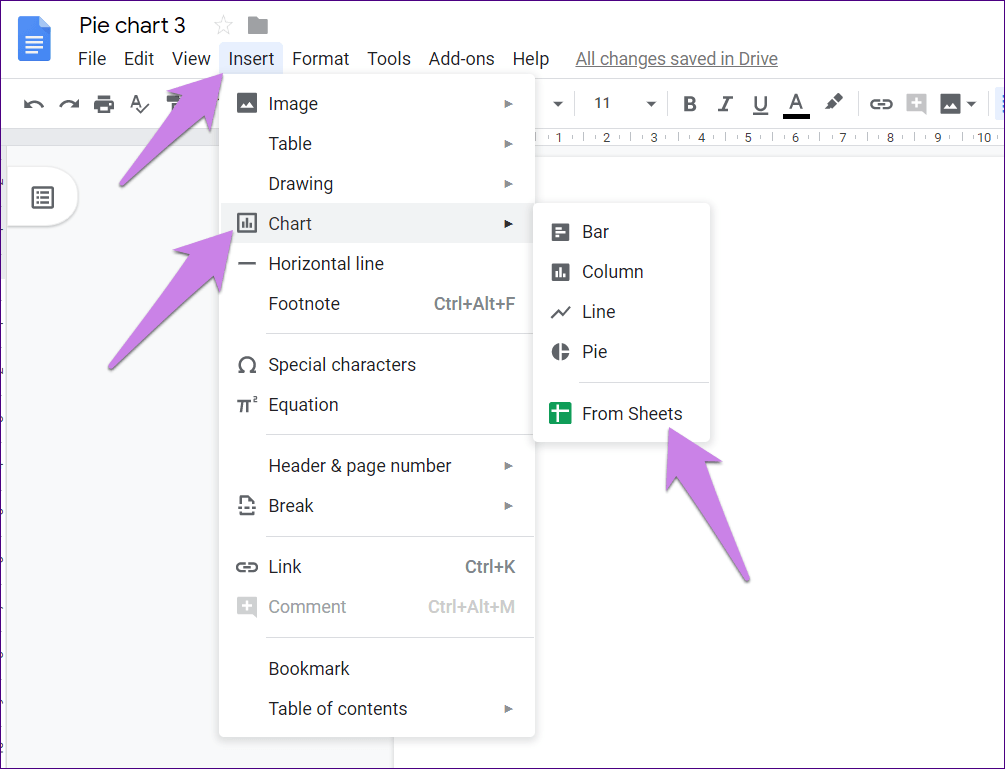
步骤一:如果您在表格中有饼图及其数据,则可以轻松将其添加到文档中。为此,请打开要添加的文档 > 转到插入 > 图表 > 从工作表.
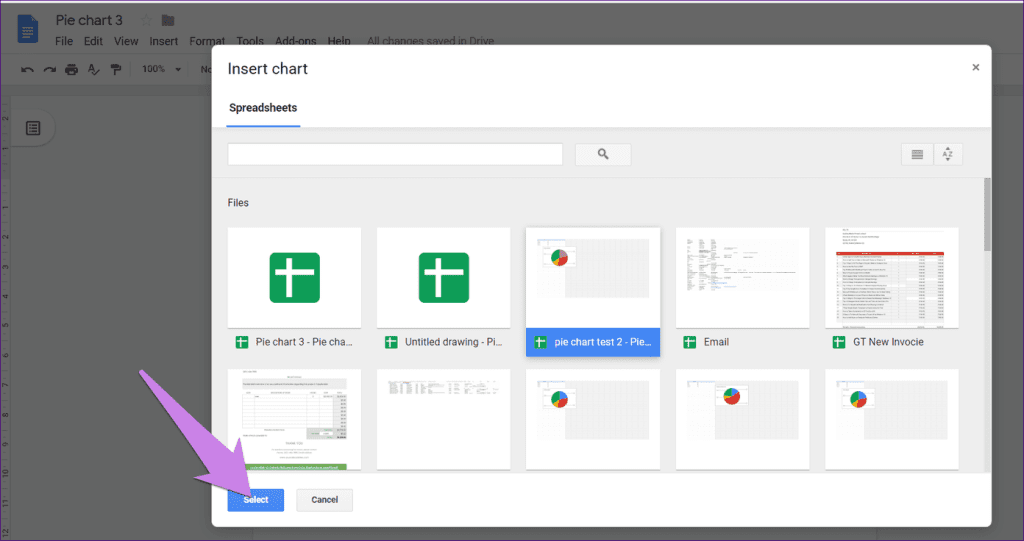
步骤2:该界面将显示您的电子表格。单击要添加的饼图,然后单击选择.
如何向饼图添加信息
步骤一:要更改饼图的数据,请单击图表一次。您将在右上角看到三个点/链接图标。单击它并选择开源.
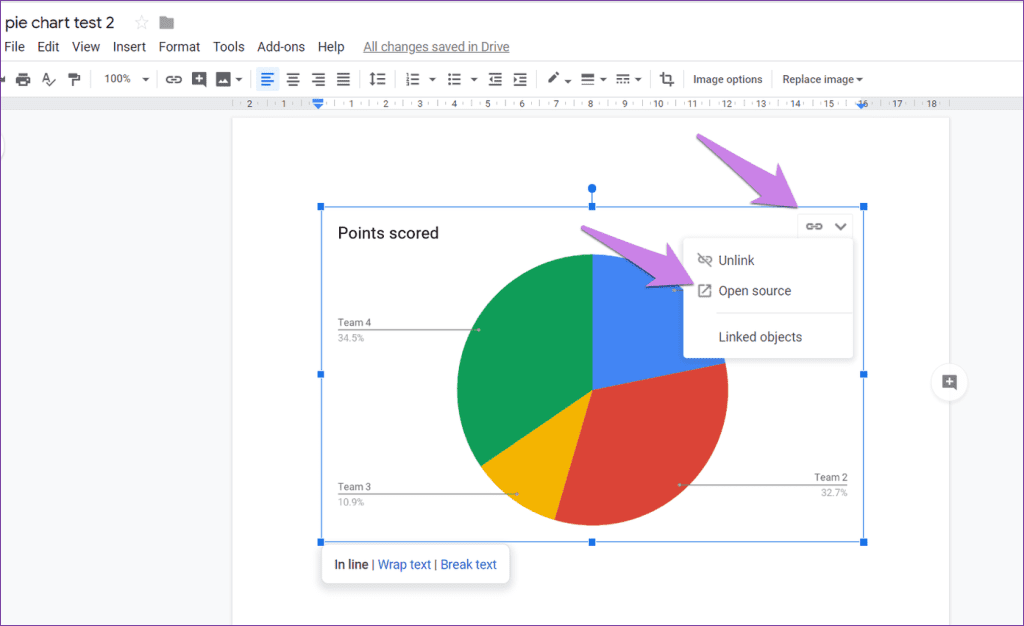
步骤一:您将被带到一个电子表格。
- 如果您向文档添加新的饼图,您将看到一个空的电子表格,您可以在其中添加信息。
- 如果它是现有 Google 表格文档中的饼图,您将看到可以编辑的值列表。
向上滚动,您将找到包含数据的行和列。根据您的需要更改部分名称及其值。同样的情况也将反映在饼图中。
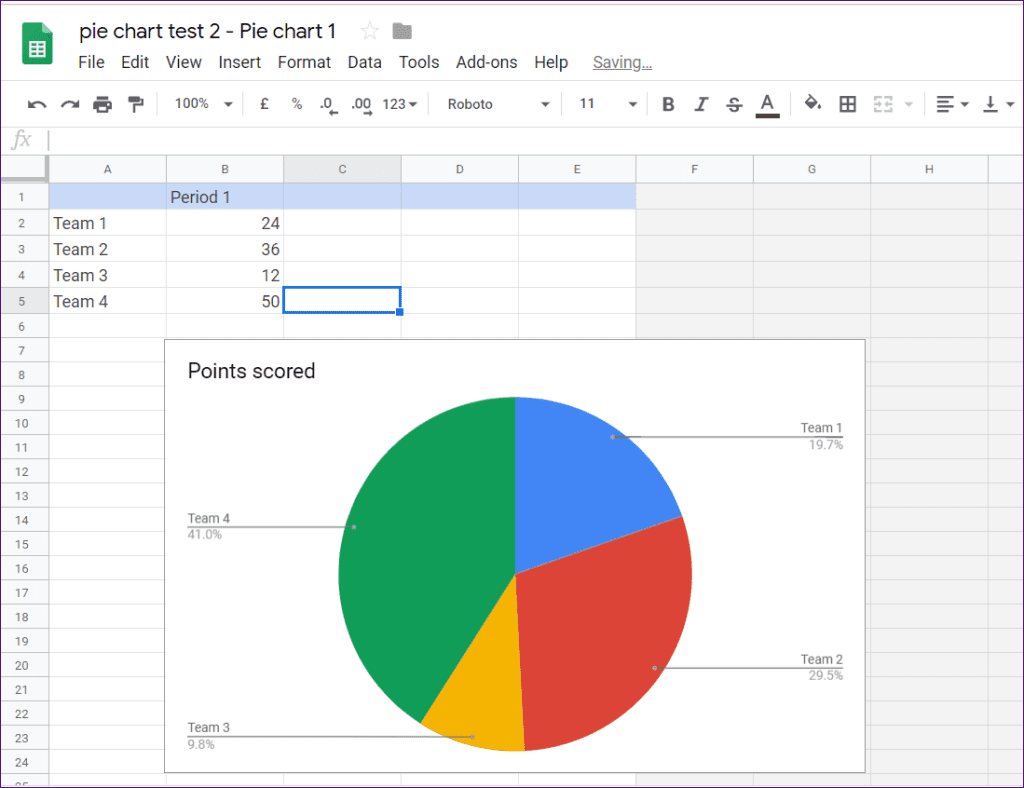
更新 Google 文档中的饼图
您在饼图电子表格中所做的任何更改都不会直接反映在 Google 文档中。
你必须更新它。单击更新按钮以反映饼图中的变化。

另请阅读:
在 Google 文档上自定义饼图的提示
1.更改饼图的标题
饼图的默认标题是“得分”。
步骤一:打开来源饼图的电子表格。双击电子表格中的相同文本。
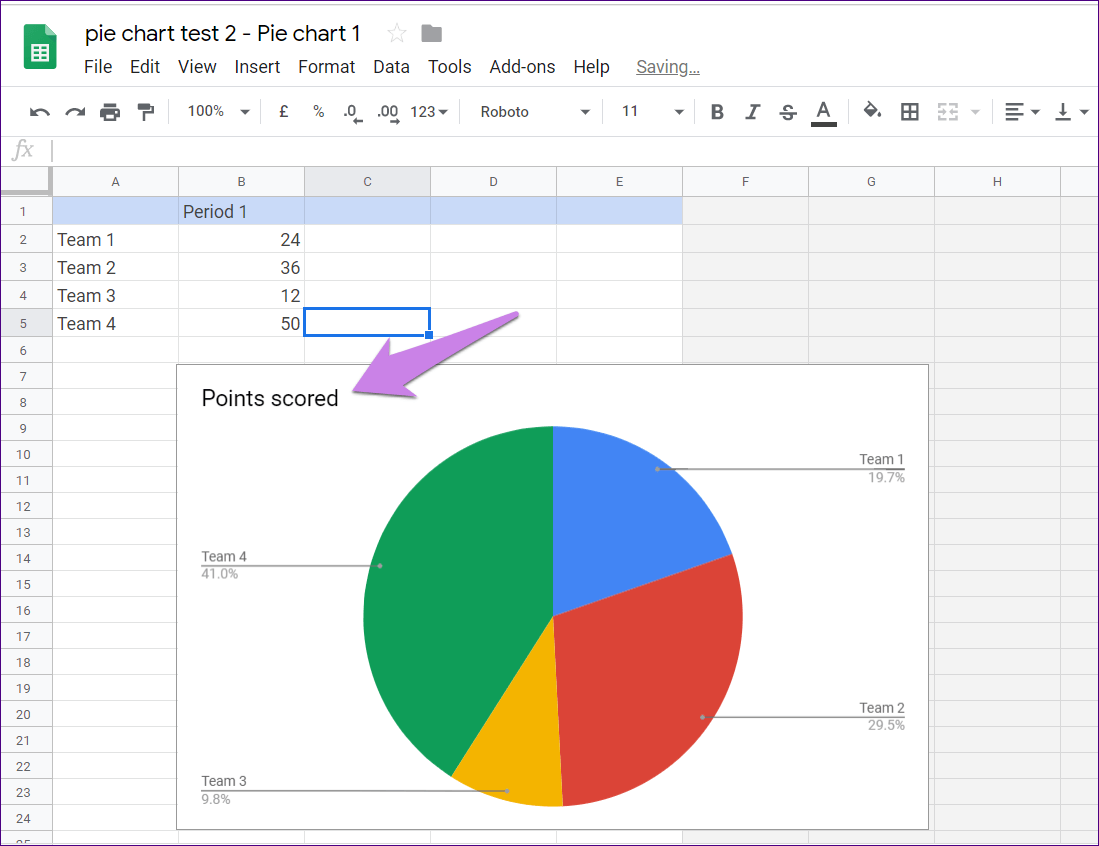
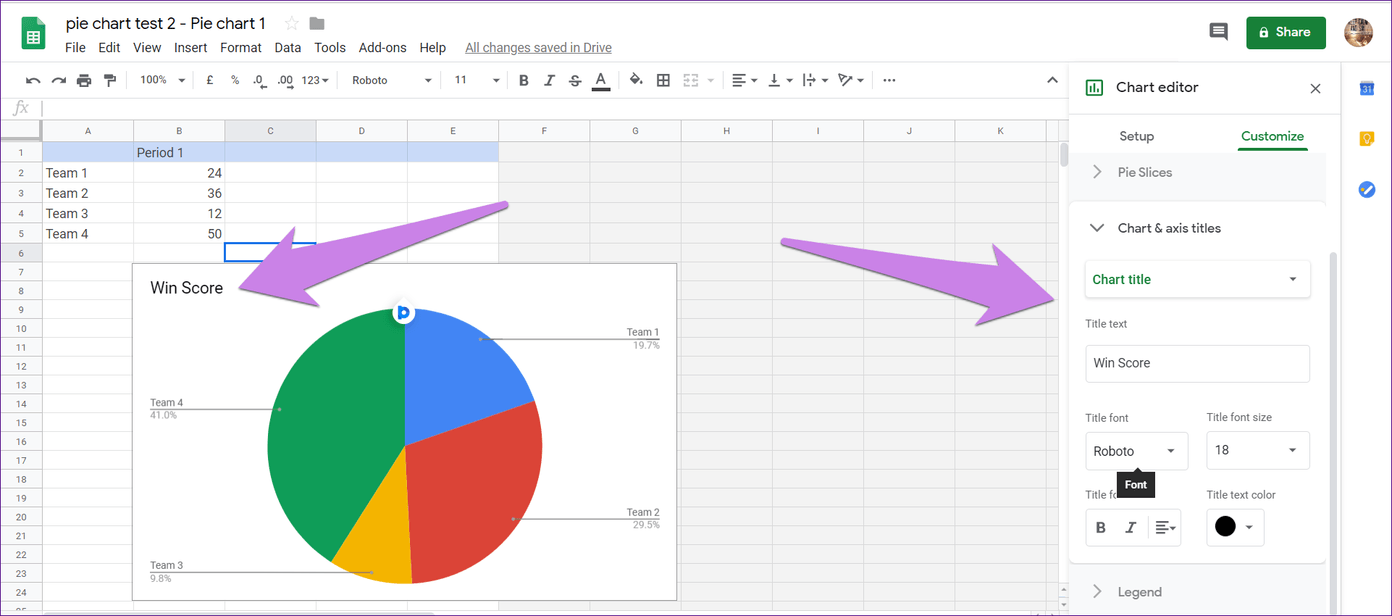
步骤2:键入新名字为标题。您还可以更改标题字体、大小、和颜色从右侧窗口中图表和轴标题下的选项中。点击更新在谷歌文档中。
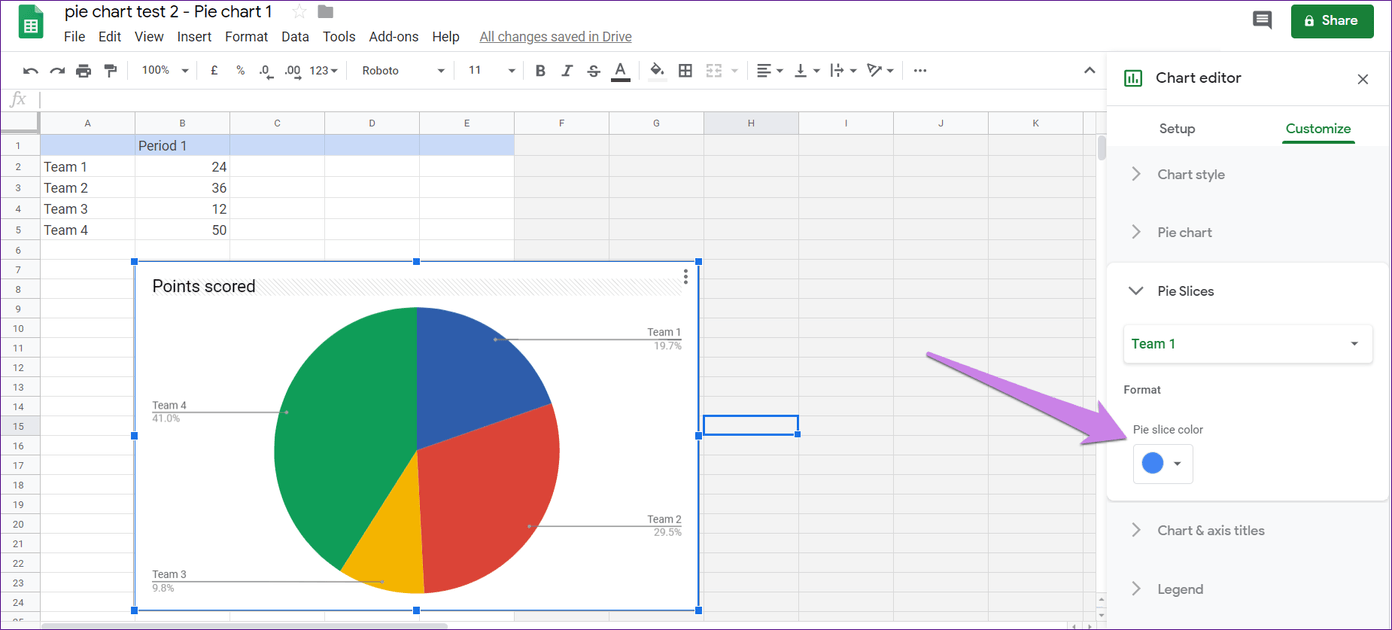
2. 更改单个饼图切片的颜色
饼图通常有不同颜色的切片。如果您不喜欢饼图切片的默认颜色,可以更改它们。
步骤一:打开来源饼图的,即链接的 Google 表格,如编辑饼图部分所示。
第 2 步:双击在要更改其颜色的切片上。
步骤3:从右侧的图表编辑器选项中,选择您的首选颜色来自“自定义”选项卡下的“饼图切片颜色”。更新Google 文档中的更改。
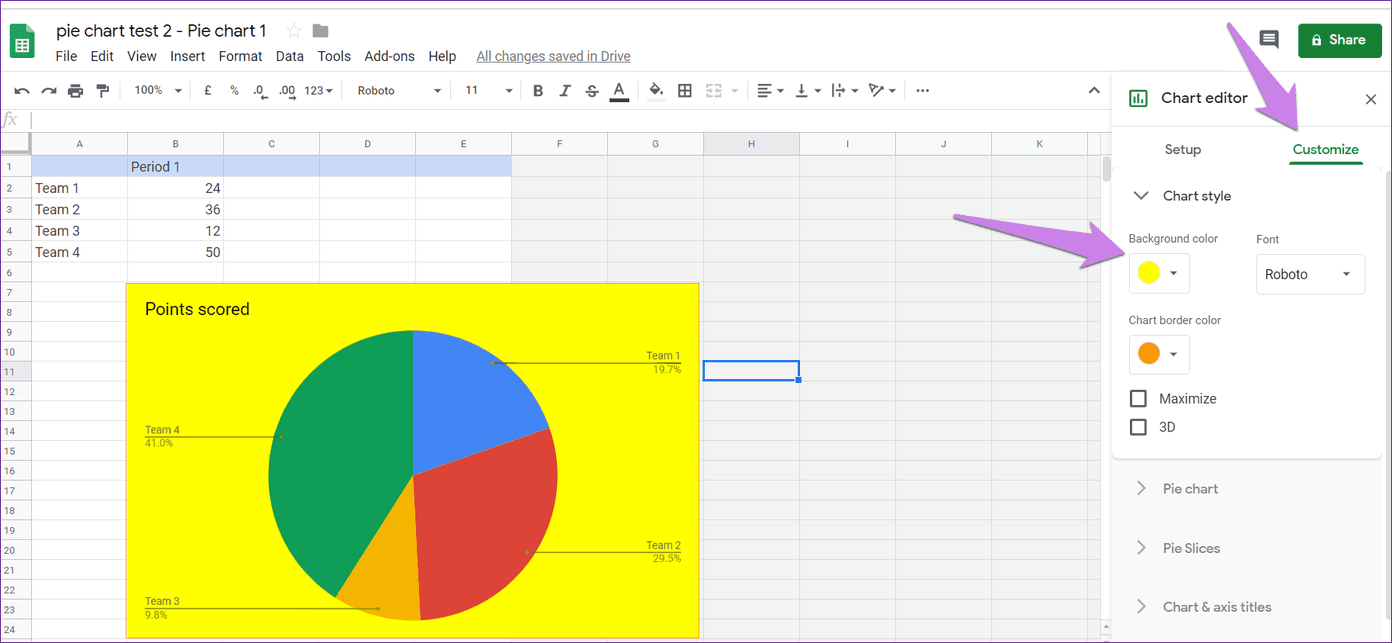
3.为饼图添加背景颜色
步骤一:打开饼图在其电子表格中。双击在其上显示图表编辑器选项。
步骤2:单击定制选项卡 > 打开图表样式部分。改变背景颜色在提供的选项下 > 点击更新文档中的按钮。
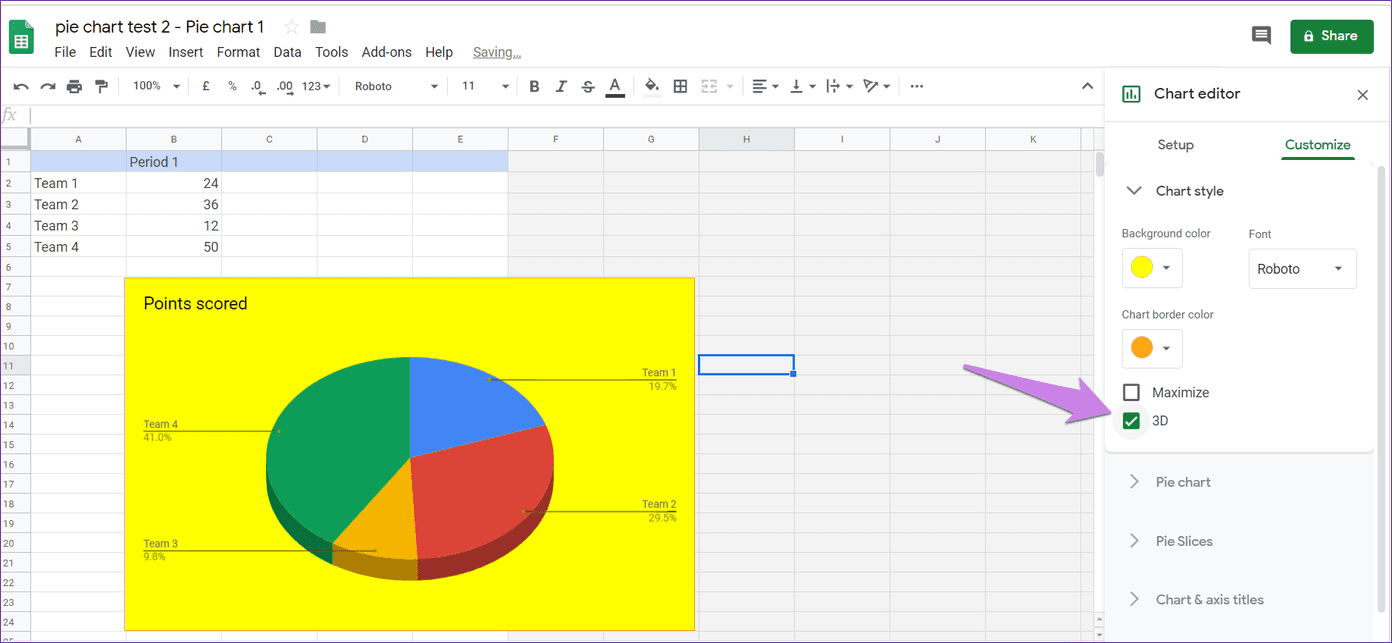
4. 创建 3D 饼图
在源电子表格中,打开图表样式图表编辑器下的部分。然后,选中该框3D> 点击更新文档中的按钮。
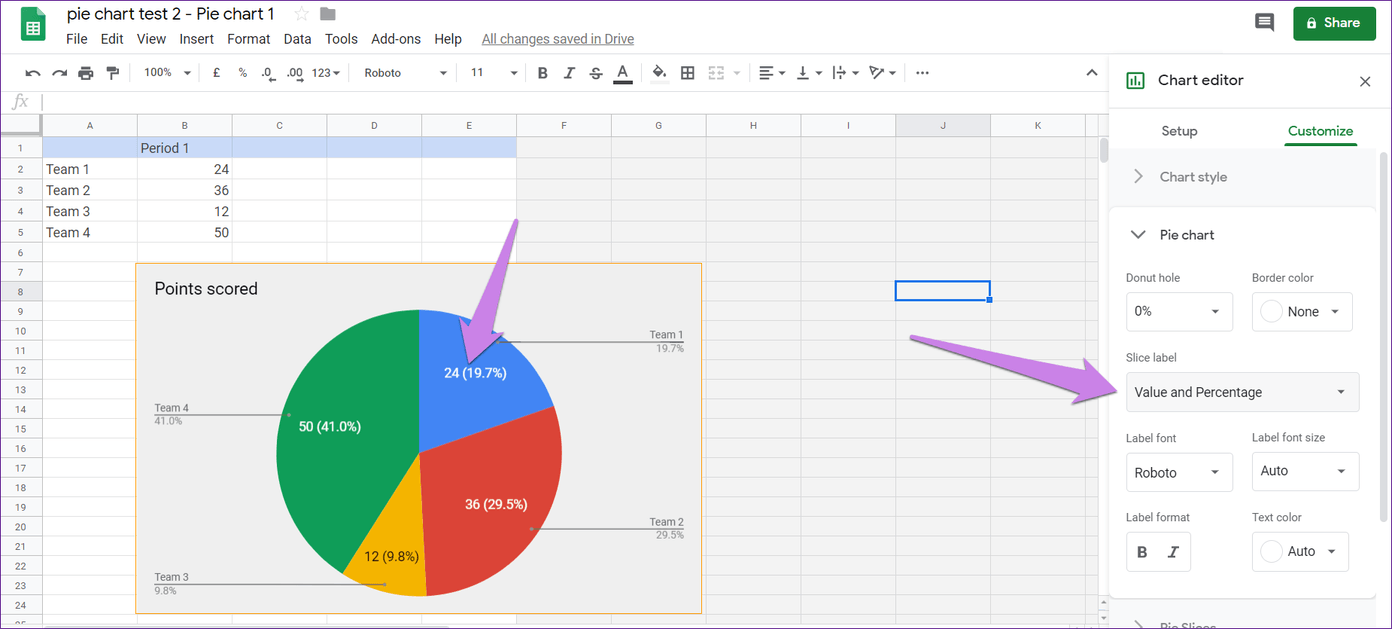
5. 在切片内显示值
默认情况下,饼图值将在图表外部可用。
步骤一:要在饼图顶部显示值,请打开图表编辑器电子表格中的窗口。
步骤2:然后,打开饼图部分并单击下拉菜单切片标签下的框。选择您的选择。您还可以更改其文本颜色。要反映更改,请单击更新在谷歌文档中。
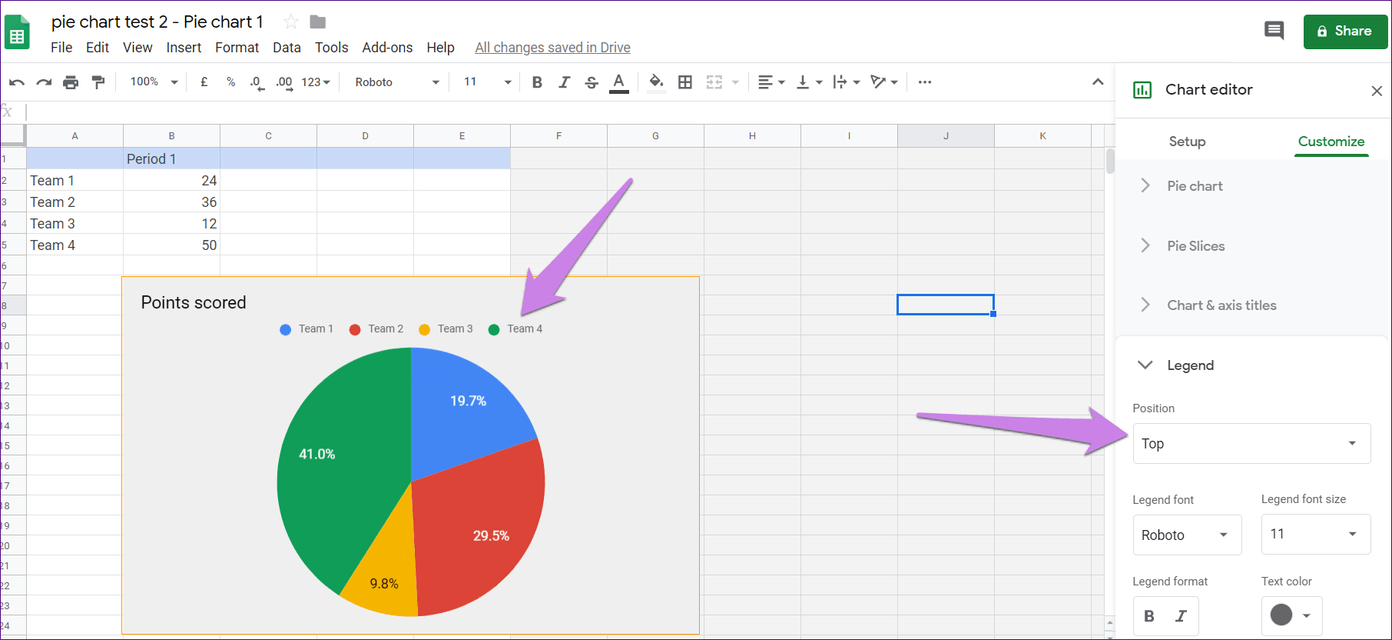
6. 更改标签的位置
步骤一:为此,请打开传奇下的部分图表编辑器>定制在饼图电子表格中。
步骤2:选择地点在位置下拉框下。如果需要,更改文本颜色、大小和字体。然后,更新谷歌文档.
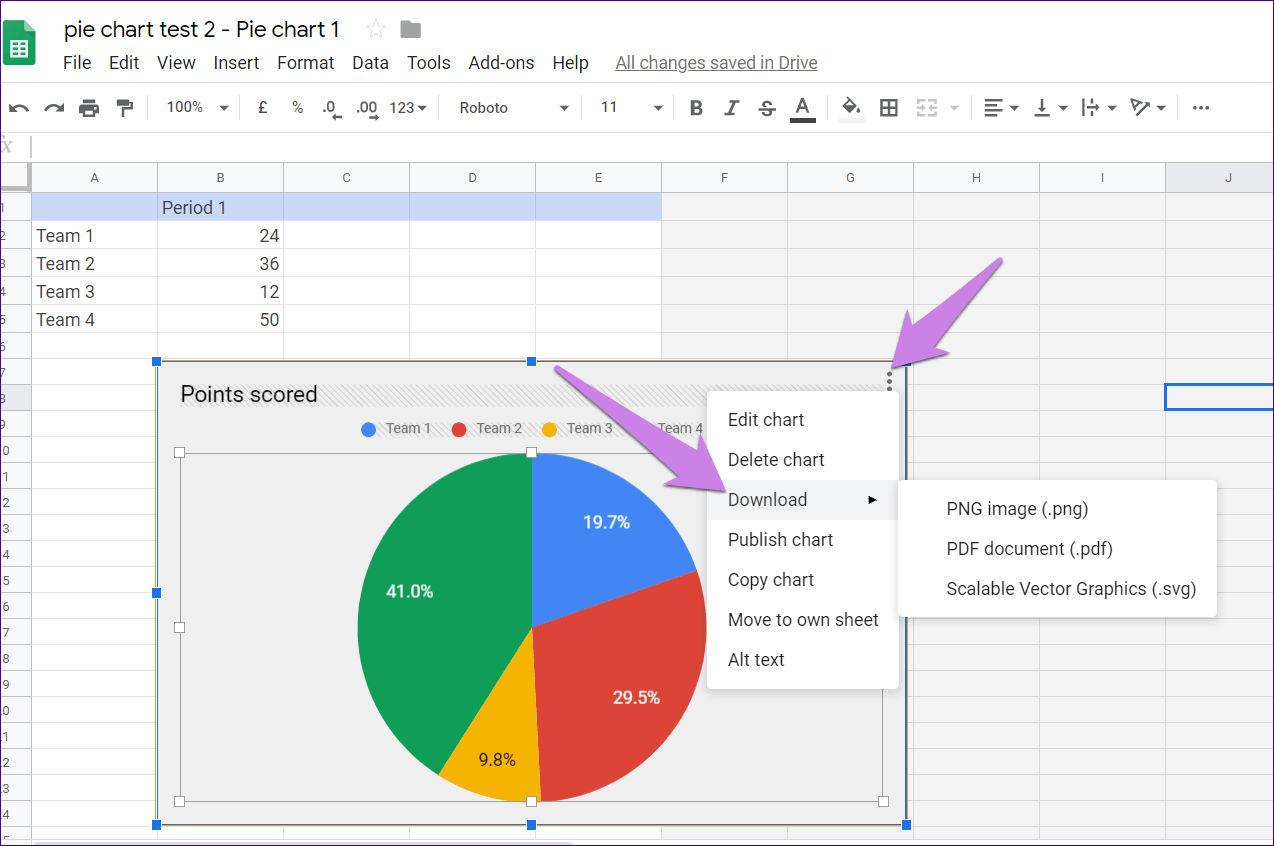
7. 将饼图下载为图像
为此,请在电子表格中打开饼图。然后,单击饼图并点击三点图标在右上角。选择下载并选择图像类型.
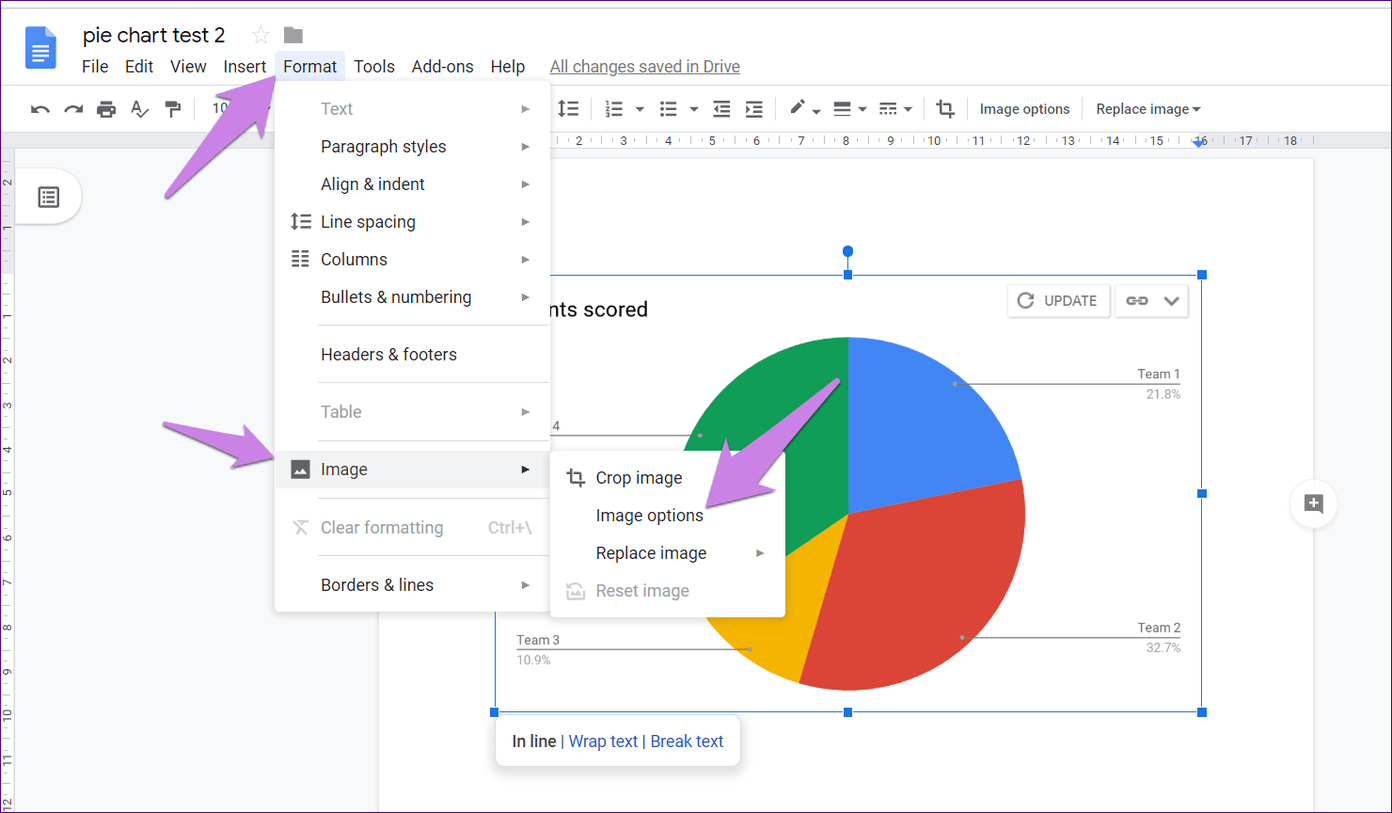
8.更改饼图的主题
您可以更改饼图的主题,而不是更改每个切片的颜色。
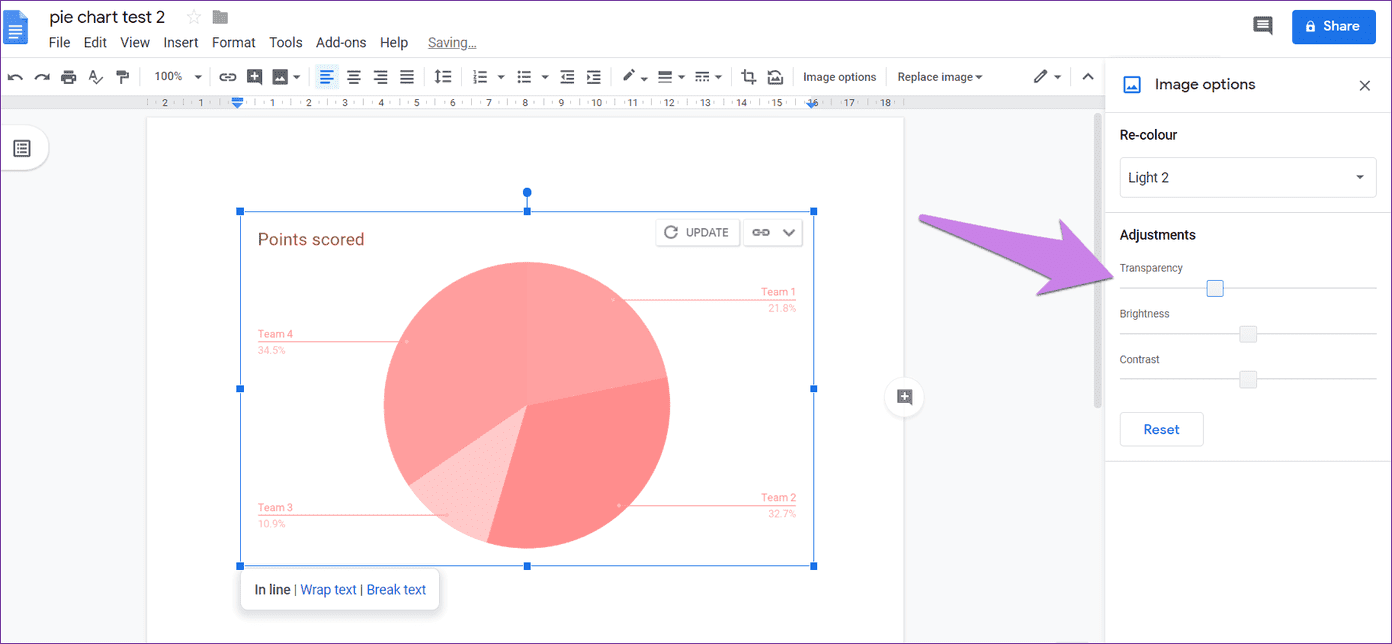
步骤一:单击您的饼图在 Google 文档中 > 点击格式顶部的选项 > 选择图像>图像选项.
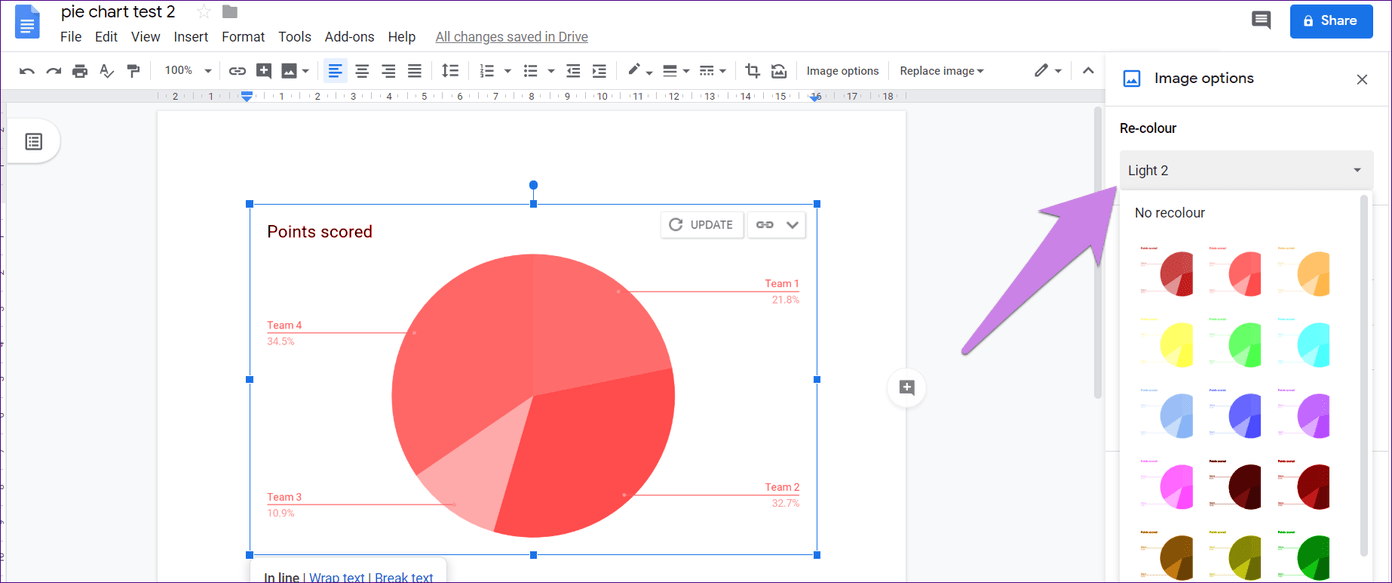
步骤2:从右侧的图像选项窗口中,选择颜色从重新着色下的下拉框中。
9.更改饼图的透明度
为此,请右键单击饼图或选择打开“图像选项”窗口格式>图像>图像选项.
您可以调整透明度在“调整”中的“透明度”选项下。您还可以自定义饼图的亮度和对比度。
另请阅读: