基本修复
- 删除过期的令牌:有些门票在使用后也会过期,因此从 Apple Wallet 中删除某些内容有助于消除这些过期令牌占用的空间。
- 取出旧卡:从 iPhone、iPad、Apple Watch 和 Mac 上的 Apple Wallet 中删除旧卡也可以节省空间。
如何从 Apple 钱包中删除通行证
Apple Wallet 可在许多 Apple 设备上使用。以下介绍了如何在任何设备上删除添加到钱包中的通行证、门票和卡。请注意,从一台设备中删除某个项目也会将其从链接到同一 Apple ID 的其他设备中删除。
在 iPhone 和 iPad 上
iPhone 可能是您最常使用 Apple 钱包的设备。以下是如何使用 iPhone 或 iPad 应用程序删除 Apple Wallet 上所有添加的项目。
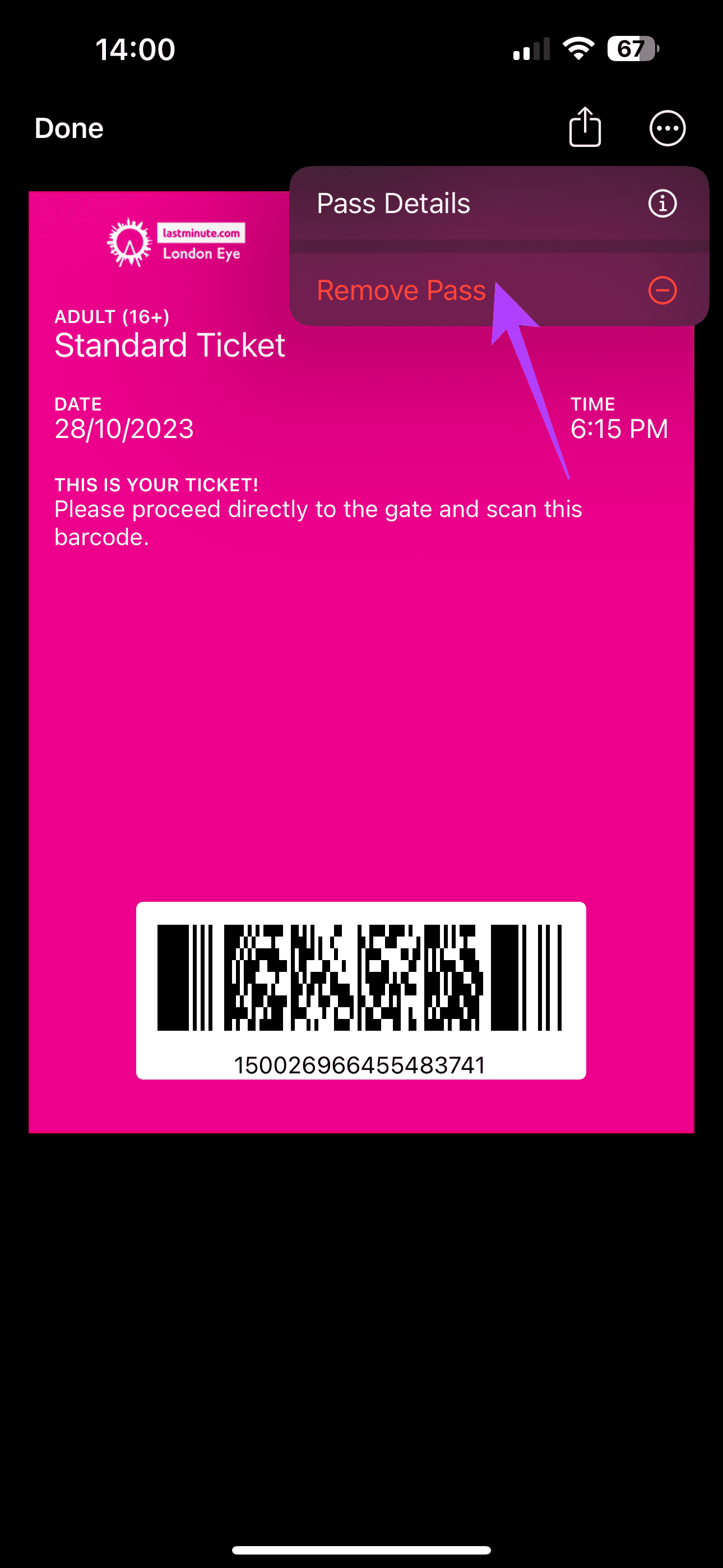
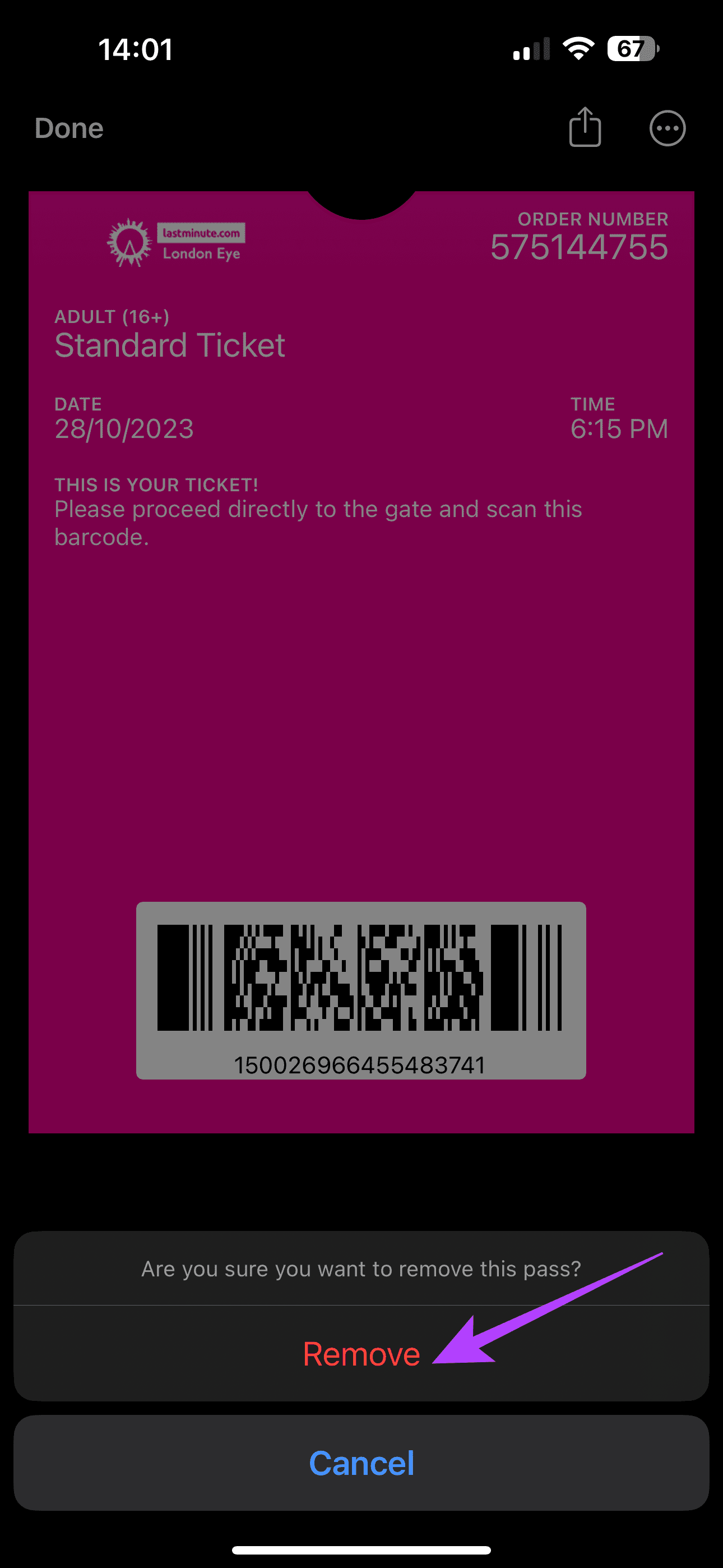
步骤一:打开钱包应用在您的 iPhone/iPad 上。点击您要删除的项目,然后点击右上角的三点菜单。选择删除通行证。点击消除当出现提示时再一次。
在苹果手表上
使用 Apple Wallet 的另一种快速简便的方法是在 Apple Watch 上。只需在支付终端上轻触手表或直接在手表上显示二维码即可,非常方便。但在 Apple Watch 的小屏幕上滚动浏览太多卡片或通行证也变得更加困难。因此,以下是如何直接从 Apple Watch 中删除项目的方法。
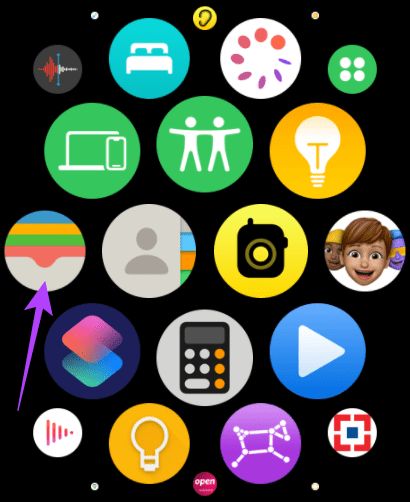
步骤一:按 Apple Watch 侧面的数字表冠即可启动应用程序列表。然后,浏览列表并选择钱包。进入应用程序后,选择您要删除的项目。
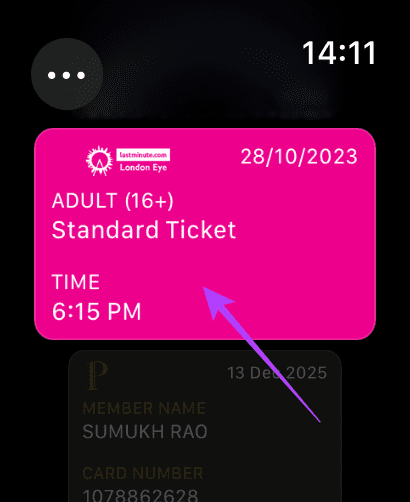
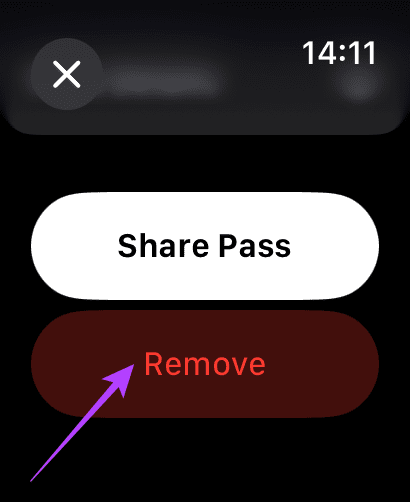
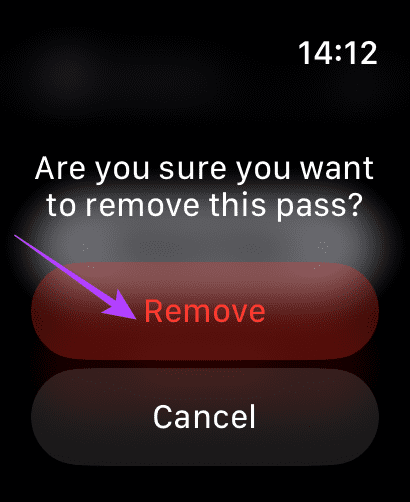
步骤2:一直滚动到底部。然后,点击消除按钮。选择消除再次确认动作。
在苹果电脑上
虽然在 MacBook 这样的设备上使用 Apple Wallet 并不常见,但您可能希望将其用于在线网站上自动填写卡详细信息等操作。因此,您还可以通过 Mac 从 Apple Wallet 中删除项目。以下是具体的操作方法。
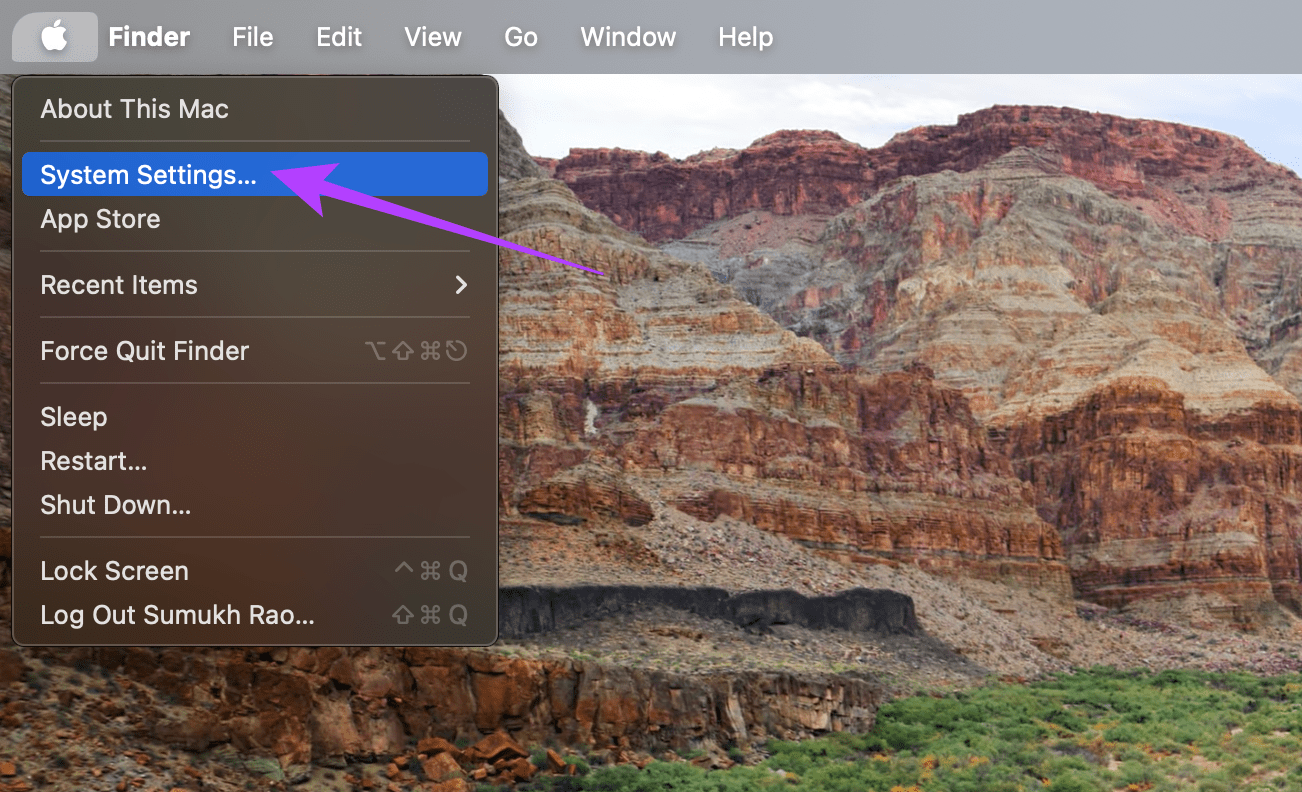
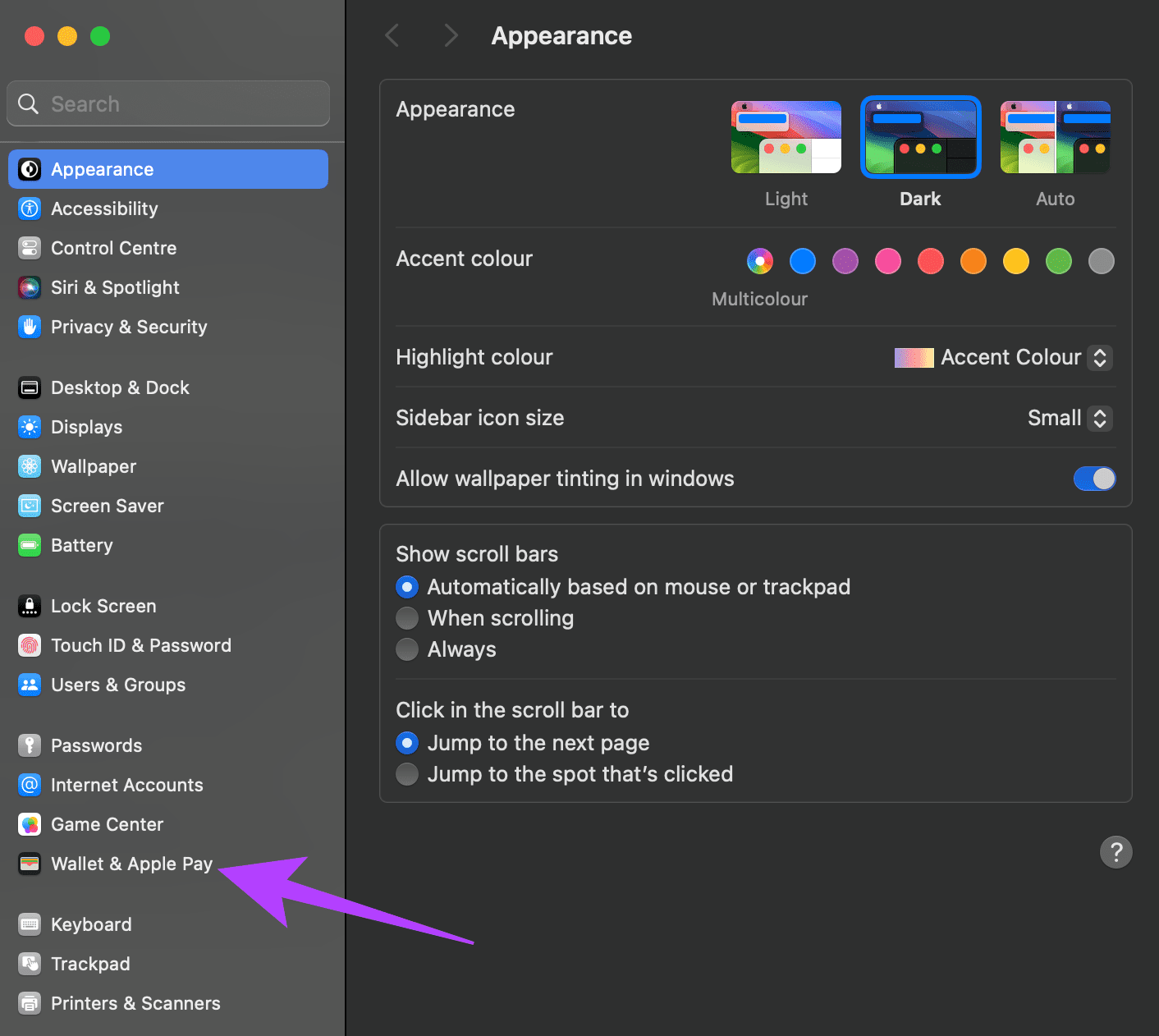
步骤一:单击 Mac 上的 Apple 徽标,然后选择系统设置。浏览左侧窗格。
步骤2:点击“钱包和 Apple Pay”。单击'-' 符号在您要删除的卡片旁边。
如何在 Apple Wallet 中隐藏通行证和门票
如果您不想重复删除 Apple Wallet 中的项目,可以选择自动隐藏已过期的通行证。因此,如果您将登机牌添加到 Apple Wallet 并已使用它来飞行,该卡将自动隐藏。以下是启用它的方法。
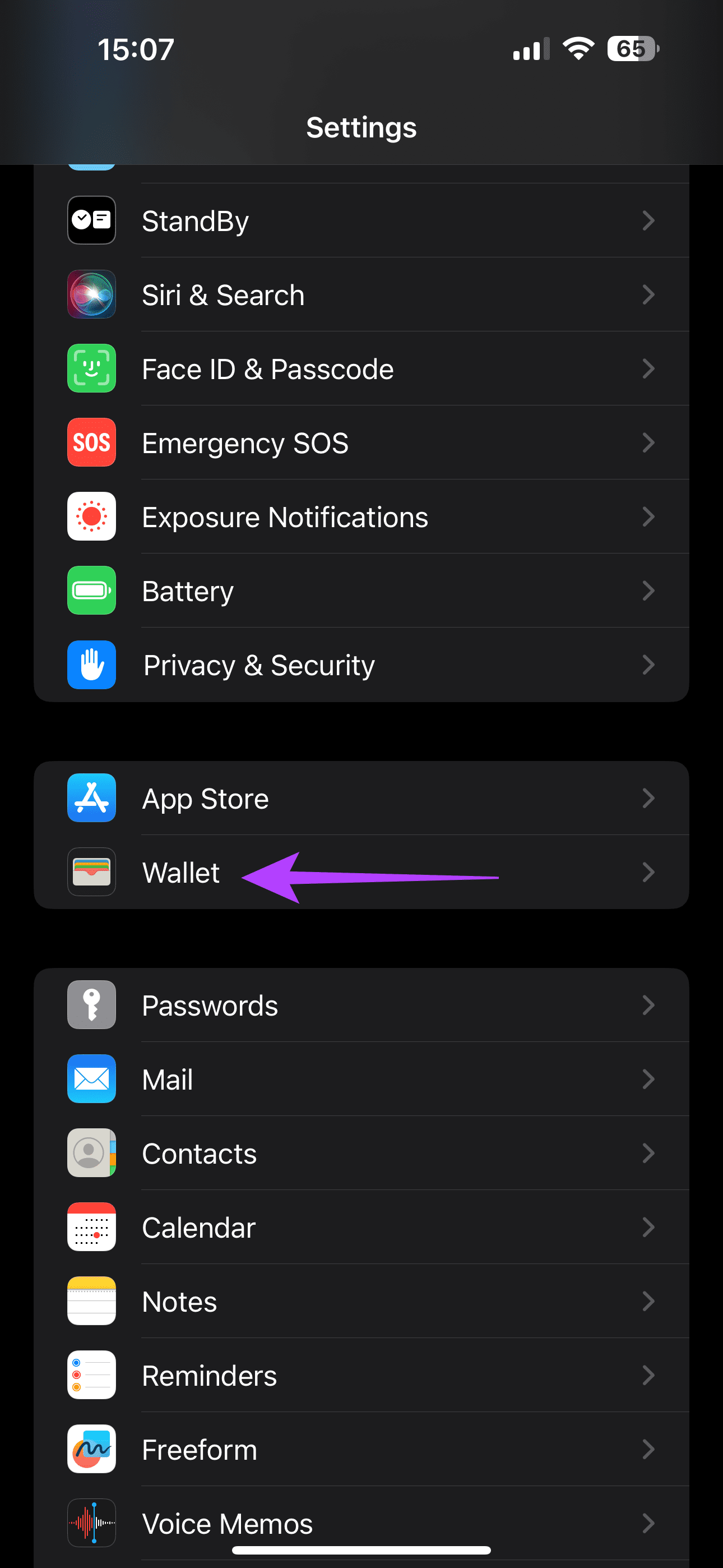
打开设置应用程序在你的 iPhone 上。导航至钱包部分。打开旁边的开关‘隐藏过期的通行证‘.
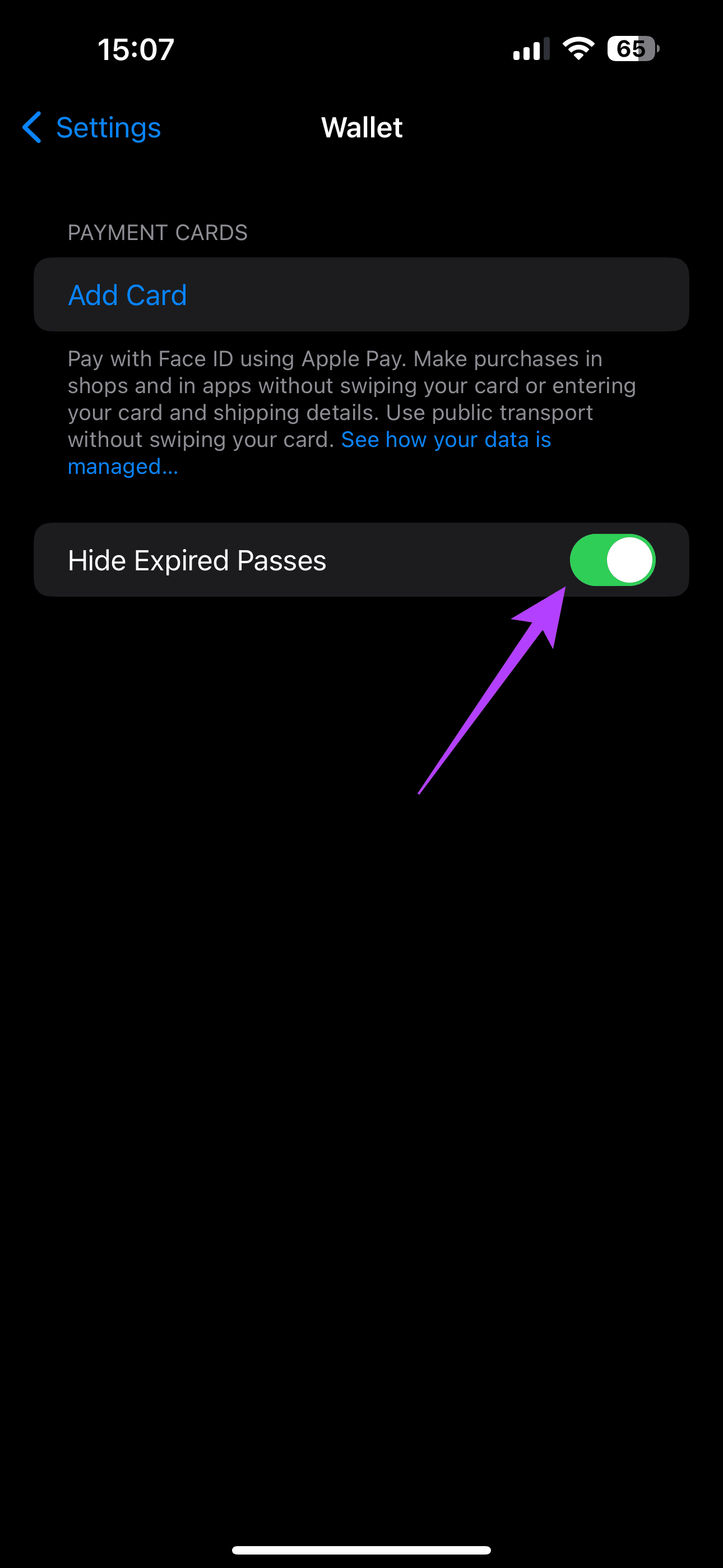
现在,您会看到所有已过期的旧通行证和门票都将自动收起。
最后更新于 2024 年 9 月 4 日
上面的文章可能包含有助于支持 Guiding Tech 的附属链接。内容保持公正和真实,绝不会影响我们的编辑诚信。