方法 1:使用 iCloud 备份
您的 iPhone 会定期备份您的数据。如果您丢失设备或遇到意外的数据丢失(例如意外删除的通话记录),这会很有帮助。你必须首先完全重置你的iPhone使用此功能。然后,复制以前的备份以恢复您的通话记录。方法如下。
步骤一:按照屏幕上的说明进行操作,直到到达“应用程序和数据”屏幕。在这里,点击从 iCloud 备份恢复.
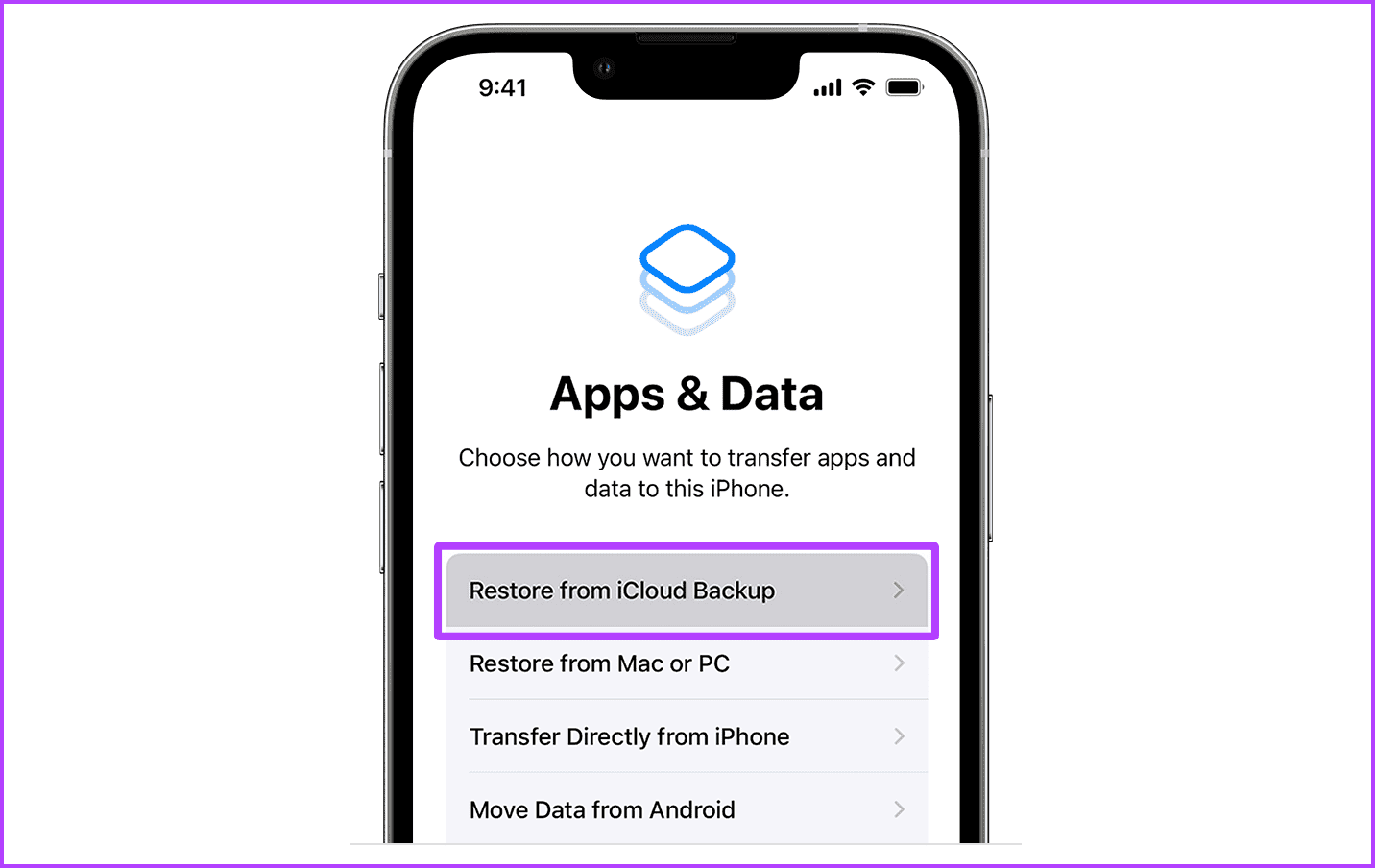
步骤2:出现提示时,请使用您的登录苹果ID.
步骤3:然后,选择相关备份并等待该过程完成。

完成后,打开“电话”应用程序并检查“最近”选项卡以查找 iPhone 上已删除的通话记录。
方法 2:使用 iTunes
使用 Windows 或 Mac 设备上的 iTunes 应用程序,您可以轻松访问和恢复 iPhone 上以前的 iCloud 备份。完成后,您可以在 iPhone 上查看已删除的通话。打开桌面上的 iTunes 应用程序,然后通过电缆将 iPhone 连接到桌面。然后,按照以下步骤操作。
步骤一:出现提示时,点击相信并输入设备密码在你的 iPhone 上。
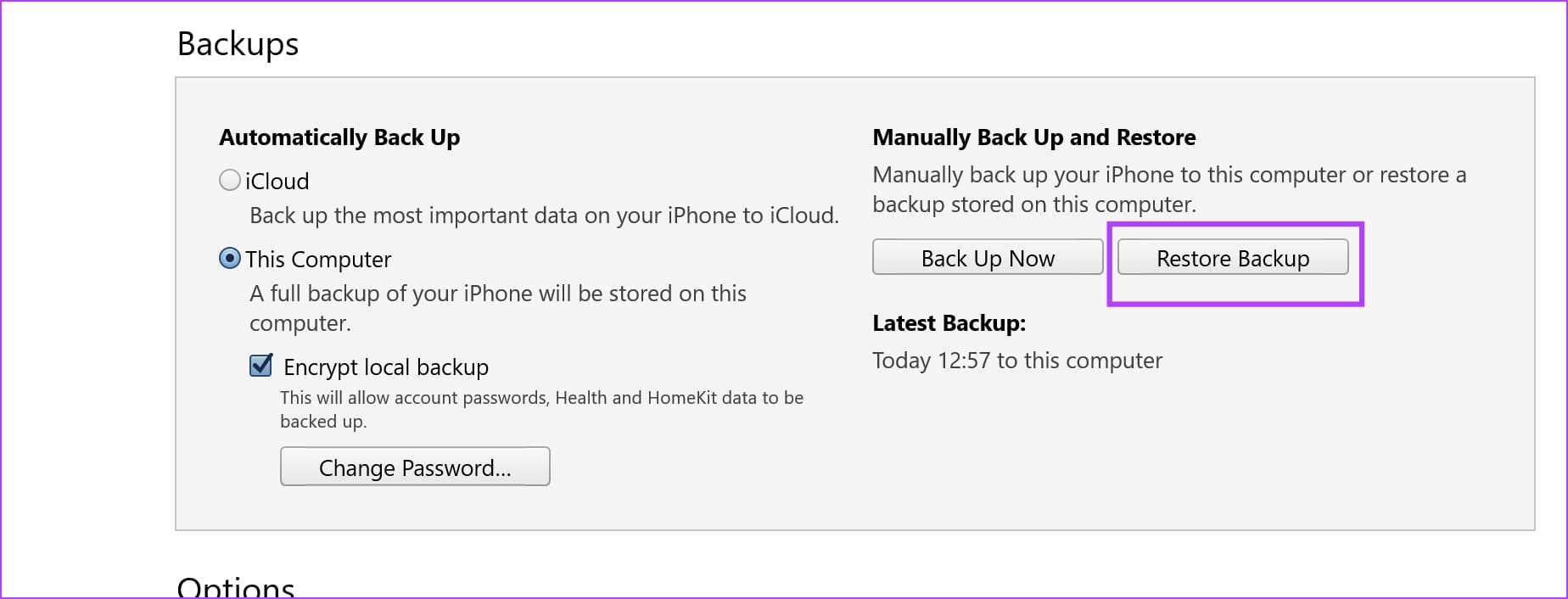
步骤2:设备详细信息显示在 iTunes 上后,单击恢复备份.
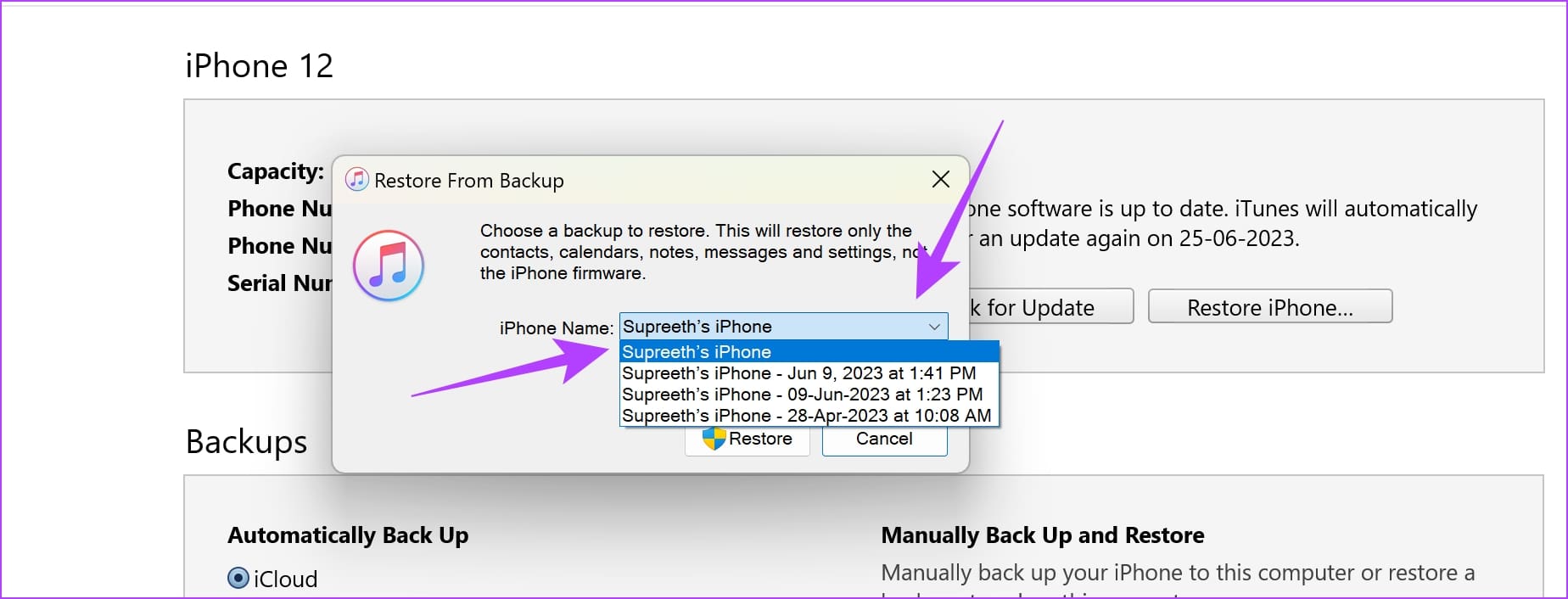
步骤3:单击下拉菜单并选择相关备份.
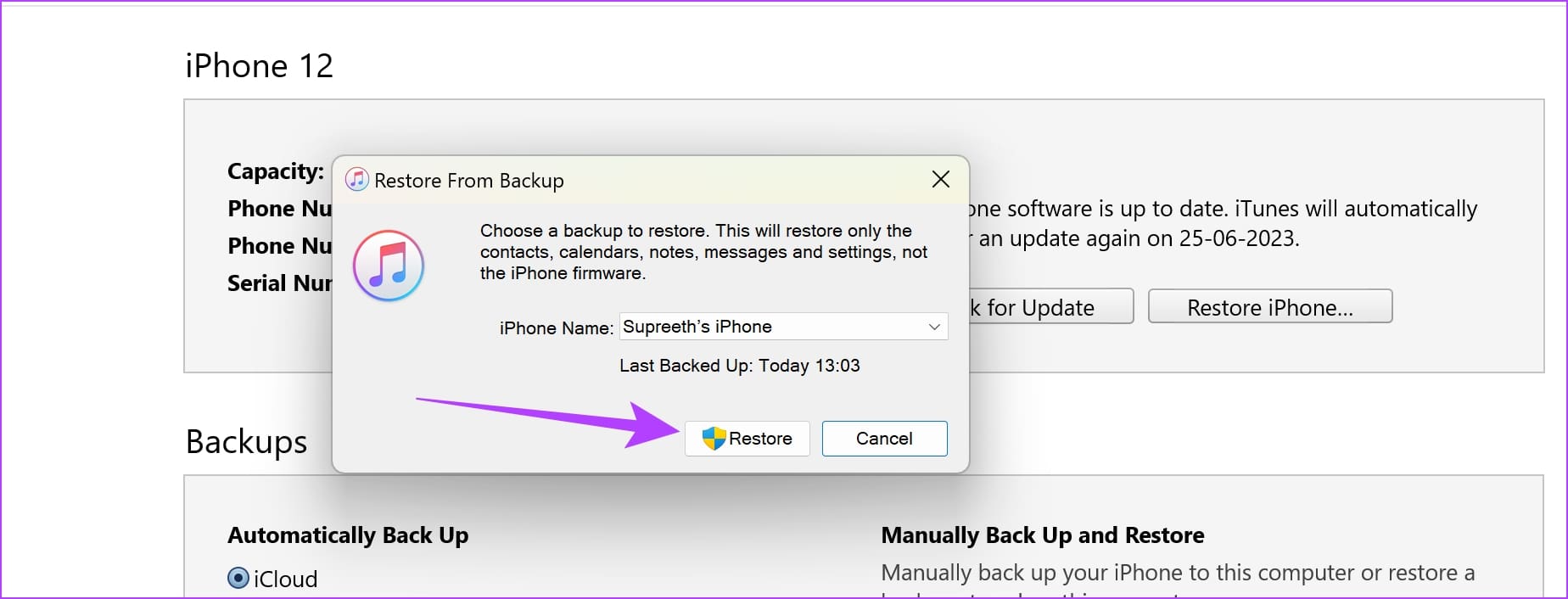
第4步:验证备份详细信息并单击恢复.
等待恢复过程完成。然后,打开您的 iPhone,检查是否可以找到最近删除的电话详细信息。如果您的 Mac 运行的是 macOS Catalina 或更高版本,也可以使用 Finder 来恢复已删除的通话记录。继续阅读以了解更多信息。
方法 3:在 Mac 上使用 Finder
Mac 用户的优势是无需使用任何其他软件即可直接恢复 iPhone。这可以帮助您使用以前的备份恢复已删除的通话记录。首先,通过电缆将 iPhone 连接到 Mac,然后点击“信任”。然后,按照以下步骤操作。
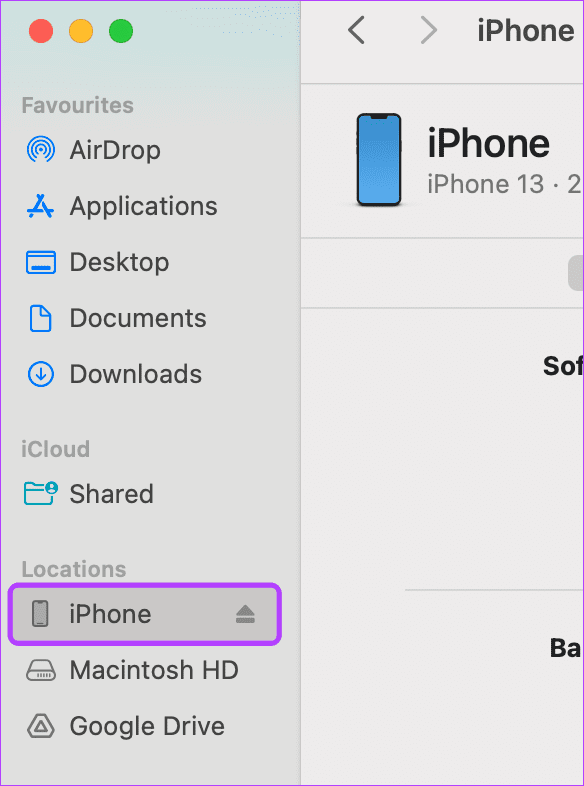
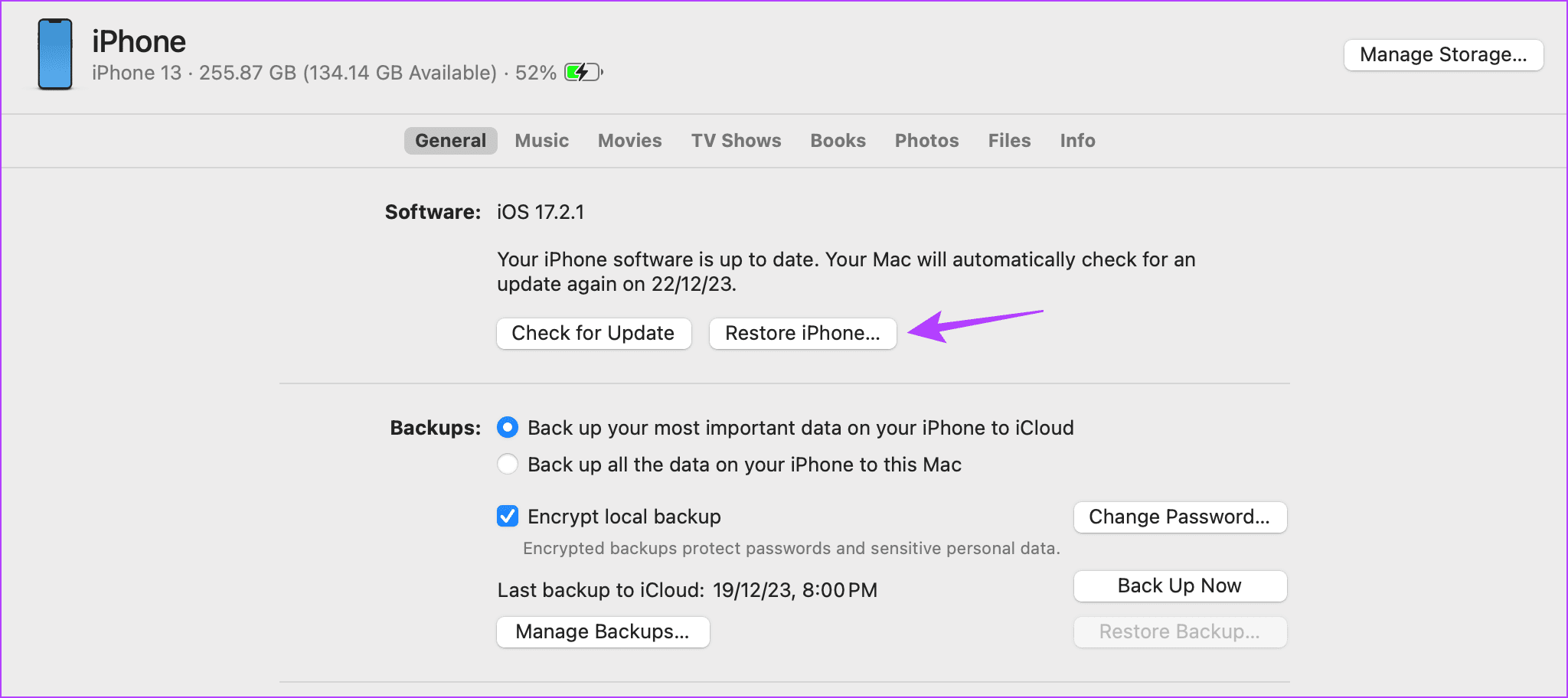
步骤一:打开发现者在 Mac 上,然后单击iPhone从菜单选项。
步骤2:在这里,点击恢复iPhone.
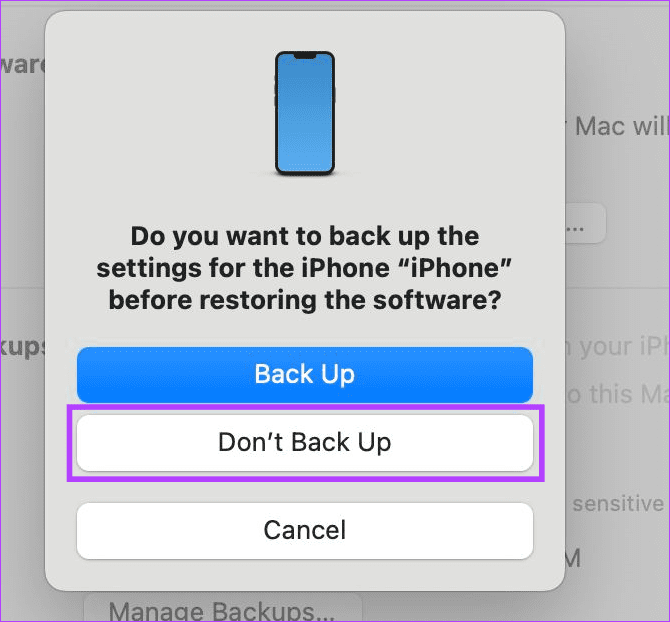
步骤3:如果出现提示,请单击不要备份.
然后,选择您想要恢复的备份并按照屏幕上的说明完成该过程。您还可以查看我们的文章以了解更多信息恢复已删除的 iPhone 联系人.
方法 4:向 Apple 请求数据复制
Apple 允许您下载与您的 Apple ID 相关的数据的副本。使用此功能,您可以在 iPhone 上恢复已删除的通话记录的副本,而无需备份。以下是具体操作方法。
步骤一:打开Apple 的数据和隐私页面在任何网络浏览器上。
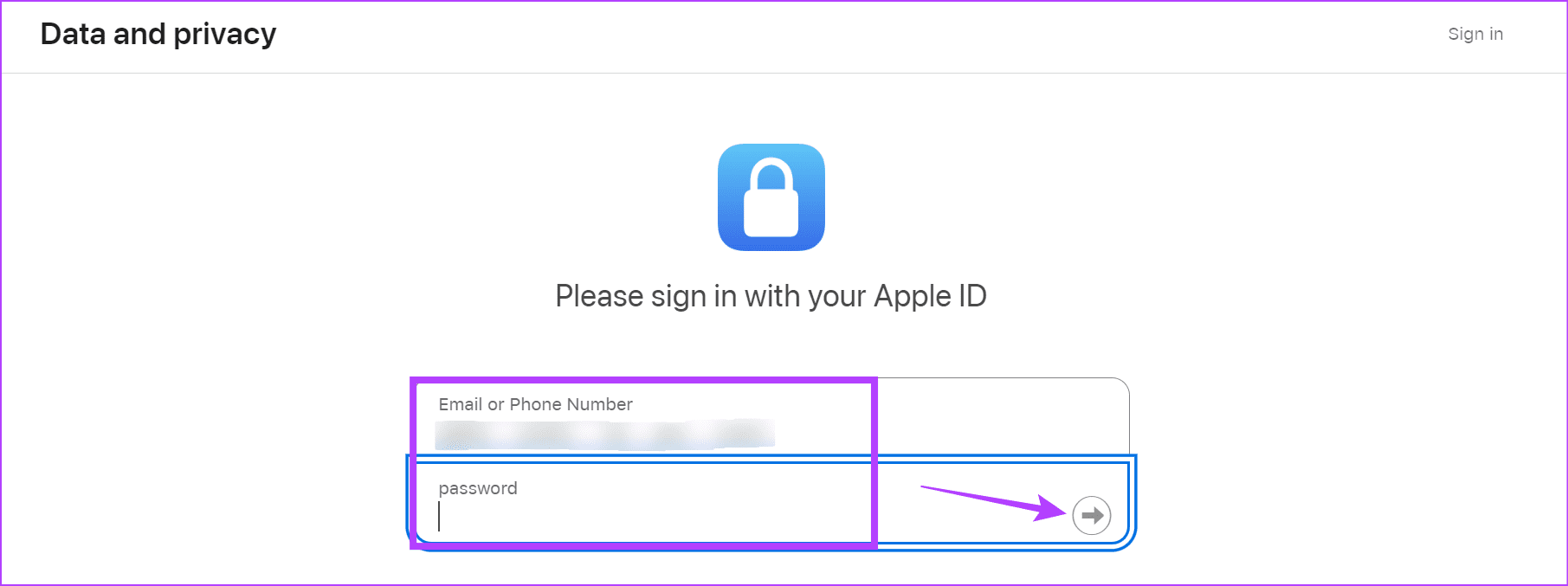
步骤2:输入您的苹果ID和密码。点击下一个并输入2FA 代码.
步骤3:转至获取数据副本部分并单击索取您的数据副本.

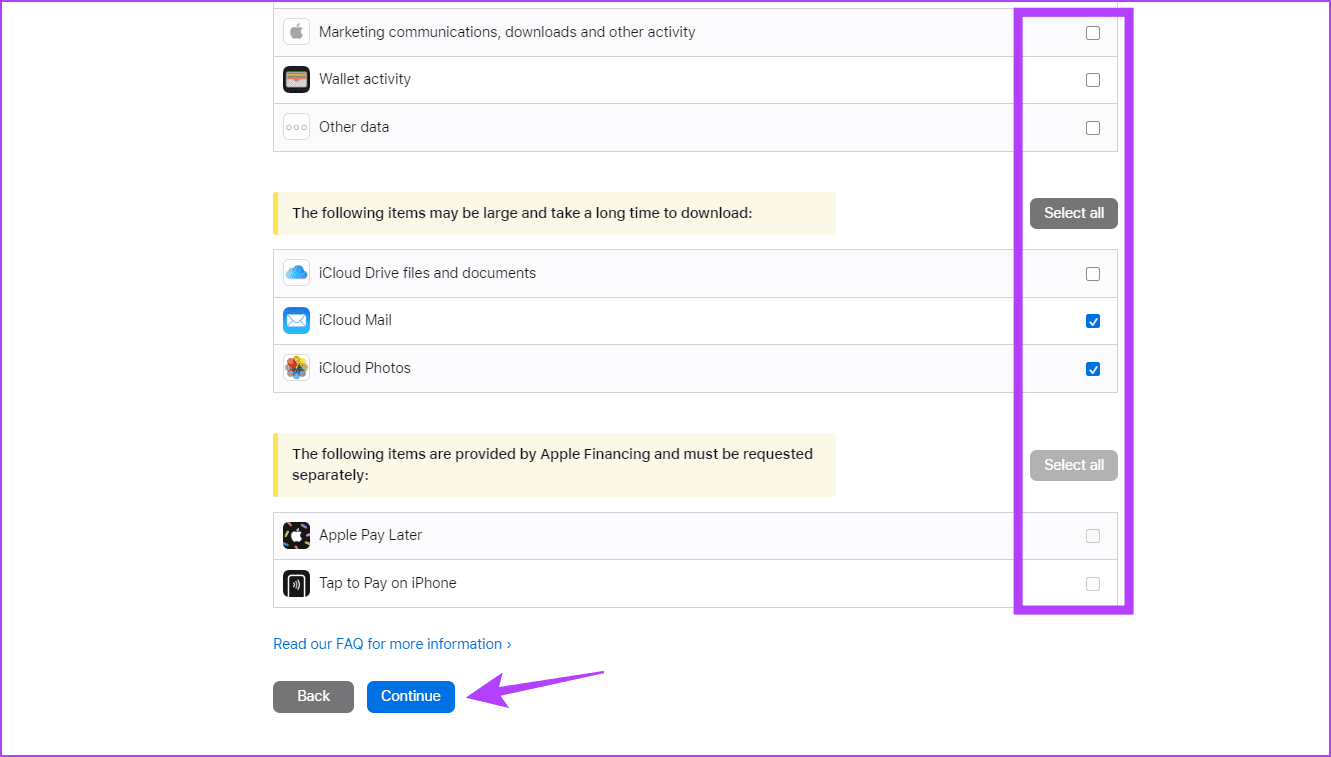
第4步:选择数据您希望包含并单击继续.
第5步:使用下拉菜单菜单选择最大下载大小,然后单击完成请求.

完成后,检查您的电子邮件。相关数据文件应在接下来的 7 天内在您的收件箱中提供。然后,检查文件以查看您之前的通话记录。
方法 5:从您的运营商通话记录中
您的移动运营商会将您的通话、短信、数据使用情况等的详细记录存储几个月。通过查看通话记录,您可以查看谁给您打电话以及何时给您打电话。对于大多数运营商来说,您可以使用官方应用程序下载通话摘要,而无需使用计算机。
使用此方法的唯一缺点是,您的完整通话记录仅在月底或运营商生成时可见。
常见问题解答
1. iPhone 上删除一个月前的通话记录可以恢复吗?
您也许可以在 Apple 的数据副本或运营商的通话记录中找到上个月删除的通话记录。此外,某些第三方应用程序还可能有助于恢复您一个月前删除的通话记录。
2. 您可以向其他用户询问通话记录详细信息吗?
如果相关电话是最近拨打的,则对方可能仍然有该电话的记录。请他们向您发送通话详细信息。但是,您必须单独联系个人才能获取对您的 iPhone 进行的其他通话的日志。
3. iPhone会自动备份通话记录吗?
只要为通讯录和电话应用程序启用了 iCloud 同步,您的通话记录就会自动同步到您的 iPhone 上。
4. 可以使用第三方应用程序来恢复iPhone删除的通话记录吗?
某些第三方应用程序可以帮助您恢复 iPhone 上之前删除的通话记录。某些应用程序可能会帮助您检索以前删除的其他数据。但是,他们需要访问您设备的数据和帐户才能执行此操作。这可能是一个潜在的安全风险。因此,我们不建议您使用此方法来查找您之前删除的通话记录。