Apple 提供了一种轻松更改触控板滚动方向的本机方法。以下是如何做到这一点。
步骤1:点击苹果菜单栏上的徽标并选择系统设置。现在,向下滚动左侧边栏并单击触控板.
步骤2:现在,切换到‘滚动和缩放‘ 选项卡,然后切换开关自然滚动.
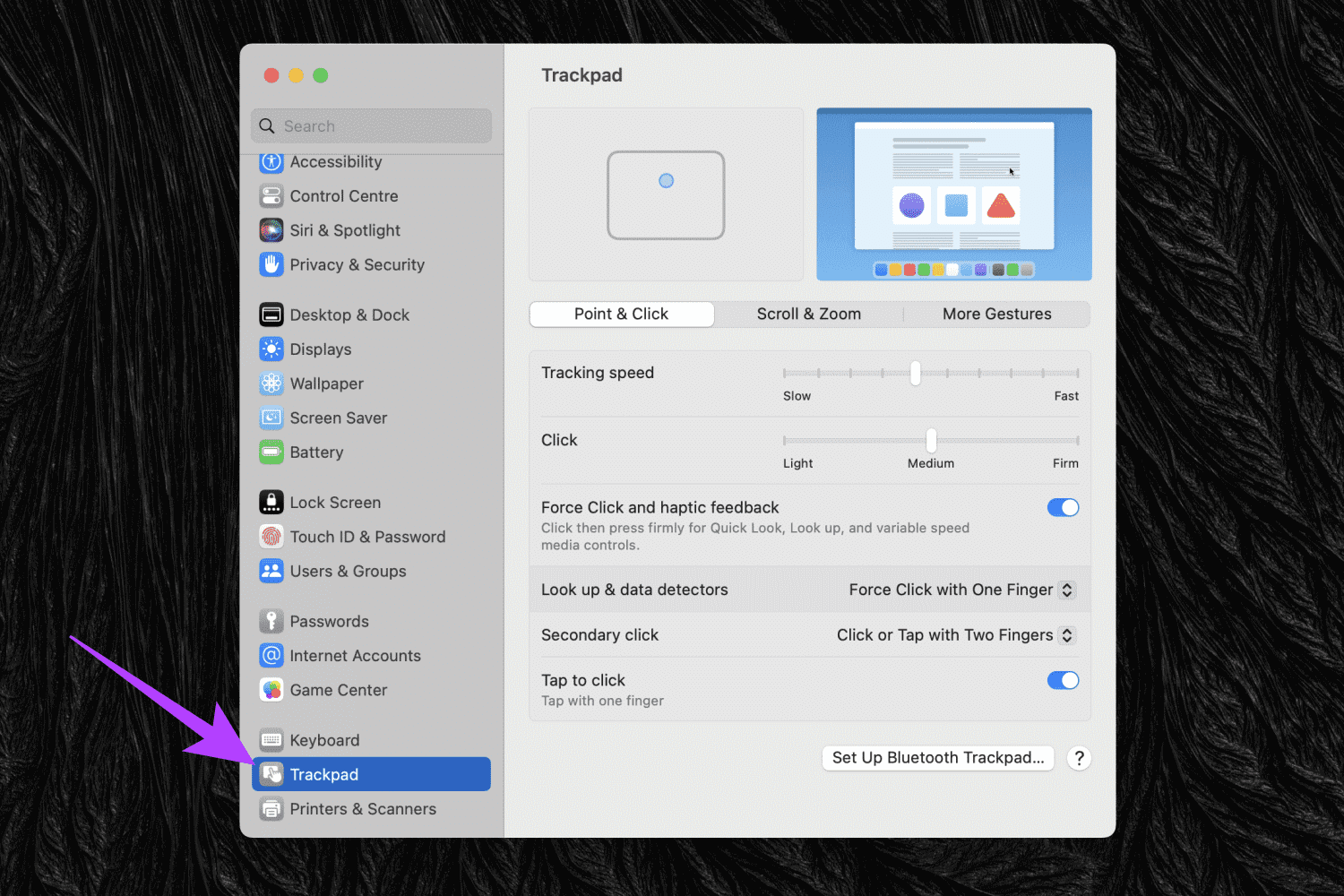

就是这样。您的触控板和鼠标的滚动方向已反转。
苹果反向滚动方法的局限性
此方法虽然简单,但也会反转触摸板和外接鼠标的滚动。但是,如果您想要为触控板使用不同的滚动机制,并为外部鼠标使用不同的滚动机制,则必须借助第三方工具。
UnnaturalScrollWheels 等工具有助于独立地为触控板和外部鼠标反转滚动。该工具是开源的,因此您不必担心任何事情。
另请参阅:如何在 Mac 上自定义 Apple 触控板或 Magic Mouse 的手势
不自然的滚轮通过控制外部鼠标的滚动方向来工作。所以,你仍然可以使用苹果官方的方法来控制触控板的滚动方向。理想情况下,最好启用自然滚动以确保触控板沿正确的方向滚动。
因此,以下是如何独立反转鼠标的滚动方向。
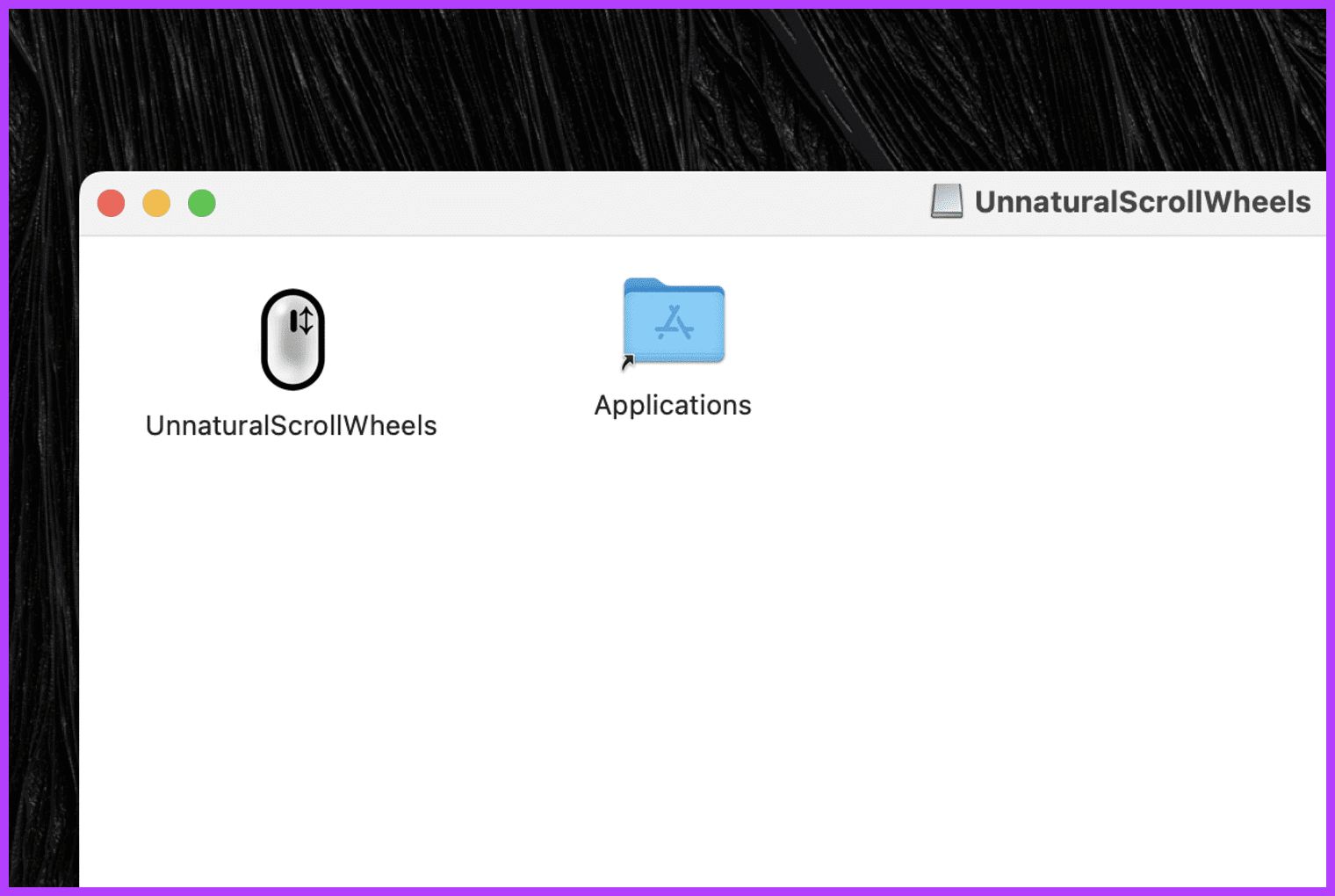
步骤一:使用以下命令安装 UnnaturalScrollWheelsDMG您刚刚下载的文件。完成后,将 UnnaturalScrollWheels 图标拖至应用领域文件夹。
步骤2:启动应用程序并单击打开继续。现在,里面偏好设置对于 UnnaturalScrollWheels,启用“旁边的复选框”反转垂直滚动‘.

就是这样。现在,您可以按预期使用鼠标上的滚轮,而无需反转触控板的滚动方向。
常见问题解答
1. 如何同步鼠标和触控板的滚动方向?
默认情况下,鼠标和触控板的滚动方向是相同的。但是,您可以使用 UnnaturalScrollWheels 等第三方应用程序来更改此设置。
2. 这些设置是否适用于我的 Mac 上的所有应用程序?
是的,一旦您在系统设置(或系统偏好设置)中修改滚动方向,更改将应用于整个 macOS 环境中的所有应用程序和窗口。
3. 反转滚动方向会影响 Mac 上的其他手势吗?
不会,反转滚动方向不会影响触控板或鼠标的其他手势或功能。
4. 如何在 Mac 上打开水平滚动?
在触控板上,您只需水平滚动两根手指即可水平滚动。或者,在鼠标上,您可以按住 Shift 键并使用滚轮滚动以水平滚动而不是垂直滚动。
最后更新于 2024 年 8 月 28 日
上面的文章可能包含有助于支持 Guiding Tech 的附属链接。内容保持公正和真实,绝不会影响我们的编辑诚信。