方法 1:使用 .\(点斜杠)
要运行位于 PowerShell 工作目录中的可执行文件 (EXE),请使用 .\(点斜杠)前缀。这告诉 PowerShell 从当前文件夹执行文件,而不是在系统 PATH 环境变量的目录中搜索它。
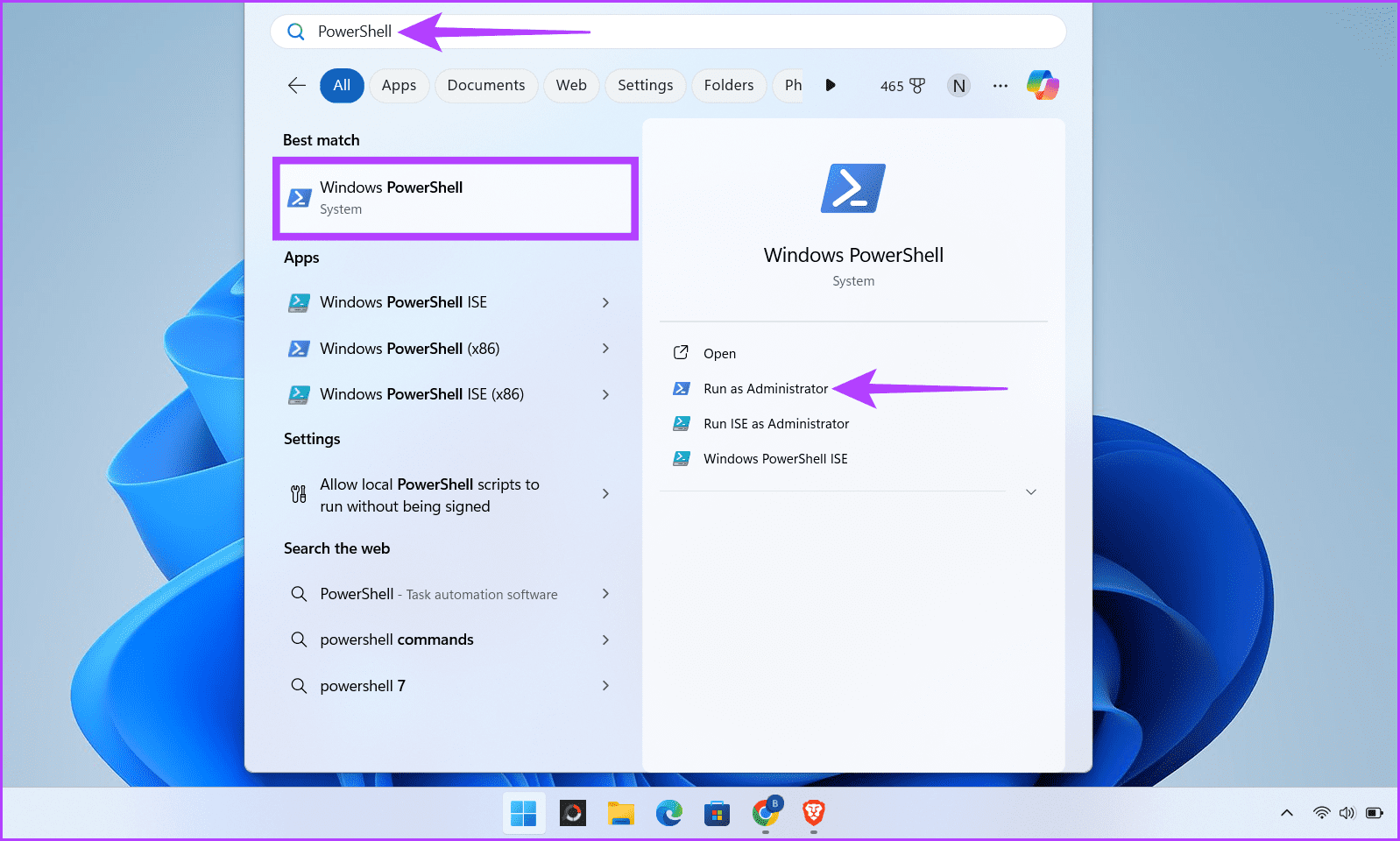
步骤一:按视窗+S在键盘上输入电源外壳,然后单击以管理员身份运行。选择是的当出现提示时。
步骤2:导航至EXE文件地点。使用光盘命令转到包含 EXE 文件的文件夹。例如:
cd C:\Programs\MyProgramFolder

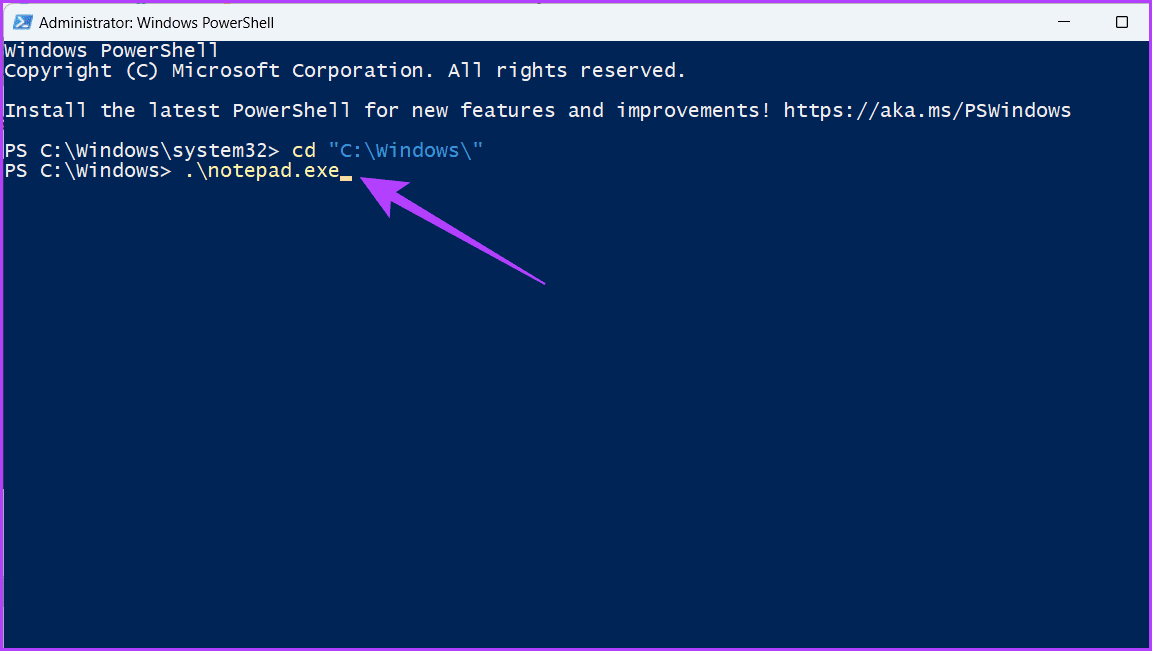
步骤3:现在,运行 EXE。类型.\接下来是 EXE 文件的名称,然后按进入。例子:
.\myprogram.exe
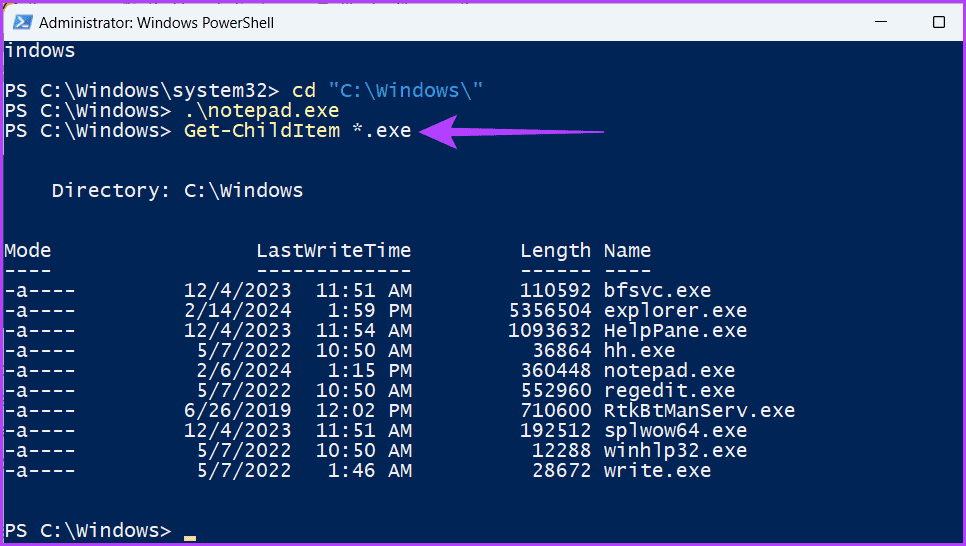
第4步:如果在查找 EXE 文件时遇到问题,请使用获取子项目命令。使用方法如下:
Get-ChildItem *.exe
另请阅读: 如何解决Windows 11上无法运行EXE文件的问题
方法 2:使用调用运算符 (&)
调用运算符 (&) 提供了一种直接从 PowerShell 提示符执行 EXE 文件的简单方法。此方法非常适合快速、简单的执行,并且不需要对启动过程进行复杂的控制。
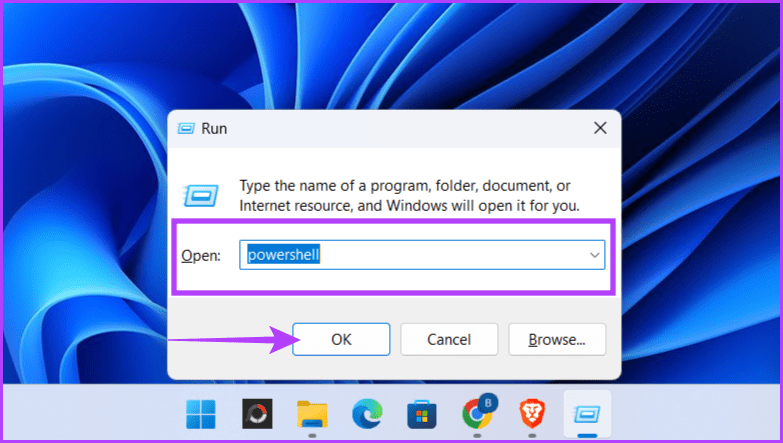
步骤一:按启动运行框视窗+右在你的键盘上。类型电源外壳 在搜索框中单击好的.
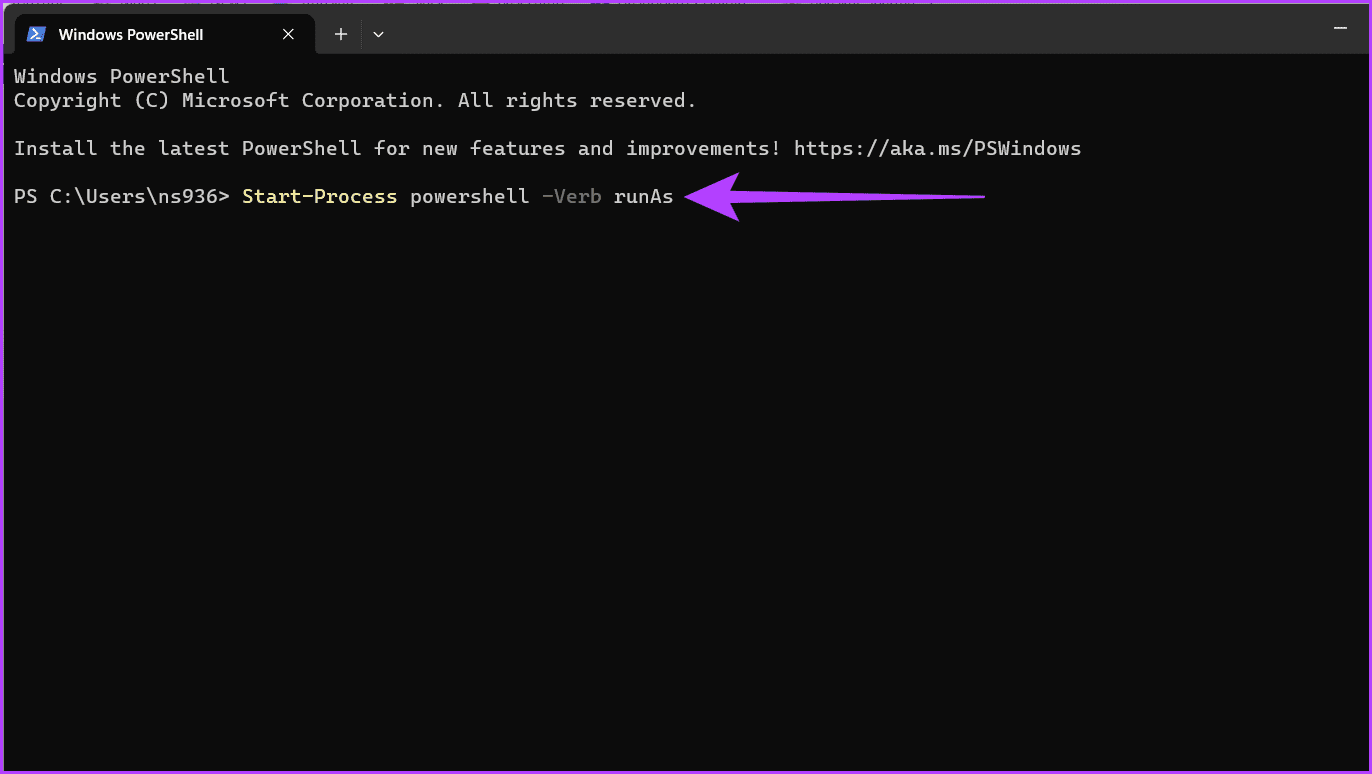
步骤2:要以管理员身份运行 PowerShell,请键入以下命令并点击进入。此外,单击是的当出现提示时。
Start-Process powershell -Verb runAs
第4步:在新的管理员 PowerShell 窗口中,键入&运算符后跟 EXE 文件的完整路径,然后点击进入.
& 'C:\Program Files\MyProgram\MyProgram.exe'

第5步:如果您的 EXE 文件需要命令行参数,请将它们添加到文件路径之后。操作方法如下:
& 'C:\Program Files\ExampleSoftware\program.exe' arg1 arg2 arg3
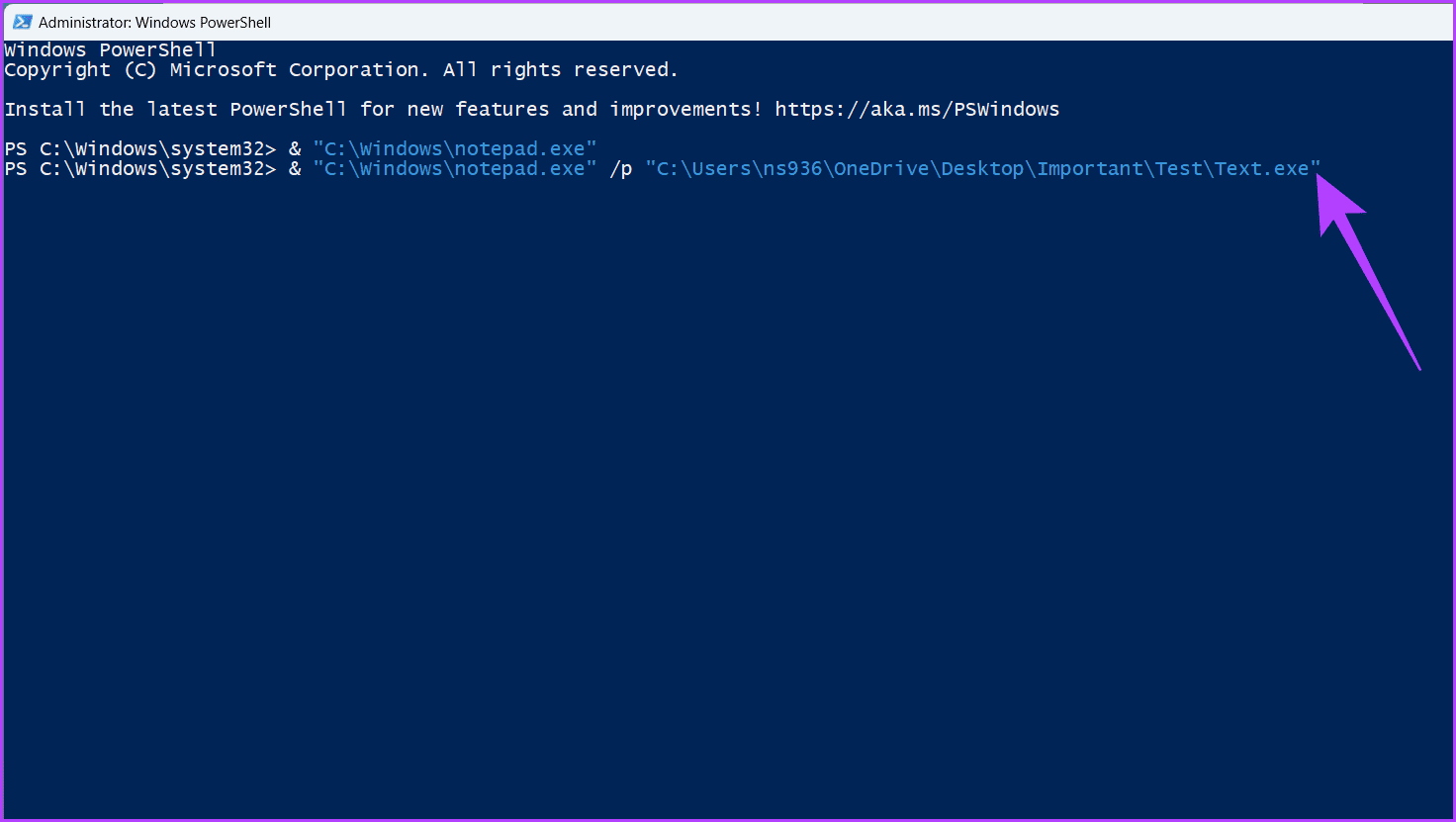
笔记:下图中的参数 /p 将打印稍后指定路径的 EXE 文件。
另请阅读: 如何在 Windows 11 中以管理员身份运行 PowerShell
方法 3:通过 Invoke-Expression Cmdlet
PowerShell 中的 Invoke-Expression cmdlet 提供了一种动态执行字符串的方法,就像它们是直接命令一样。这使您能够通过提供可执行文件的完整路径来运行 EXE 文件。当您需要在运行时为可执行文件构建命令字符串时,此方法可以挽救您的生命。
步骤一:单击视窗图标、类型电源外壳 在搜索框中,然后选择以管理员身份运行。出现弹出窗口时,选择是的.
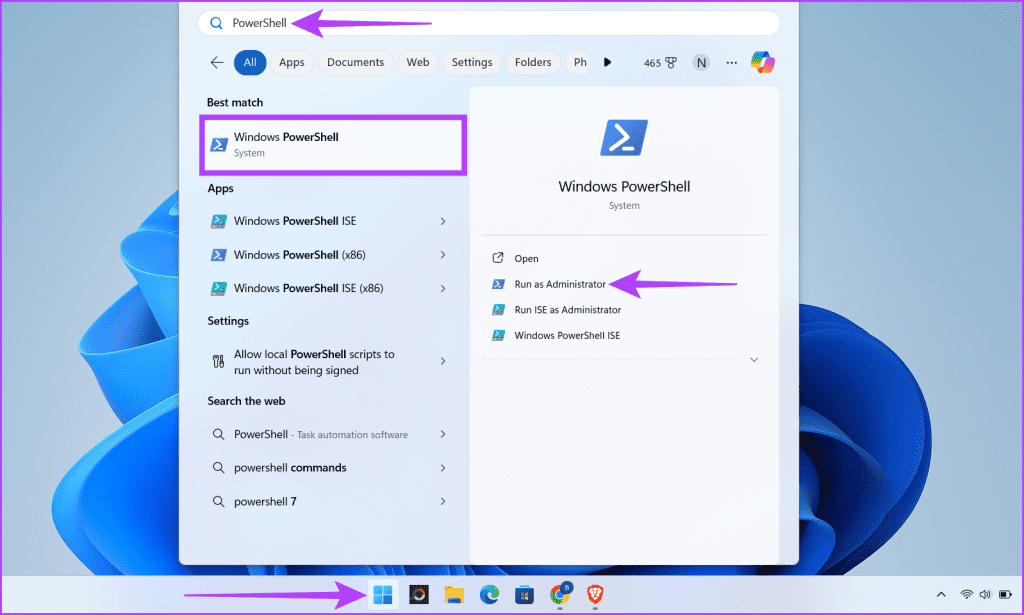
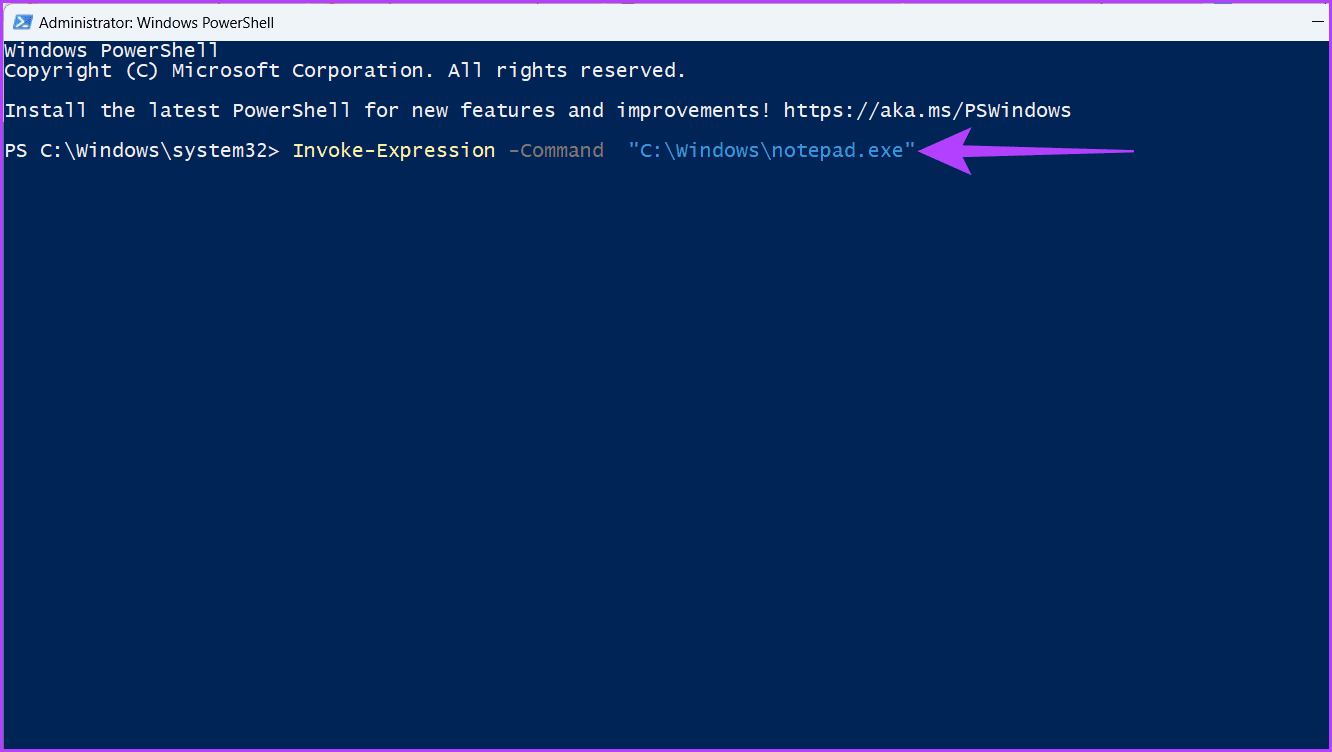
步骤2:编写以下命令来运行 EXE 文件并点击进入在你的键盘上。
Invoke-Expression -Command "C:\path to\filename.exe"
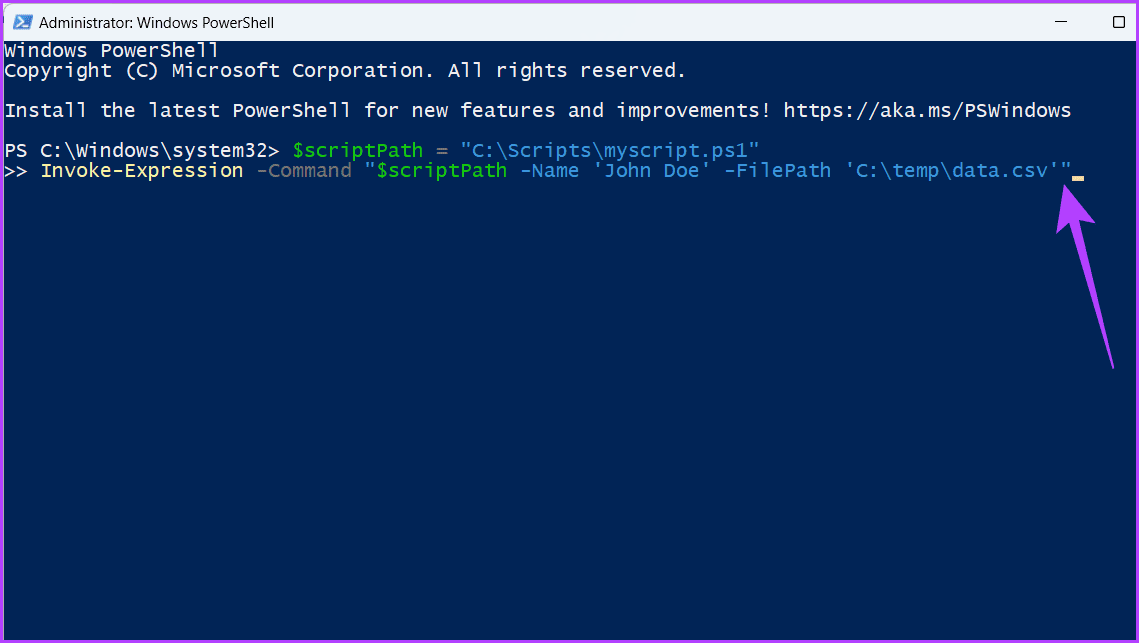
步骤3:如果您想在启动 EXE 文件时添加参数,请输入以下参数并按进入.
Invoke-Expression "C:\path\to\your\file.exe arg1 arg2 arg3"
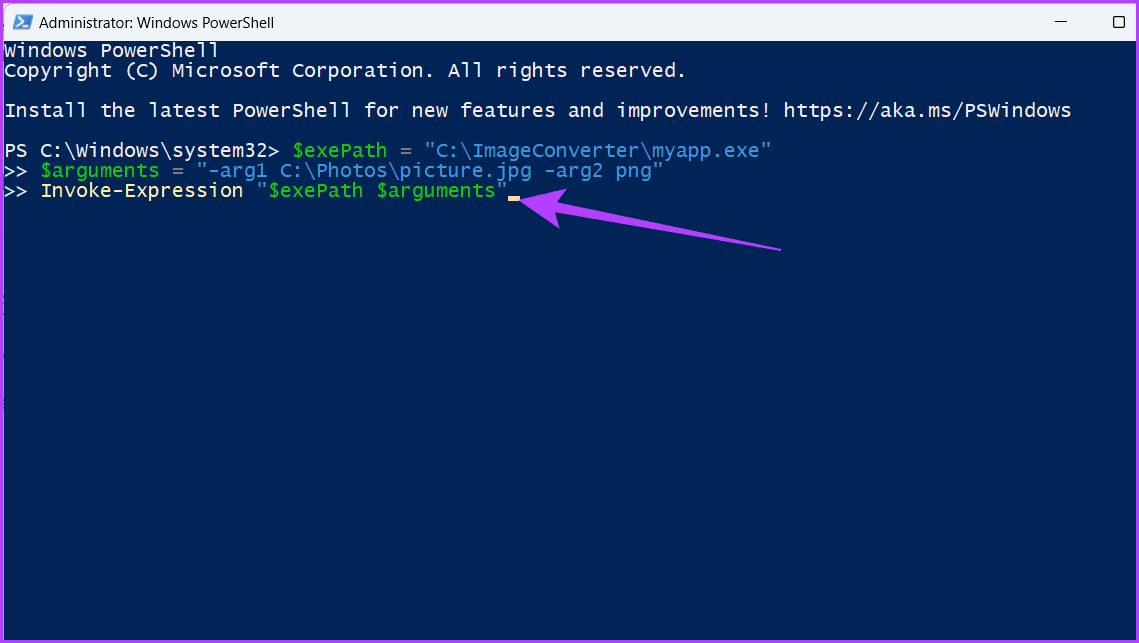
如果您正在处理涉及不同路径和参数的复杂脚本,请为这些路径和参数创建一个变量。稍后,您可以使用此变量来简化过程。请按照以下步骤操作:
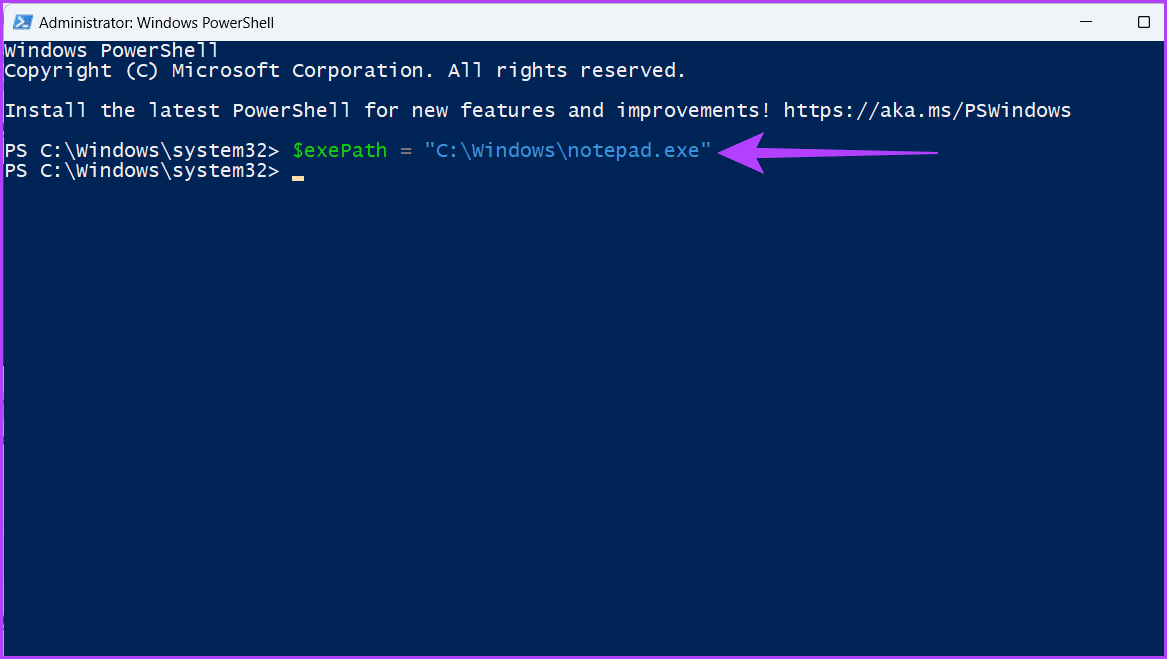
步骤一:通过键入以下命令并点击来设置 exe 路径进入.
$exePath = "C:\myapp.exe"
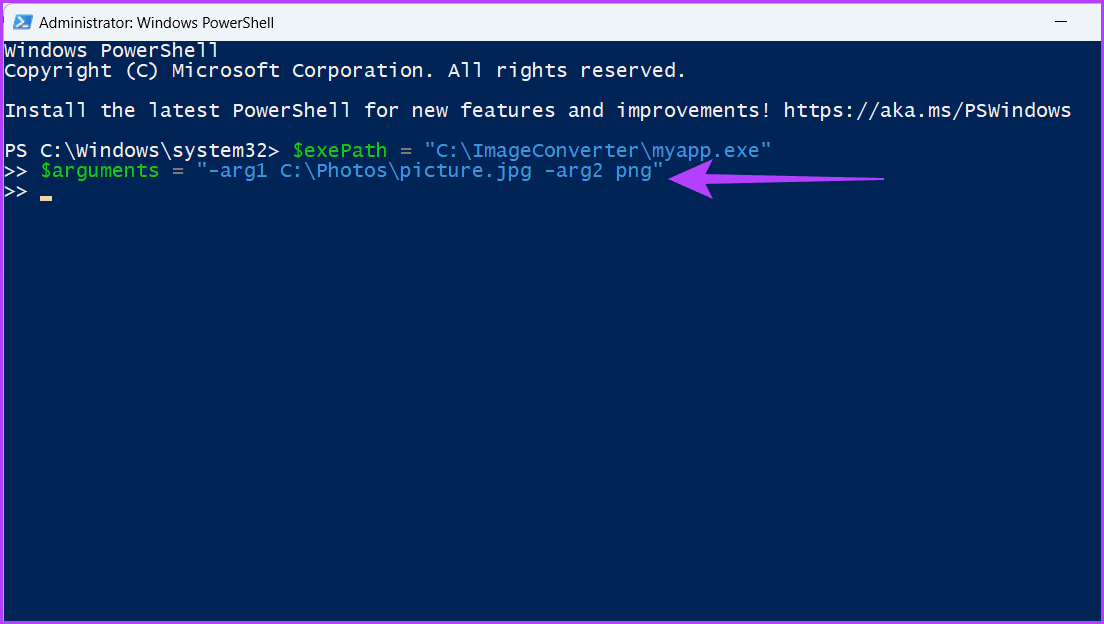
步骤2:编写以下命令并按进入运行带参数的可执行文件 (EXE)。
$arguments = "-arg1 -arg2"
步骤3:最后,编写下面的代码来运行可执行文件并点击进入.
Invoke-Expression "$exePath $arguments"
方法四:使用CMD /C
PowerShell 的 CMD /C 命令本质上是创建经典命令提示符 (cmd.exe) 的临时实例来执行指定的命令。操作方法如下:
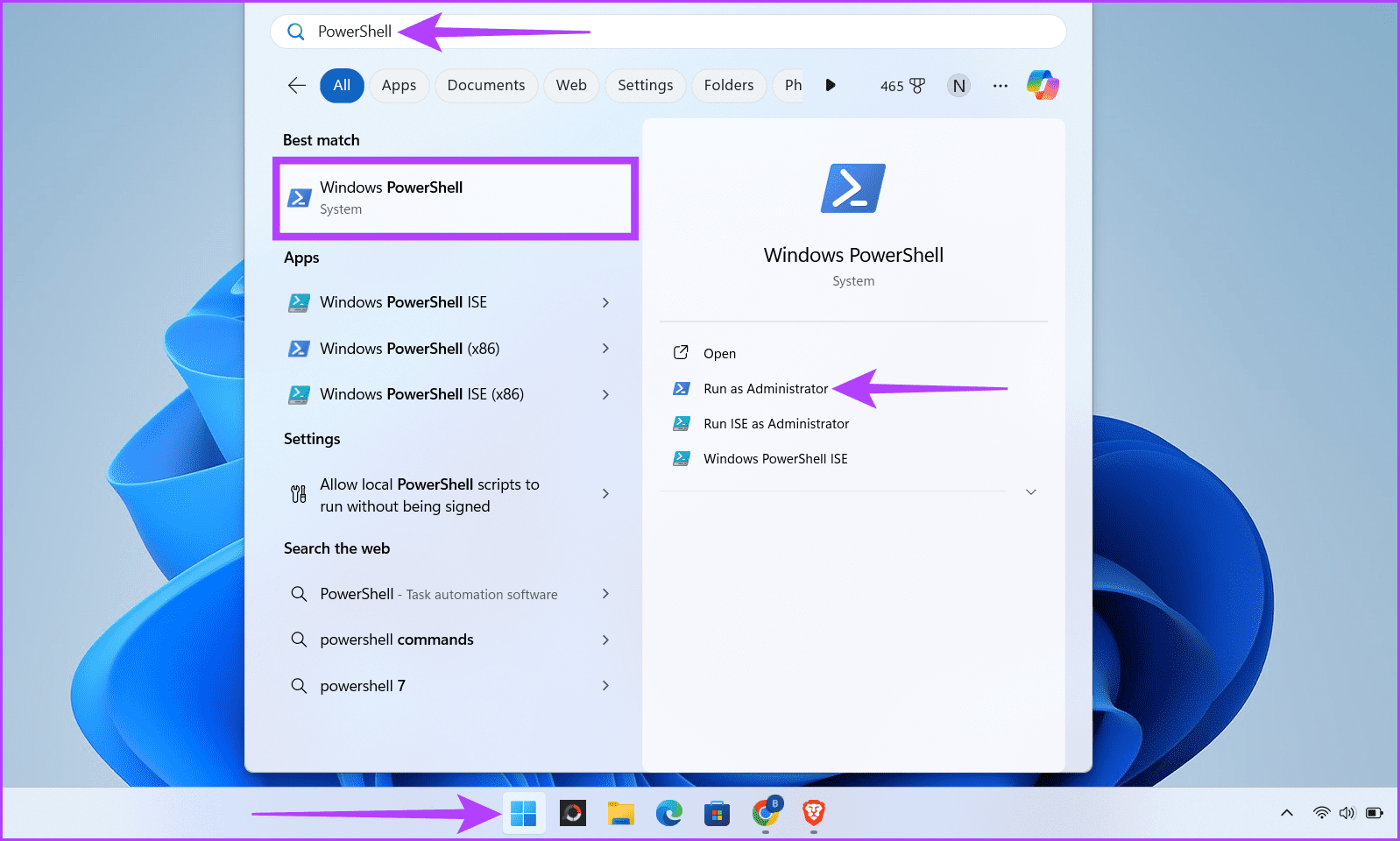
步骤一:单击开始按钮,写电源外壳,然后单击以管理员身份运行。选择是的允许应用程序对您的设备进行更改。
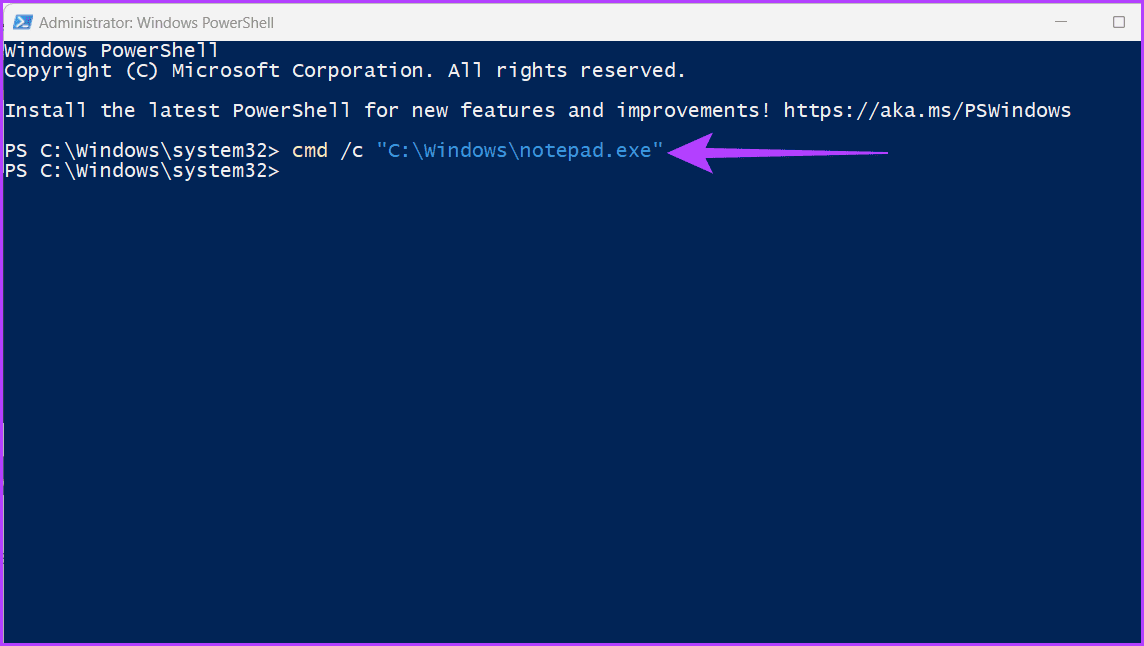
步骤2:键入以下命令在 PowerShell 窗口中创建一个 cmd 实例,然后点击进入.
cmd /c "path_to_your_exe_file"
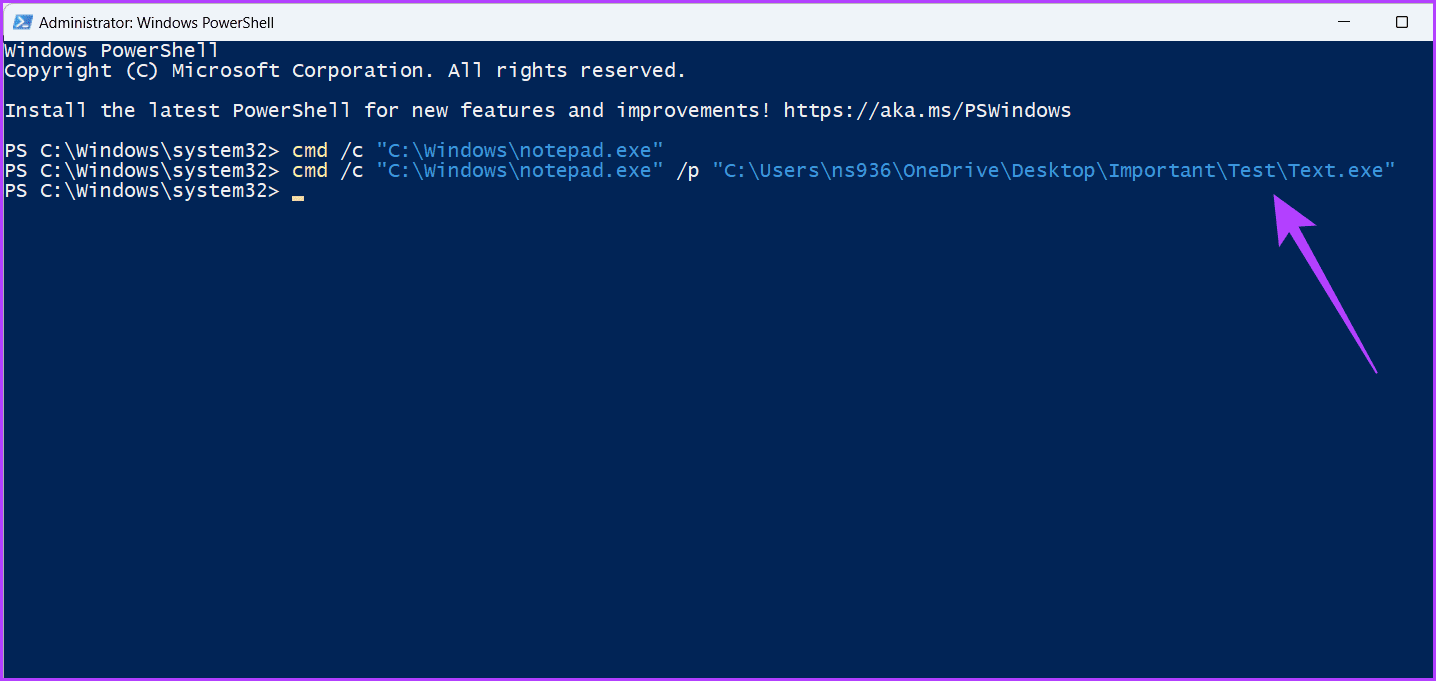
步骤3:要运行参数,请输入以下代码并按进入钥匙。
cmd /c "path_to_your_exe argument1 argument2"
方法 5:使用启动进程 Cmdlet
Start-Process cmdlet 提供对执行过程的重要控制。您应该使用它来指定命令行参数、调整工作目录、重定向输出或使用某些参数启动具有提升权限(管理员权限)的进程。
步骤一:按视窗+S在键盘上写下电源外壳,然后单击以管理员身份运行。在弹出的窗口中选择是的.
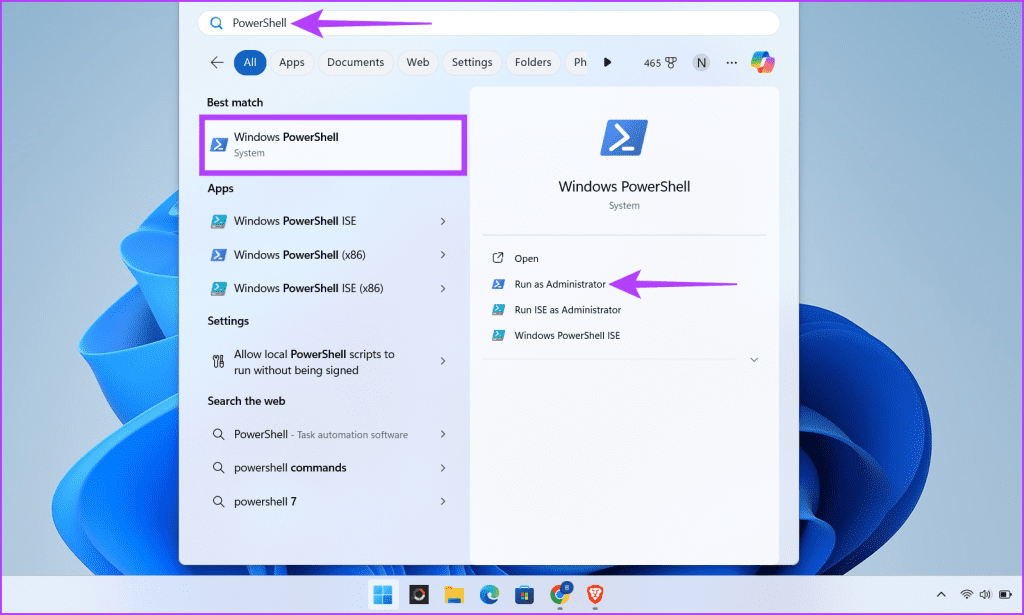
步骤2:写下下面的命令并点击进入使用 Start-Process 打开 EXE 应用程序。
Start-Process name.exe
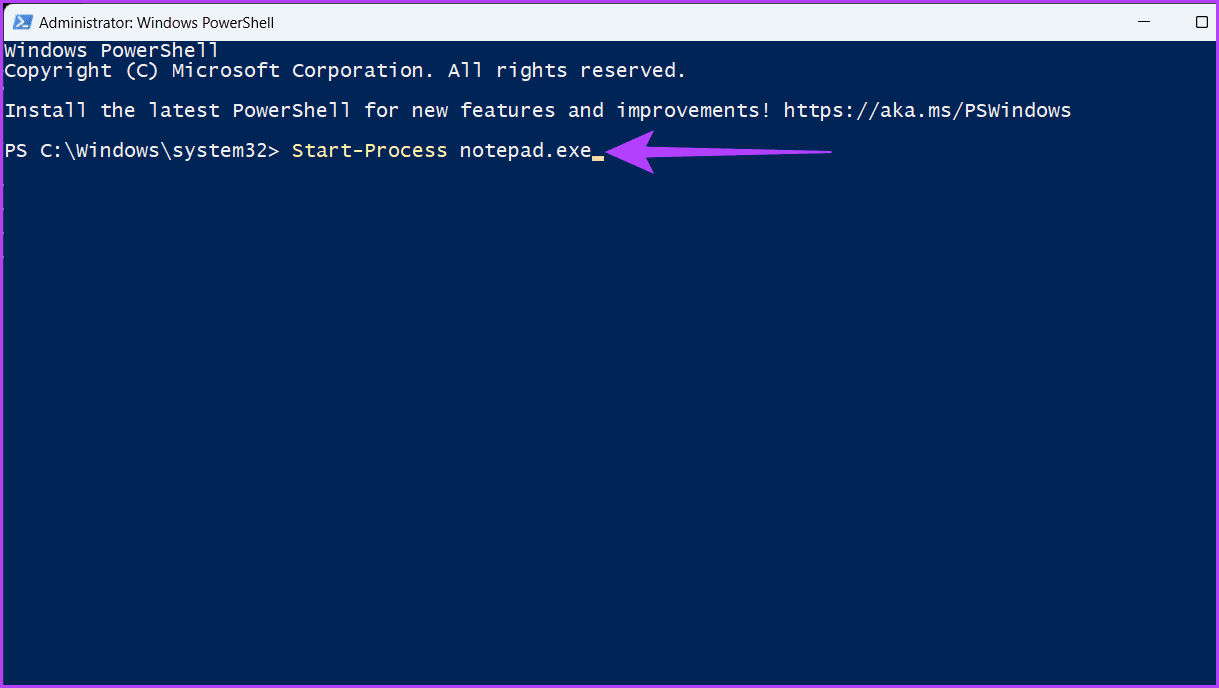
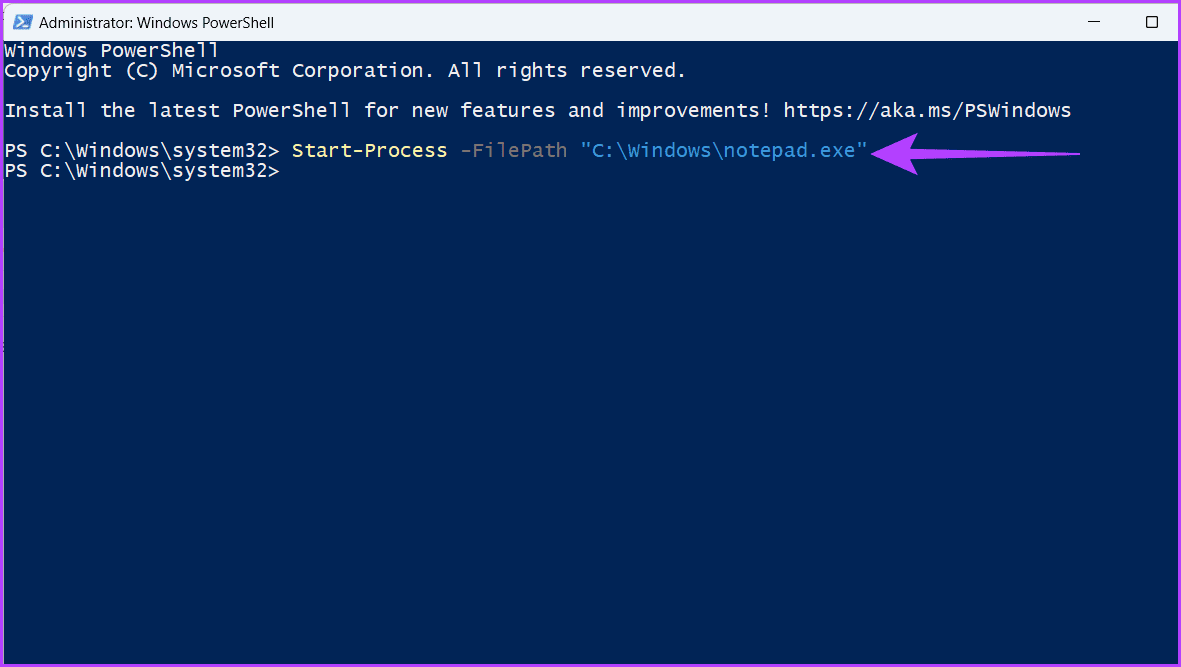
步骤3:要打开特定的 EXE 文件,请键入以下命令并按进入在你的键盘上。
Start-Process -FilePath "filepath.exe"
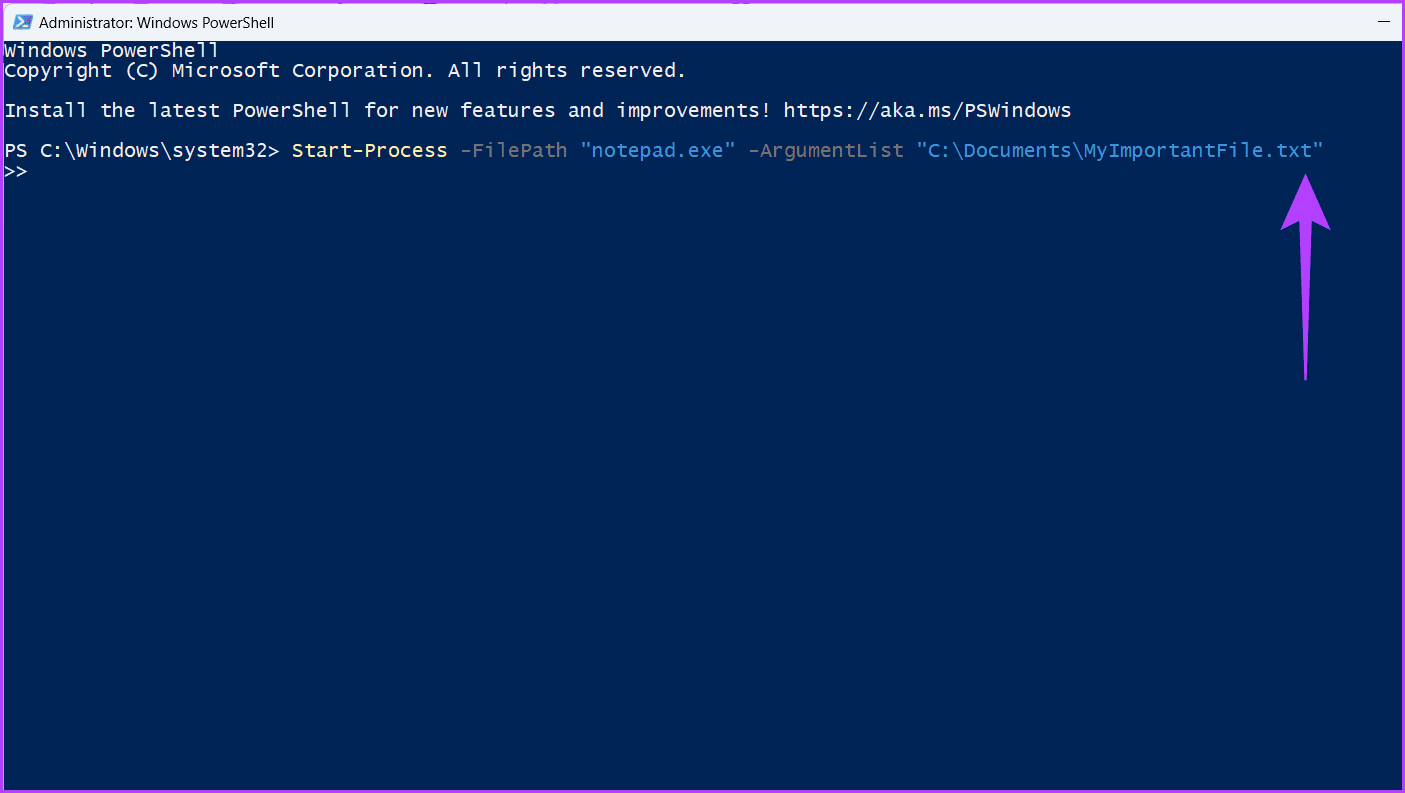
第4步:您还可以在传递参数时运行参数。编写以下命令来执行此操作并点击进入.
Start-Process -FilePath "filename.exe" -argumentList "path_of_the_exe_file"
以下是一些用于自定义启动进程工作方式的最有用的参数:
- -文件路径:指定可执行文件、脚本或文档的路径。
- -参数列表:提供要传递给进程的参数列表。
- -工作目录:设置进程的初始工作目录。
- -动词:指定对文件执行的操作(如“打开”、“编辑”、“打印”)。使用 Get-Verb 查看可用的动词。
- -窗口样式:确定窗口的初始样式(正常、隐藏、最小化、最大化)。
- -等待:导致 PowerShell 等待进程退出后再继续。
- -通过:返回一个进程对象,提供对已启动进程的详细信息和控制。
常见问题解答
1. 从 PowerShell 运行 EXE 是否存在任何安全风险?
是的,从 PowerShell 运行 EXE 会带来重大的安全风险。 EXE 可能是恶意的,会授予攻击者未经授权的访问权限、运行有害代码或窃取数据。
2. EXE执行失败如何处理?
使用 PowerShell 的 try...catch 块捕获 EXE 执行期间的潜在错误。这允许您记录故障或采取纠正措施。