该方法使用Google Sheets的查询功能。对于那些不知道的人来说,此函数使用简单的类似 SQL 的查询来根据您的偏好对表数据进行排序。
您可以尝试很多东西,从 Sum 和 Avg 等数学公式到 Contains 和 Like 等子句。当然,您可以选择希望满足这些条件的数据范围,然后将 Google 表单响应保存到不同的工作表中。
完成后,您可以将答案放在不同的表格上。
因此,如果我们必须找到 A 列的平均值,查询将如下所示:
=Query(A1:A12,"select avg(A)")
以下是一些需要满足的条件,
- 查询必须用引号引起来。
- 如果不是,则查询必须包含对单元格值的引用。
- 列值必须是布尔值、字符串或数字。
此方法需要根据表单的值进行初始设置。对测试的初步结果感到满意后,您可以分享表格与公众。
如何使用 Google Sheets 的查询功能将 Google 表单响应保存到不同的工作表
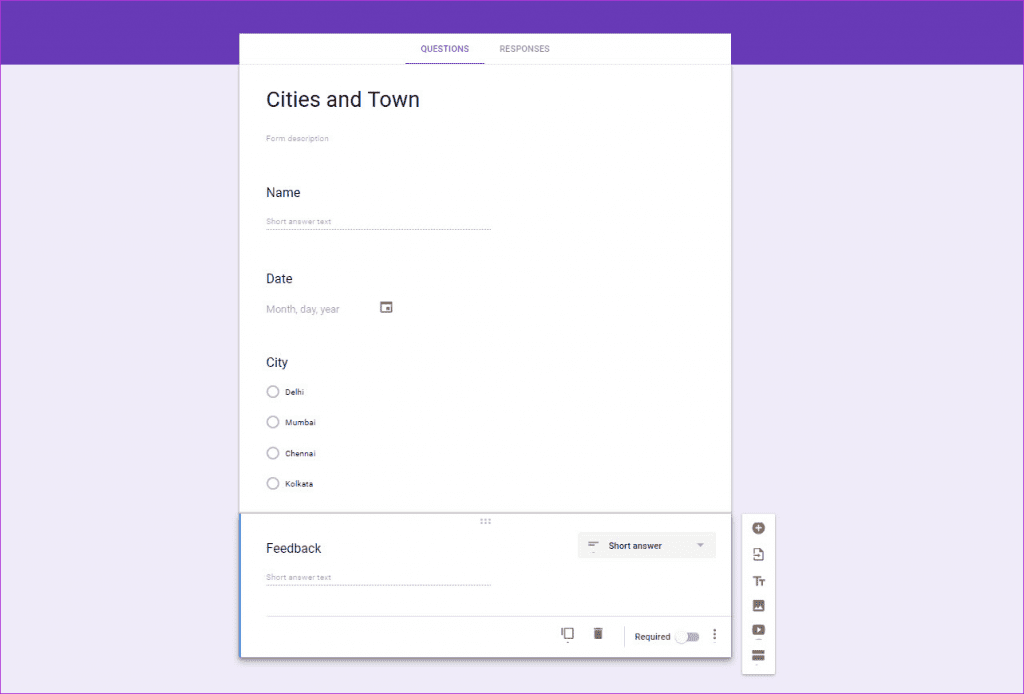
步骤一:打开 Google 表单并创建您的表单。我们创建了一个包含多项选择题 (MCQ) 的表单,因为我们希望按城市名称分隔数据。
步骤2:完成此操作后,请转到响应选项卡并单击三点菜单在微小的旁边床单图标.
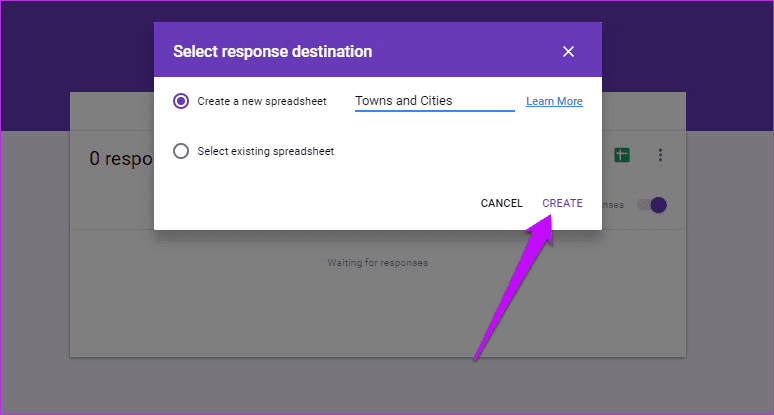
步骤3:从菜单中选择响应目标并单击创建一个新的电子表格。为工作表指定一个易于记忆的名称。
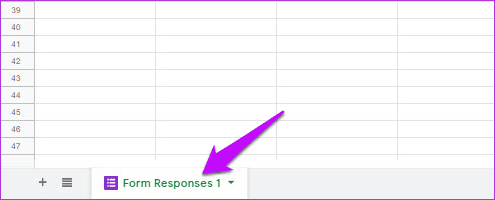
建立指向上述电子表格的链接后,通过 Google 表格将其打开。您会注意到第一张工作表的名称已更改为 Form Responses 1。
步4:现在,打开第二个工作表并将以下公式粘贴到第一个单元格上,
=query('Form Responses 1'!A:E,"Select * Where D='Mumbai'")正如您所看到的,工作表名称首先出现,然后是单元格范围和条件查询。更改查询中的条件后,对所有其他选项卡重复该过程。
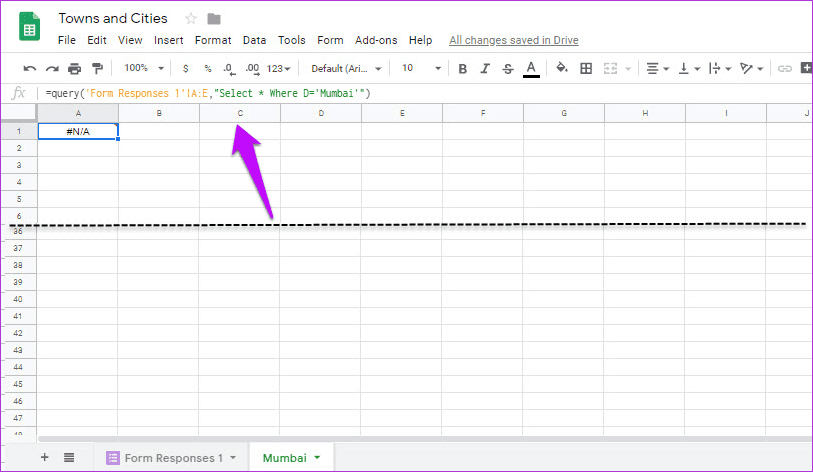
在我们的例子中,第三张和第四张纸如下所示:
=query('Form Responses 1'!A:E,"Select * Where D='Delhi'")=query('Form Responses 1'!A:E,"Select * Where D='Kolkata'")第4步:现在,您必须提交几个测试响应并见证奇迹的发生。
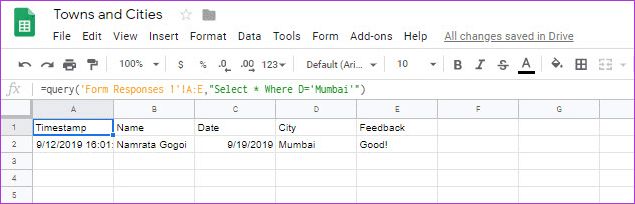
进一步调整查询
好处是工作表可以处理标题的命名;你不必担心他们。
您还可以进一步调整查询以适应表单的条件。例如,如果您想要将受访者的答案与字符串值相匹配,则“Where”子句将替换包含或者喜欢条款。如果您要比较字符串值,使用 Upper 函数转换字符串总是明智的。
=query('Form Responses 1'!A:E,"Select * Where E Contains 'good'") =query('Form Responses 1'!A:E,"Select * Where E like 'good'")此外,Google Sheet 的查询不如 SQL 语句先进。您不能使用“%”参数将答案与给定的字符串值进行匹配。它仅适用于精确匹配。因此,即使有人在响应中回答了“good”,上面的查询也不会得到它。
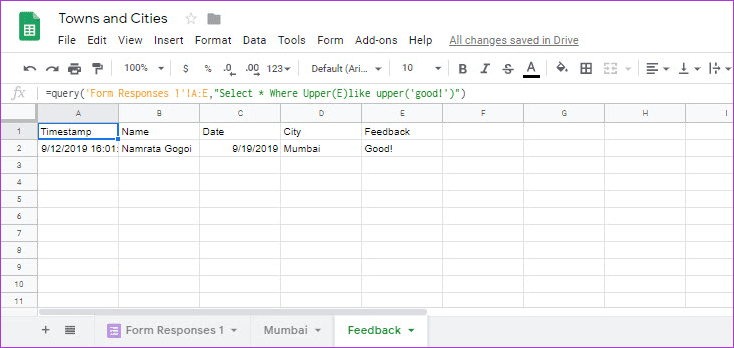
同样,你也可以尝试一下日期。
笔记:
Sheets 只理解年-月-日日期格式,因此您可能必须首先设置列格式以获得更好的结果。
=query(Form Responses 1'!A:D,"select C, B where B > date '"&TEXT(DATEVALUE("1/1/2000"),"yyyy-mm-dd")&"'",1)您还可以在工作表上添加多个条件。您需要记住的只是用“或”或“与”分隔两个条件。