在 iOS 版 Chrome 上保存网页
iOS 版 Chrome 在其“打印机选项”屏幕中的任何位置都没有“另存为 PDF”或“打印为 PDF”选项。相反,Chrome 要求您执行特定的两指手势来完成这项工作。
步骤一:打开一个网页您想要转换的。加载完成后,点击分享图标.
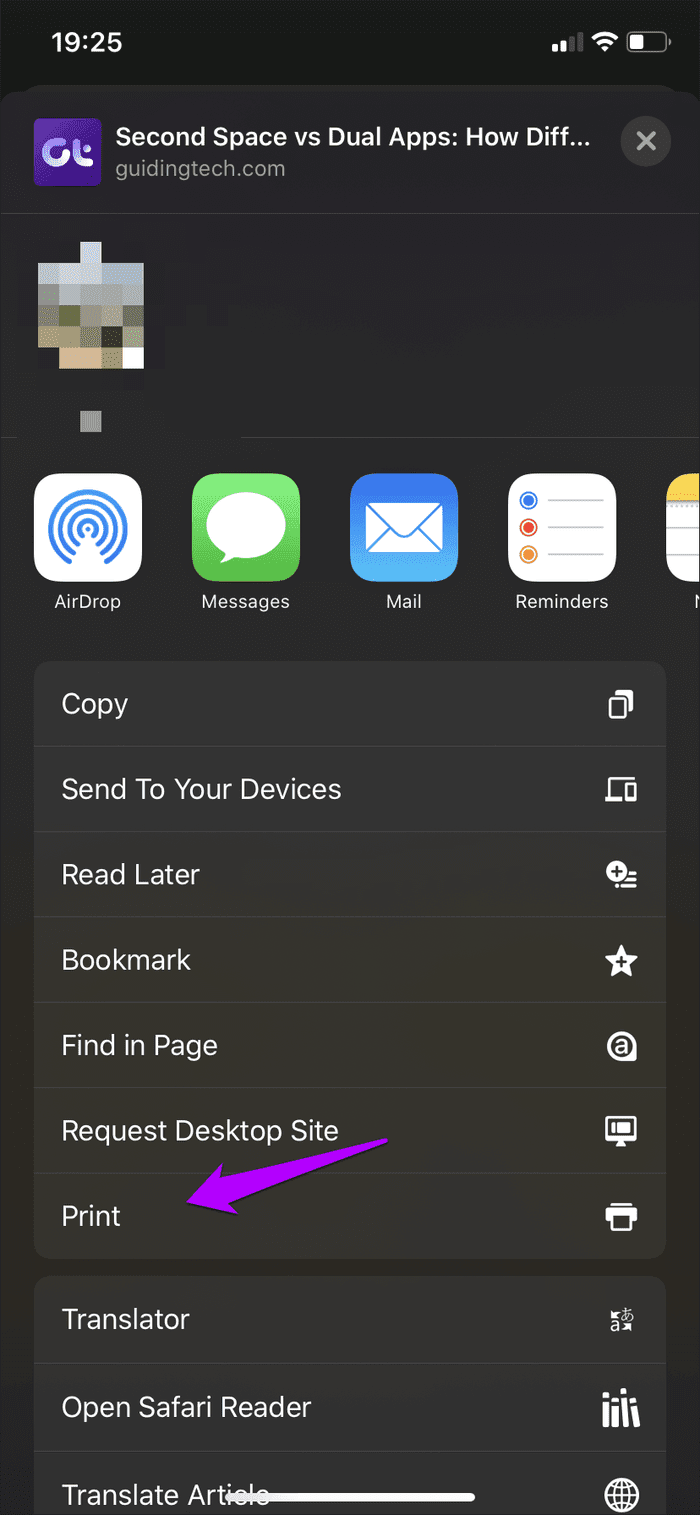
步骤2:向下滚动并点击打印.

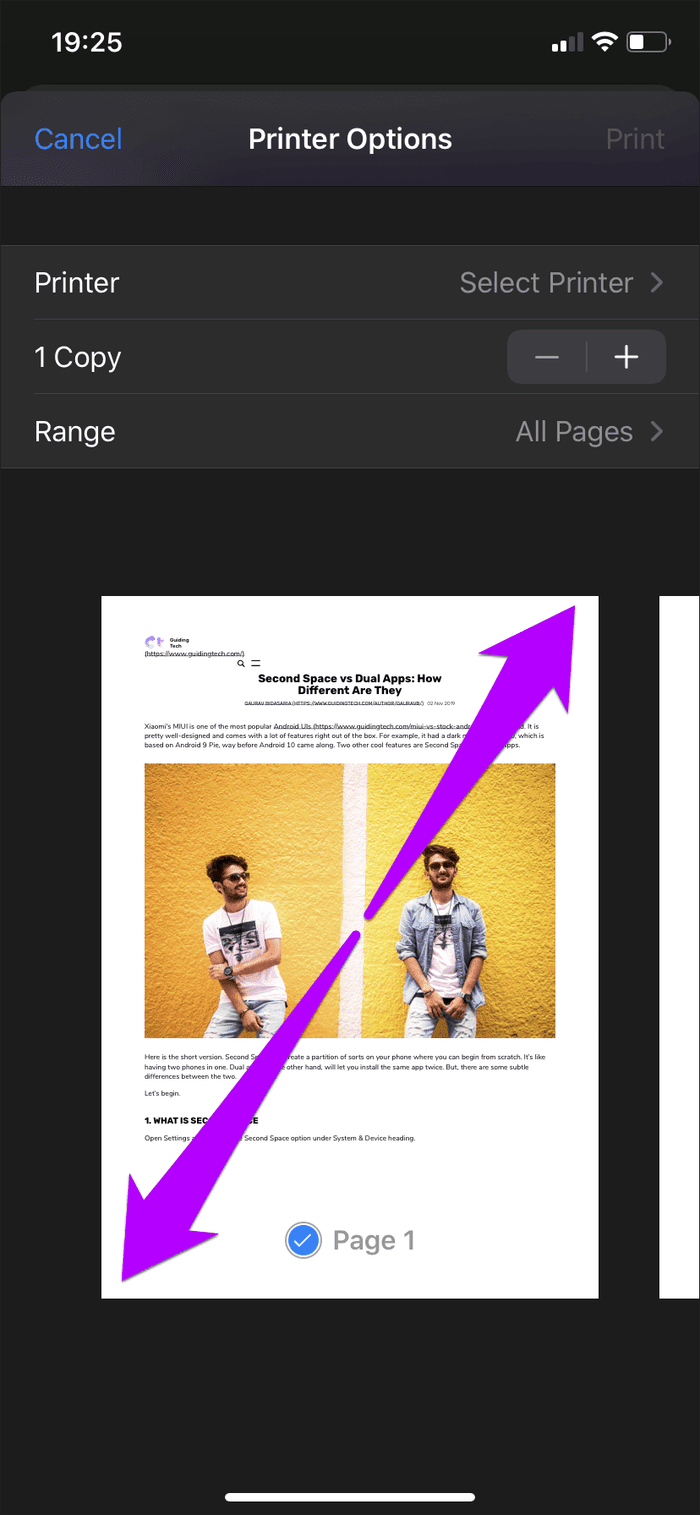
步骤3:在打印机选项屏幕上,执行放大(或张开)手势在任何预览缩略图上。此操作将立即将网页转换为 PDF 文件。
第4步:点击分享图标在 PDF 文件的预览屏幕上。现在,与其他应用程序共享文件或将其保存在本地。
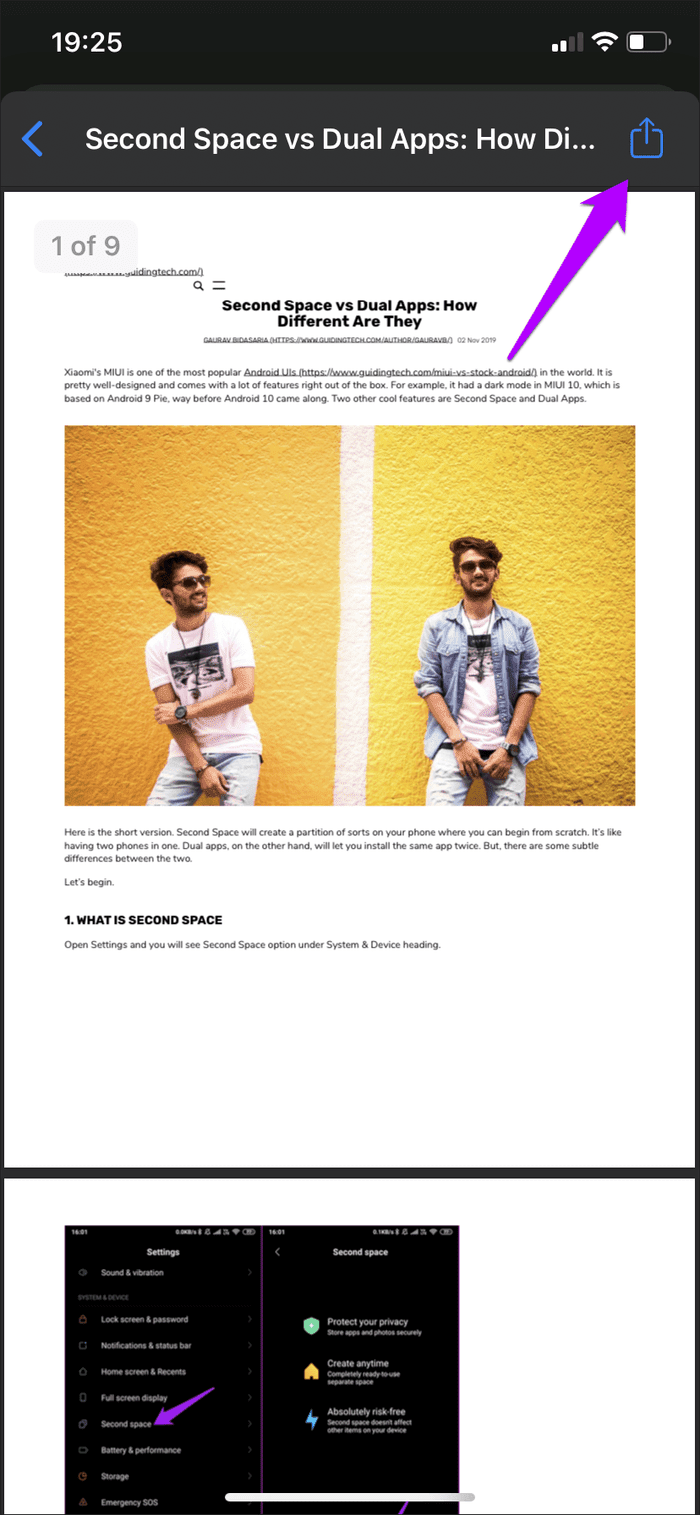
在 Android 版 Chrome 上保存网页
步骤一:打开网页,点击三点图标,然后点击分享选项。
步骤2:轻敲打印在共享菜单上。
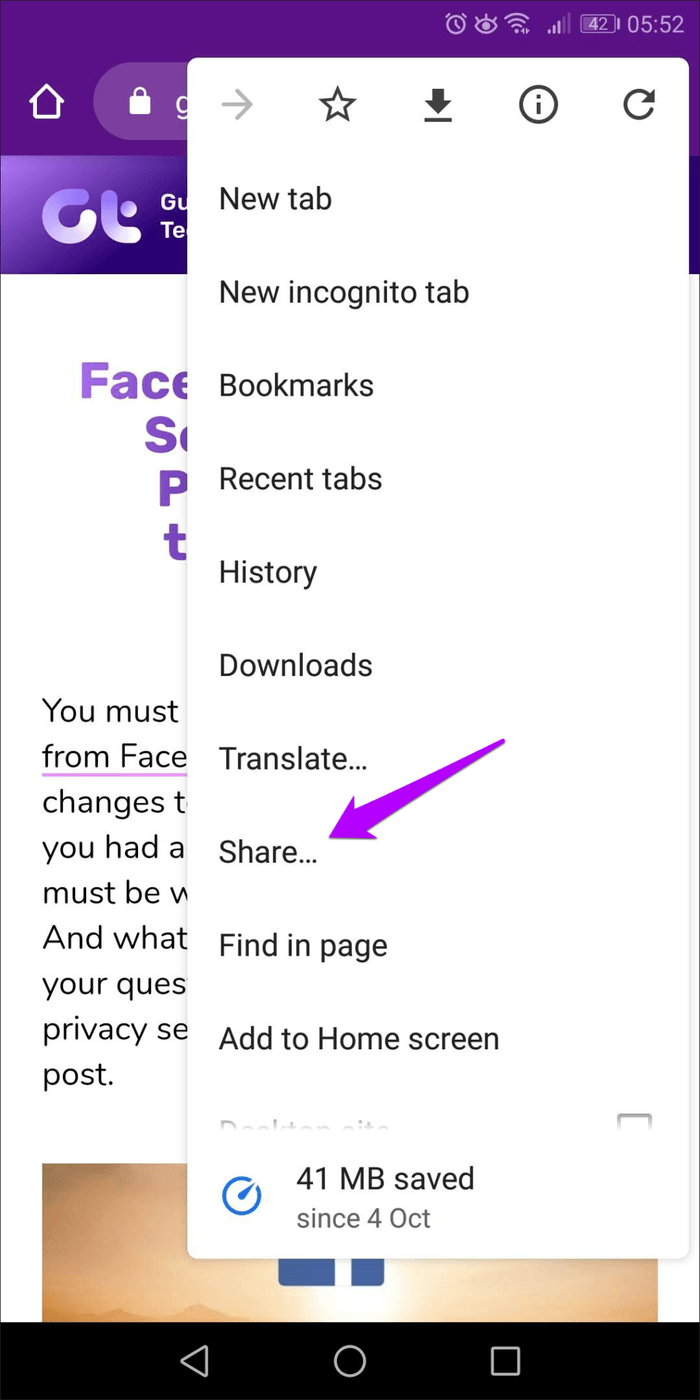
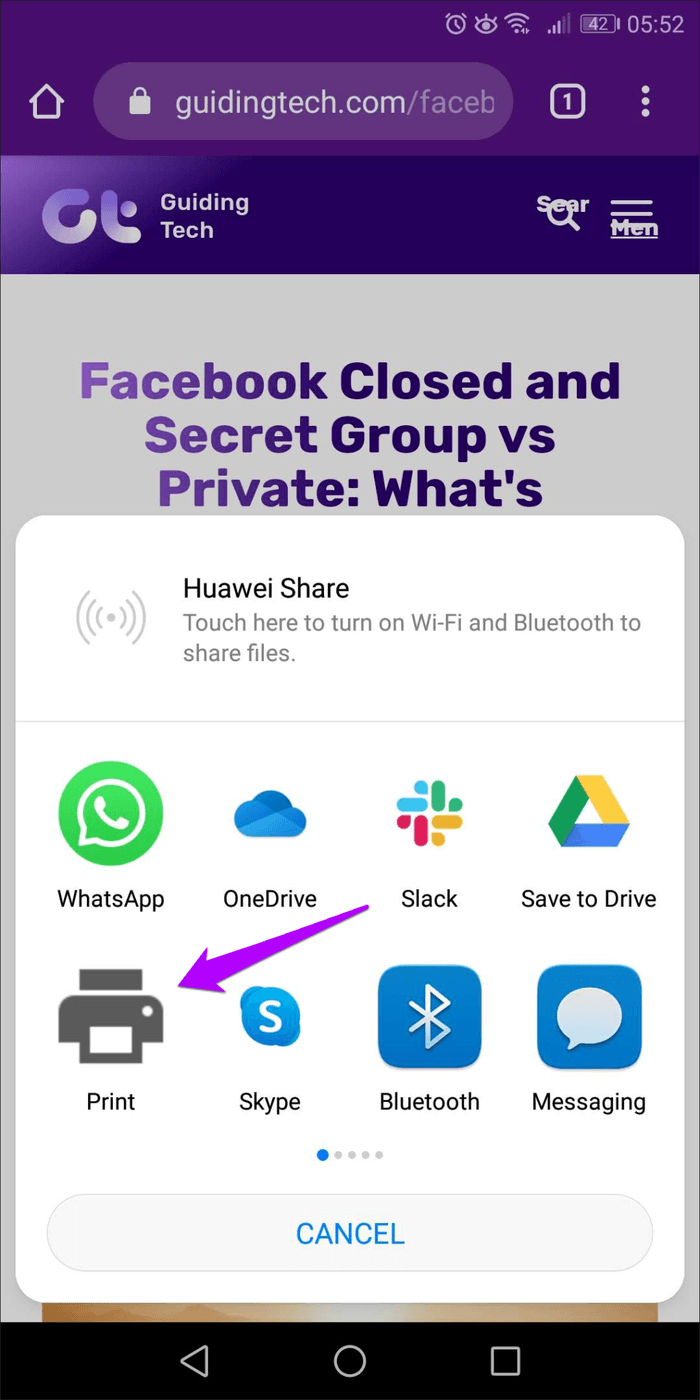
步骤3:在预览屏幕上,点击选择打印机> 挑选另存为 PDF从下拉菜单中。
第4步:选择要转换的特定页面或页面范围、调整纸张尺寸、选择方向等。最后,点击保存图标.
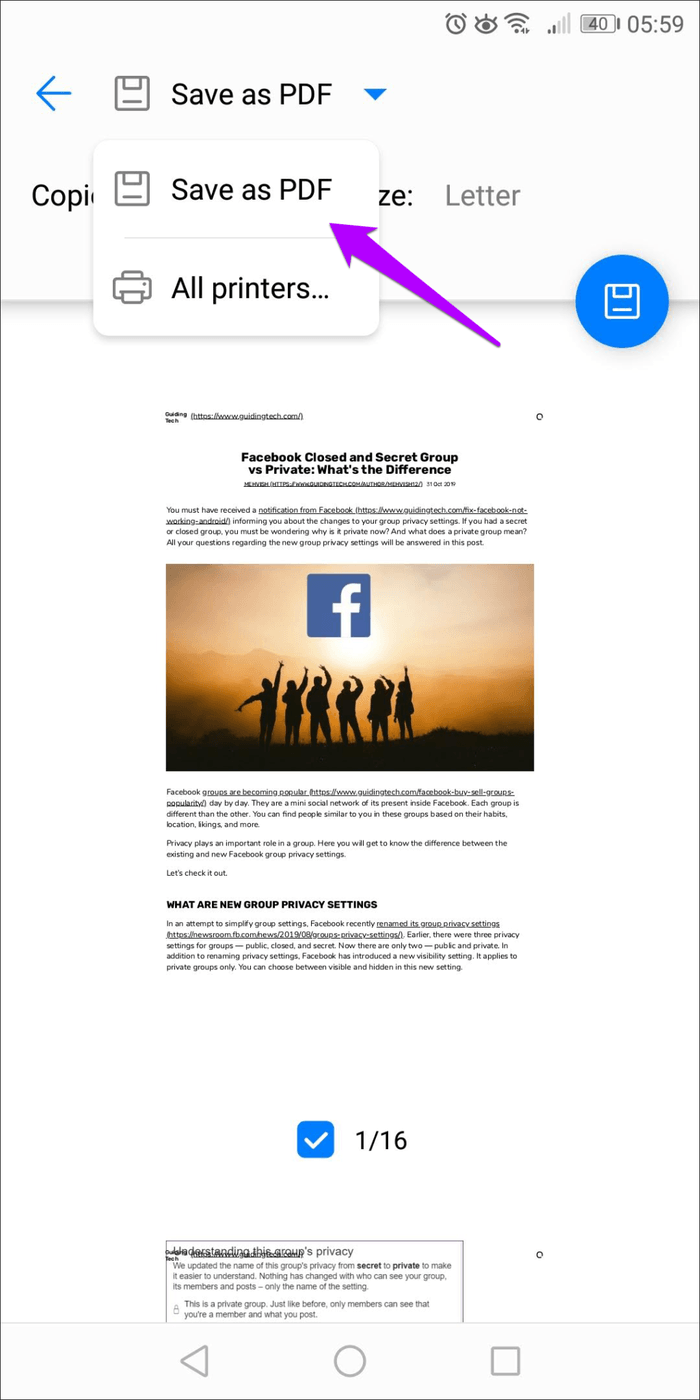
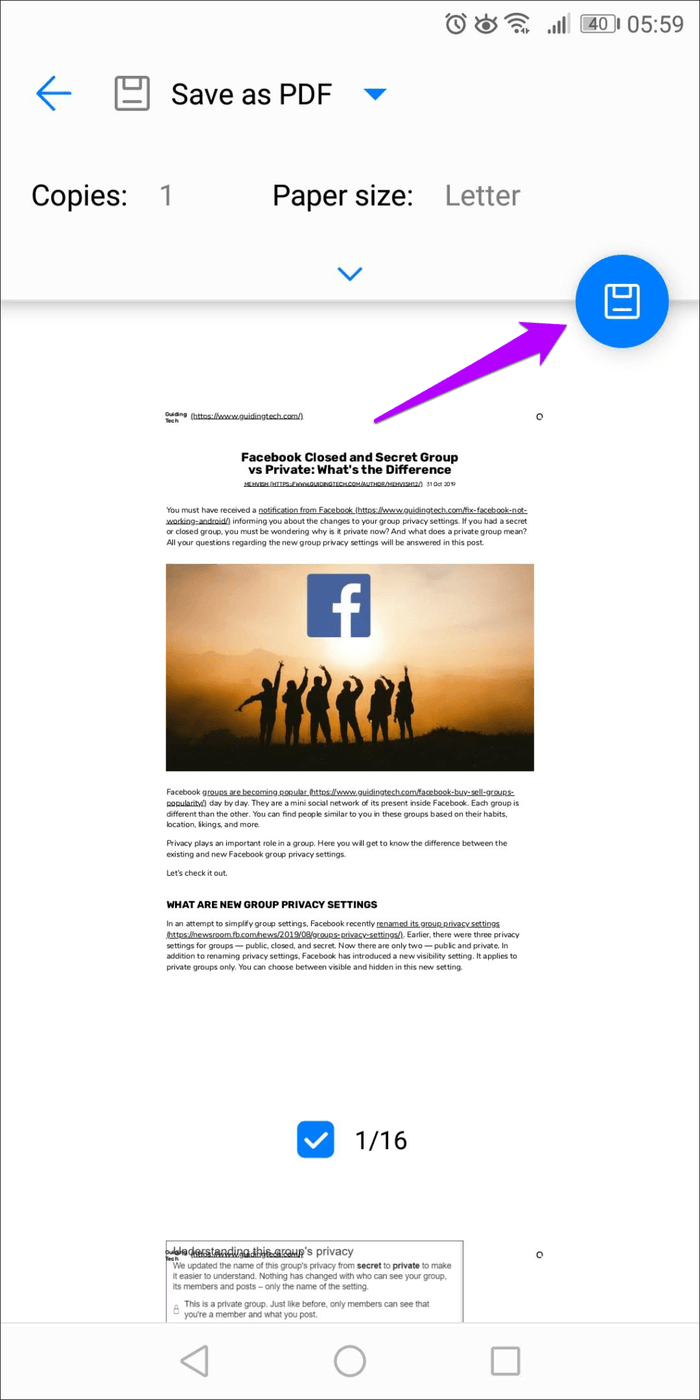
Chrome 会将网页转换为 PDF 格式并保存到设备的“下载”文件夹中,然后您可以打开该网页或与其他应用程序共享该网页。
就便利性和兼容性而言,没有什么比 PDF 格式更适用于几乎任何设备而不会出现任何问题。
最后更新于 2024 年 8 月 30 日
上面的文章可能包含有助于支持 Guiding Tech 的附属链接。内容保持公正和真实,绝不会影响我们的编辑诚信。