Slack 通知将向您更新直接消息、提及以及工作区中的重要频道活动。它们带有徽章——用于显示新活动的小图标或数字。因此,Slack 徽章在 Windows 中不起作用可能会导致丢失关键更新。以下是如何在 Windows 设备上解决此问题。
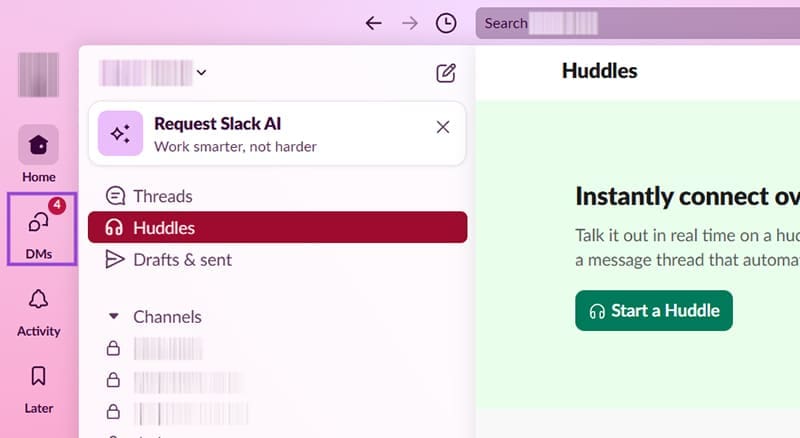
#1 – 没有收到任何 Slack 通知
当谈到 Slack 通知不起作用时,Windows 10 和 11 用户经常抱怨完全错过了这些更新。如果没有弹出通知,徽章就没有多大意义。在启动 Slack 工作区之前您不会看到它。
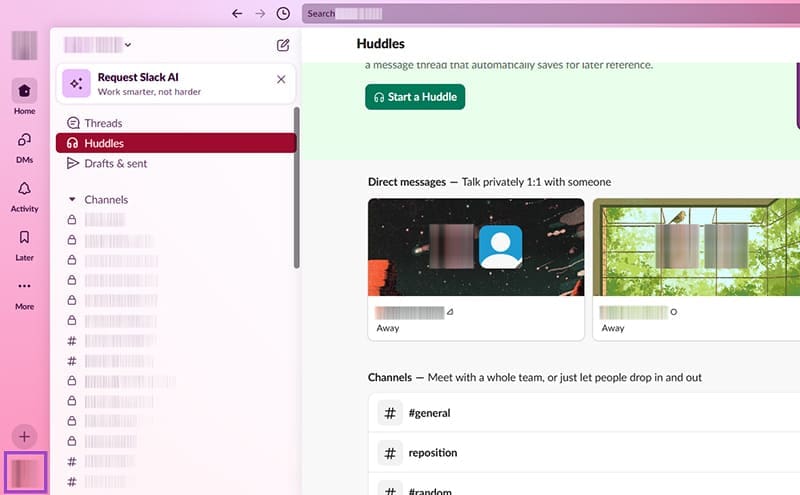
此问题可能与您的通知设置有关。如果您暂停通知一段时间,您将不会收到它们。因此,您应该做的第一件事就是查看左下角的个人资料图片。如果照片的右上角有一个小“Z”,则表示您的通知已暂停。以下是恢复它们的方法。
步骤一:单击您的个人资料照片。
步骤2:转到“暂停通知”。
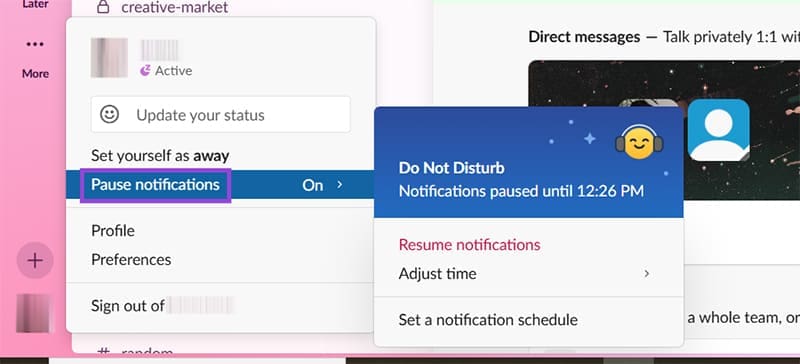
步骤3:选择“恢复通知”。
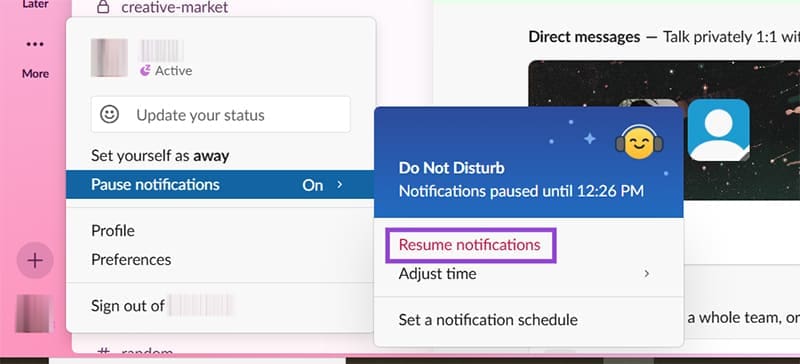
如果您的 Slack 个人资料照片目前没有处于休眠状态,则问题可能出在您的计算机或笔记本电脑上。由于 Slack 通知不起作用,Windows 11 和 10 用户应检查其设备上的一些关键设置。
第一个是“通知和操作”。
步骤1:单击“开始”菜单。
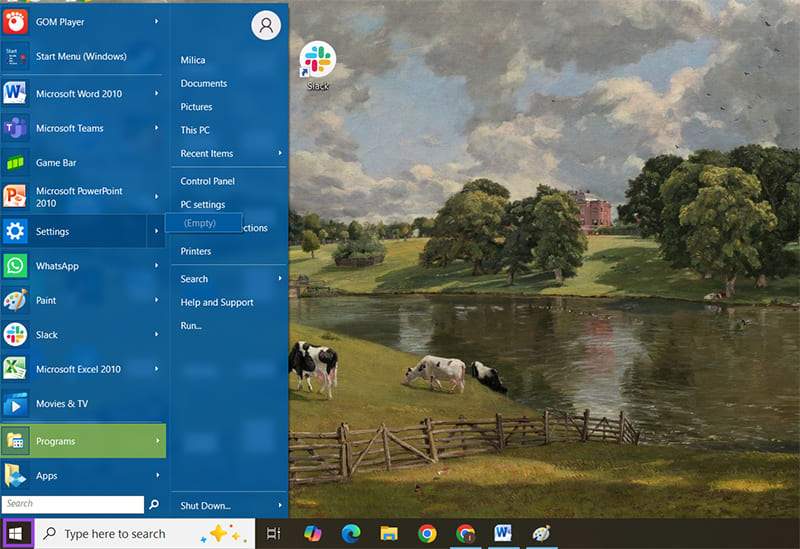
步骤2:前往“设置”。
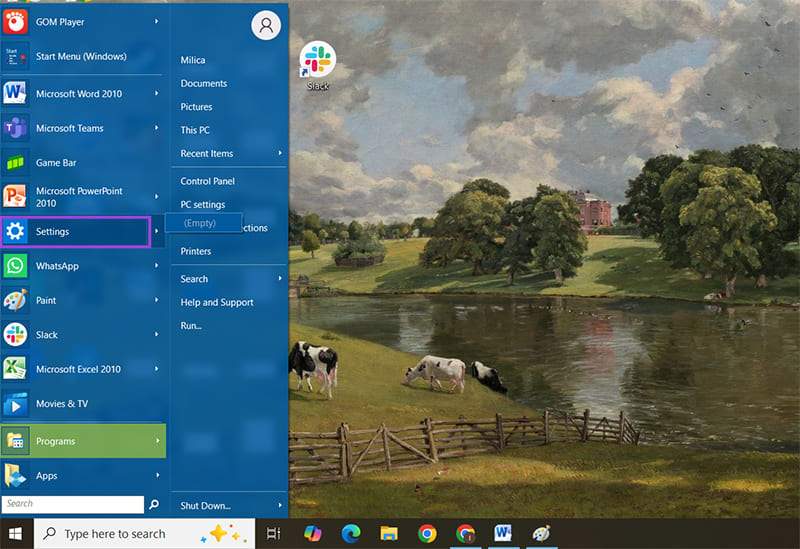
步骤3:选择“系统”图标。
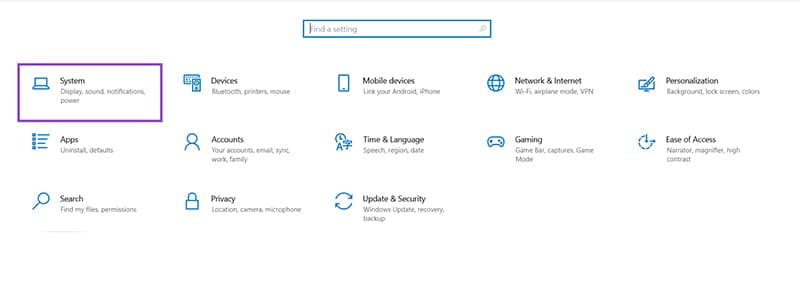
第4步:选择左侧边栏中的“通知和操作”。
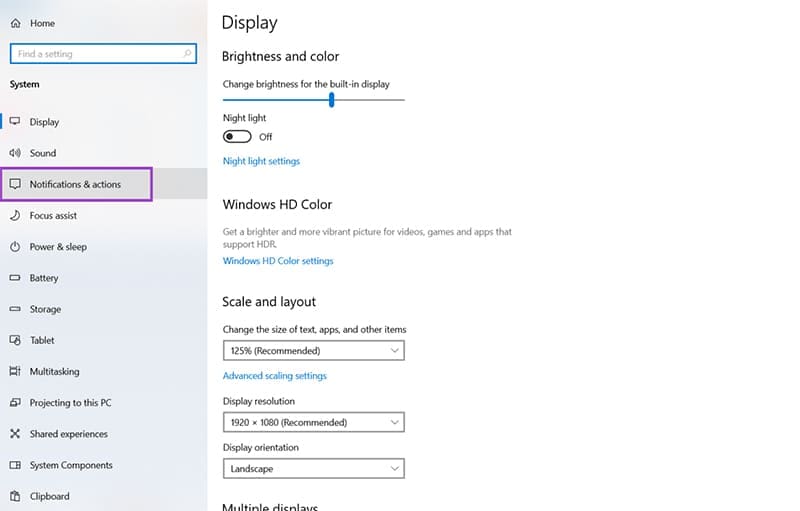
第5步:转到“通知”下的“从应用程序和其他发件人获取通知”复选框。应选择此框。如果不是,请立即选择。
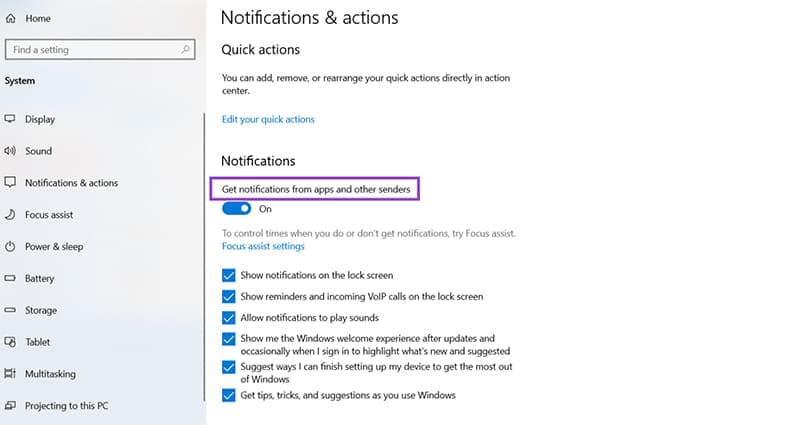
第6步:向下滚动到“获取来自这些发件人的通知”。
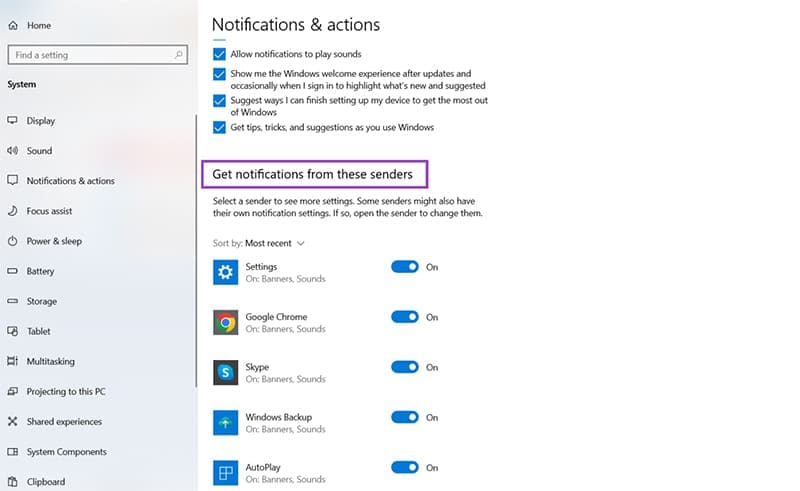
第7步:找到“Slack”并确保其切换栏已打开。如果您只使用 Slack 在线客户端,请确保您选择的浏览器已打开通知。
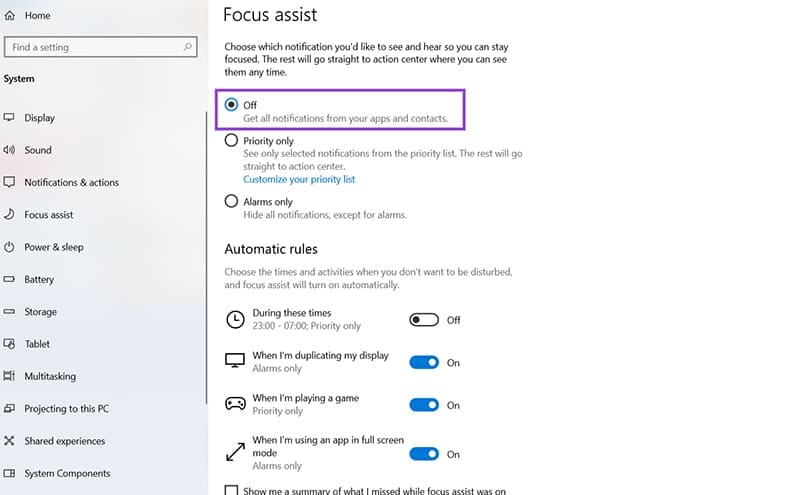
您应该检查的其他设置是“对焦辅助”。
步骤一:按照上述步骤进行“系统”设置。
步骤2:转到“系统”侧栏中的“对焦辅助”选项卡。
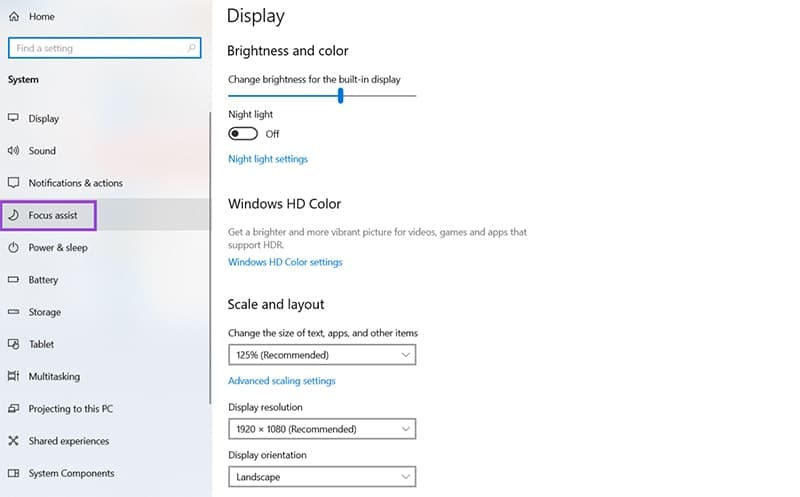
步骤3:在“对焦辅助”下选择“关闭”。这将允许您接收来自所有应用程序和联系人的通知。
您的 Slack 通知现在应该恢复。
#2 – Slack 徽章未清除
在您的工作空间中看不到任何 Slack 徽章可能会令人沮丧。但不停地看到它们确实很烦人。不幸的是,这是 Slack 徽章在 Windows 上不起作用的常见实例。即使你读完所有内容,它们也不会清晰。
解决此问题的唯一方法是确保您真正阅读了所有内容。方法如下。
步骤一:打开您的工作区。
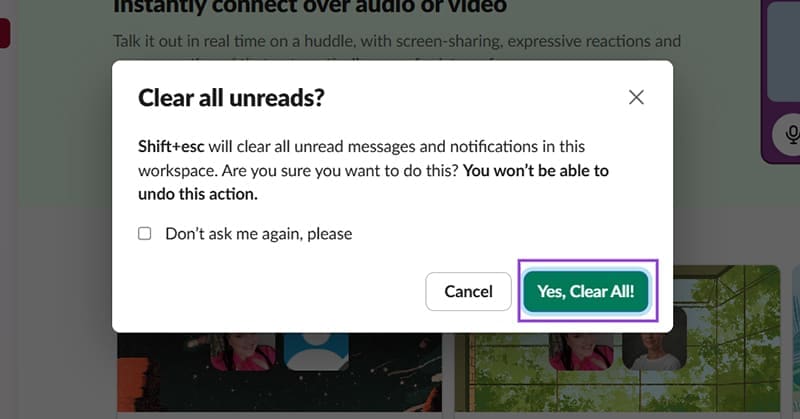
步骤2:按键盘上的“Shift + Esc”。此组合将清除所有未读消息和通知。
步骤3:单击“是,全部清除”以确认您的选择。
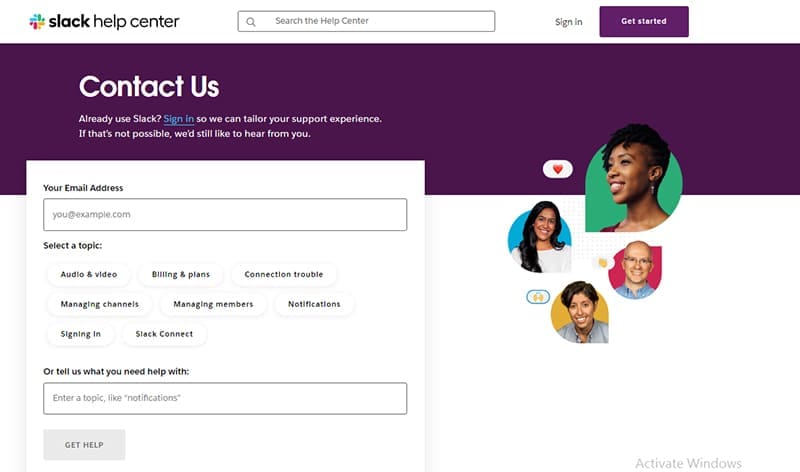
如果您仍然可以看到那些讨厌的徽章,则必须这样做联系 Slack 支持。请务必包含对您的问题的简短说明以及与您的工作区关联的电子邮件地址。
#3 – Slack Windows 通知声音不起作用
当 Slack 通知声音不起作用时,Windows 设置通常是罪魁祸首。以下是如何调整它们以清晰响亮地听到 Slack 通知。
步骤一:单击“开始”菜单。
步骤2:选择“设置”。
步骤3:按“系统”图标。
第4步:转到“通知和操作”。
步骤5:向下滚动到“获取来自这些发件人的通知”。
步骤6:在列表中找到“Slack”并单击它。
第7步:如果尚未启用“播放声音”滑块,请启用它。
如果您仍然听不到 Slack 通知,则问题可能不是您的计算机。相反,它可能是外部显示器。因此,您应该尝试断开连接并等待熟悉的 ping。
最后更新于 2025 年 2 月 28 日
上面的文章可能包含有助于支持 Guiding Tech 的附属链接。内容保持公正和真实,绝不会影响我们的编辑诚信。