检查错误是基于软件还是硬件
要修复笔记本电脑屏幕上的垂直蓝线,您需要找到根本原因。下图显示了笔记本电脑上随机出现的一条蓝线。您可以通过多种方式确定这是与软件相关的问题还是与硬件相关的问题。尝试这两个选项以确保您正在处理的到底是什么。
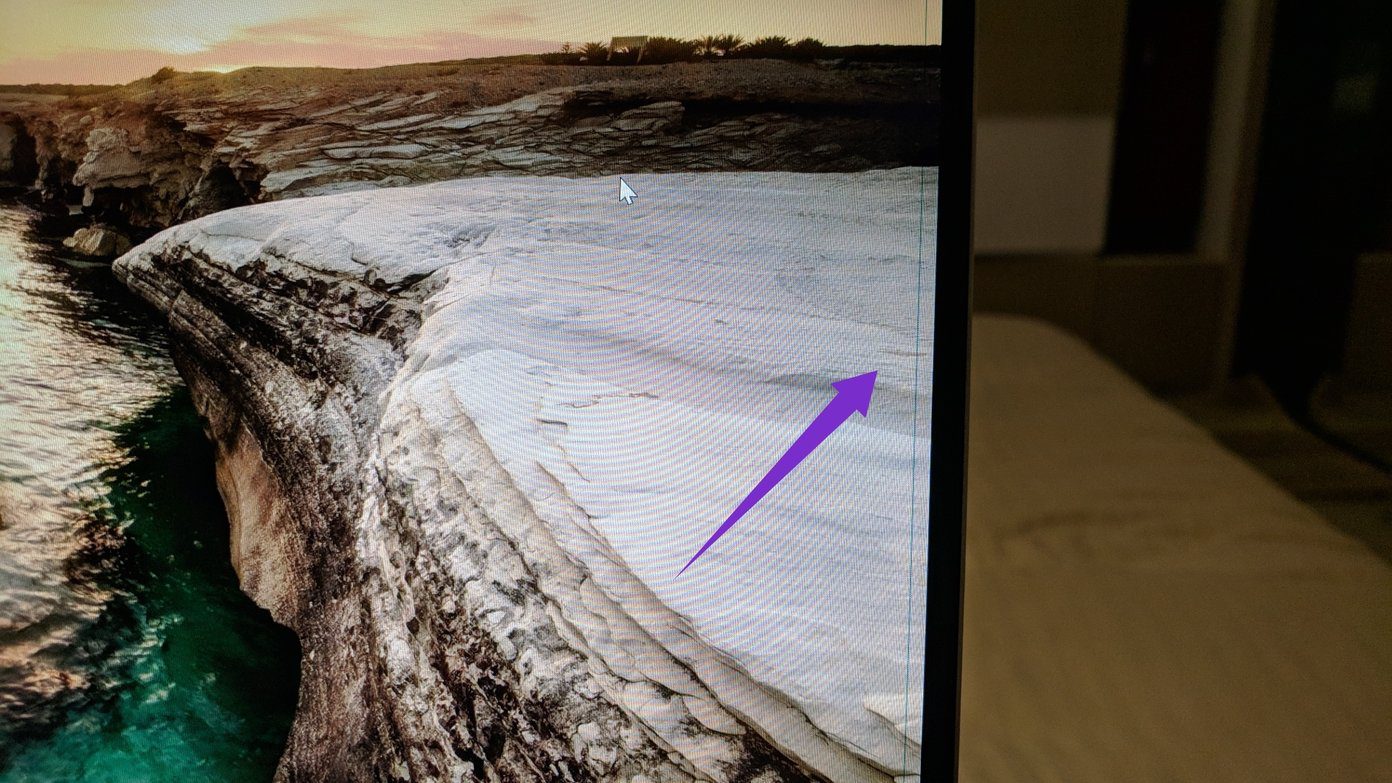
方法一:截图
这是找到问题根源的最简单方法。如您所知,屏幕截图捕获屏幕上一次显示的所有视觉效果。如果是 Windows 错误,那么蓝线也会出现在捕获的屏幕截图上。
步骤1:按Windows + 打印屏幕键组合在一起即可截取桌面窗口的屏幕截图。
步骤2:现在,导航到Windows 资源管理器 > 图片 > 屏幕截图。如果您可以在屏幕截图中看到垂直的蓝线,则其软件相关,否则其硬件故障。
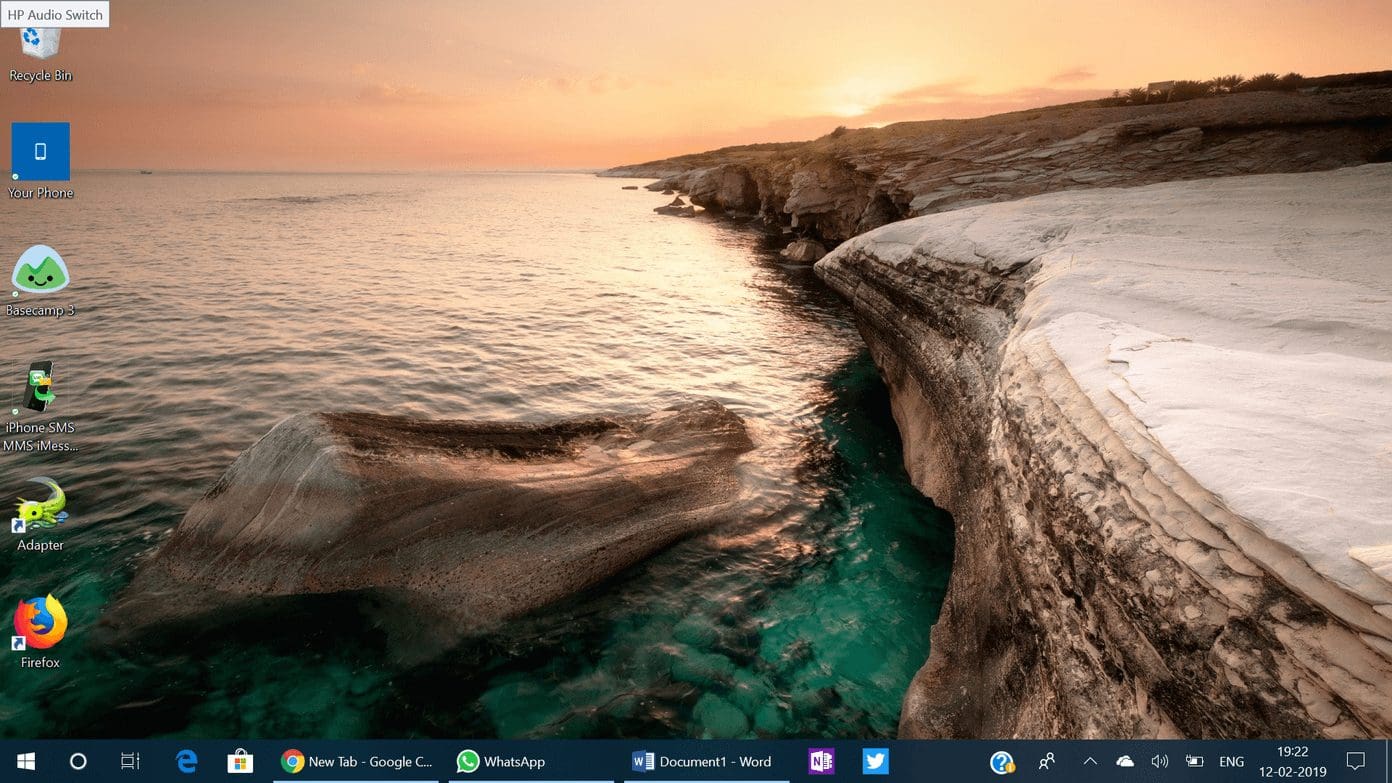
在上图中,您可以看到屏幕截图上没有出现蓝线,这使我们相信该问题可能与硬件有关。现在按照第二个选项来确认您的发现。
方法二:进入BIOS
BIOS(基本输入/输出系统)是个人计算机微处理器在打开计算机系统后用来启动计算机系统的程序。 BIOS 独立于操作系统,因此,它可以帮助完成此类任务。
步骤1: 首先,关闭你的笔记本电脑完全地。
步骤2: 现在,按电源键和按住F2键或系统启动时屏幕上显示的相应按键。
进入 BIOS 后,您应该能够验证该线是否可见。如果是硬件问题,则会看到垂直的蓝线。
如何修复垂直蓝线
大多数 Windows 错误都与过时的驱动程序有关。值得庆幸的是,检查最新驱动程序的更新非常容易。方法如下。
步骤1:按Windows + I 键在你的键盘上打开设置.
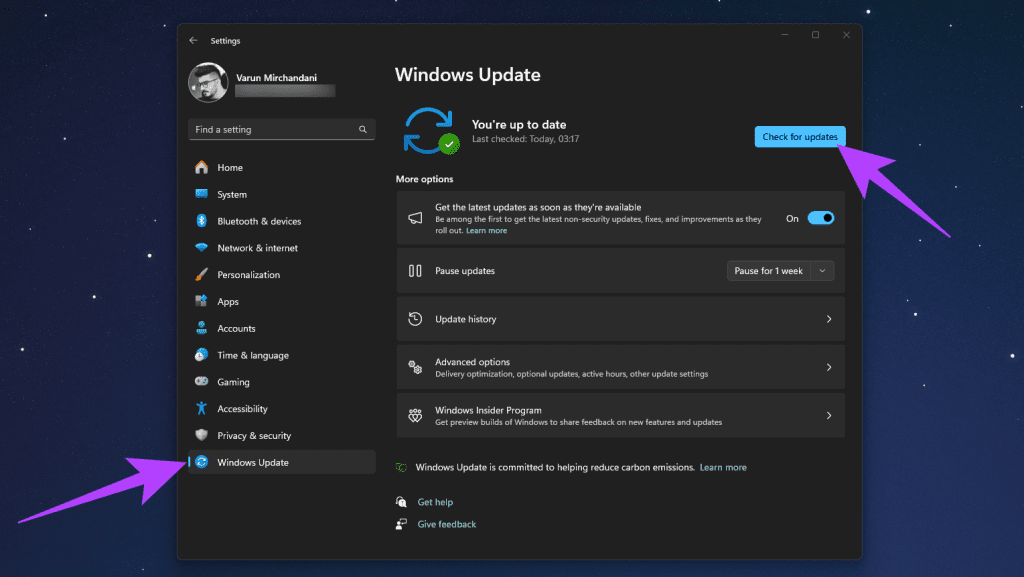
步骤2:在里面,切换到Windows更新选项卡位于左侧。然后,单击检查更新.
或者,您可以从设备管理器手动检查和更新驱动器。
步骤3: 要做到这一点,按这Windows 键 + R 快捷键启动“运行”对话框。输入以下命令并按进入.
devmgmt.msc步骤4:在设备管理器中,展开 显示适配器。然后,右键单击您的显卡设备并选择更新驱动程序.
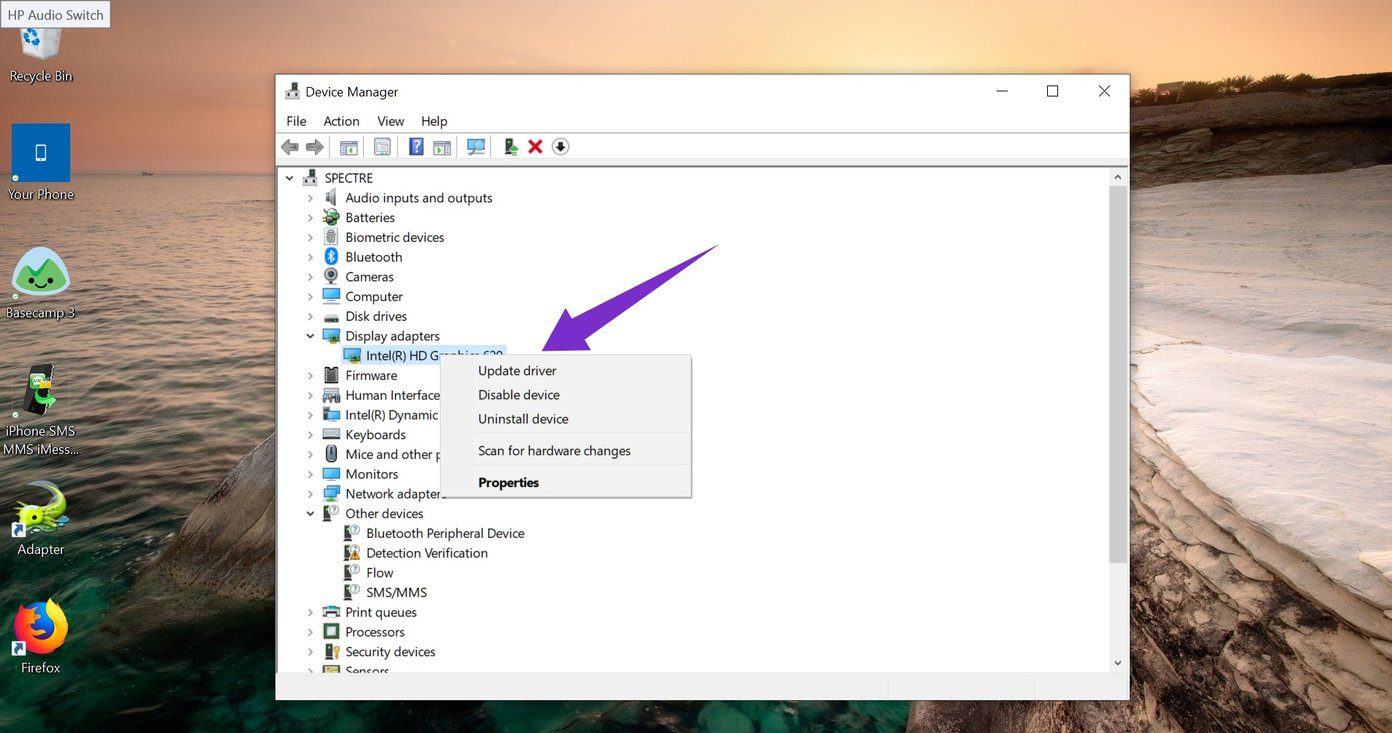
步骤5: 选择自动搜索更新的驱动程序软件.

就是这样。 Windows 将自动在线搜索新的驱动程序,然后安装它们。安装后,系统会要求您重新启动电脑。关闭窗口并重新启动计算机。
对于硬件问题
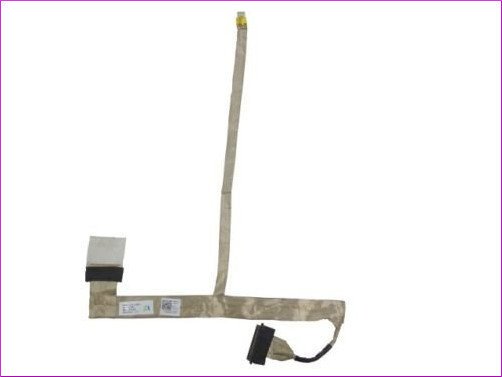
现在,这是一个棘手的问题,需要一些工具和专业知识来解决它。首先,蓝线可能是由于显示电缆松动而出现的。将屏幕连接到笔记本电脑底座的电缆通常穿过旋转铰链。并且由于铰链的不断打开/关闭,电缆可能需要重新定位。
警告:
您可以按照在这里指导小心地拆卸和连接同一根电缆。如果它不起作用,那么您将需要为笔记本电脑购买新的显示电缆,并按照相同的指南更换旧的显示电缆。
然而,显示电缆可能只是可能的问题之一。液晶面板可能有故障,或者笔记本电脑的主板可能存在短路。
无论哪种情况,最好的解决方案都是访问服务中心。专业人员将能够仔细检查笔记本电脑显示屏上为何出现垂直蓝线,并相应地为您提供维修或更换服务。如果您的笔记本电脑在保修期内,我们建议您仅前往官方服务中心。