只需轻按一下即可聆听您选择的音乐,Spotify 改变了我们流媒体音乐的方式。除了聆听之外,Spofity 还提供创建播放列表的能力根据您选择的歌曲。然而,在收听这些播放列表时,您可能还会遇到播放列表中没有的歌曲。如果您想阻止 Spotify 将歌曲添加到您的播放列表中,本指南将会有所帮助。
如果您想知道为什么 Spotify 会将歌曲添加到您的播放列表中,那是因为智能随机播放功能(之前称为增强功能)。我们已经提到了如何阻止 Spotify 在您的播放列表中添加和播放随机歌曲。
另请阅读: 如何修复 Spotify 无法在手机或 PC 上播放歌曲的问题
以前的增强功能是,Spotify 中的智能随机播放会自动将新歌曲添加到您的播放列表中,同时还会随机播放播放列表中的歌曲。不幸的是,如果您想禁用此功能,您必须订阅 Spotify Premium。如果您不确定,请查看我们的详细比较免费 Spotify 与 Spotify 付费版做出明智的决定。
如果您升级到或拥有 Spotify 高级订阅,请按照以下步骤停止 Smart Shuffle,从而关闭 Spotify 上的推荐歌曲:
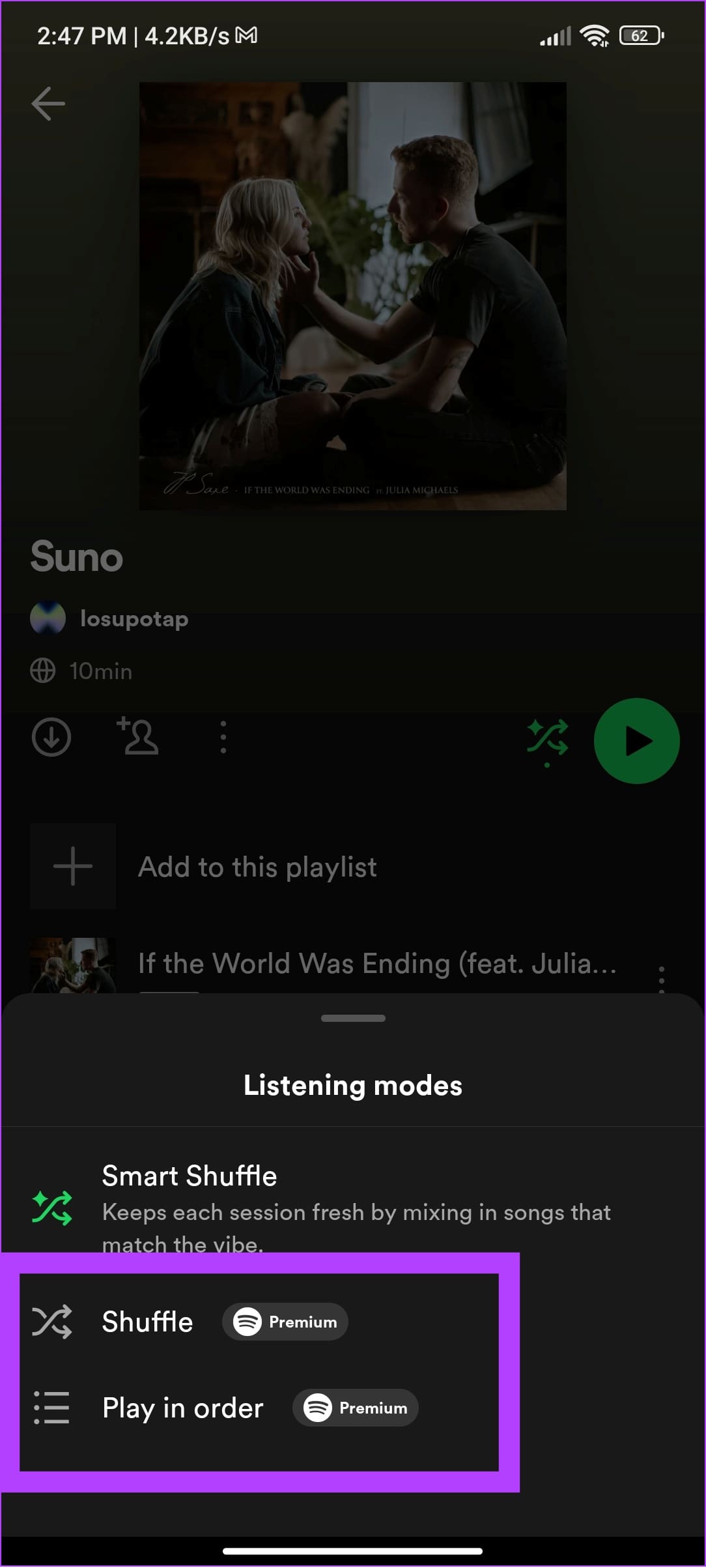
步骤一:打开 Spotify 并转到推荐歌曲的播放列表。
步骤2:点击随机播放按钮并选择您想要的选项。
提示:如果您想禁用 Spotify 上的推荐歌曲,我们建议选择“按顺序播放”。

此外,如果您播放播放列表中的歌曲,请执行以下步骤:
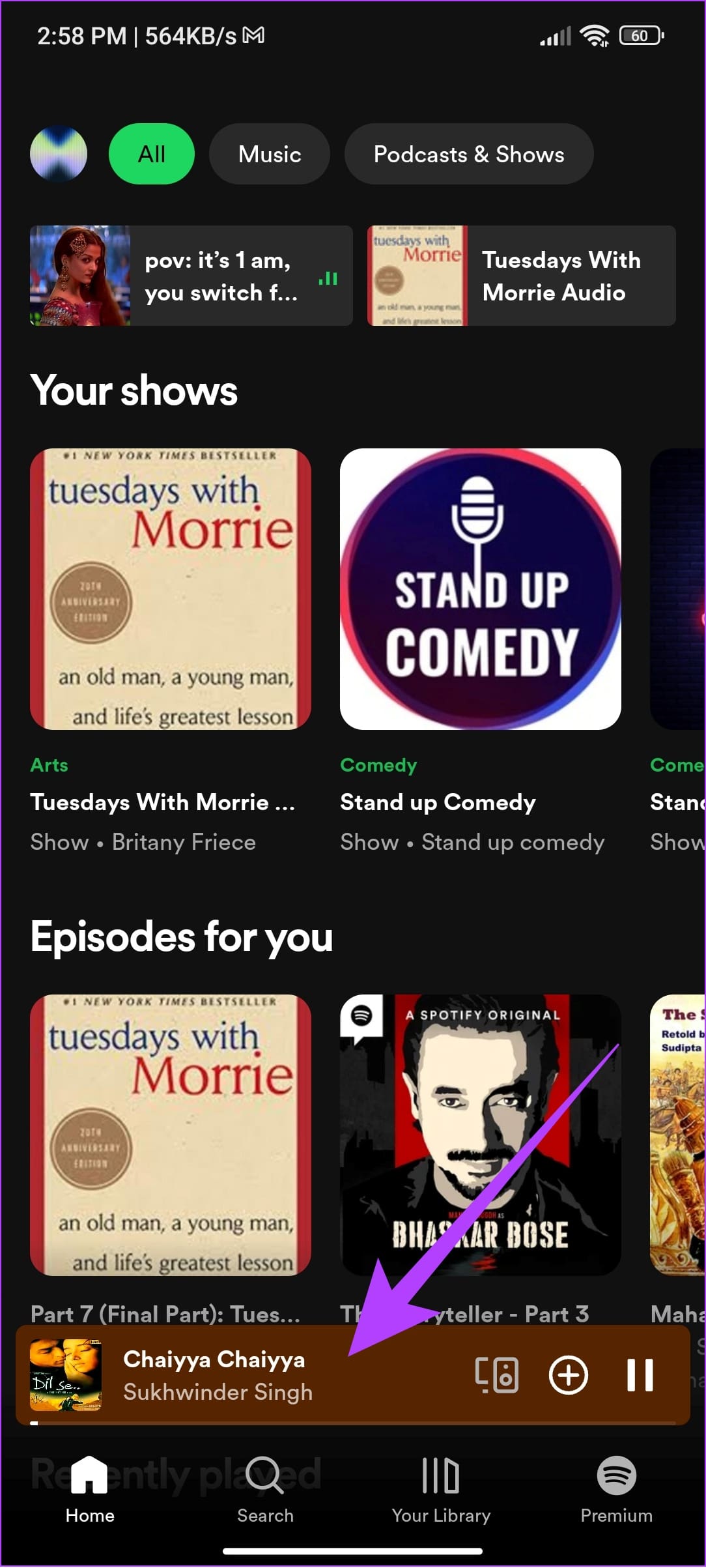
步骤一:打开 Spotify 并点击您一直在播放的歌曲。
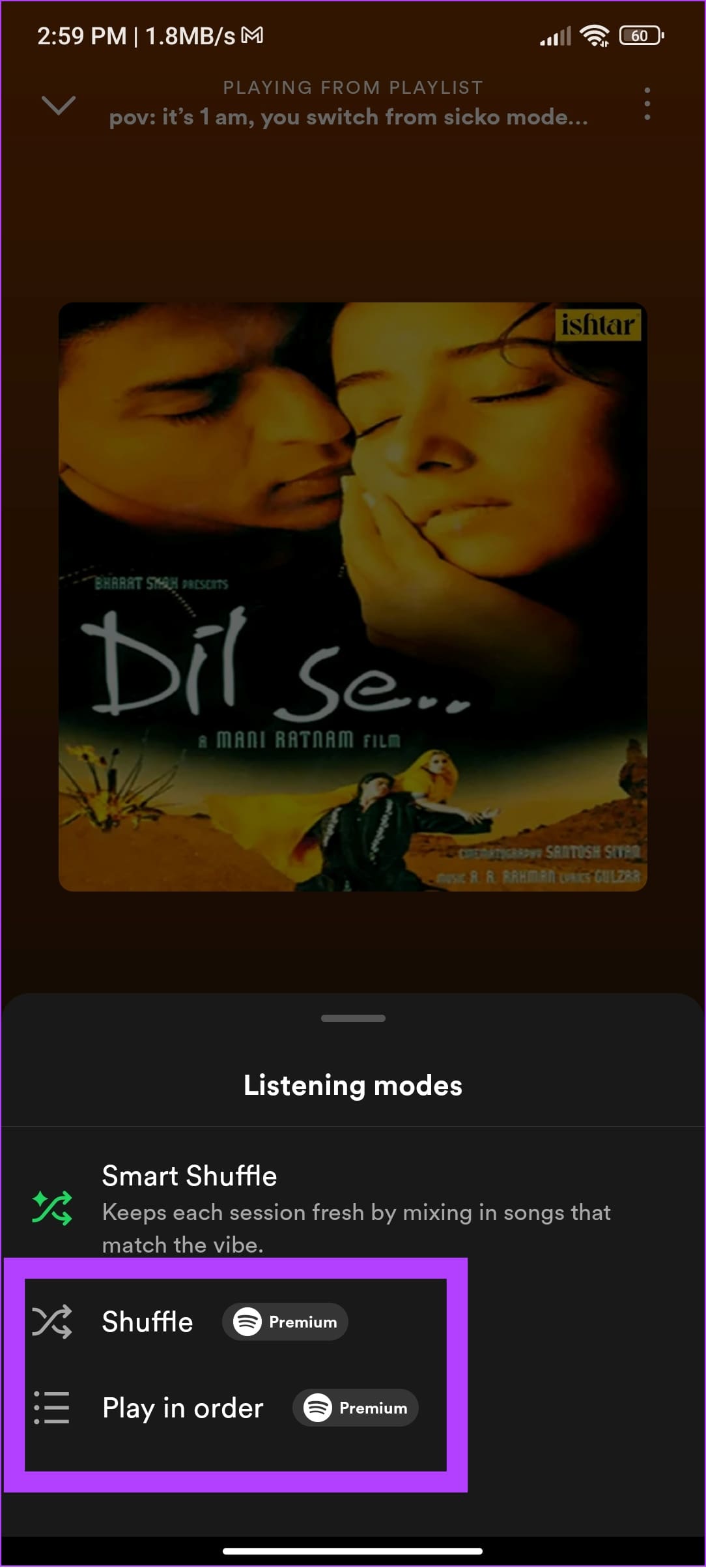
步骤2:点击随机播放按钮并选择您想要的选项。
提示:最好选择“按顺序播放”来关闭随机播放功能。

2. 关闭自动混音
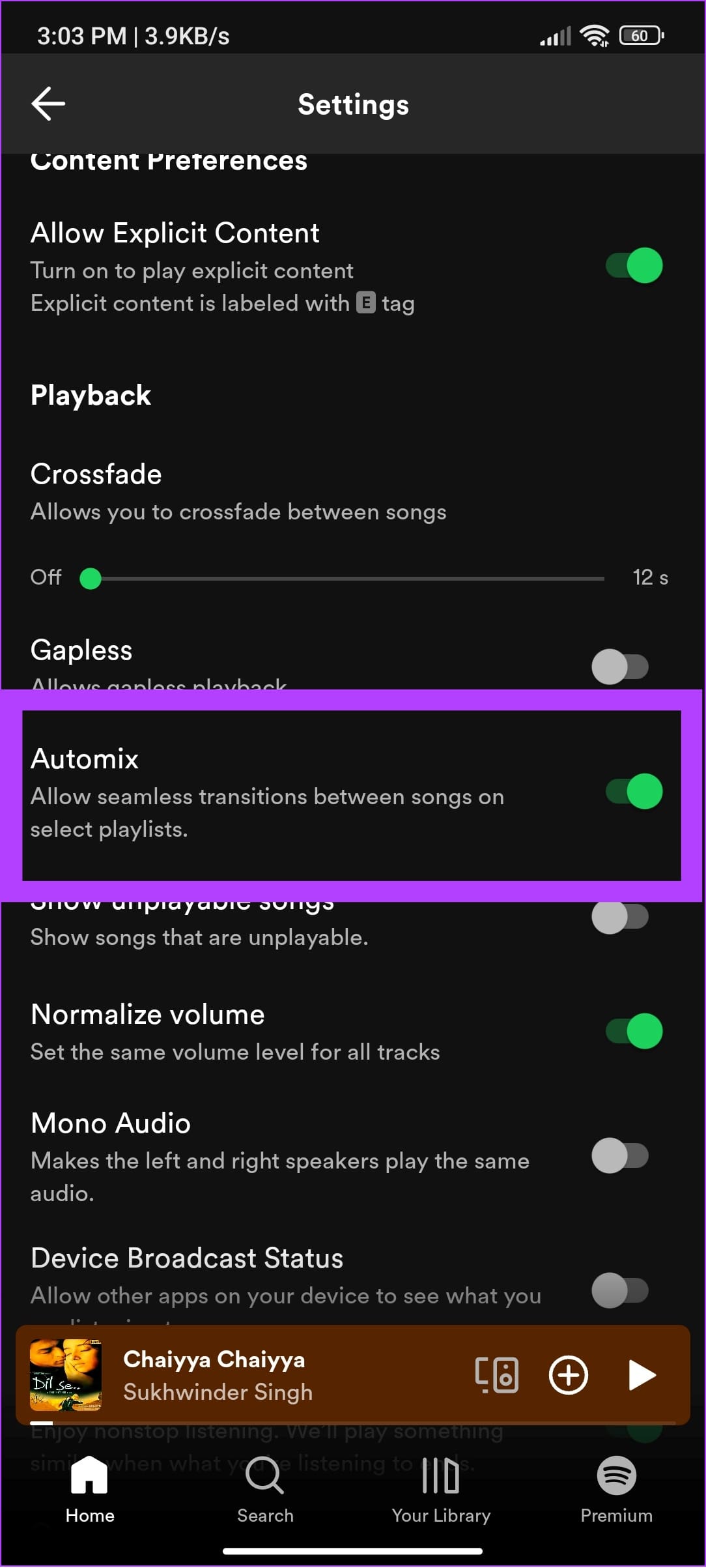
您还可以关闭自动混音选项,这可以帮助您阻止 Spotify 将歌曲添加到播放列表。目前,您只能在智能手机上的 Spotify 应用程序上执行此操作。以下是要遵循的步骤:
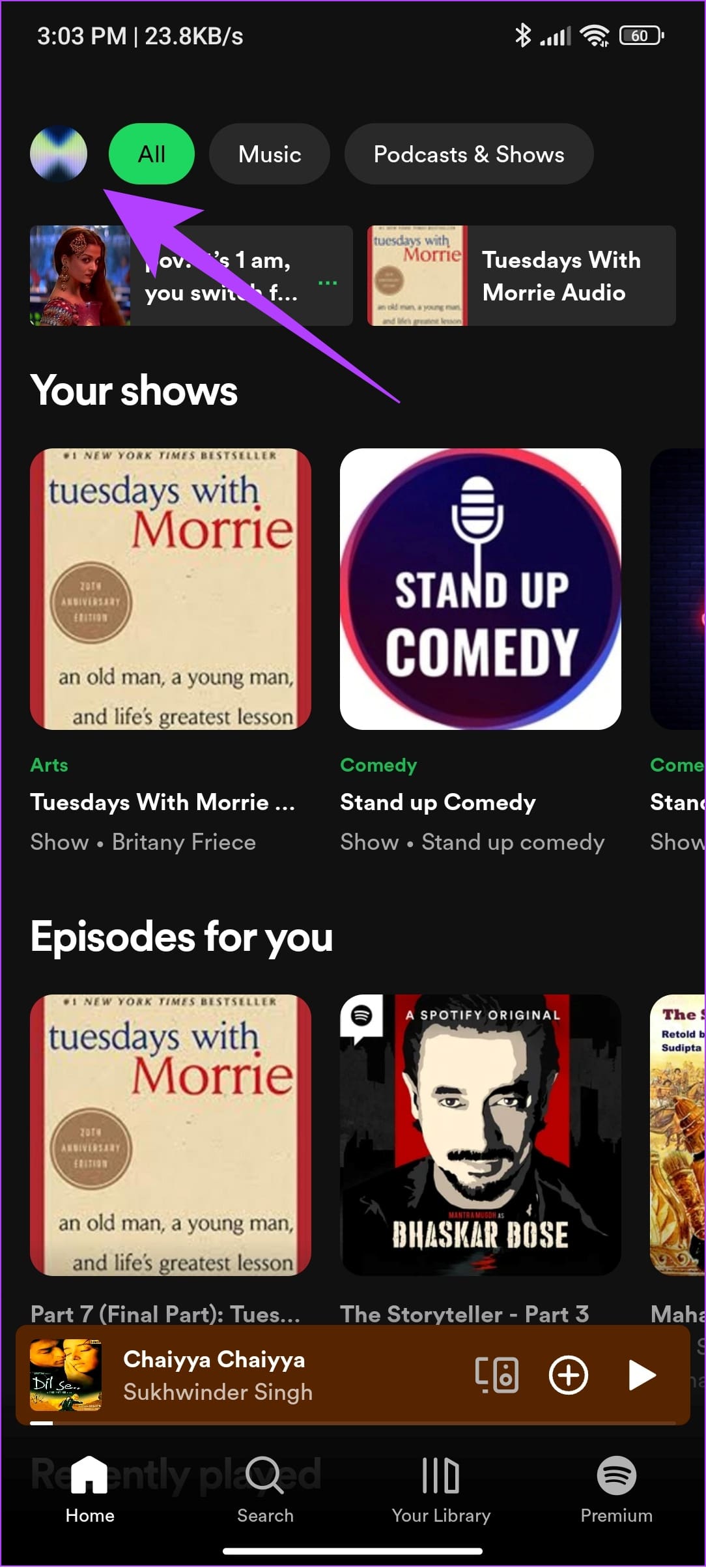
步骤一:打开 Spotify 并选择左上角的个人资料图标。
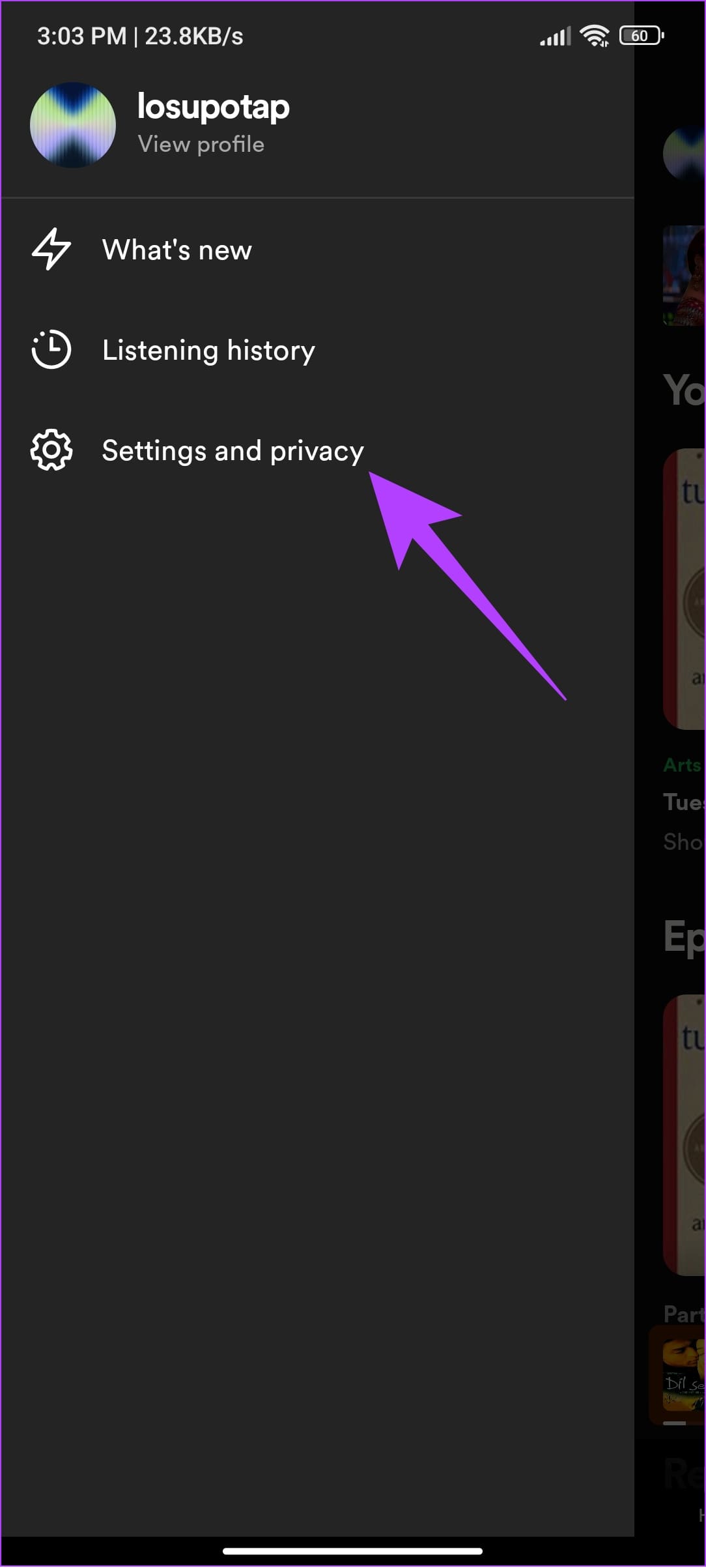
步骤2:选择“设置和隐私”。
步骤3:向下滚动并关闭自动混音。
3. 将超过 15 首歌曲添加到您的播放列表
虽然 Spotify 确保在每个播放列表中都包含 Smart Shuffle,但您仍然可以控制它对播放列表的影响。只需添加超过 15 首歌曲,这样您就可以减少 Spotify 添加不在您的播放列表中的歌曲的机会。以下是将更多歌曲添加到播放列表的步骤:
在 iPhone 和 Android 应用程序上
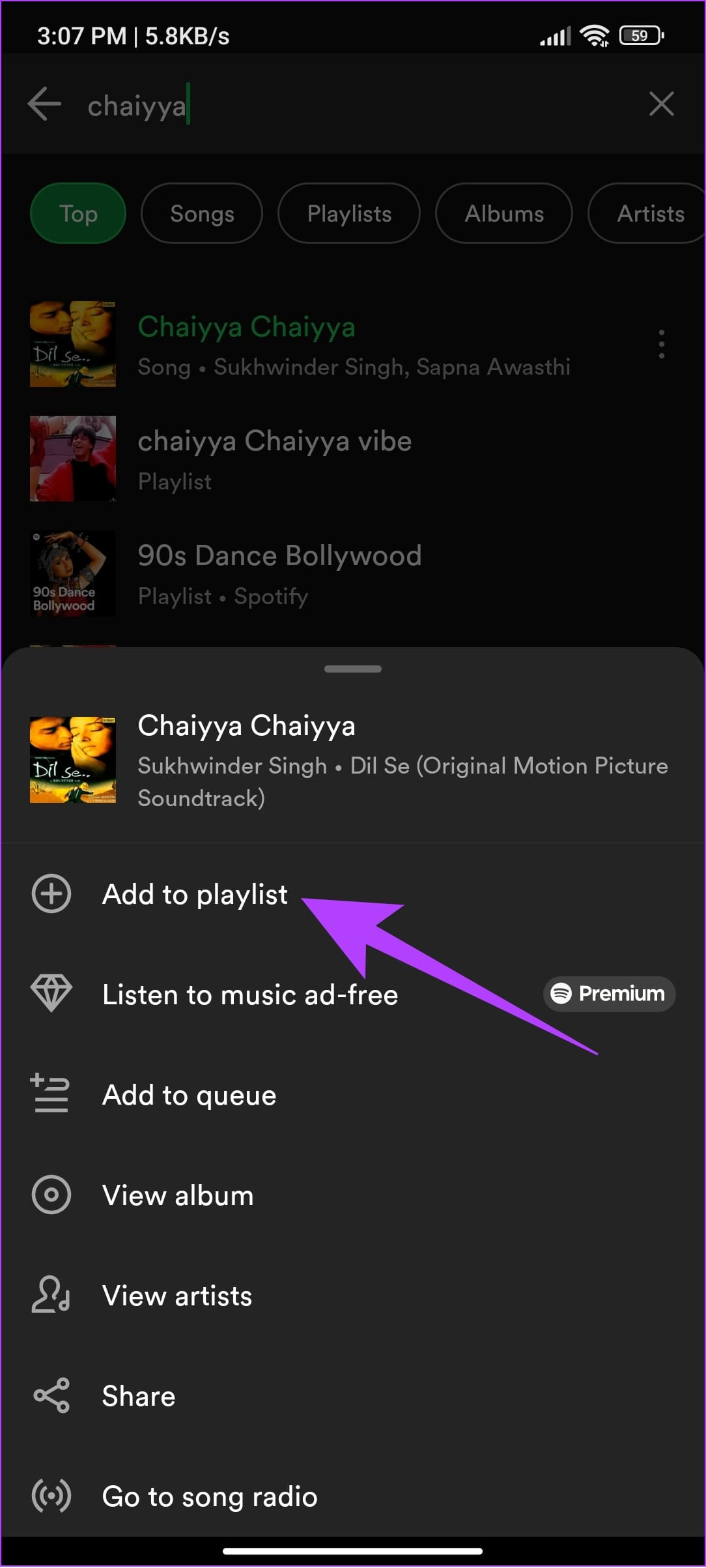
步骤一:打开 Spotify 并选择您要添加的歌曲。
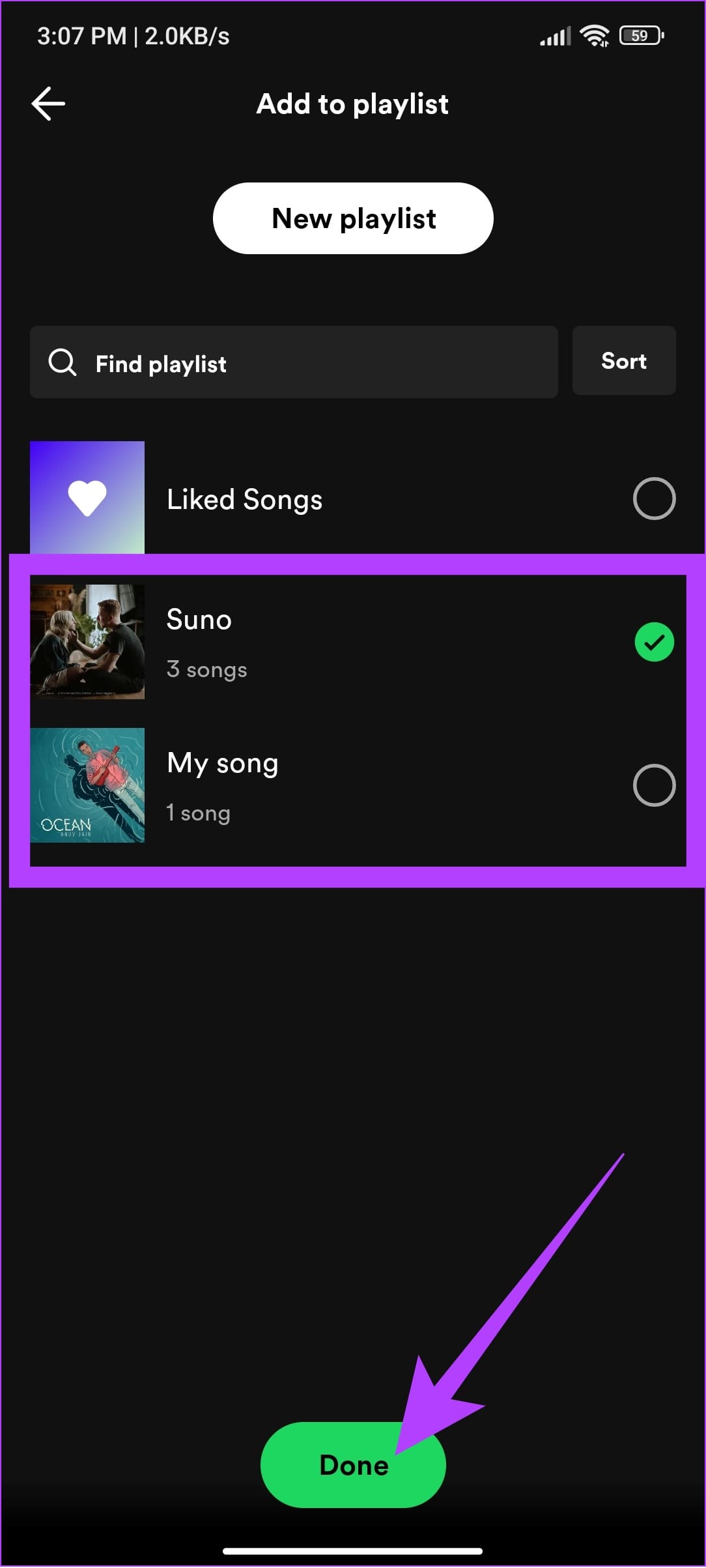
步骤2:点击并按住歌曲,然后选择“添加到播放列表”。
步骤3:选择播放列表,然后点击“完成”。
在电脑上
步骤一:打开 Spotify 并选择要添加到播放列表的歌曲。
步骤2:右键单击要添加到播放列表的歌曲。
步骤3:选择“添加到播放列表”,然后选择要添加的播放列表。
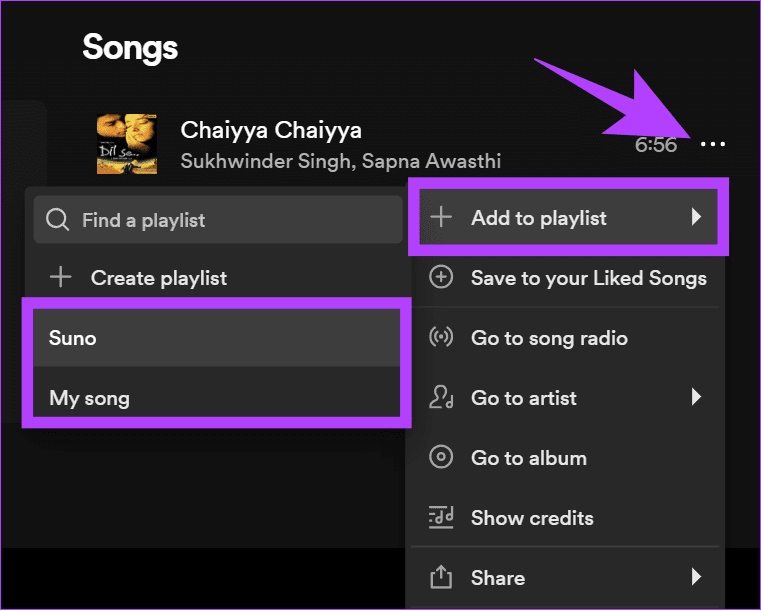
除此之外,您还可以打开要添加更多歌曲的播放列表,然后单击要添加的歌曲旁边的添加。
提示:您还可以打开 Spotify 应用程序 > 点击您的个人资料图标 > 选择“播放”> 向下滚动并关闭“自动播放类似内容”的开关,以避免播放 Spotify 推荐。
4.选择其他音乐流媒体平台
是的,听起来可能是这样,如果您在 Spotify 将歌曲添加到播放列表时遇到问题,这应该是您最后的选择。以下是一些值得考虑的流行选项。
1.苹果音乐
多年来,Apple Music 已经有了很大的进步。现在,它确实是 Spotify 最突出的竞争对手之一。即使使用基本套餐,您也可以享受高分辨率音乐,如果通过 Apple One 订阅购买,费用会更低。但是,除了免费试用该服务外,没有免费计划。
虽然 Apple Music 可在 iPhone 和 Mac 上使用,但您还可以获取Windows 上的 Apple Music和安卓。

2.亚马逊音乐
如果您订阅了 Amazon Prime,则应该查看 Amazon Music。它拥有大量歌曲并与 Amazon Eco 设备集成。
3.YouTube音乐
YT Music 拥有最大的歌曲库之一。如果你得到YouTube Premium 订阅,您可以享受无广告服务和其他高级功能。虽然您可以免费使用 YouTube 音乐,但需要付费订阅才能享受后台播放等功能。
享受您的最爱
当 Spotify 不断向您的播放列表添加歌曲时,您可能会感到沮丧。我们希望本指南能够帮助您阻止 Spotify 添加随机歌曲。您还可以考虑本指南中建议的其他平台。另外,请查看我们的指南恢复 Spotify 上已删除的播放列表.