
如何在 Windows 上使用 Google DNS
下面介绍了如何在 Windows PC 上切换到 Google DNS。
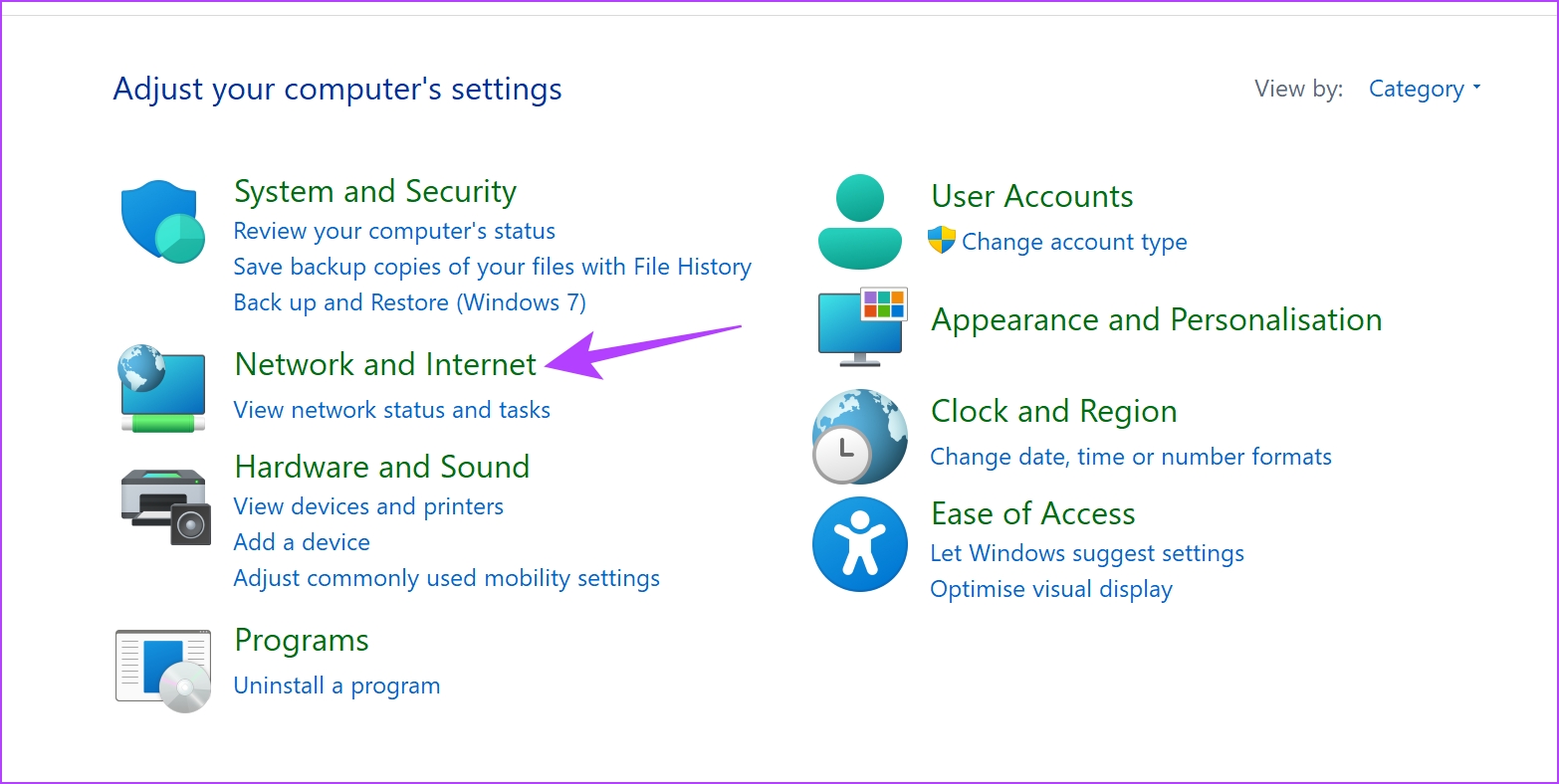
步骤一:打开控制面板并选择网络和互联网.
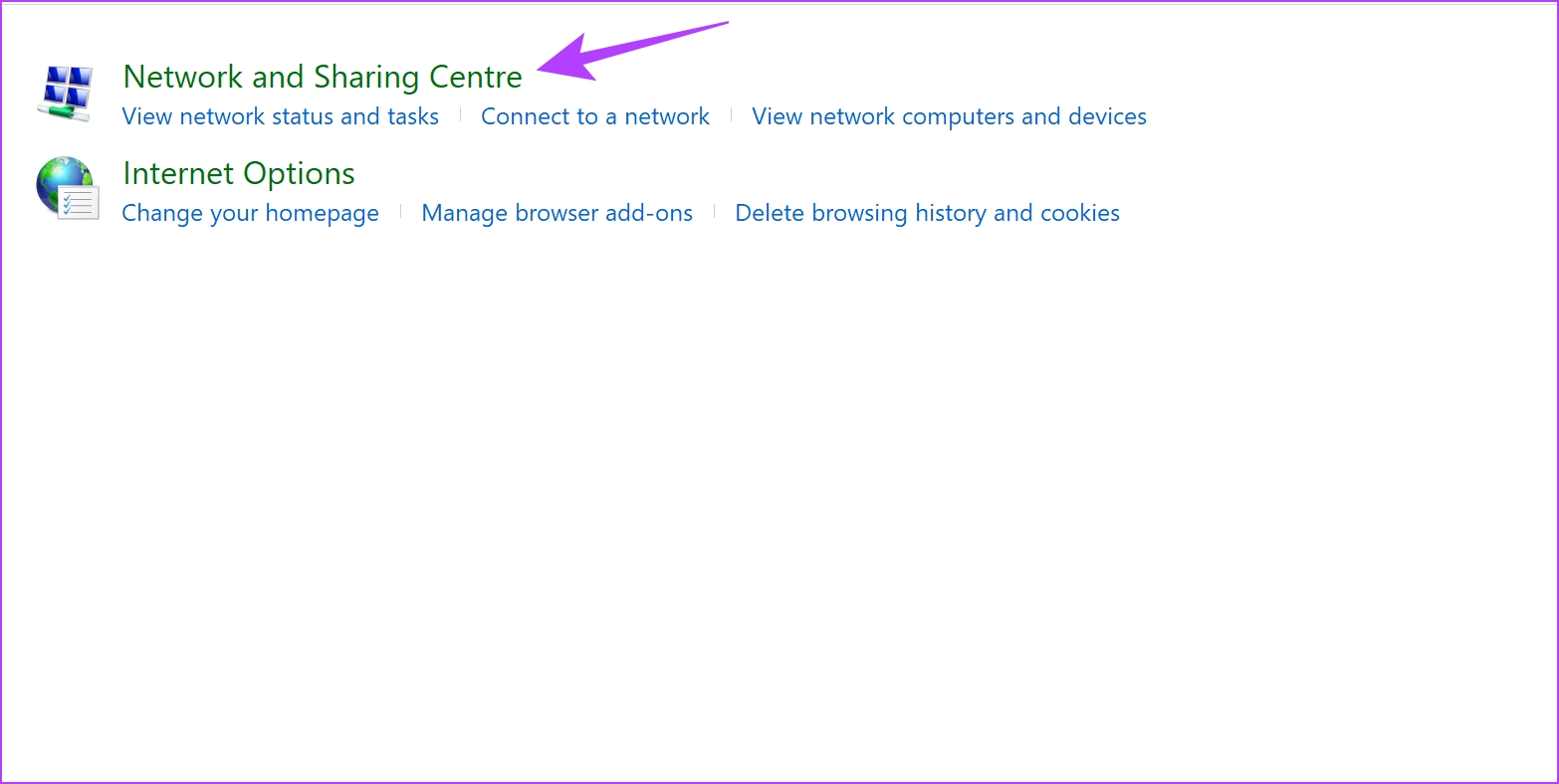
步骤2:打开网络与共享中心.
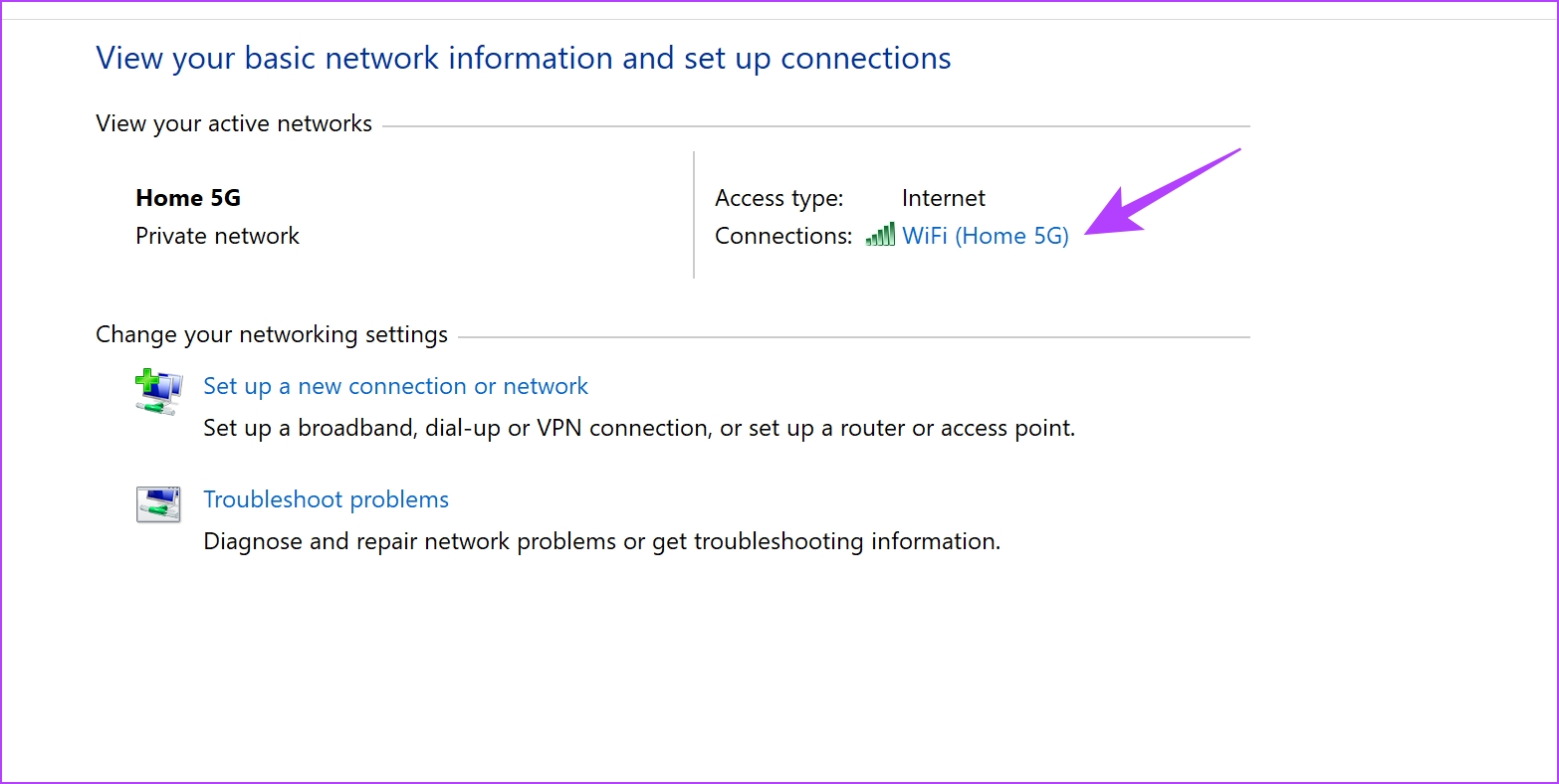
步骤3:选择您的网络。
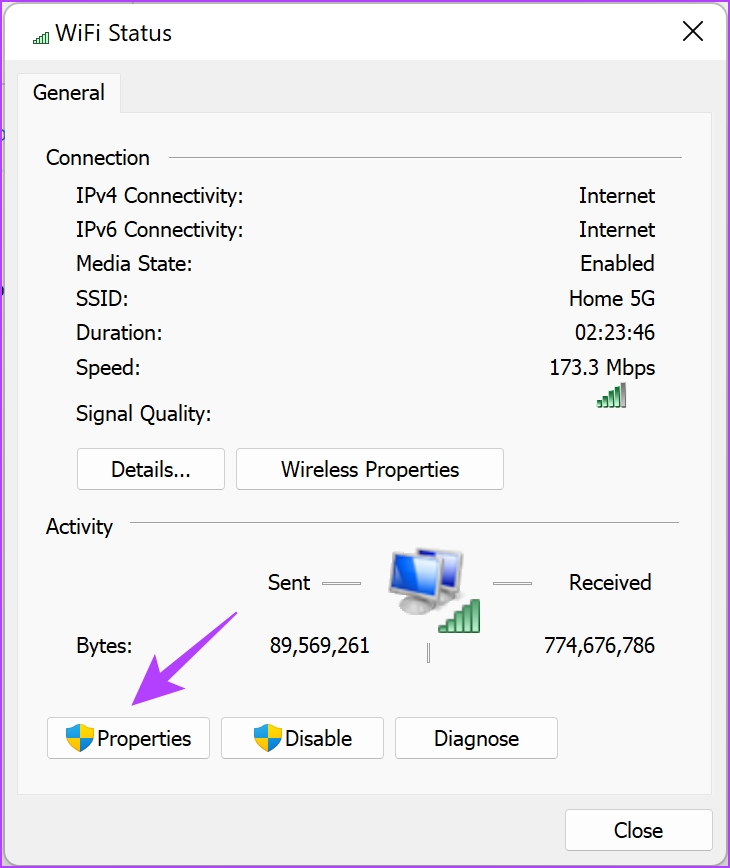
第4步:现在,选择特性.
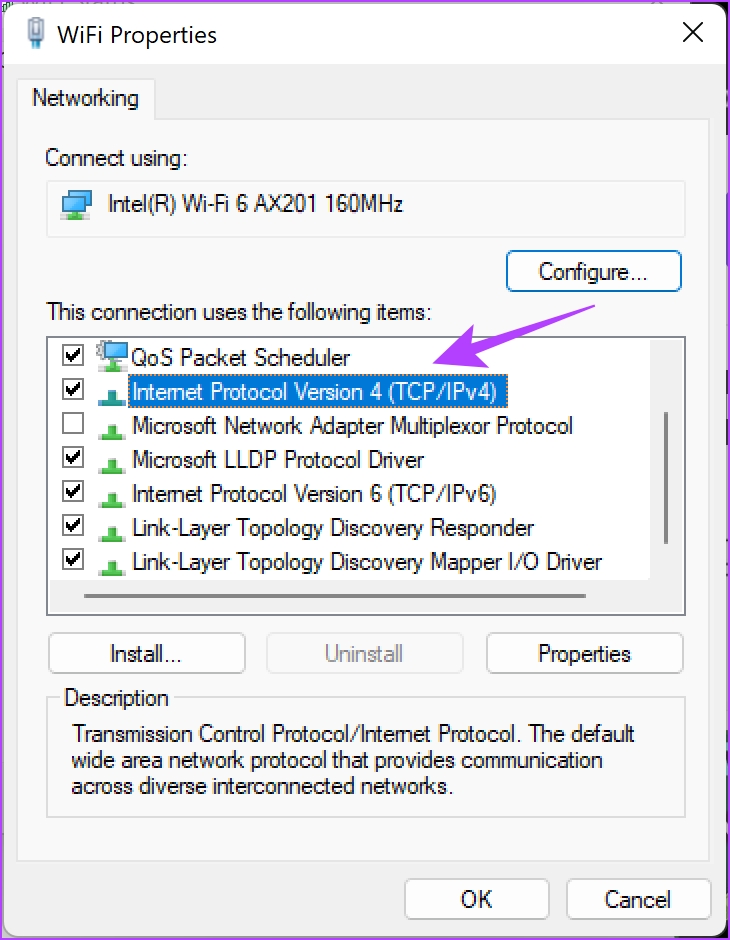
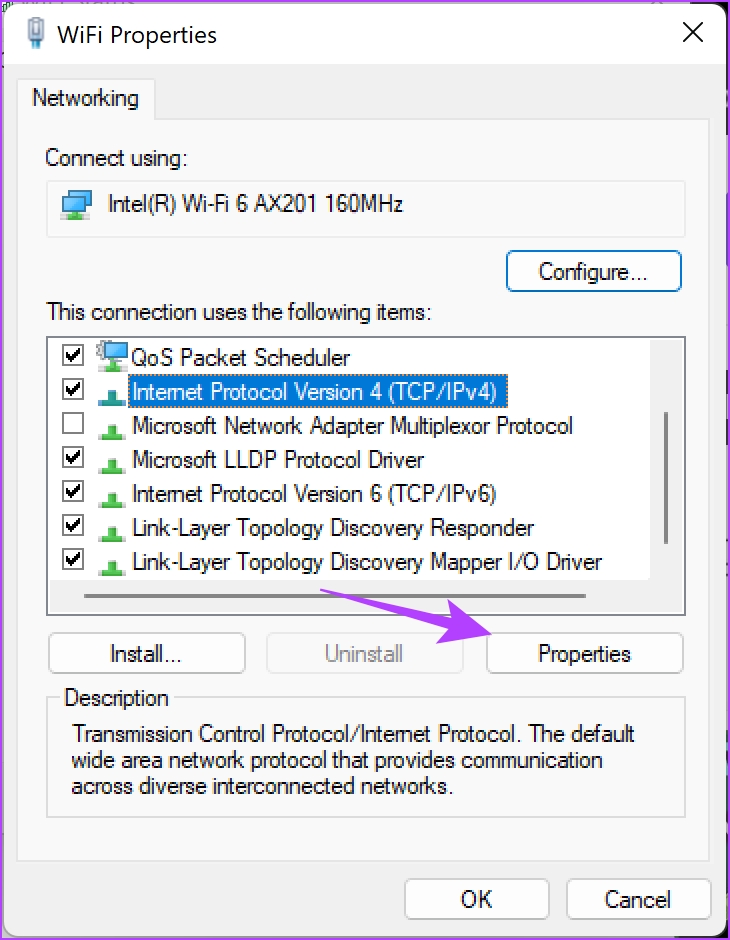
第5步:选中旁边的框互联网协议版本并点击特性.
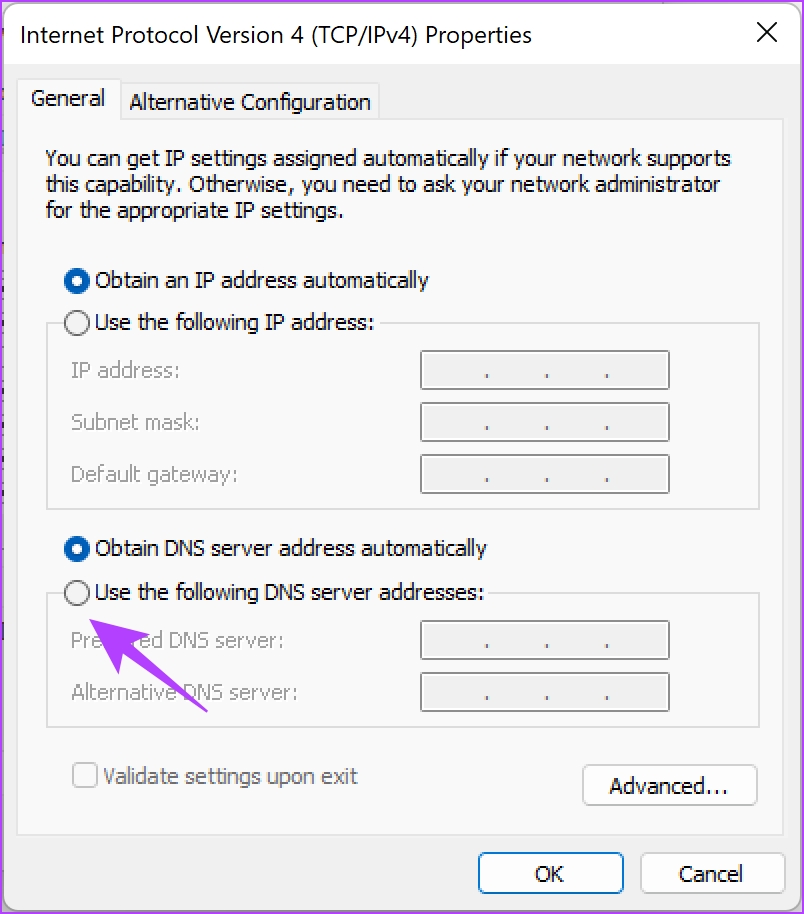
第6步:选中该框使用以下 DNS 服务器地址手动输入 DNS 服务器地址。
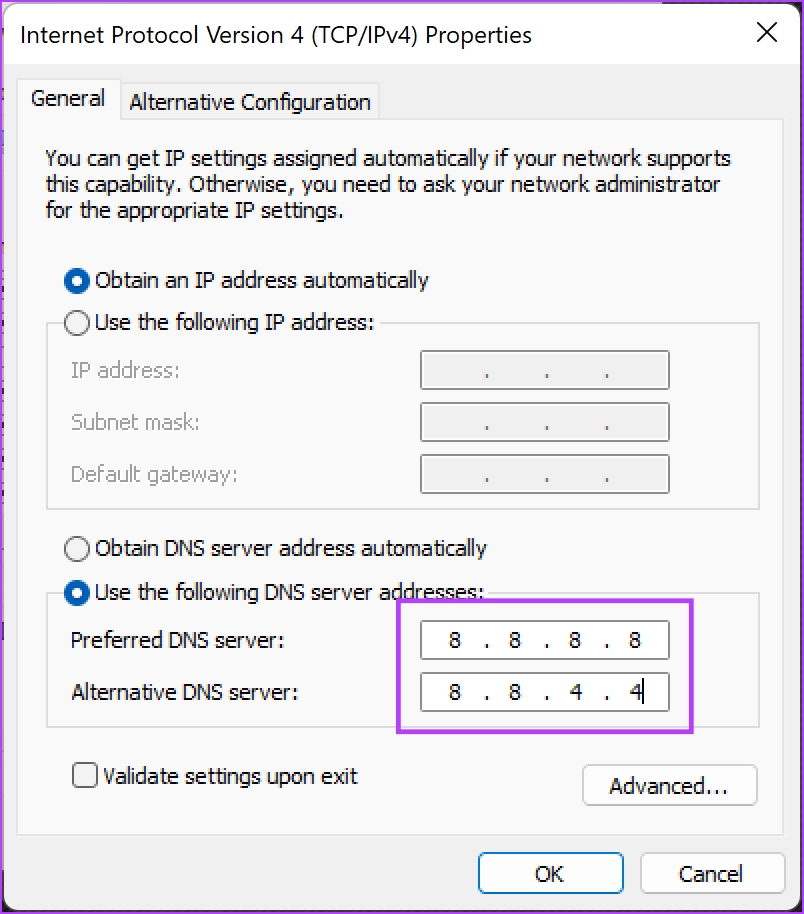
第7步:现在,输入地址8.8.8.8在“首选 DNS 服务器”框中,8.8.4.4在“备用 DNS 服务器”框中。这些是 Google DNS 服务器 IPv4 的地址。
或者,您也可以使用 Google 公共 DNS IPv6 版本 – 2001:4860:4860::8888 和 2001:4860:4860::8844(选择).
步骤8: 最后点击好的应用更改。
另请阅读:.
如何在 Mac 上使用 Google 公共 DNS 服务器
以下是如何在 Mac 上切换到 Google DNS 的方法。
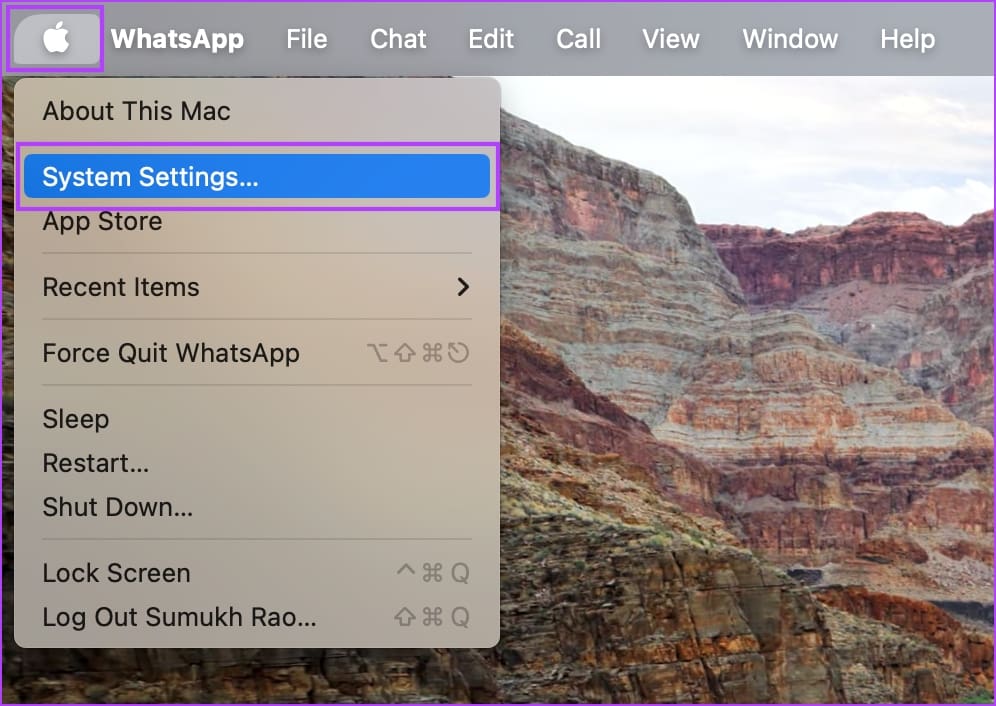
步骤一:单击苹果标志工具栏中的图标并选择系统设置.
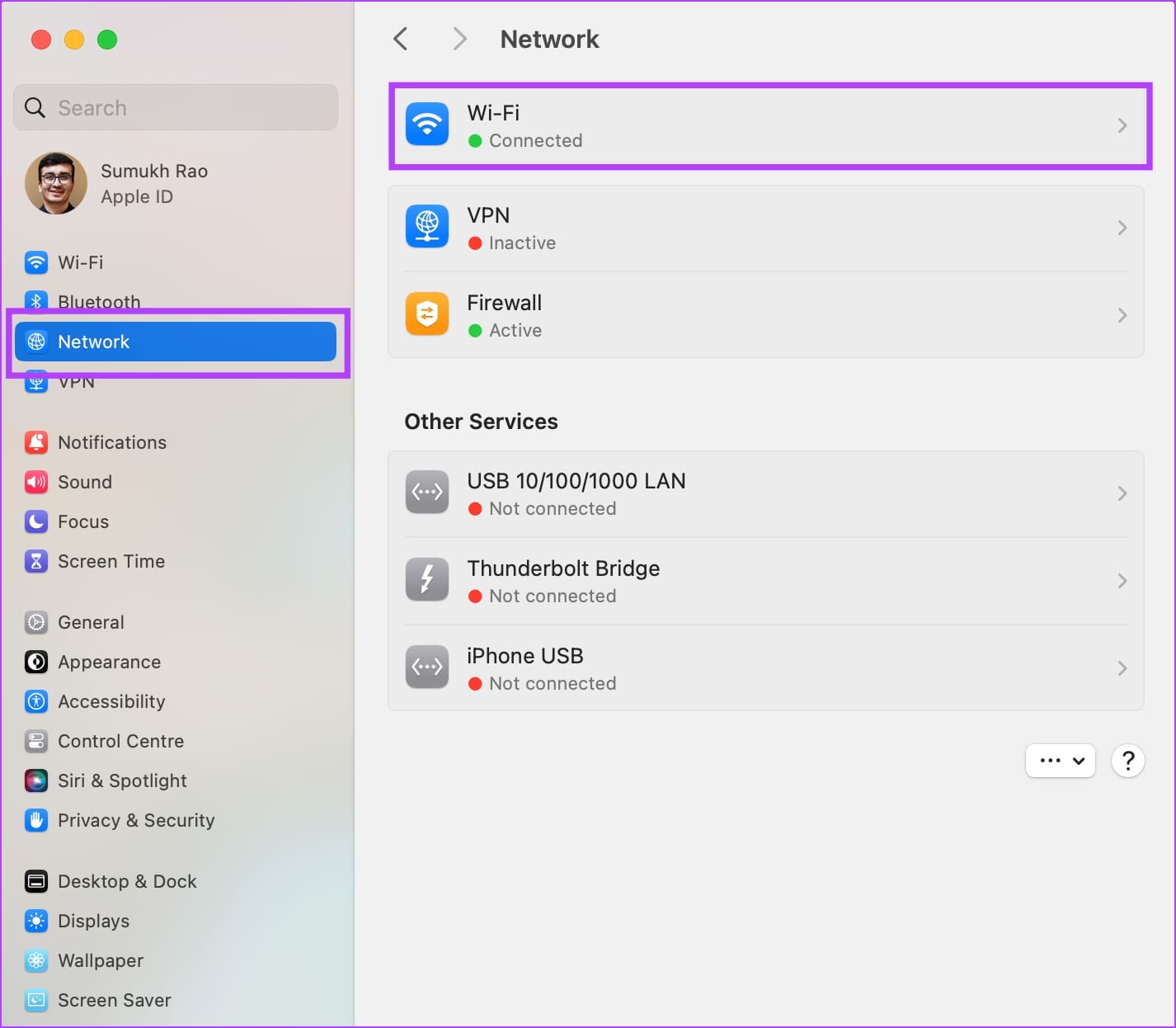
步骤2:选择网络在侧边栏中并选择无线上网.
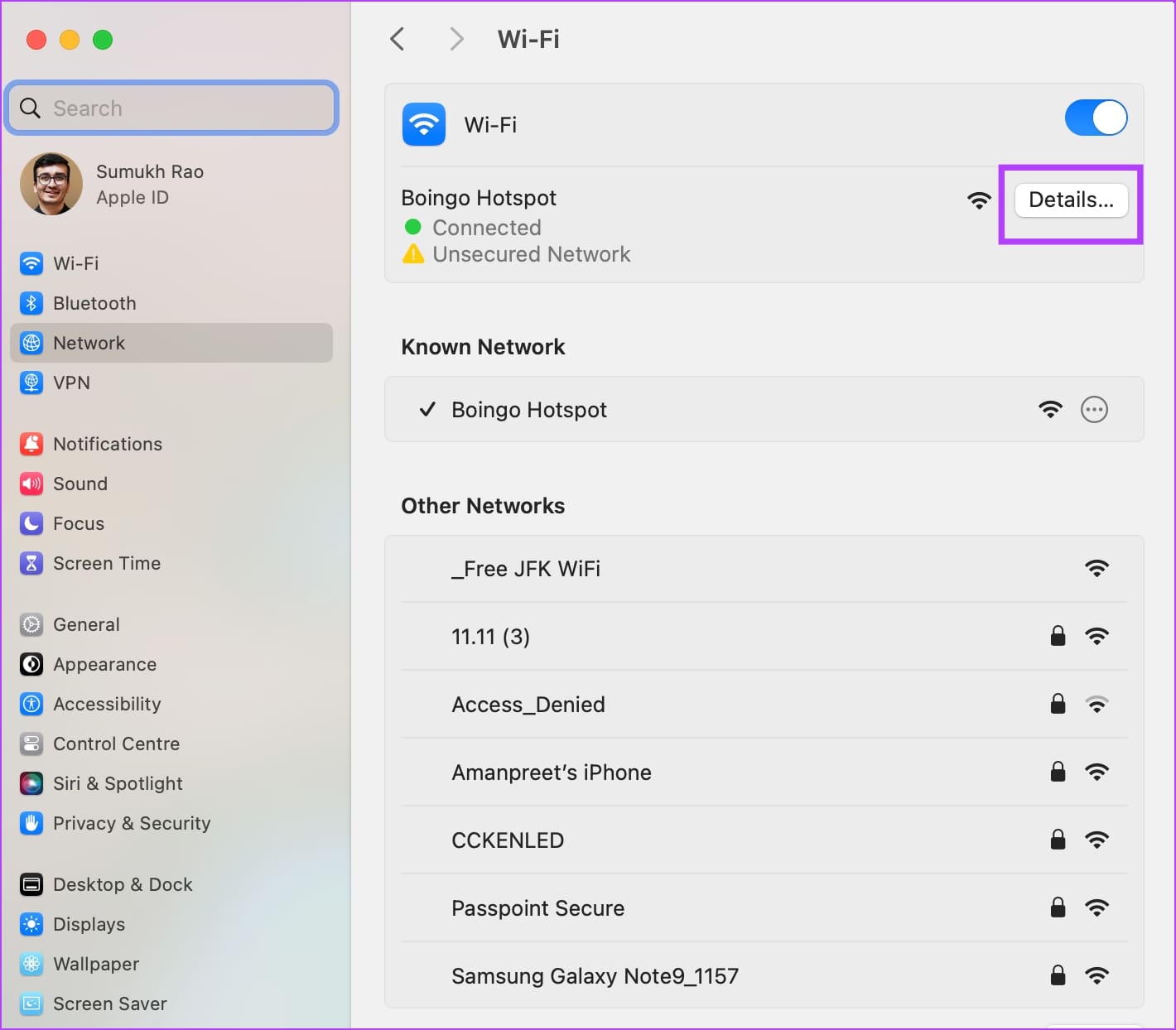
步骤3:点击细节在连接的旁边无线上网网络。
第4步:点击域名系统在侧边栏中。
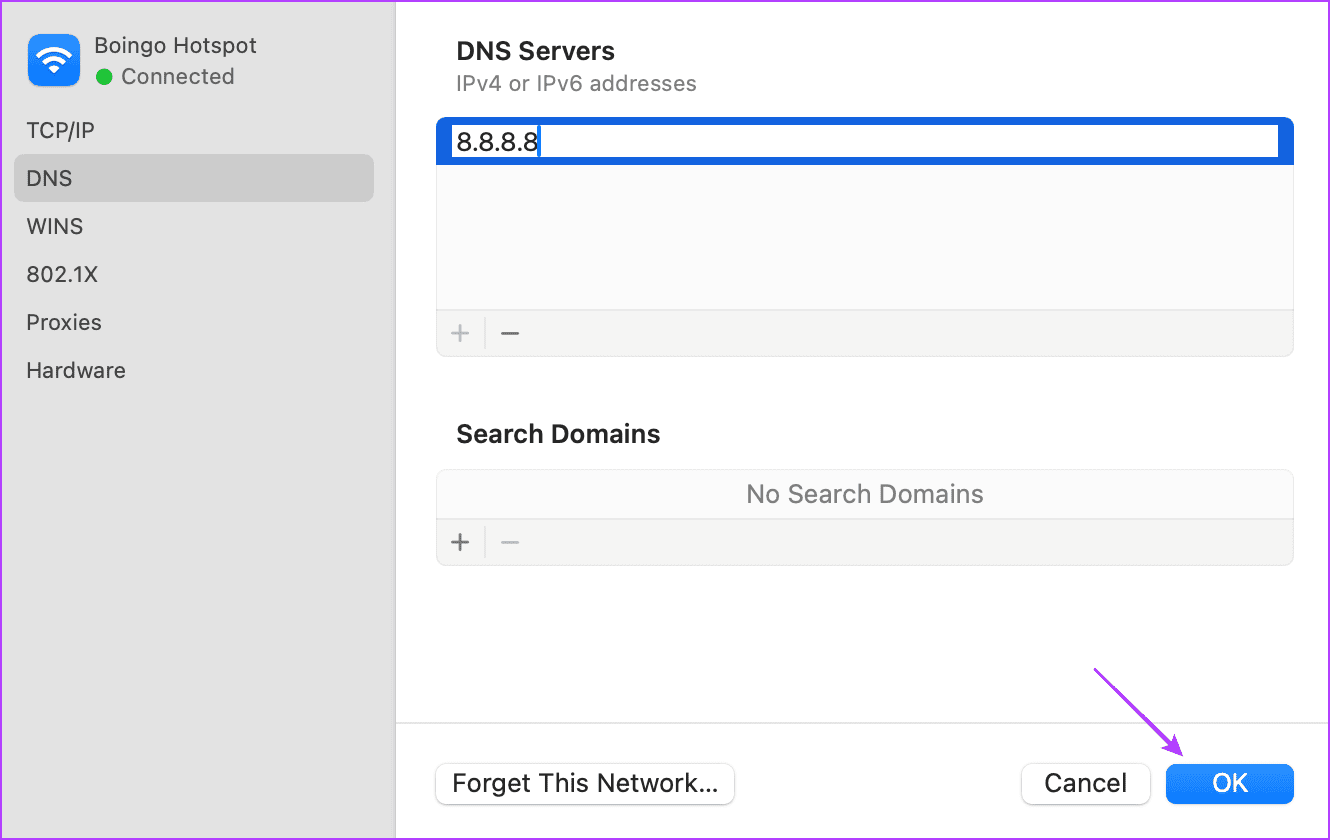
第5步:单击+DNS 服务器框中的图标。
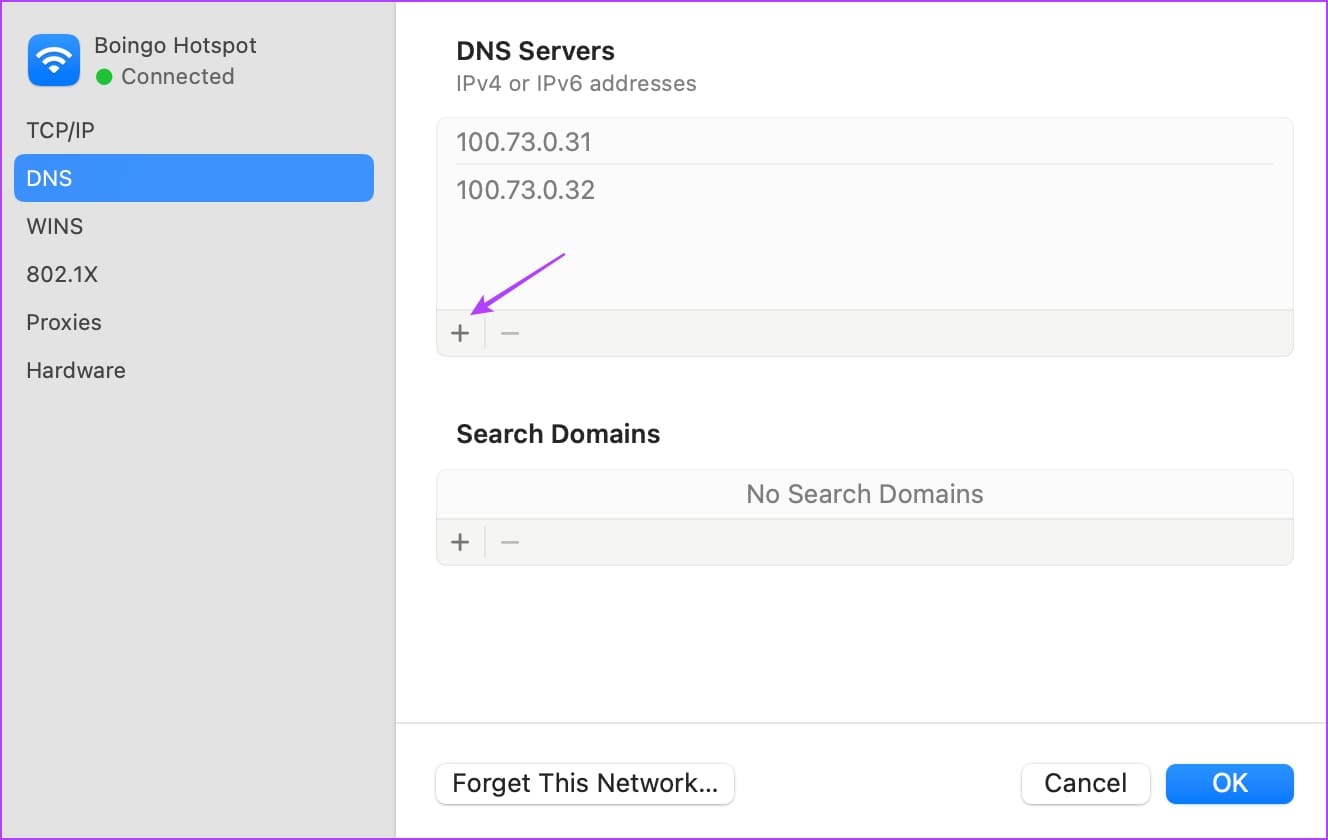
第6步:现在,输入地址8.8.8.8或者8.8.4.4。这些是 Google DNS 服务器 IPv4 的地址。
或者,您也可以使用 Google 公共 DNS IPv6 版本 – 2001:4860:4860::8888 或 2001:4860:4860::8844(选择)
另请阅读:.
为什么使用 Google 的 DNS 服务器
以下是 Google 提供的公共 DNS 解析的一些主要功能和优势:
- Google 在全球拥有分布式 DNS 服务器网络,可确保可靠的 DNS 解析服务。
- Google DNS 提供比大多数服务器更快的 DNS 解析。它将查询定向到最近的数据中心,减少延迟并缩短响应时间
- 此外,Google公共DNS临时存储经常访问的域名,这可以进一步提高性能。
- Google DNS 可防止 DNS 欺骗、DDoS 攻击以及其他一些安全威胁和漏洞。
- Google DNS 不存储可映射到用户的 IP 地址或个人信息。
当您的计算机需要将域名解析为IP地址时,它会向DNS地址发送请求。 Google 的主要 DNS 地址如下:
- IPv4:8.8.8.8和8.8.4.4(选择)
- IPv6:2001:4860:4860::8888 和 2001:4860:4860::8844(选择)
上述地址——IPv4和IPv6是协议的不同版本,后者旨在满足不断发展的计算机网络基础设施的要求。
另请阅读:.
最后更新于 2024 年 9 月 4 日
上面的文章可能包含有助于支持 Guiding Tech 的附属链接。内容保持公正和真实,绝不会影响我们的编辑诚信。