修复 1:禁用主动 VPN
Google 搜索算法知道机器人使用的常见 VPN 服务器。连接到它们通常会导致获得重复的图像验证码。断开 VPN 连接应该可以解决问题。
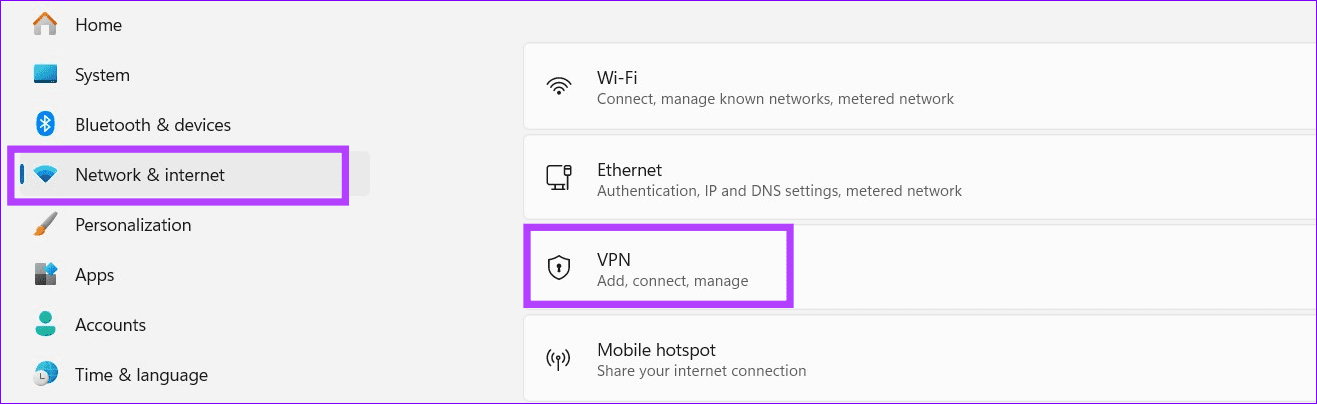
您可以在 Windows 下执行此操作设置>网络与互联网>VPN。或者,打开专用 VPN 应用程序以禁用连接。
修复 2:清除浏览数据
如果谷歌一直要求你为每个查询填写图像验证码,清除您的浏览数据应该修复它。我们以谷歌浏览器为例。
提示:除了清除数据之外,您还可以隐身浏览摆脱谷歌图像验证码的挑战。
在桌面上
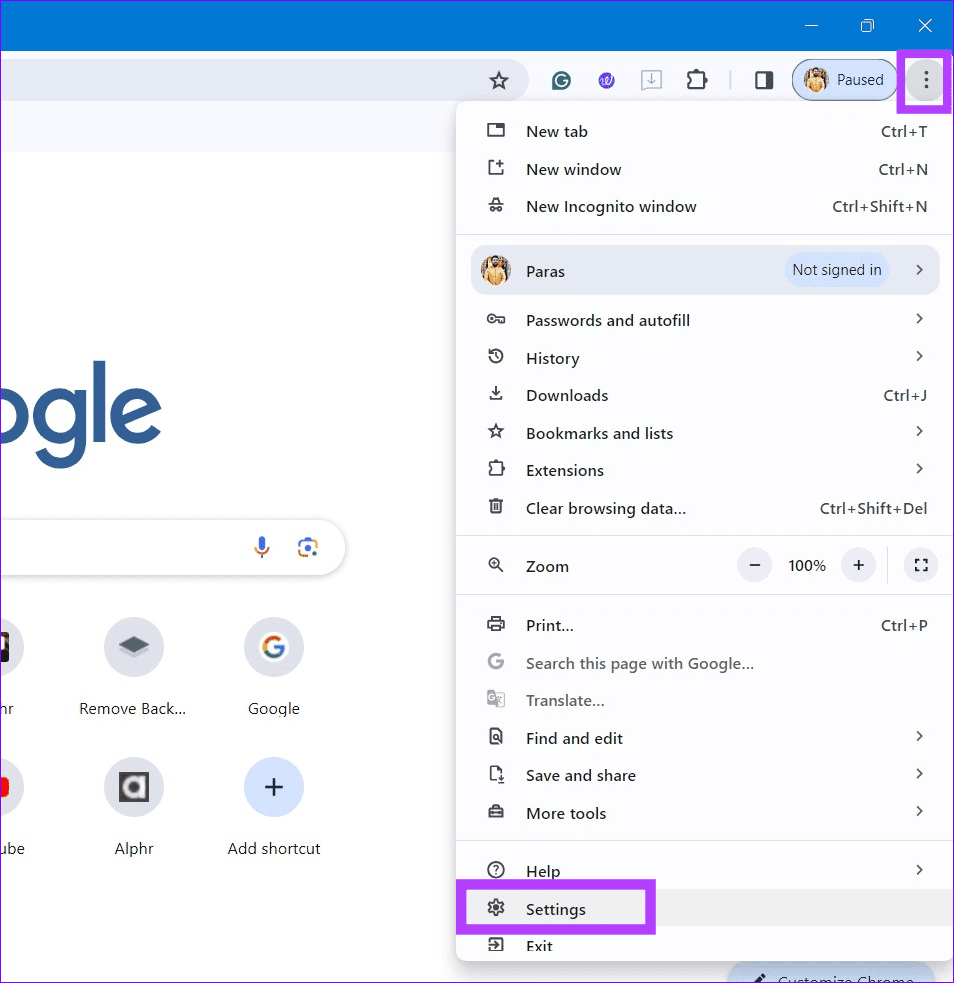
步骤一:打开 Chrome,单击三个垂直点右上角的菜单,然后按设置.
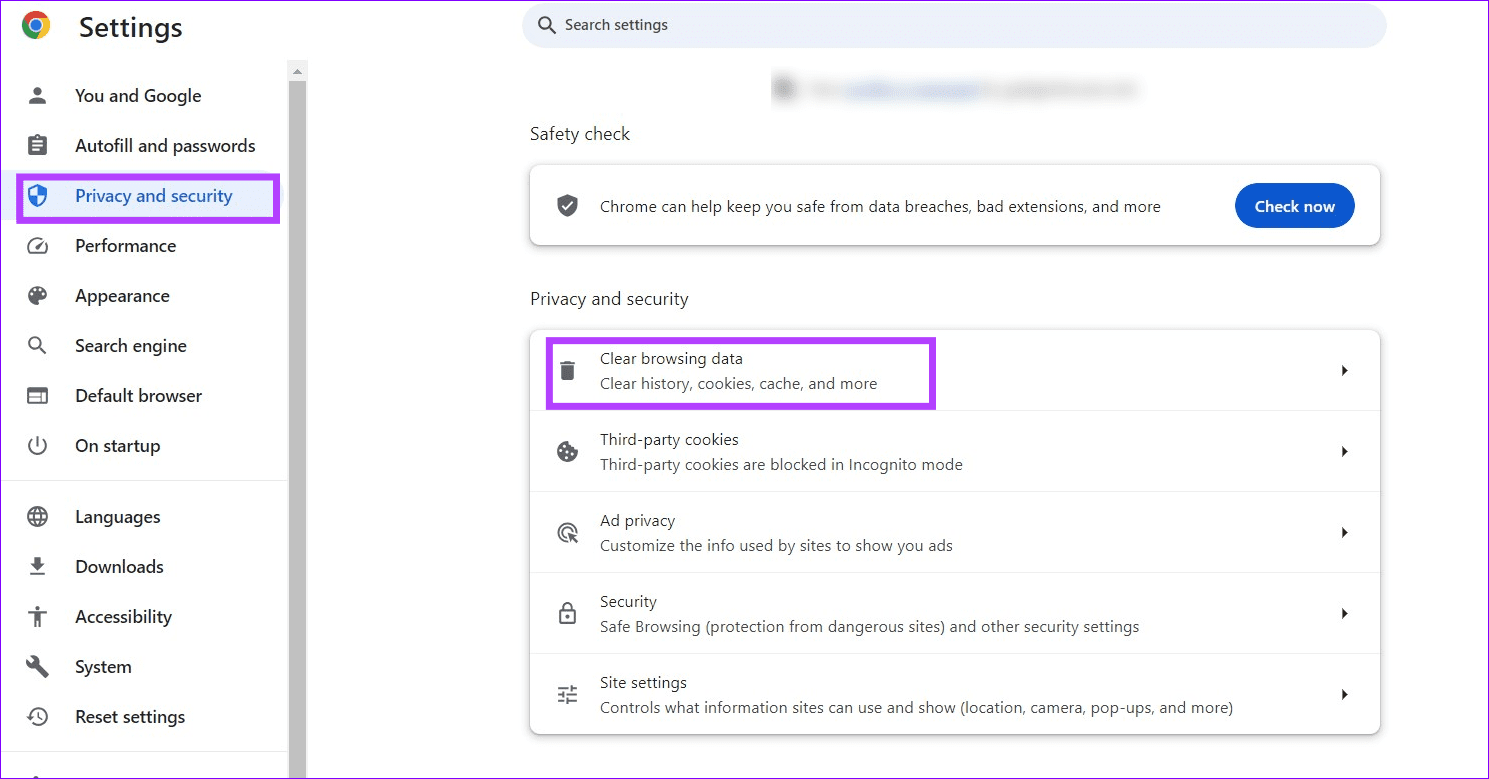
步骤2:扩张隐私和安全并单击左侧边栏中的清除浏览数据.
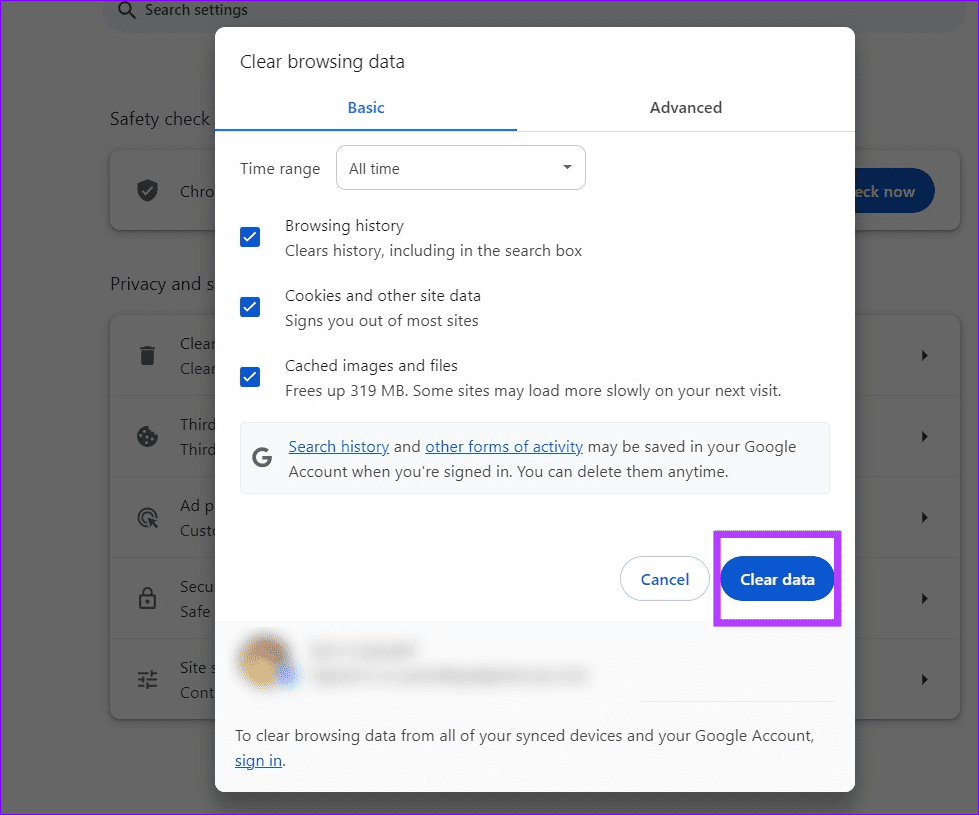
步骤3:选中复选框浏览历史记录,Cookie 和其他网站数据,缓存的图像和文件并按清除数据.
在电话上
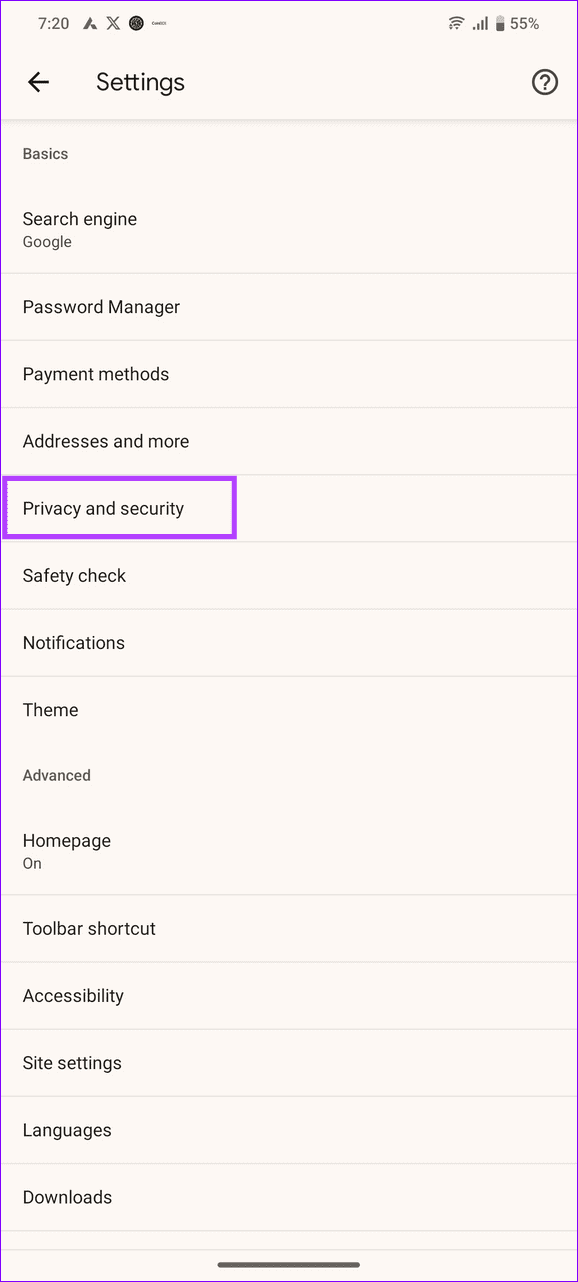
步骤一:打开谷歌浏览器,点击三点菜单右上角,然后按设置.
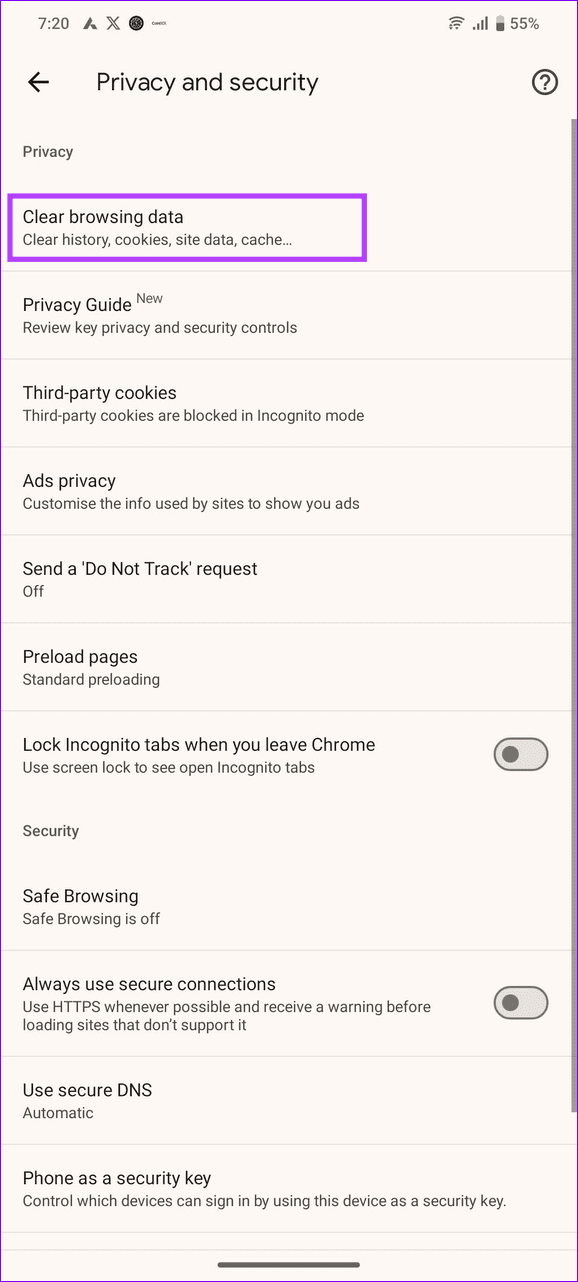
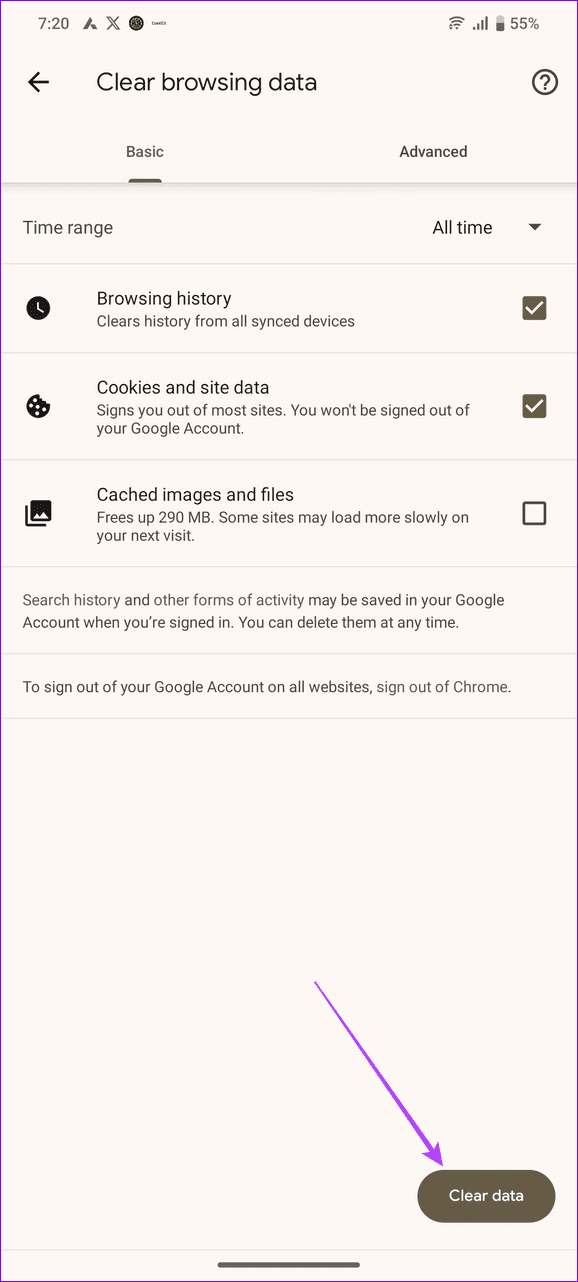
步骤2:轻敲隐私和安全, 选择清除浏览数据,然后按清除数据.
修复 3:清除 Windows 上的 DNS 缓存
刷新 DNS 缓存可以快速解决 Windows 中 Google 上持续出现的图像验证码问题。
步骤一:按Windows 键, 搜索命令提示符,然后单击以管理员身份运行.
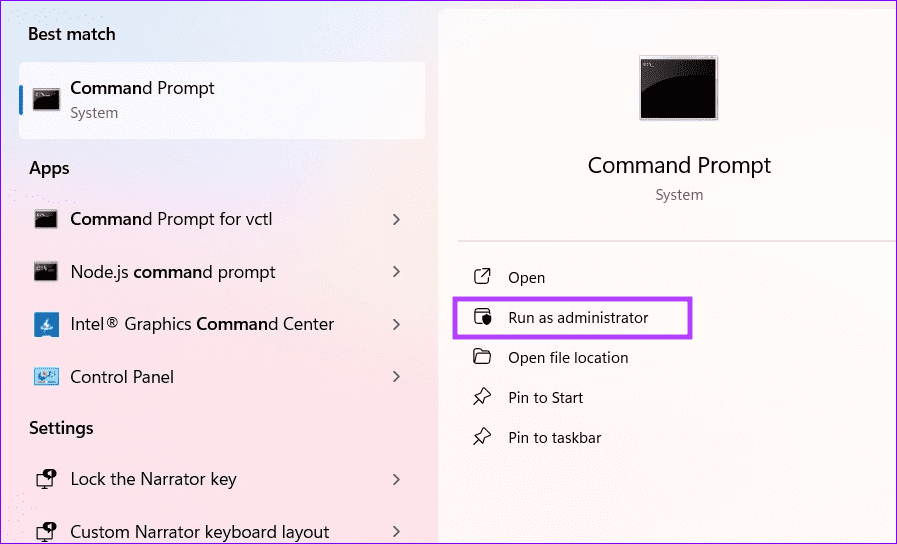
步骤2:依次执行以下命令并重新启动网络浏览器:
ipconfig/release
ipconfig/renew
修复 4:禁用 iCloud 专用中继
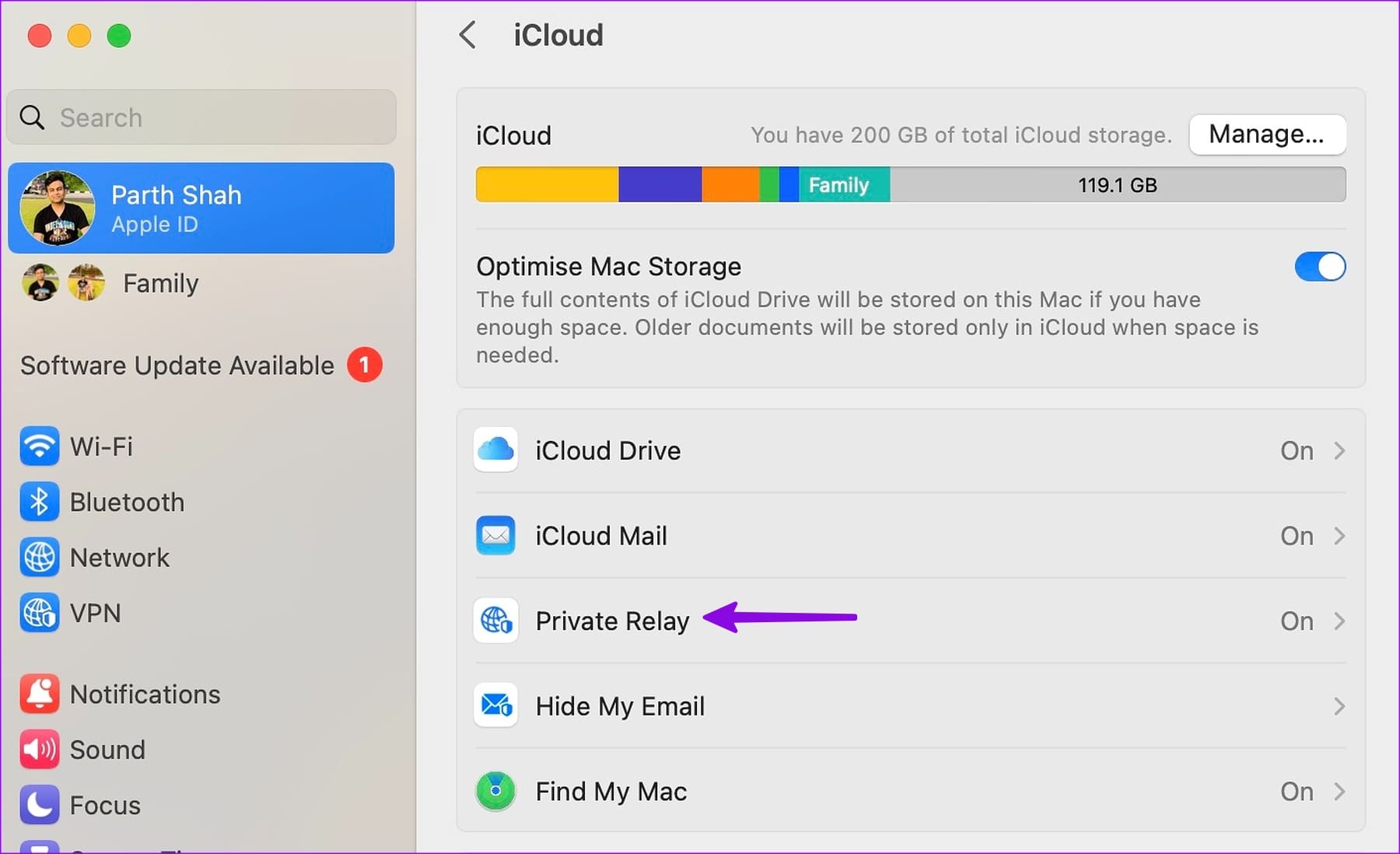
iCloud 私人中继是一款针对 iCloud+ 和 Apple One 订阅者的隐私附加组件,可在 Safari 浏览网页时隐藏您的 IP 地址。但是,它可以触发 Google 算法显示重复的图像验证码。将其关闭应该可以解决问题。
在 iPhone 上
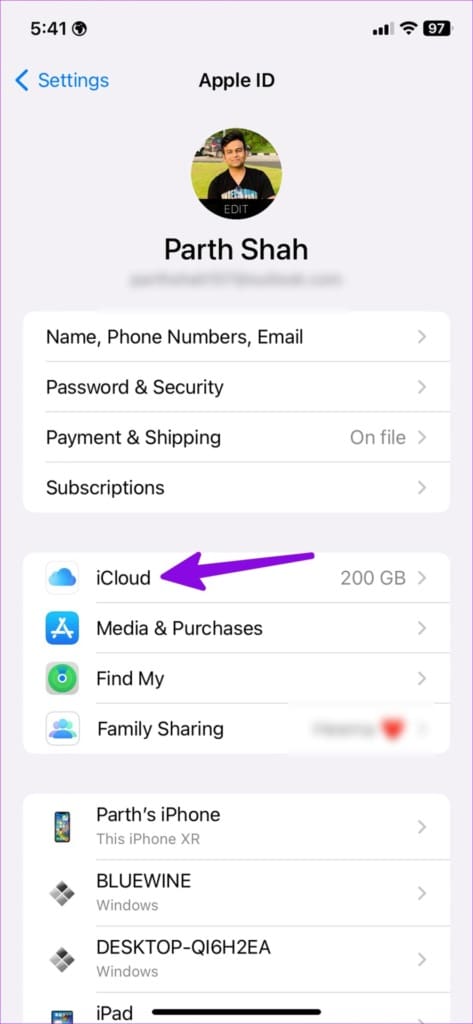
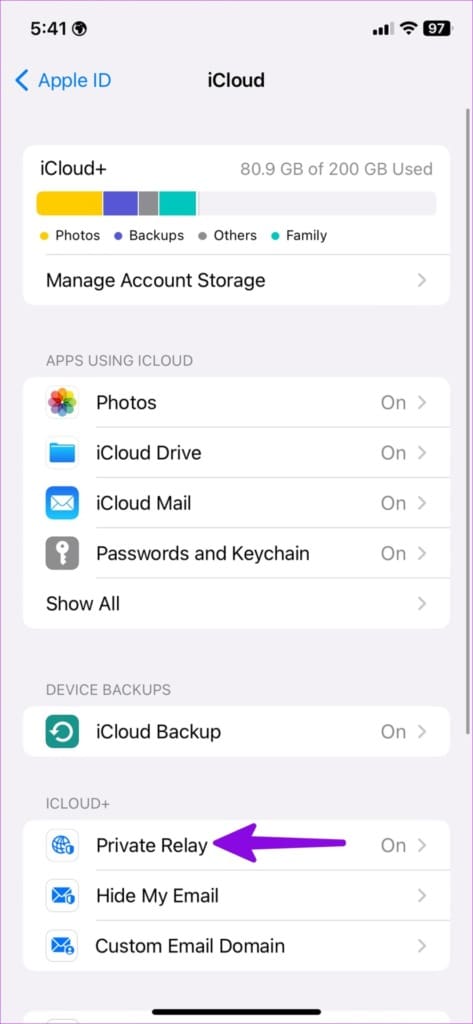
步骤一:点按您的轮廓在 iPhone 设置中,然后按iCloud.
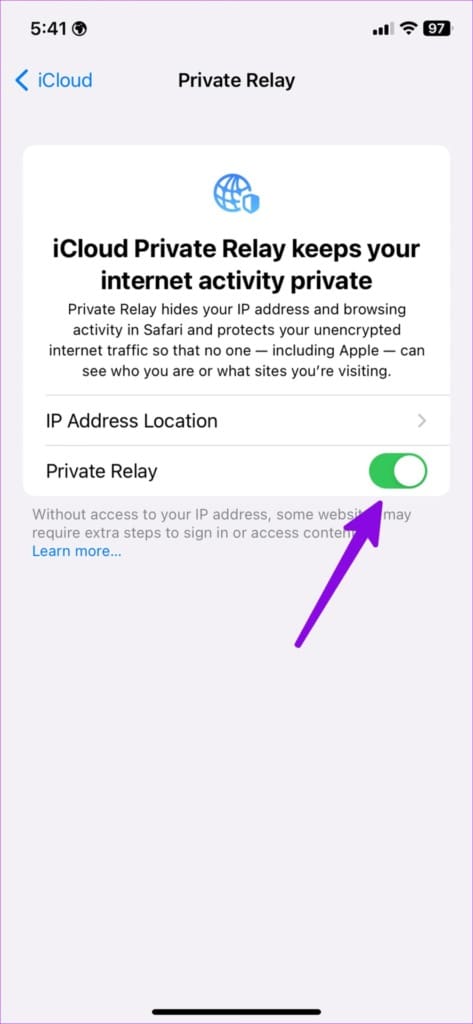
步骤2:轻敲私人中继并禁用其切换。
苹果
步骤一:单击苹果图标并选择左上角系统设置.
步骤2:选择您的个人资料并打开iCloud.
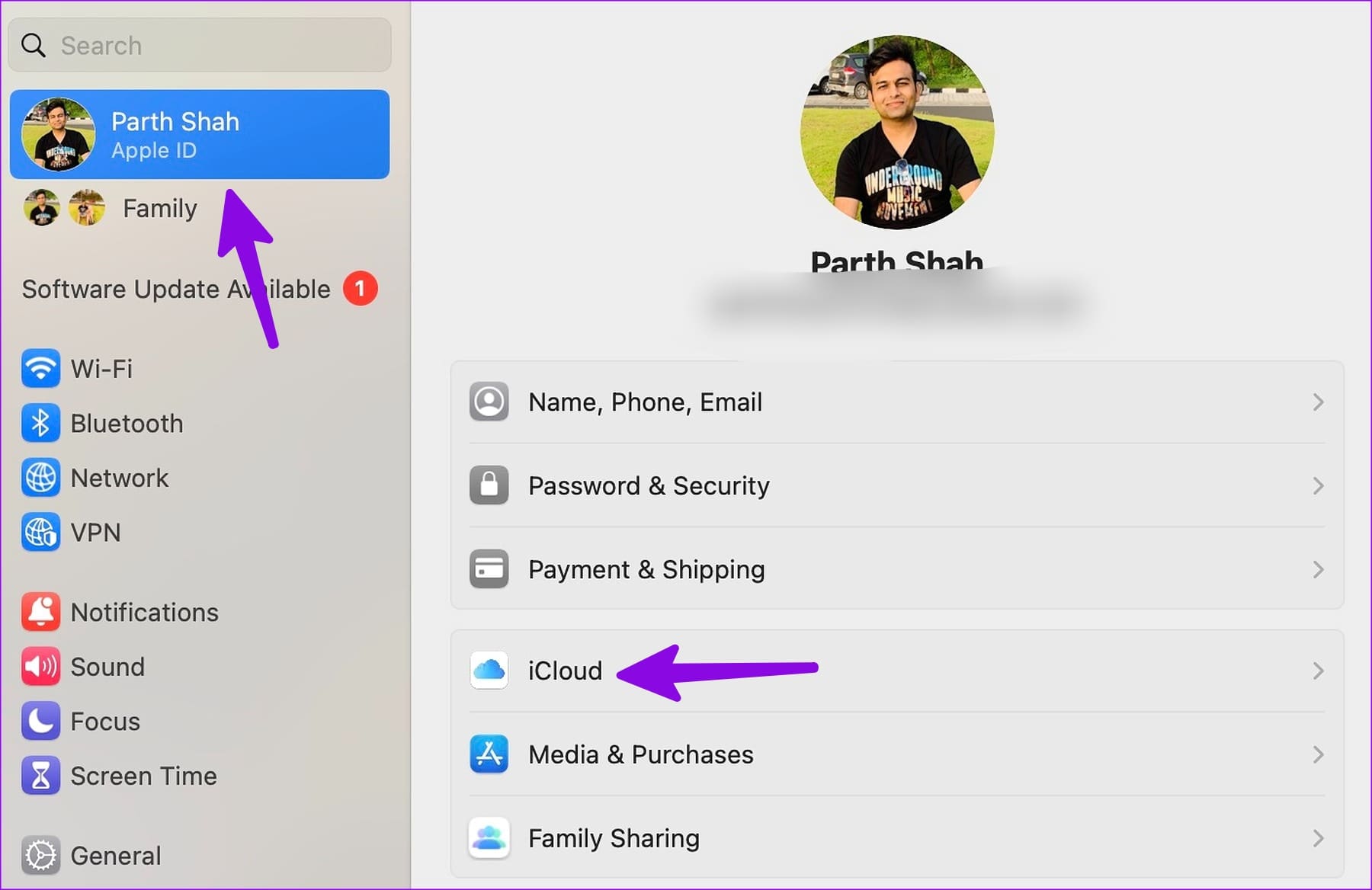
步骤3:前往私人中继并将其关闭。