尝试基本修复
- 检查手机的通知音量:确保您没有无意中降低手机的通知音量。为此,请前往设置 > 声音和振动 > 通知声音在 Android 上或设置 > 声音和触觉 > 铃声和警报音量如果你有 iPhone。
- 断开蓝牙设备:如果您的 Android 或 iPhone 连接到蓝牙设备,传入通知和电话可能会在该配对设备上响铃,而不是在您的手机上响铃。为避免任何混淆,最好在不使用时断开蓝牙设备的连接。
- 更新 Gmail 应用程序:由于错误,Gmail 应用程序可能无法播放通知声音。如果是这种情况,请从以下位置更新应用程序或者应用商店(iPhone)应该解决问题。
您应该做的另一件事是检查 Android 或 iPhone 上 Gmail 应用程序的通知首选项。以下是具体操作方法。
安卓
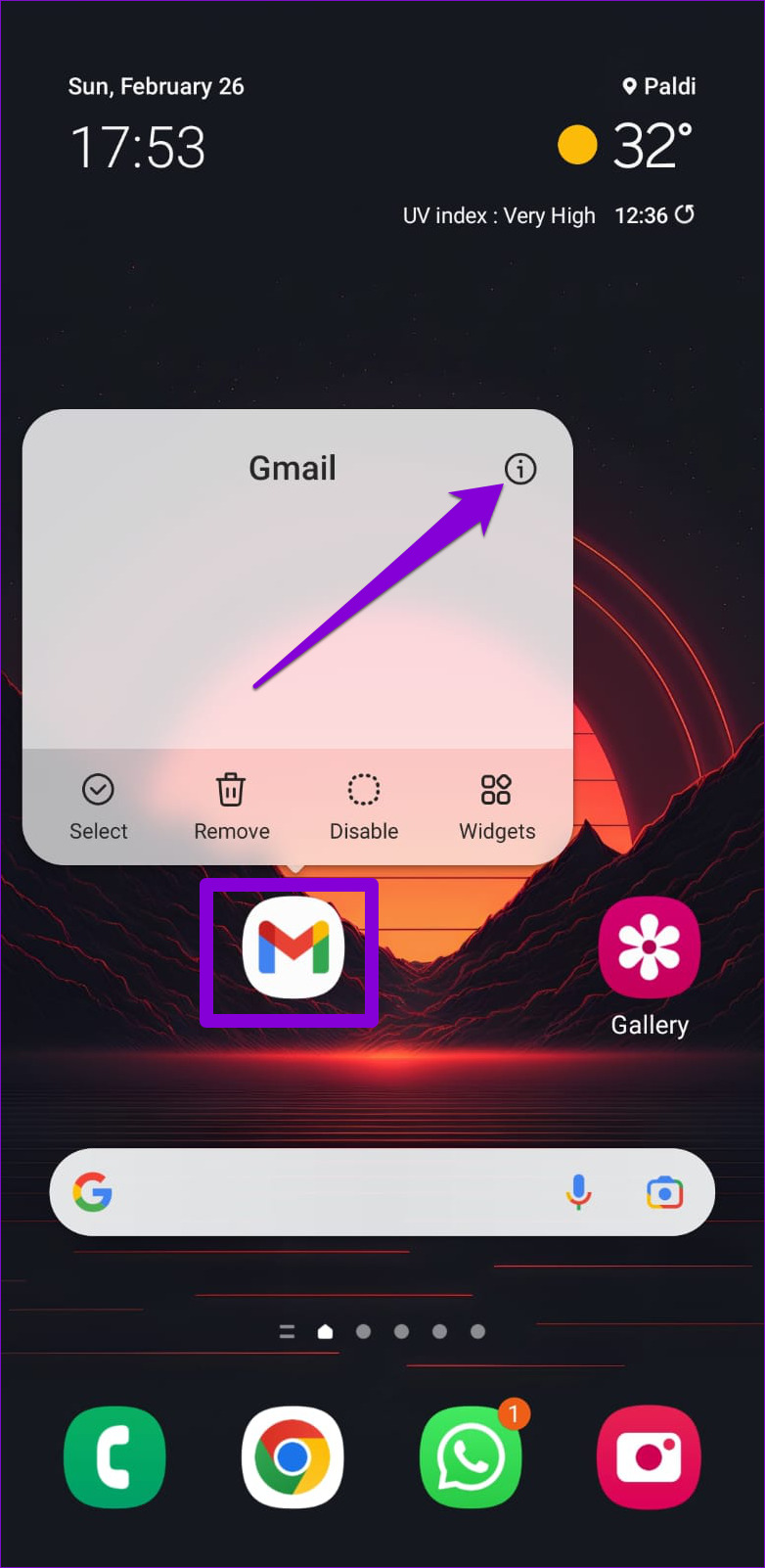
步骤一:长按Gmail 应用程序图标并点击信息图标从出现的菜单中。
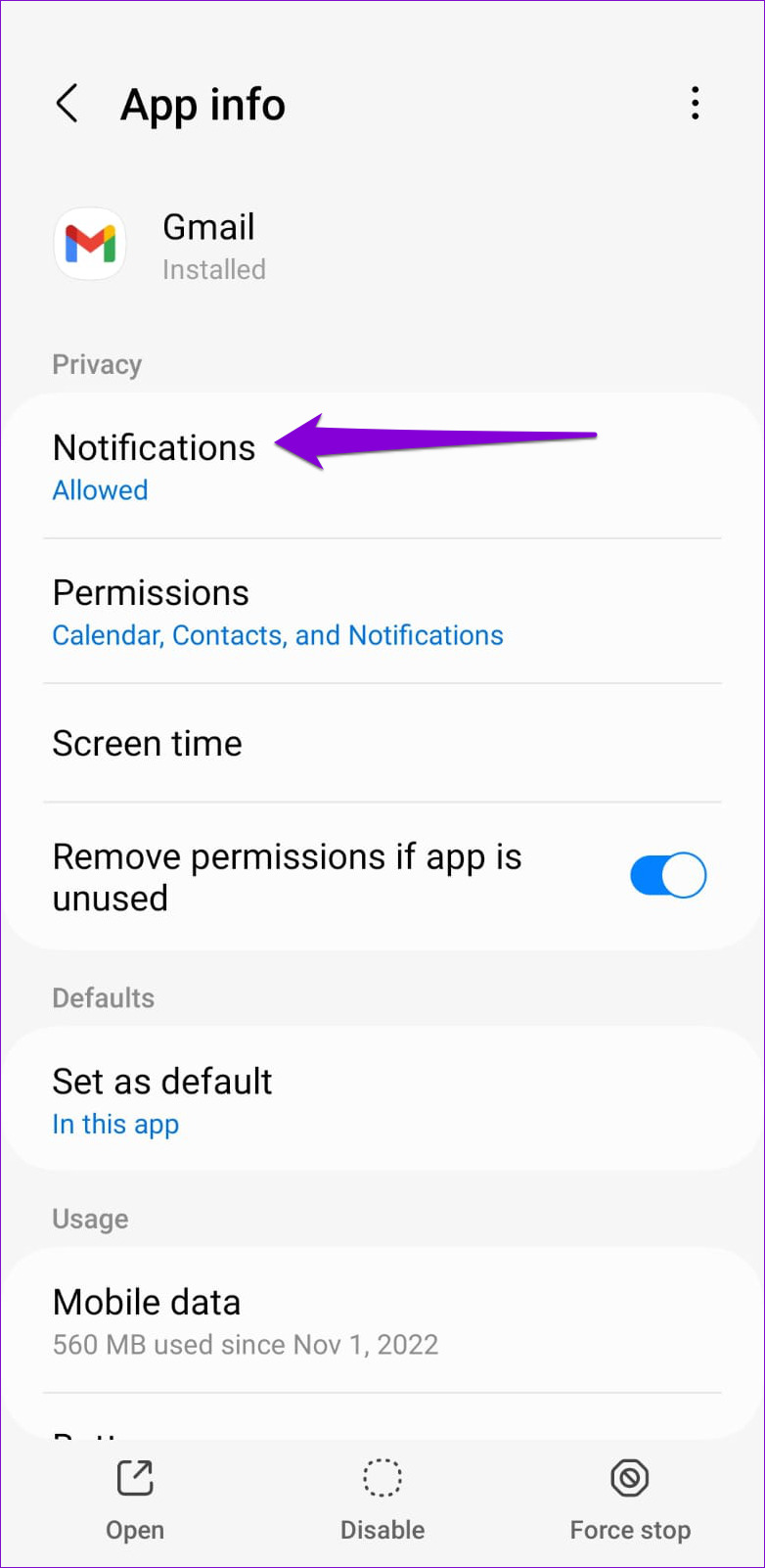
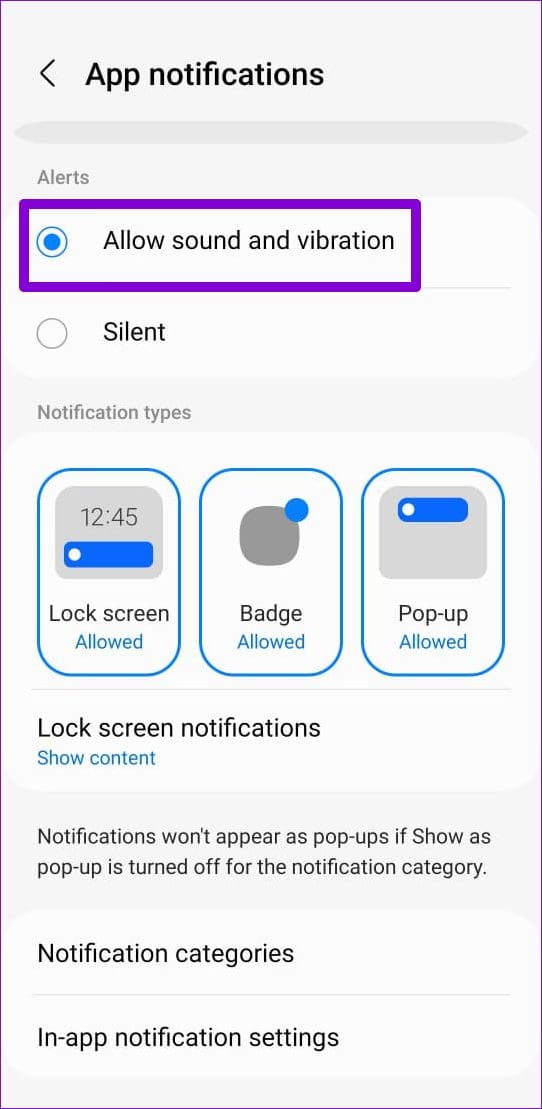
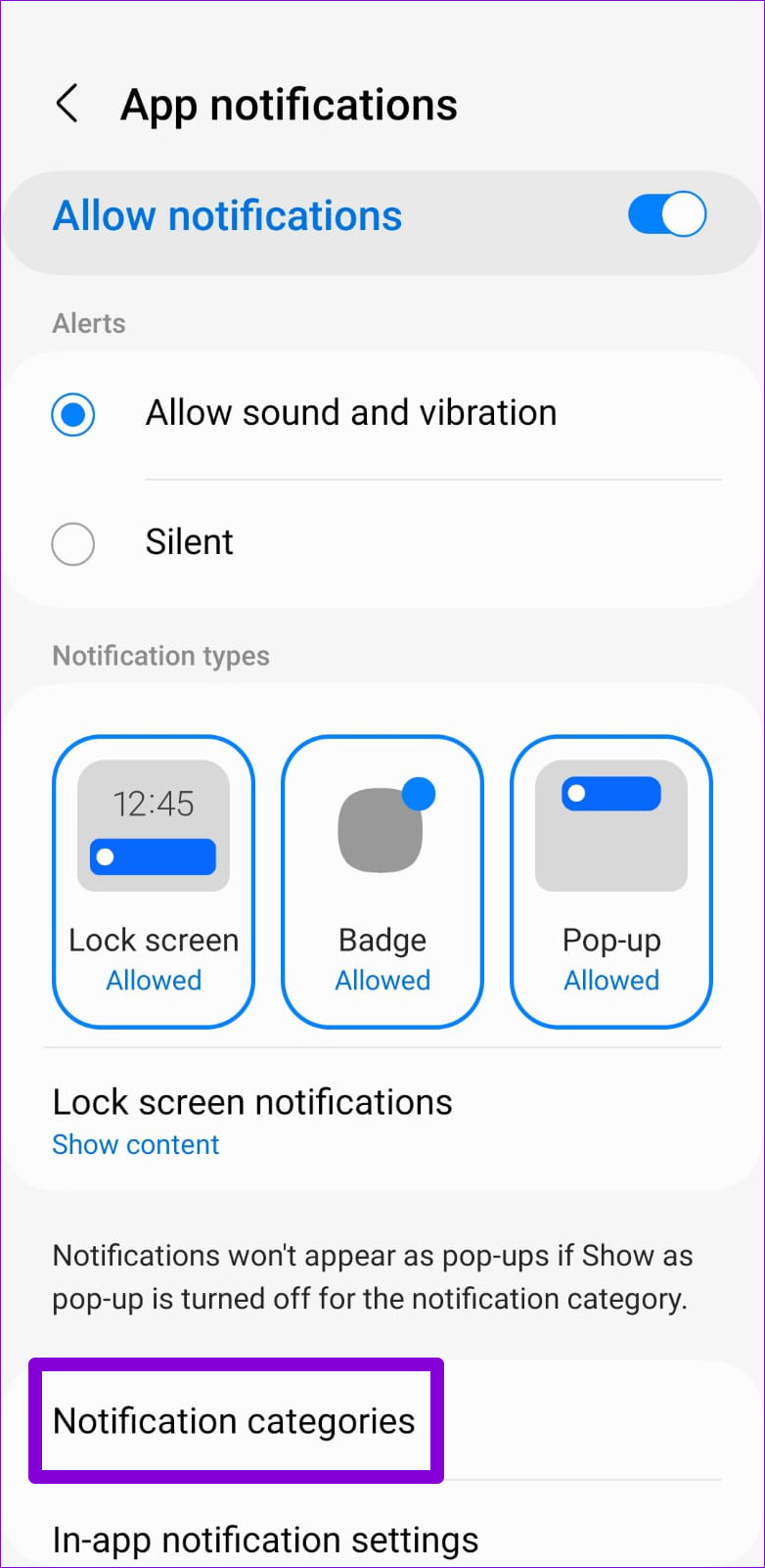
步骤2:点击通知并选择允许声音和振动.
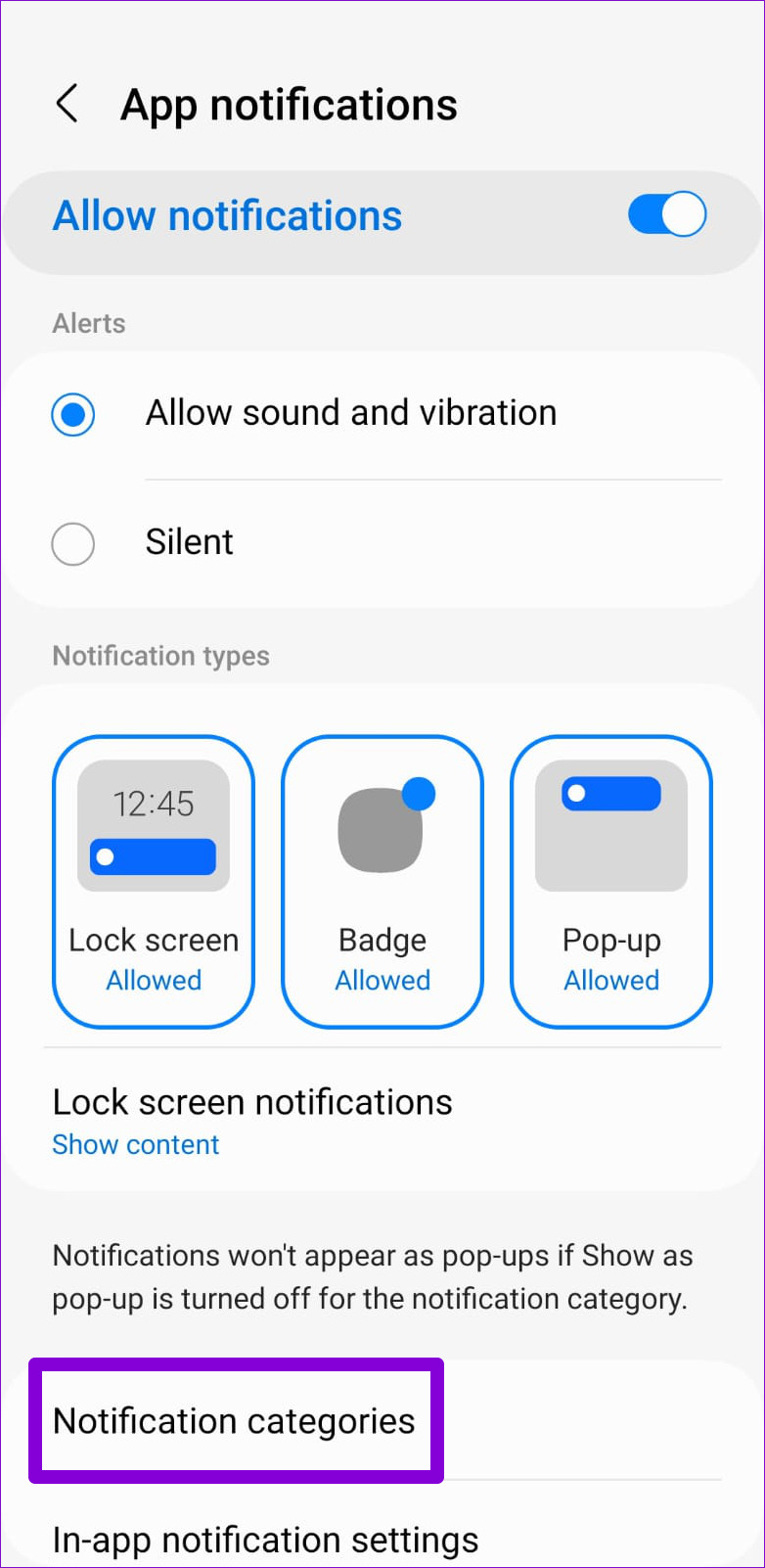
步骤3:点击通知类别.
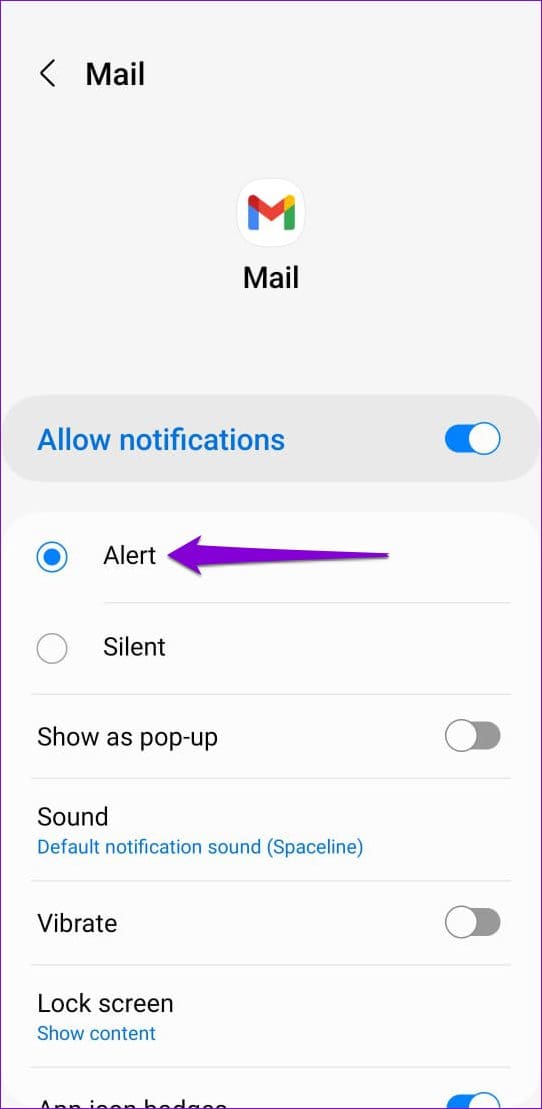
第4步:检查每种通知类型并确保没有将它们设置为沉默的.
iPhone
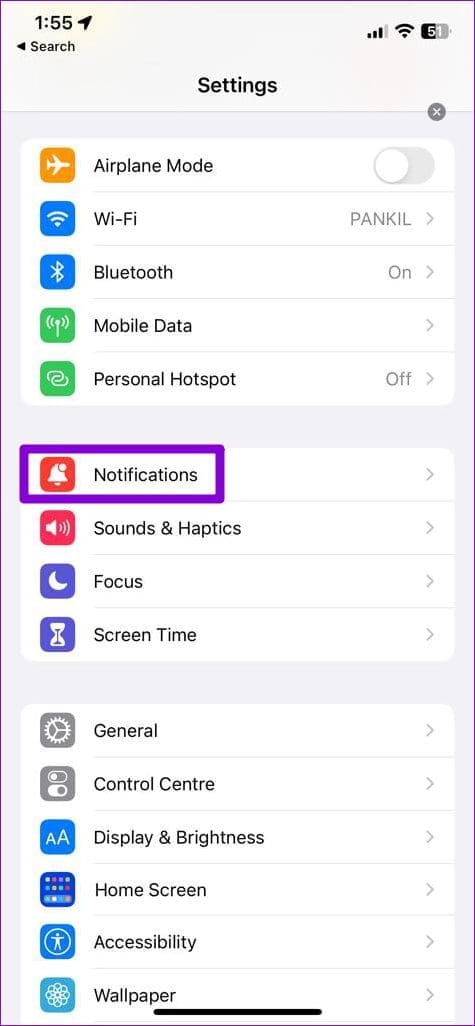
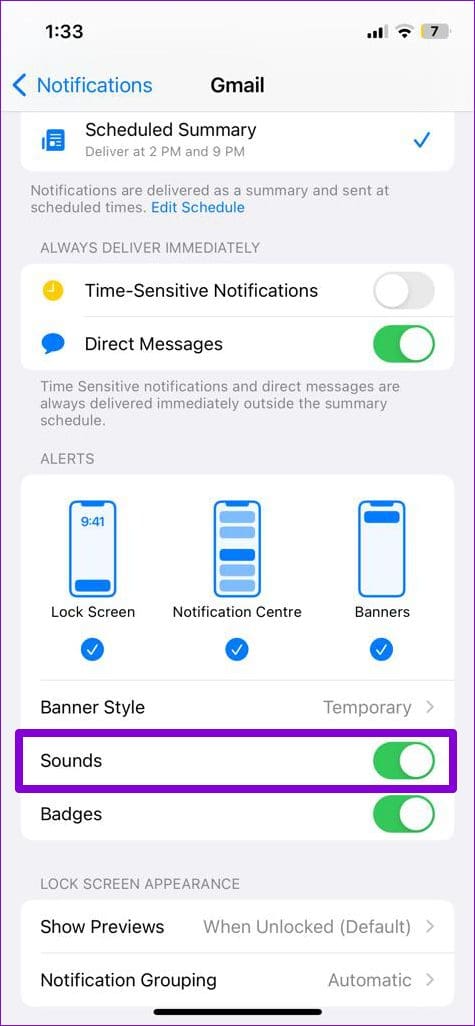
步骤一:打开设置iPhone 上的应用程序并导航至通知.
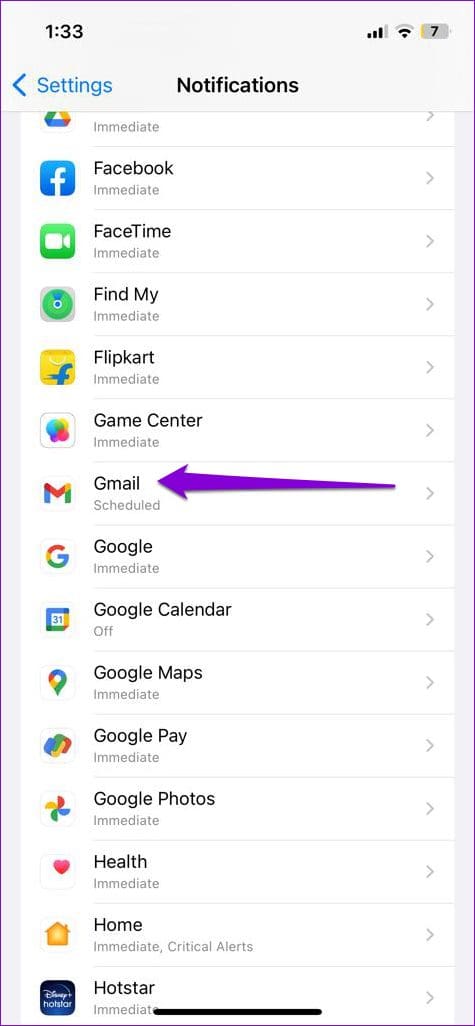
步骤2:向下滚动以点击邮箱并启用旁边的开关声音从以下菜单中。
修复 2:检查应用内通知设置
Gmail 的应用内设置菜单允许您在你的手机上。如果您不小心将通知声音设置为“无”或“静音”,您的 Gmail 提醒将无法通过声音通知自己。
安卓
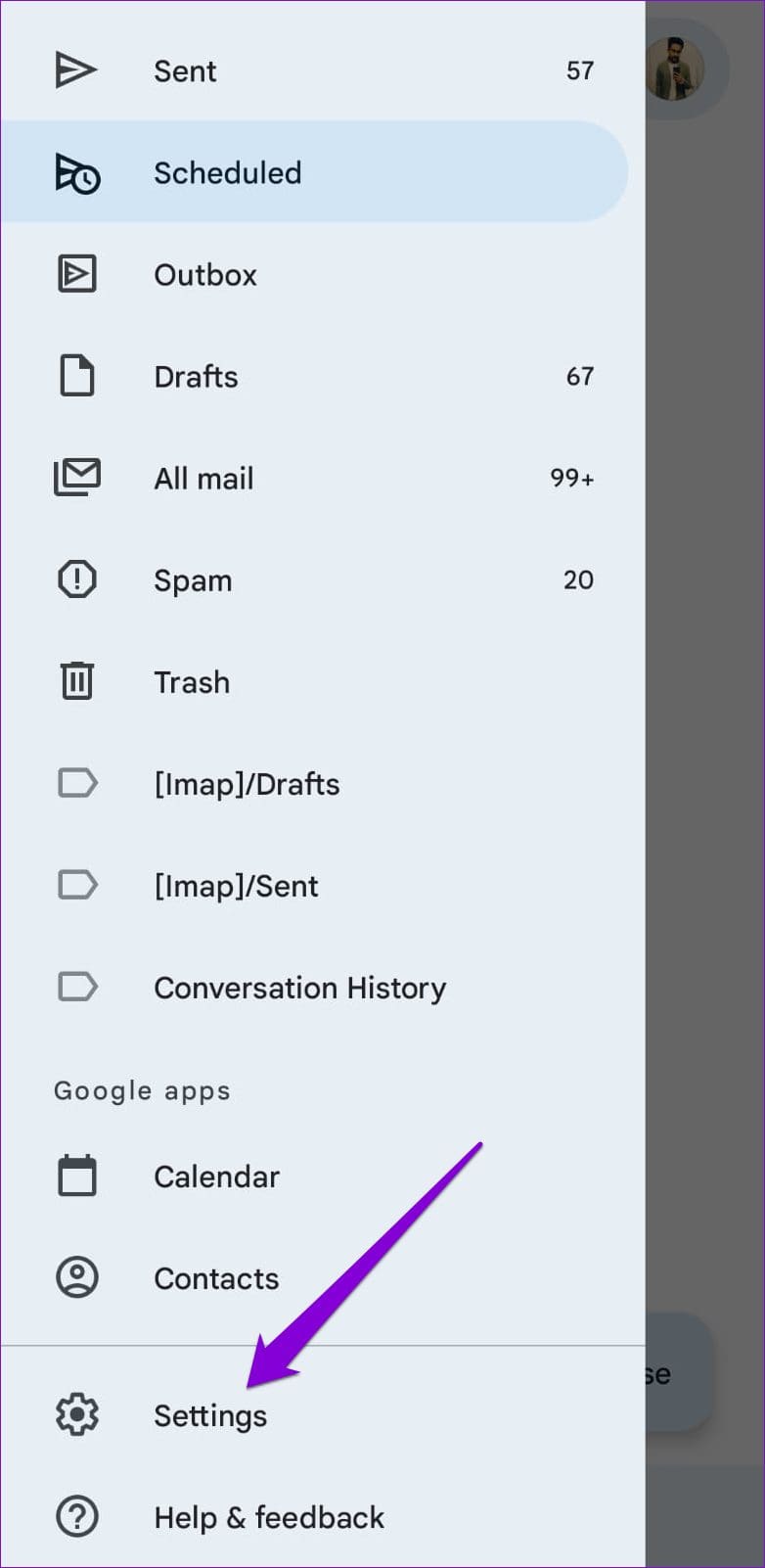
步骤一:打开手机上的 Gmail 应用。点击菜单图标(三条水平线)位于左上角并选择设置.
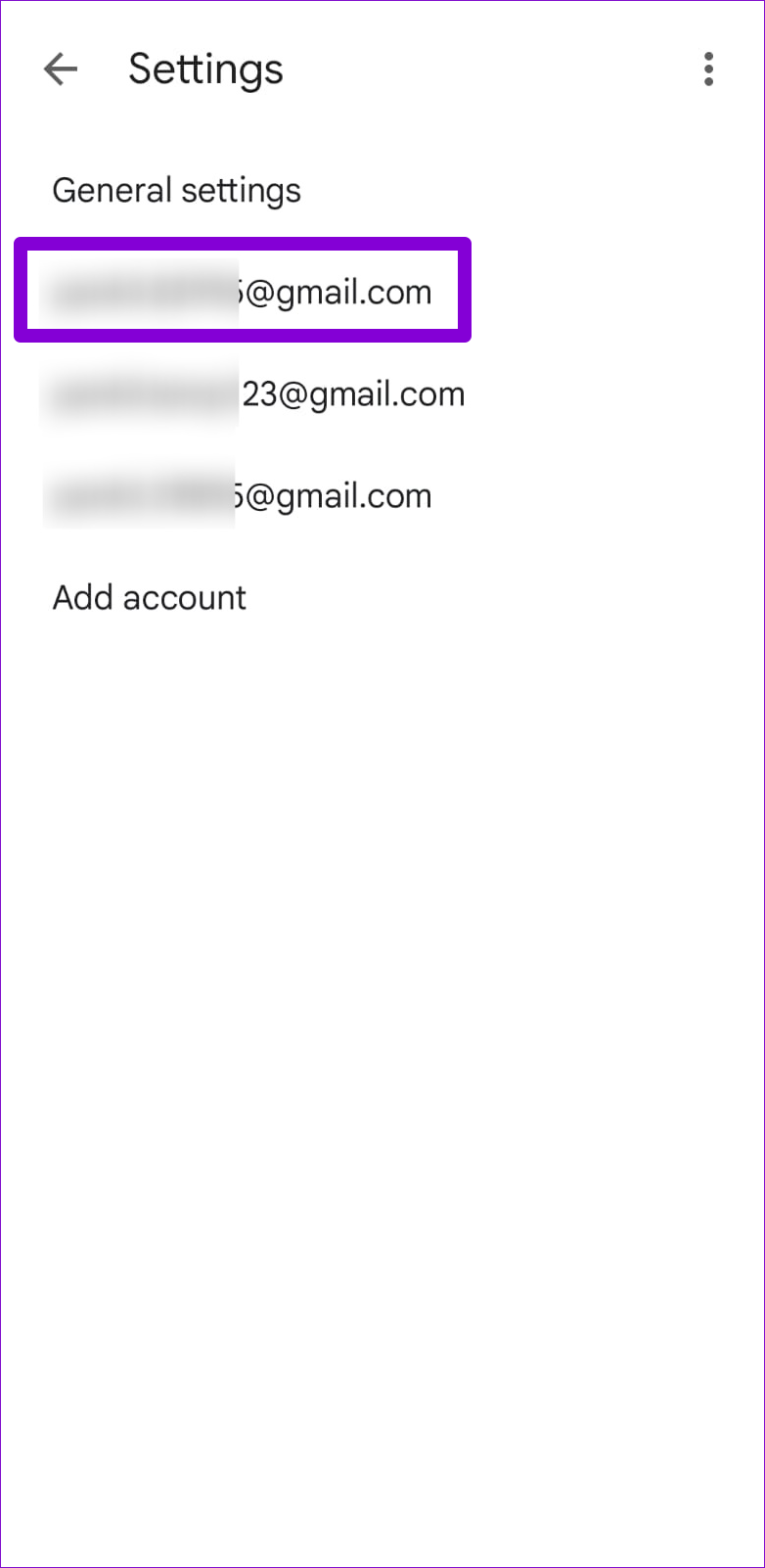
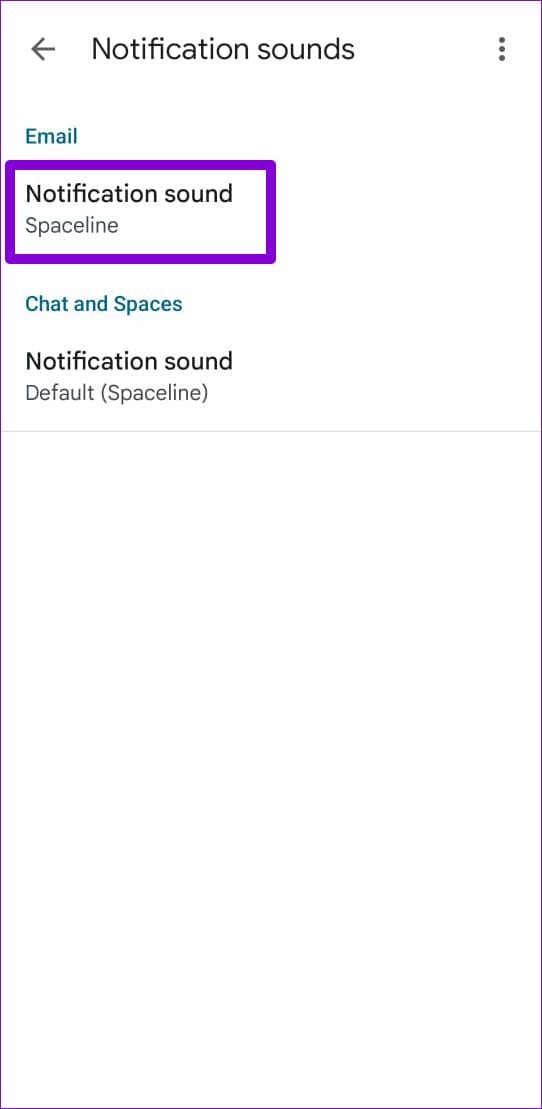
步骤2:选择您的电子邮件帐户并点击通知声音从以下菜单中。
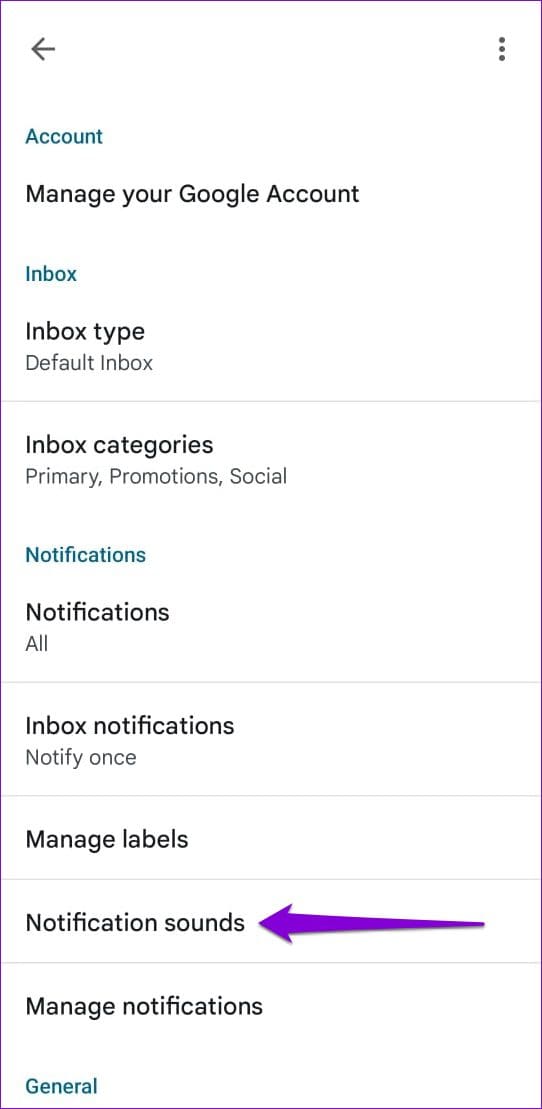
步骤3:在电子邮件下,点击通知声音.
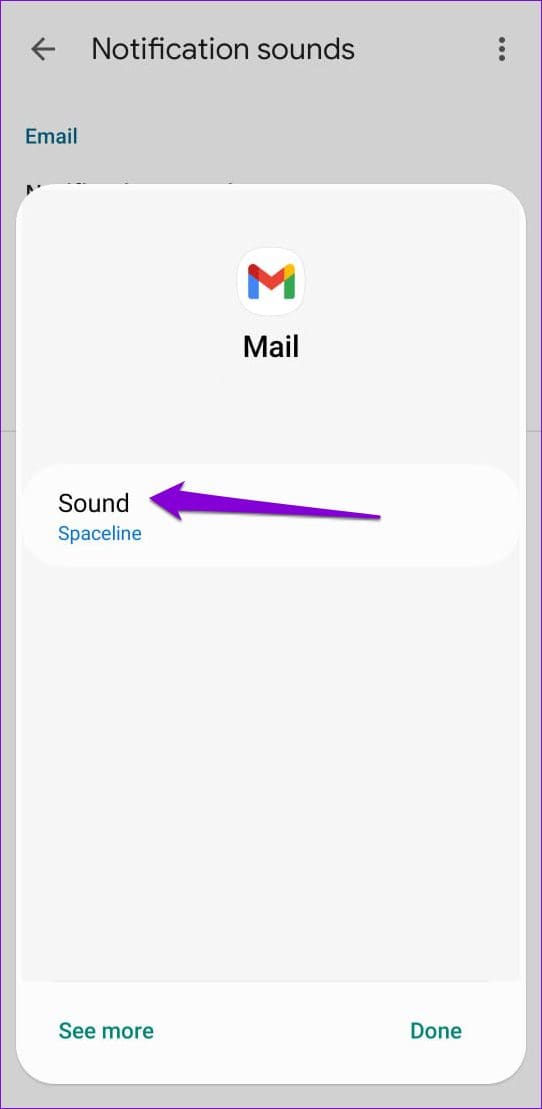
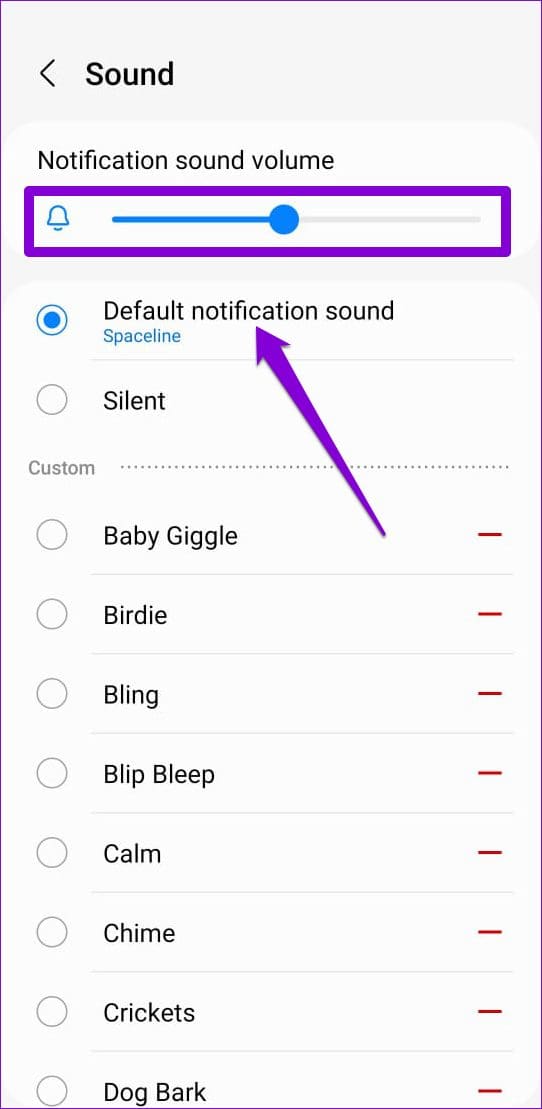
第4步:点击声音并选择您喜欢的音调。然后,使用顶部的滑块根据您的喜好增加通知音量。
iPhone
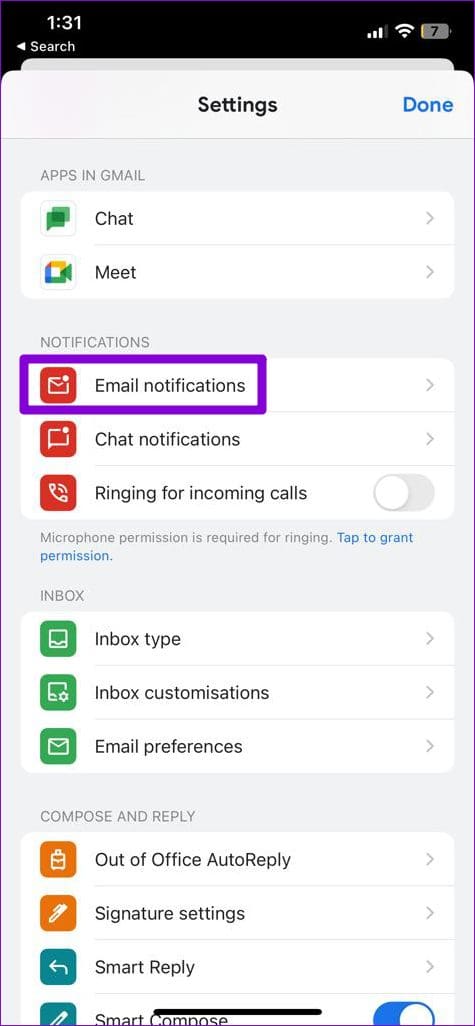
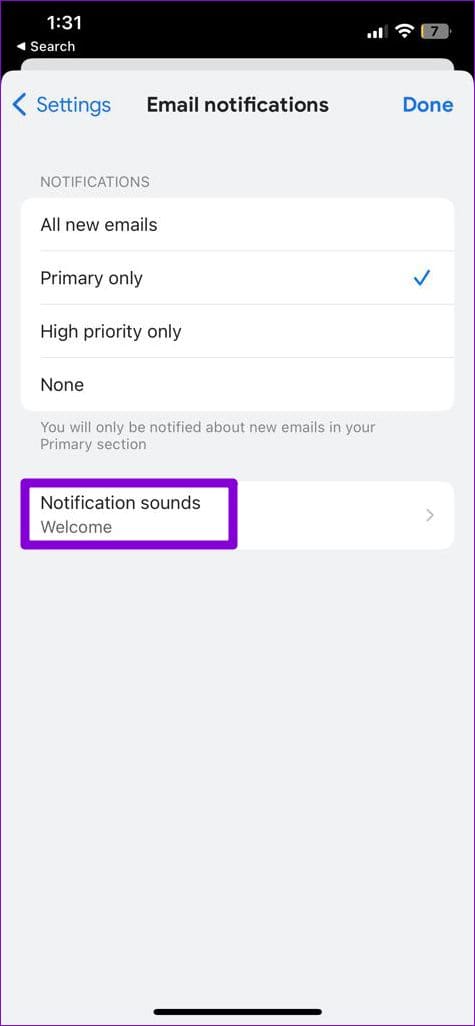
步骤一:在 iPhone 上的 Gmail 应用程序中,点按菜单图标(三条水平线)位于左上角并向下滚动以选择设置.
步骤2:点击电子邮件通知.
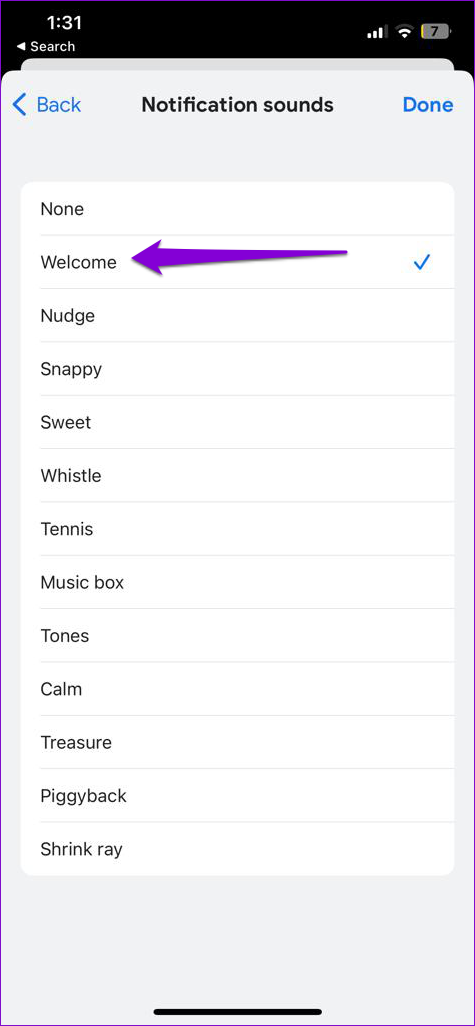
步骤3:点击通知声音并选择您喜欢的音调。
修复 3:取消静音对话
Gmail 不玩了吗?如果是这样,很可能您之前已将对话静音。以下是取消静音的方法。
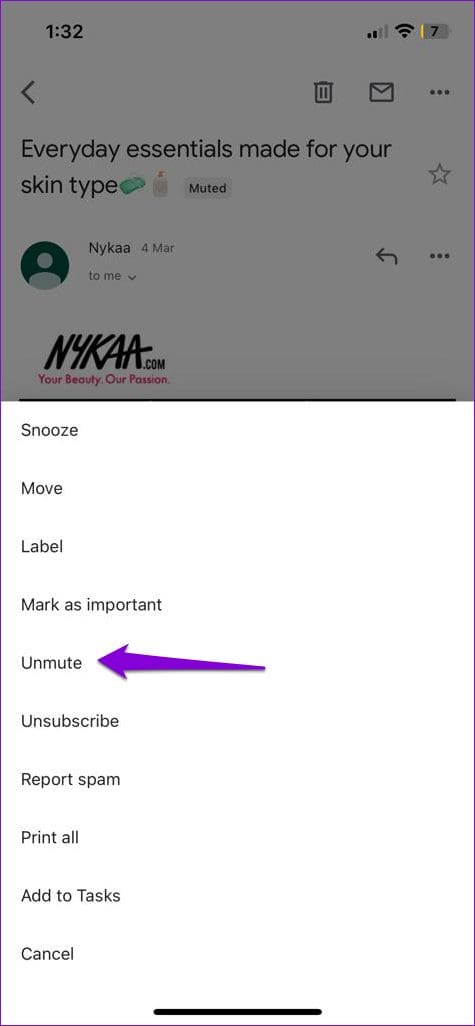
步骤一:在 Gmail 应用程序中,输入是:静音并选择出现的第一个结果。
步骤2:选择您要取消静音的对话。
步骤3:点击三个水平点右上角的图标并选择不高兴从弹出窗口中。