尝试基本修复
- 安装 Android 更新:软件更新对于任何设备都至关重要。如果自适应亮度功能由于 Android 内部的错误而无法工作,安装待处理的软件更新应该会有所帮助。
- 切换自适应亮度:您可能已经这样做了,但再试一次总没有坏处。前往设置 > 显示 > 自适应亮度。禁用开关一段时间,然后重新打开。
修复 1:重置自适应亮度
由于自适应亮度依赖于您以前的亮度习惯,因此有时可能会遇到问题或错误地调整亮度。值得庆幸的是,Android 提供了重置自适应亮度的选项。尽管重置选项深藏在“设置”应用程序中,但您可以按照以下步骤访问它。
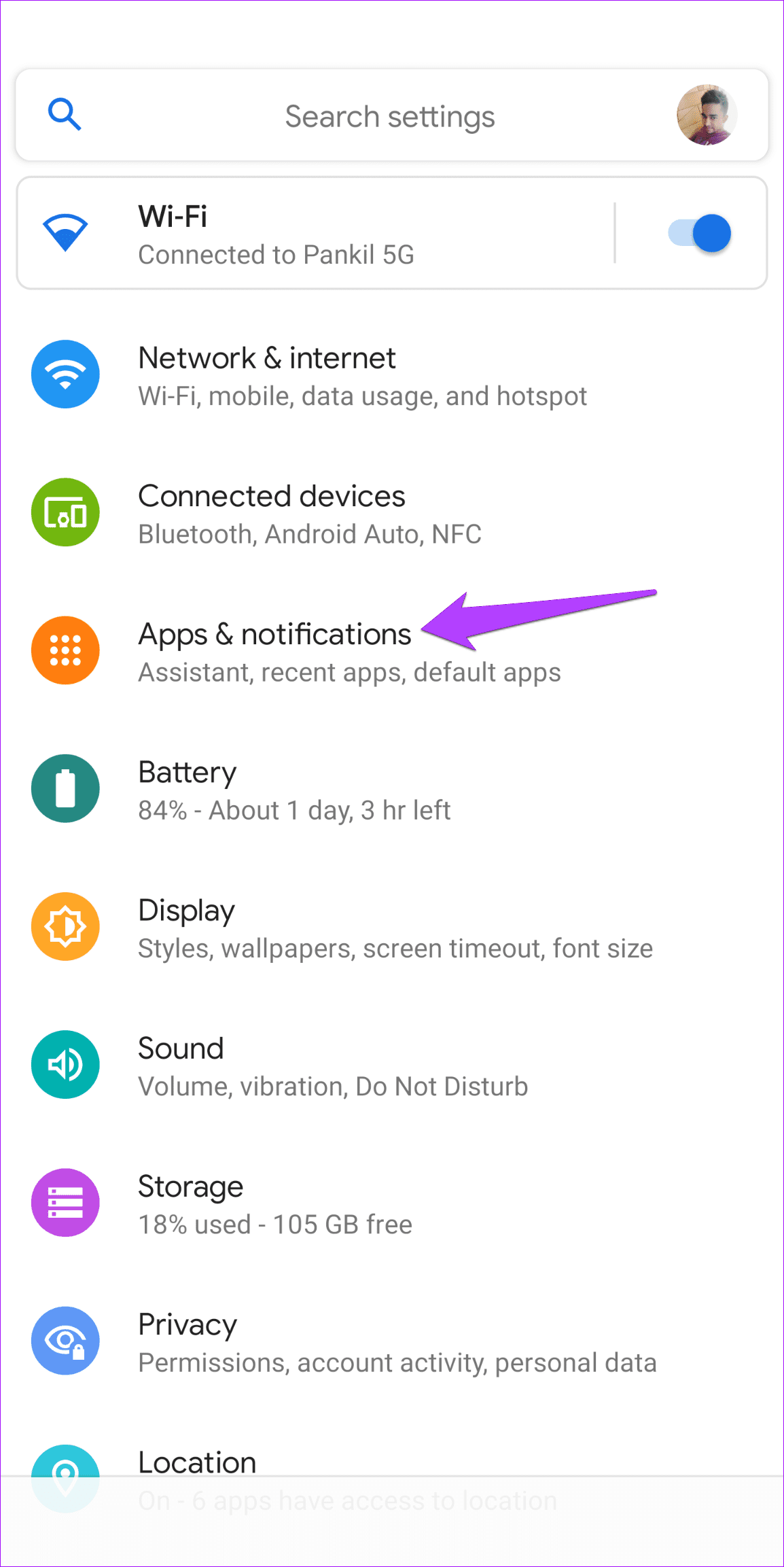
步骤一:打开设置应用程序并转到应用程序和通知.
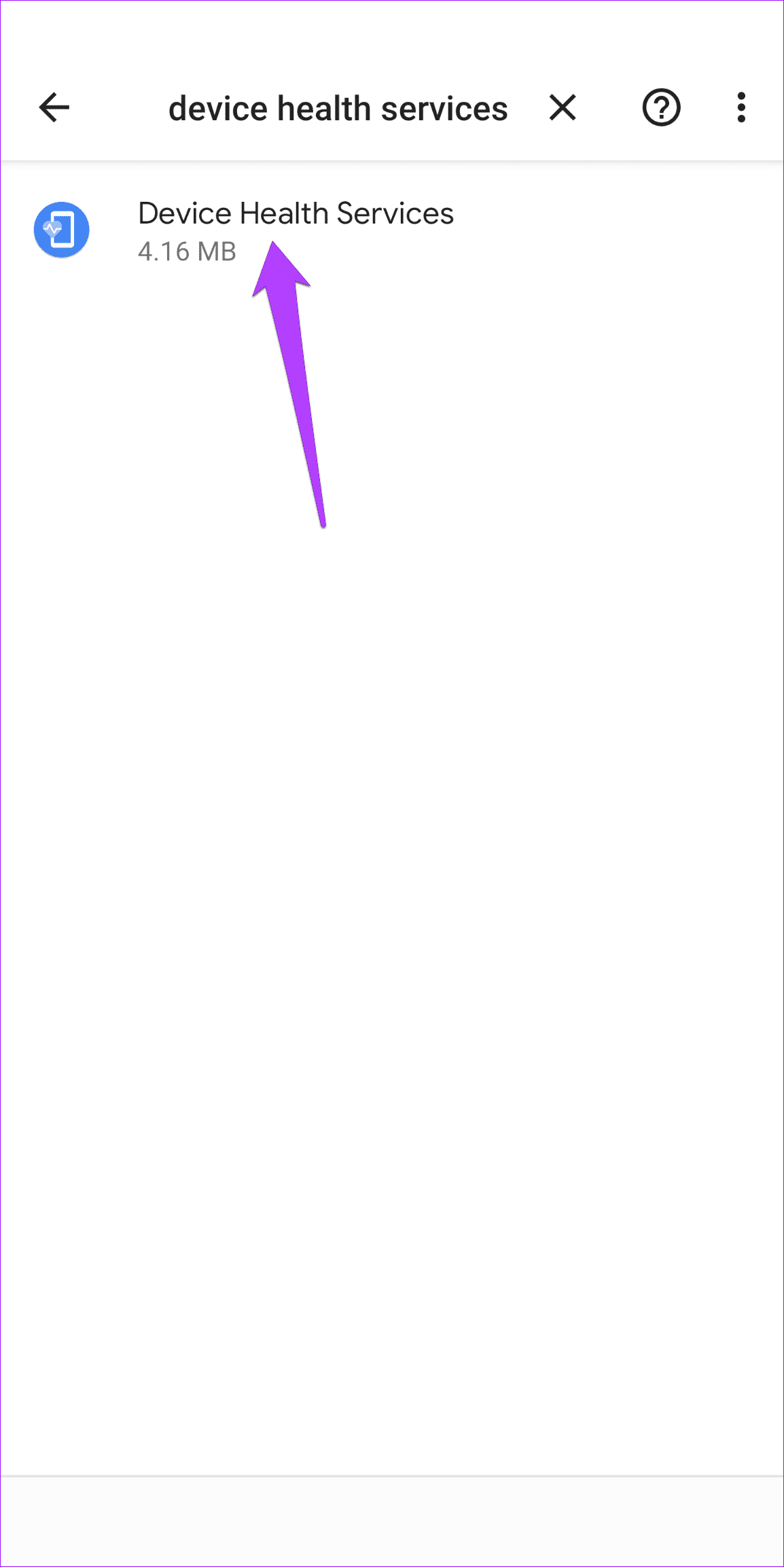
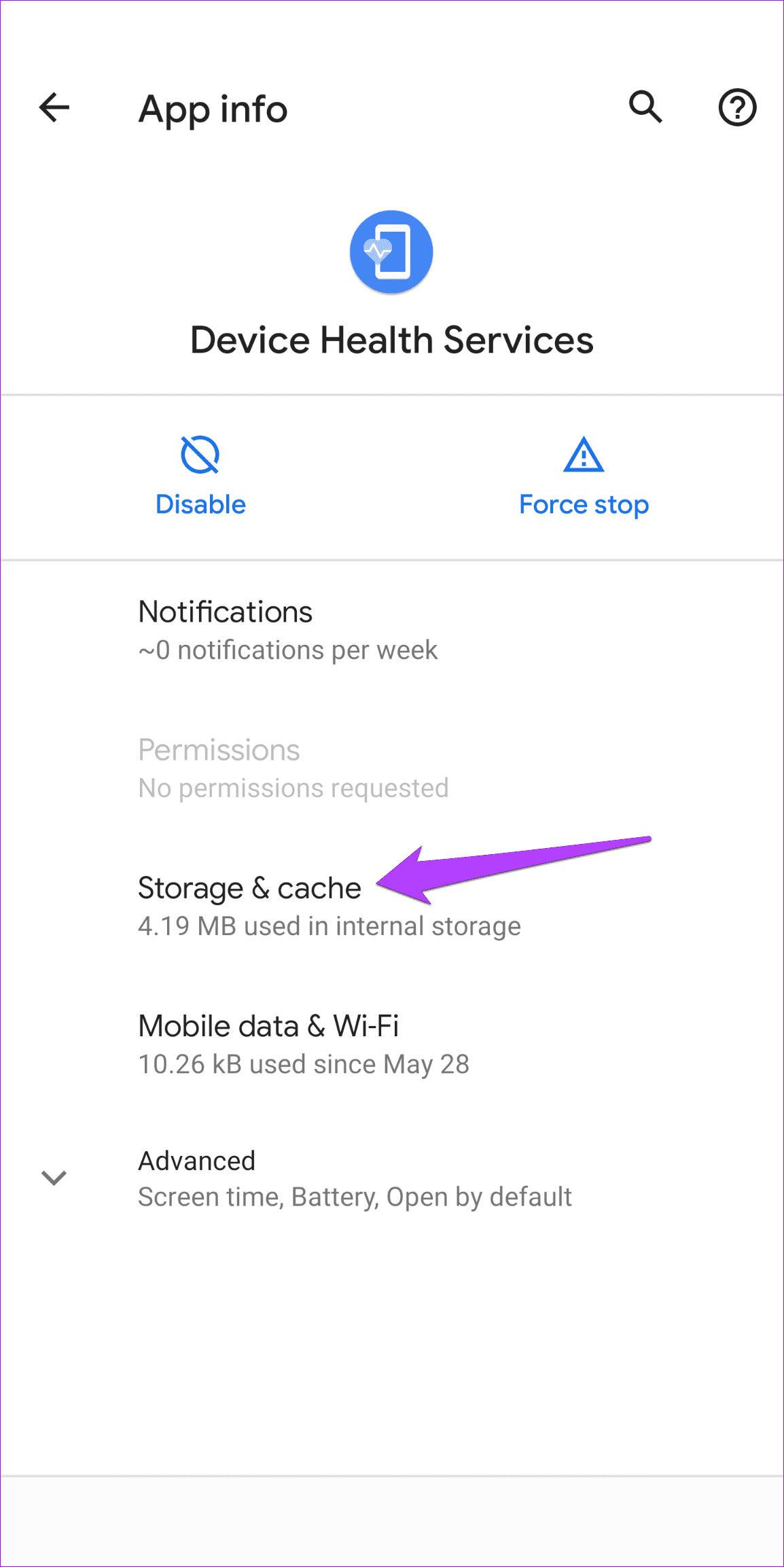
步骤2:搜索设备健康服务并点击它。在应用程序信息页面上,选择存储和缓存.
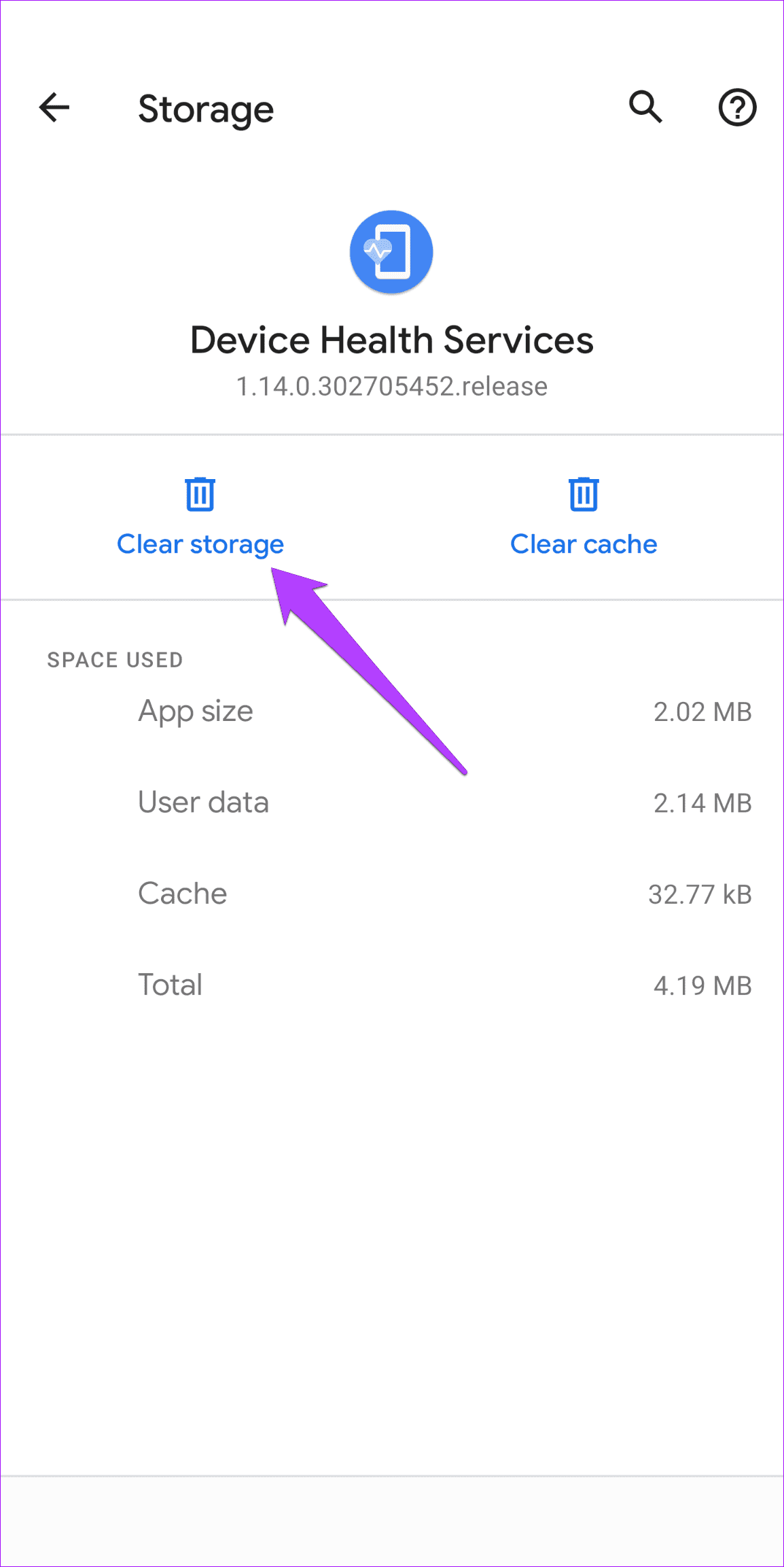
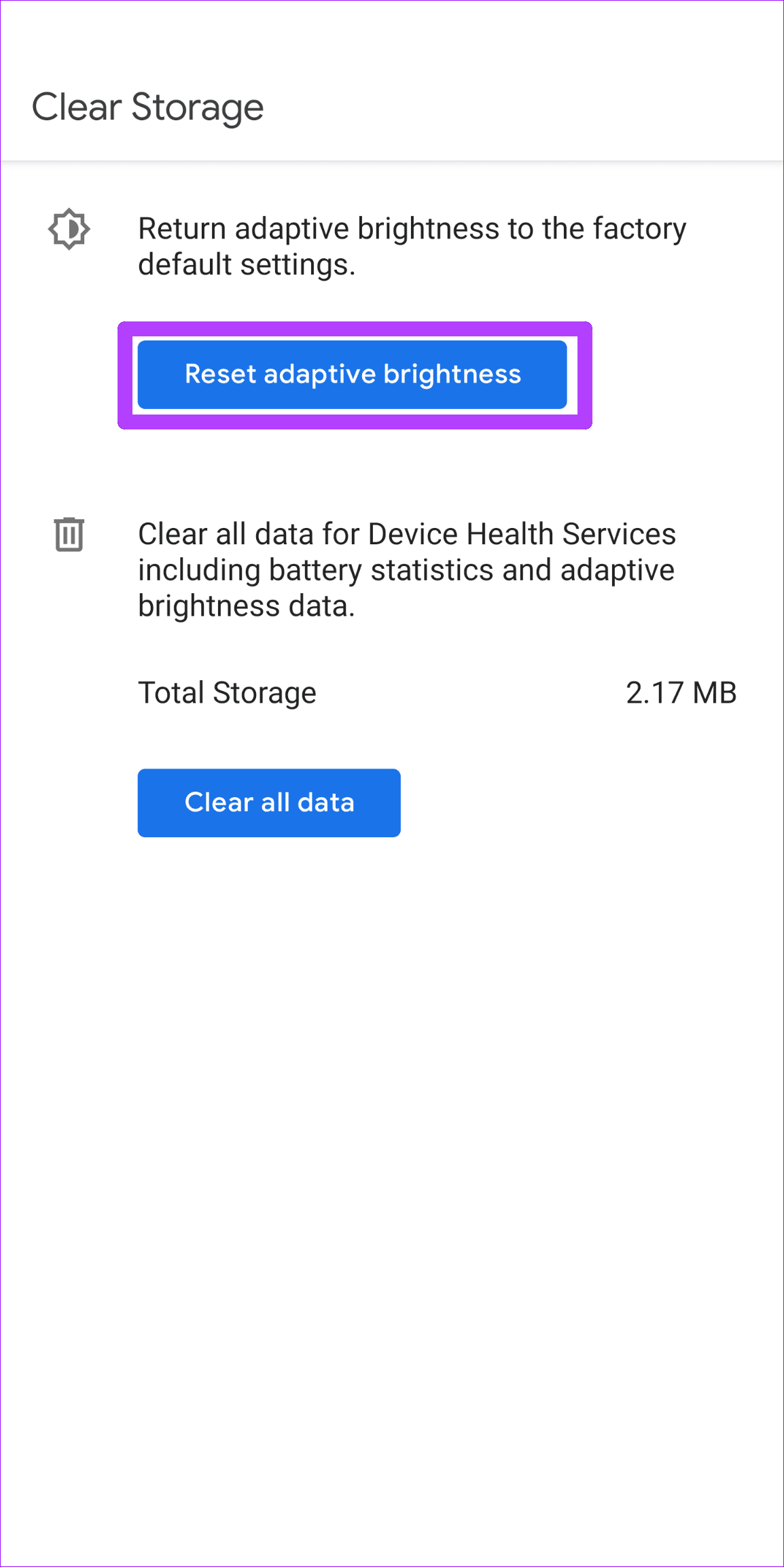
步骤3:点击清除存储然后点击重置自适应亮度按钮在顶部。
修复 2:重置应用程序首选项
如果您最近修改了任何应用程序权限或禁用了任何系统应用程序,则可能会遇到自适应亮度问题。要解决此问题,请尝试重置应用程序首选项在您的手机上并重新开始。
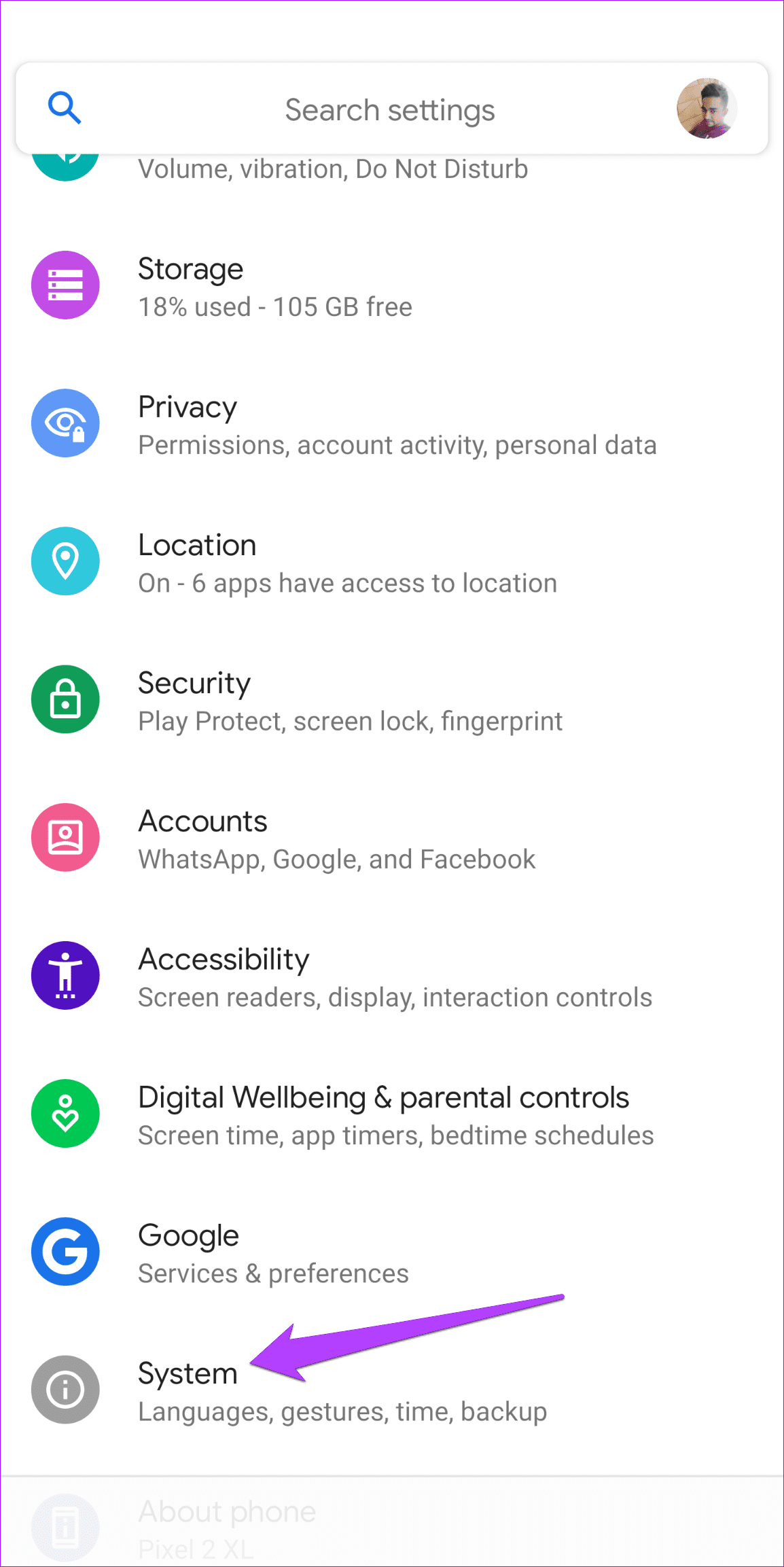
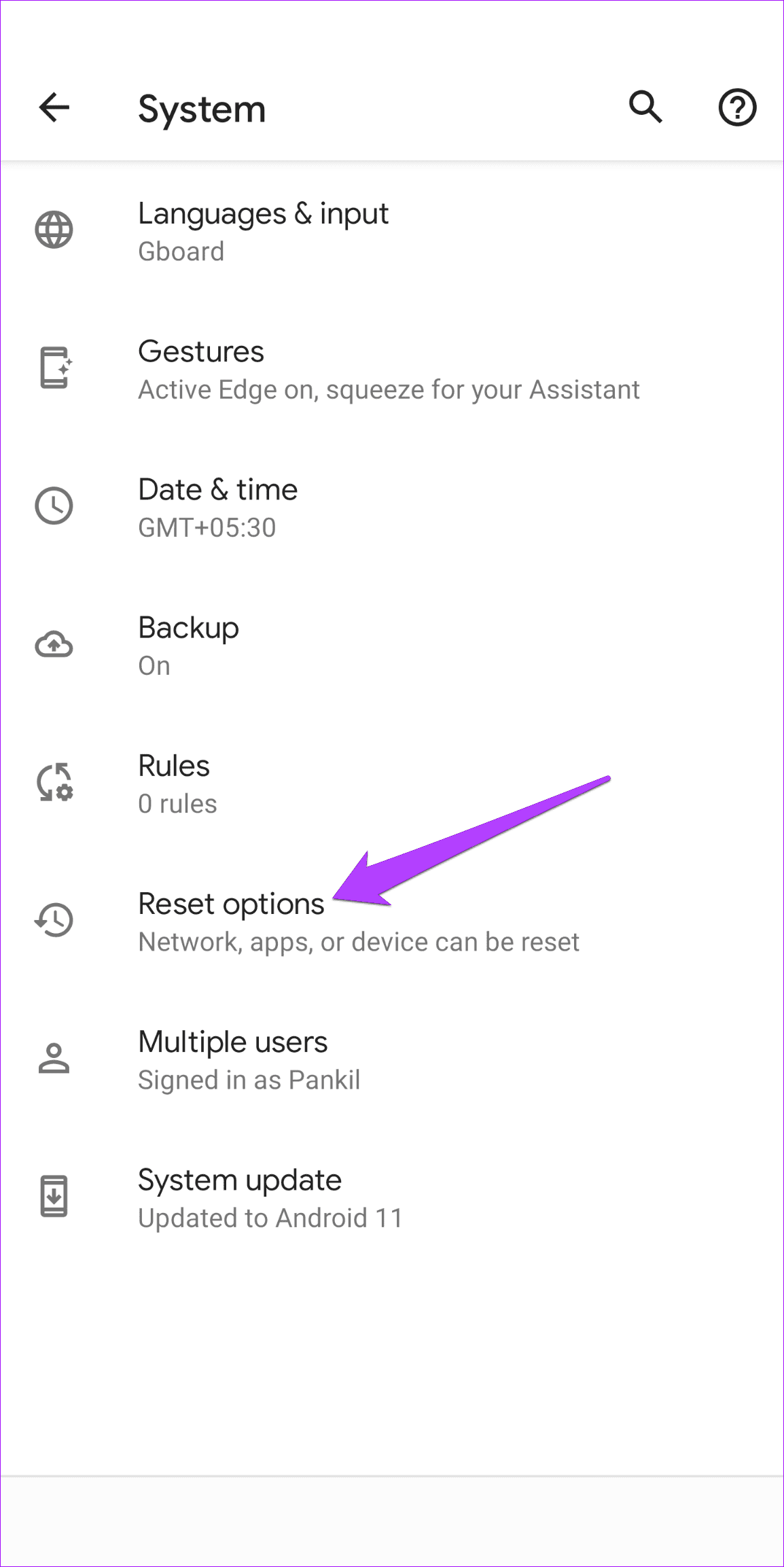
步骤一:启动设置应用程序并导航至系统 > 高级 > 重置选项.
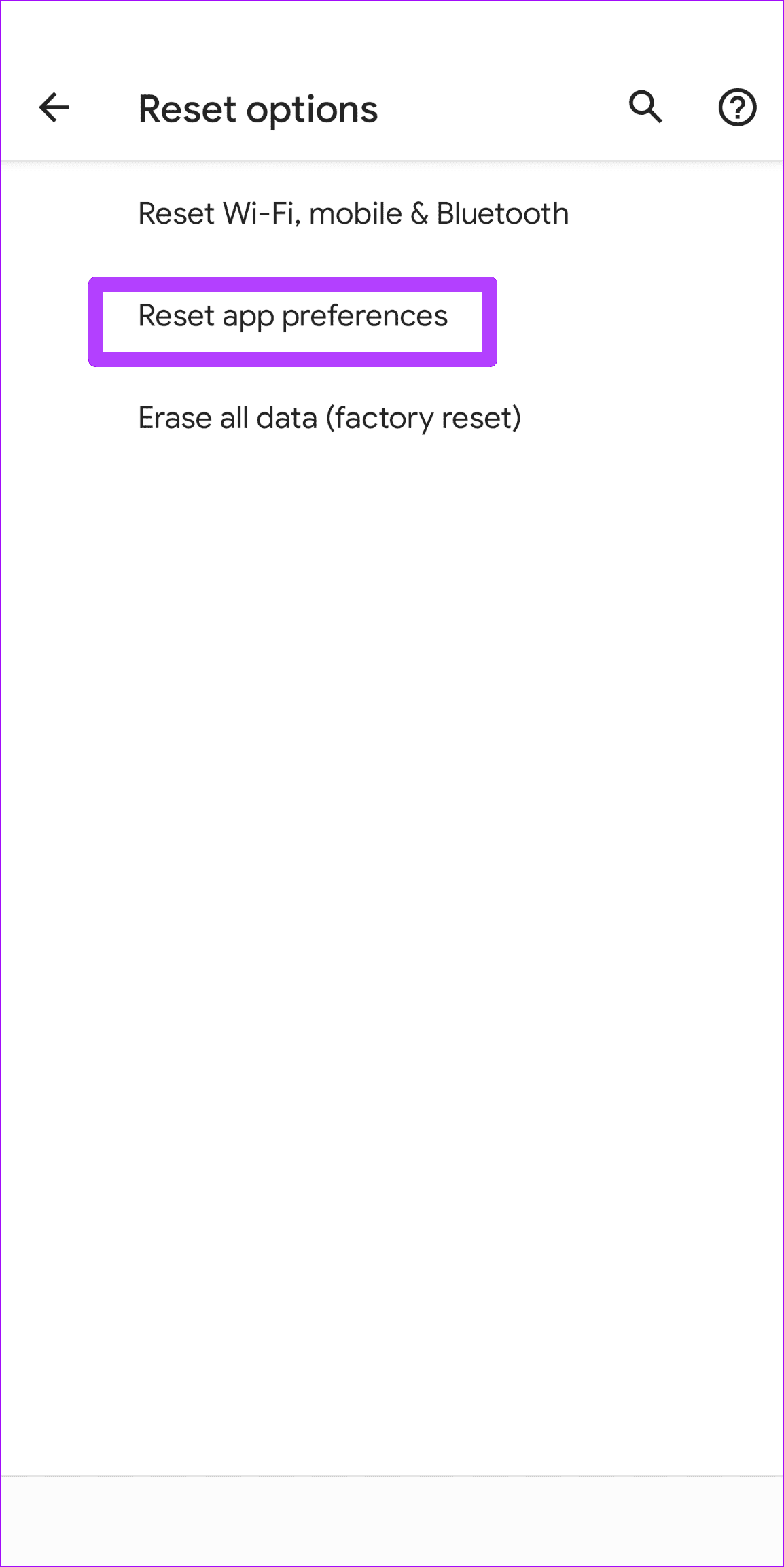
步骤2:轻敲重置应用程序首选项。选择重置应用程序当出现提示时。
修复 3:尝试安全模式
您的第三方应用程序或游戏之一可能会干扰 Android 上的自适应亮度功能。使用安全模式可以帮助您确定是否属于这种情况。
步骤一:按住物理电源按钮在你的手机上。
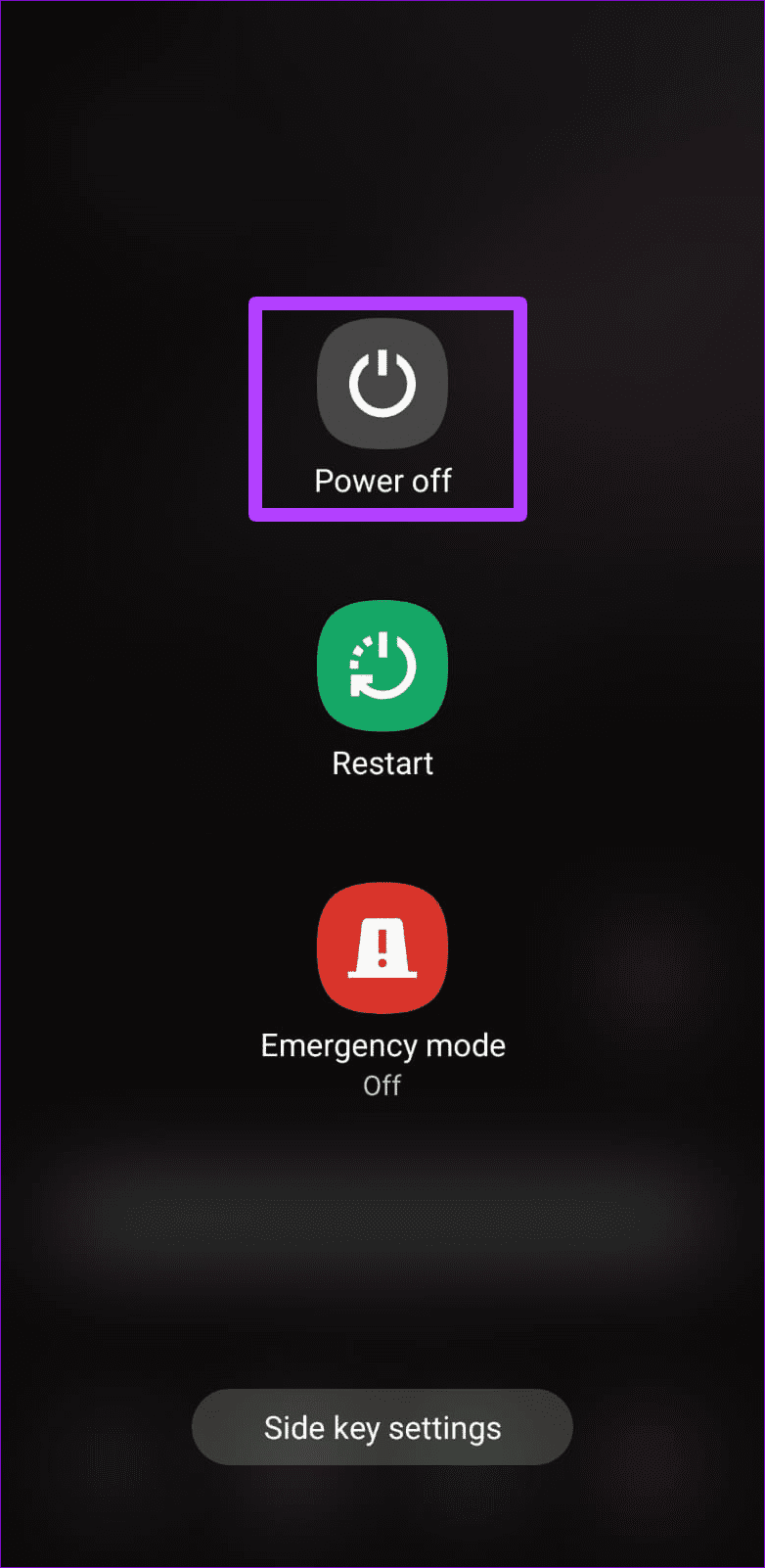
步骤2:长按关闭电源选项,然后点击绿色复选标记进入安全模式。
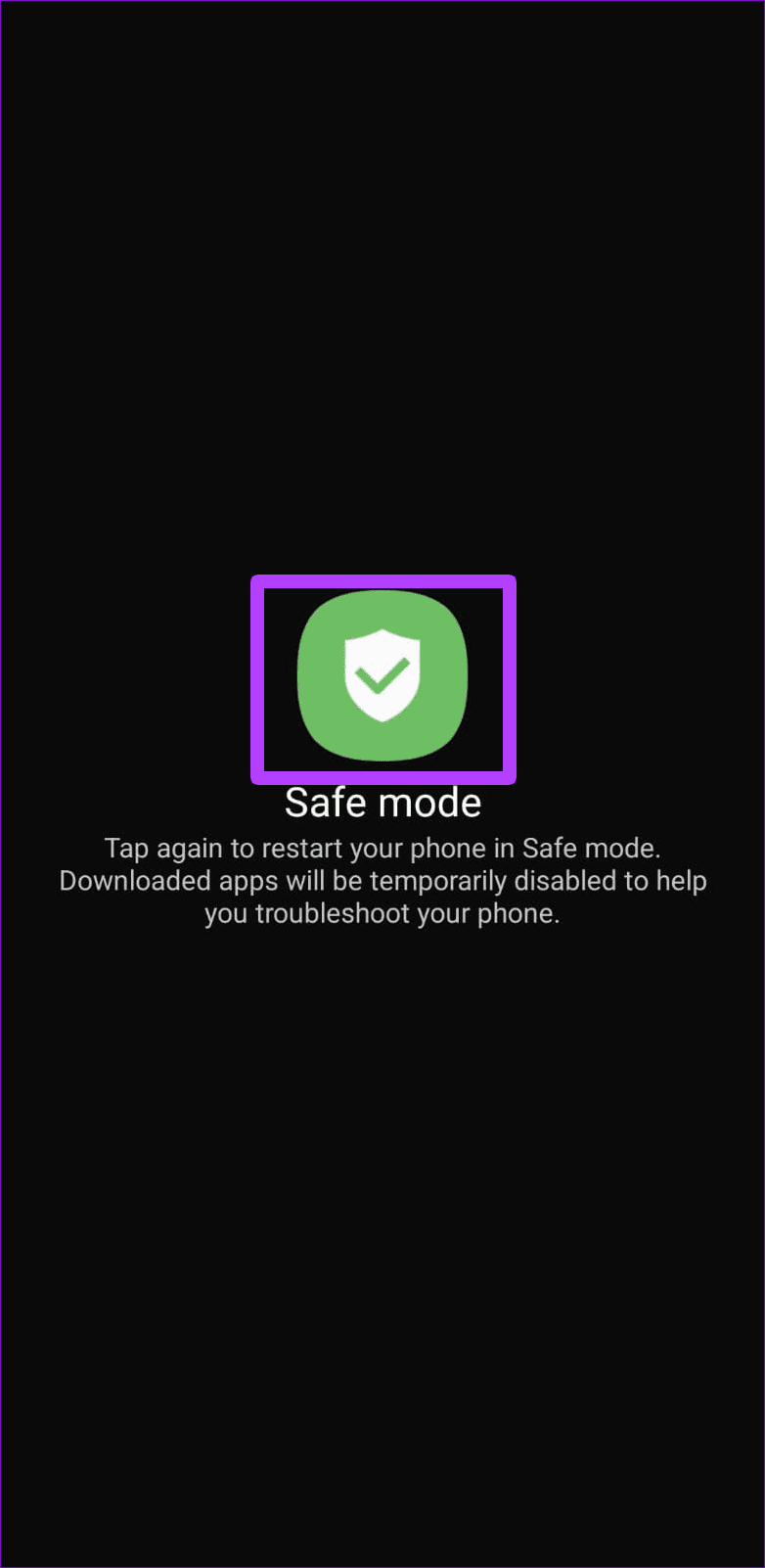
进入安全模式后,请使用手机几分钟,看看自适应亮度是否正常工作。如果是,您需要在手机上查找最近安装的应用程序并将其删除。完成后,重启手机即可退出安全模式.
如果上述解决方案均不起作用,则问题可能与硬件有关。如果手机上的传感器无法正常工作,自适应亮度可能无法工作。类似应用和可以帮助您验证手机的传感器。如果这些应用程序没有帮助,最好将手机带到授权服务中心。