
基本修复:
- 检查网络连接:如果您在手机上处理一两个网络栏,您将面临从 Google Messages 应用发送或接收新消息的问题。要重新启动网络,在您的手机上并再次检查。
- 重新启动消息应用程序:您可以选择仅重新启动应用程序。为此,请打开所有后台应用程序并关闭 Google Messages 应用程序。通过点击应用程序图标重新打开它,看看它是否按预期工作。
- 重新插入您的 SIM 卡:如果您仍然遇到连接“消息”的问题,请使用 SIM 弹出工具取出并重新插入 SIM 卡。然后,重新插入并再次尝试使用“消息”应用程序。
- 检查应用程序更新:由于版本过时,Google 消息应用可能无法运行。前往 Play 商店,搜索“消息”应用,然后到最新版本。
修复 1:将消息设置为默认应用程序
某些手机制造商提供的手机带有不同的消息应用程序,这些应用程序被设置为默认选择。在这种情况下,您必须选择 Google Messages 作为默认应用程序才能正常使用。方法如下。
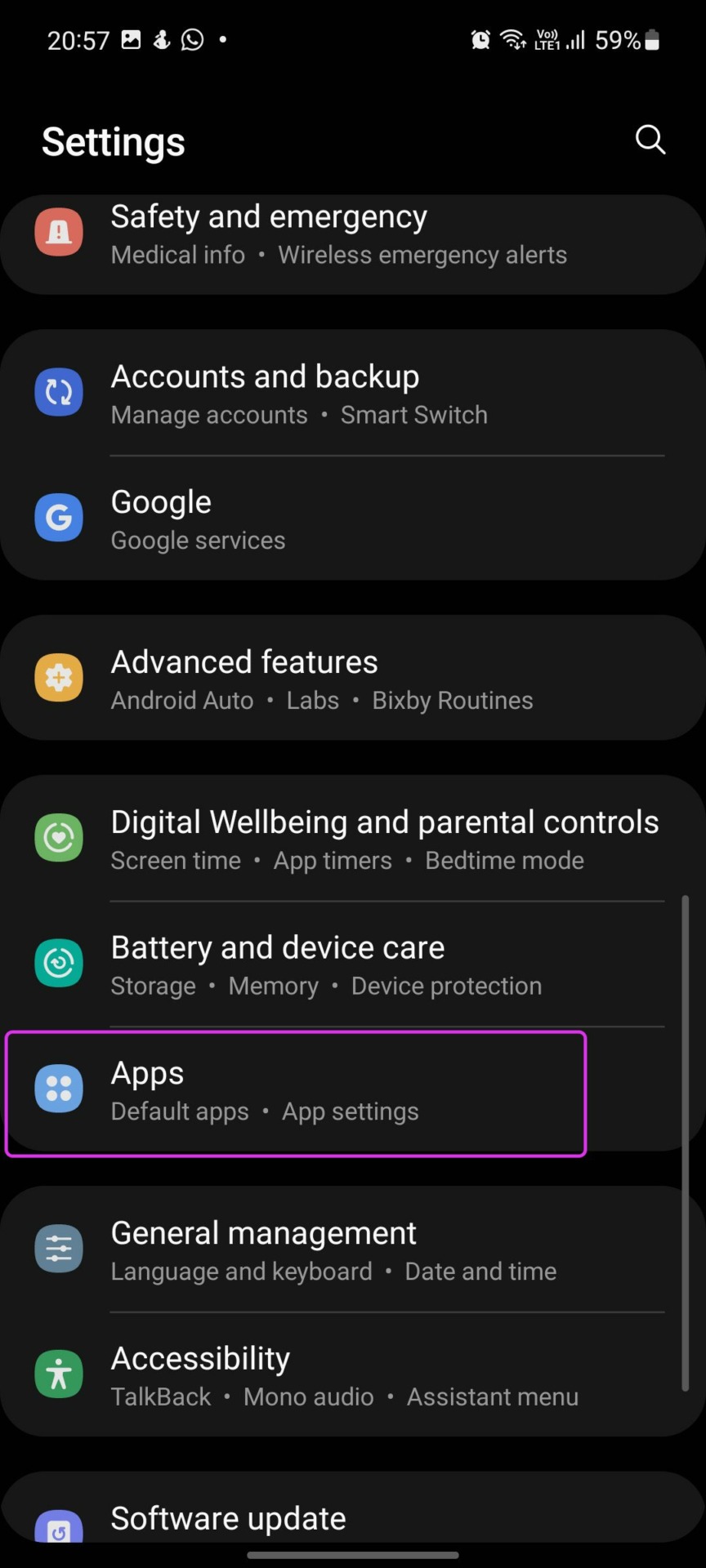
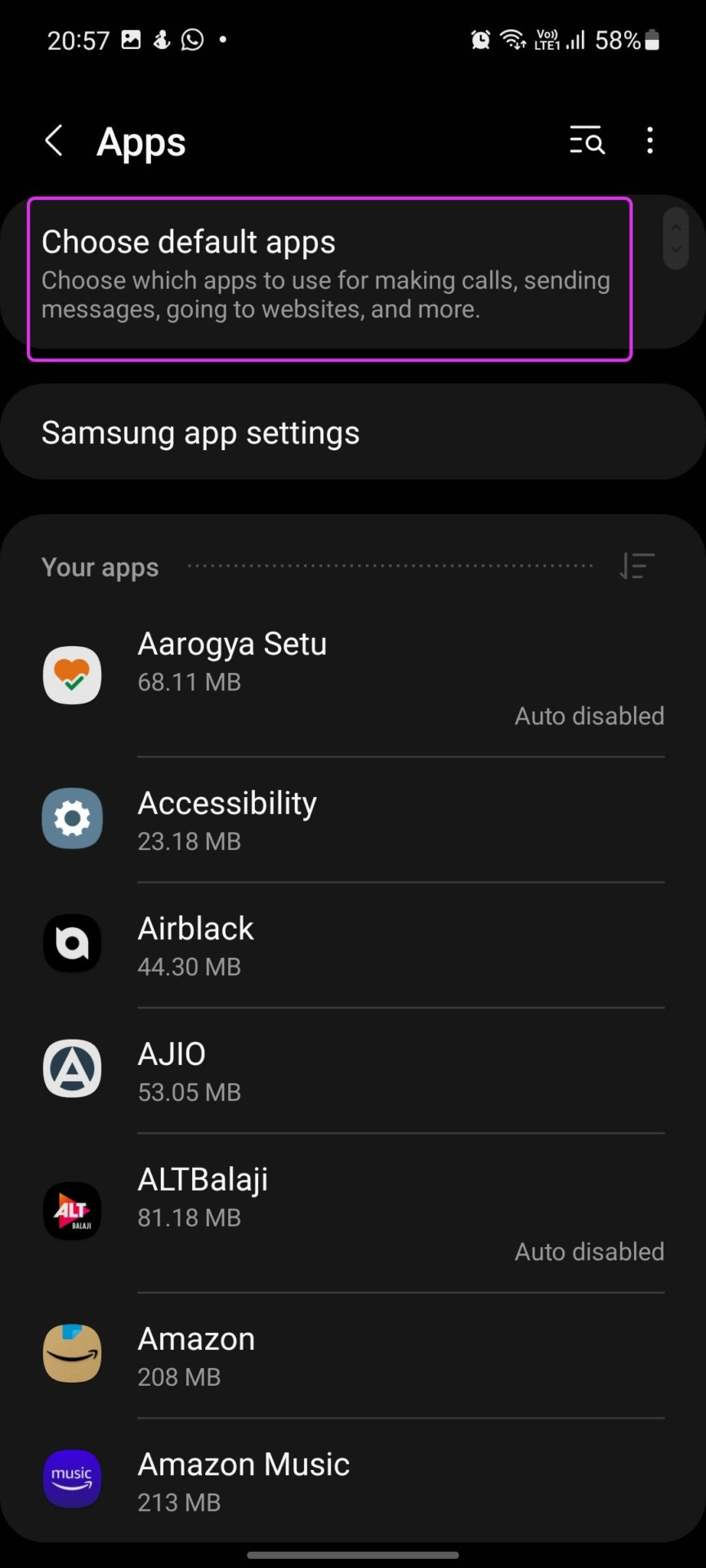
步骤一:打开设置并点击应用程序。在这里,点击选择默认应用程序.
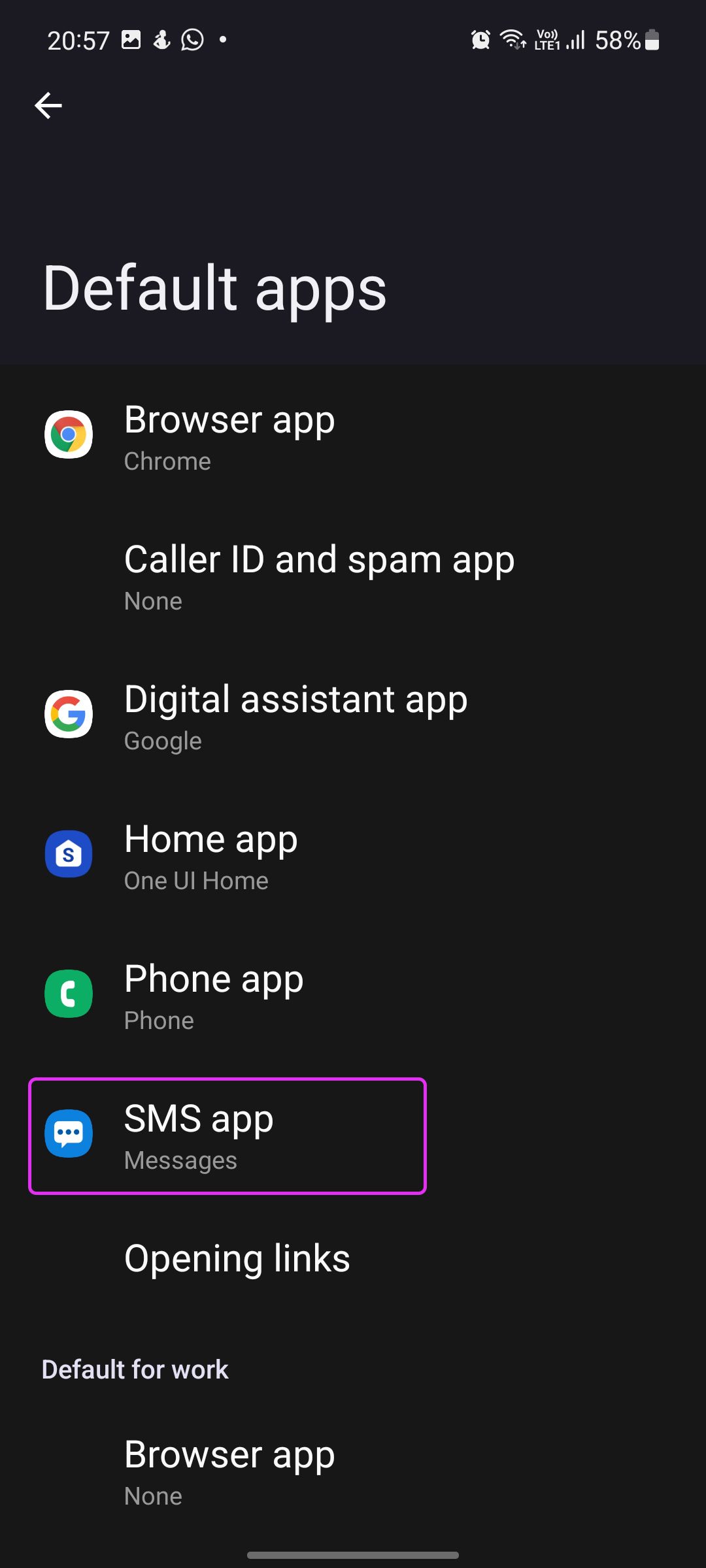
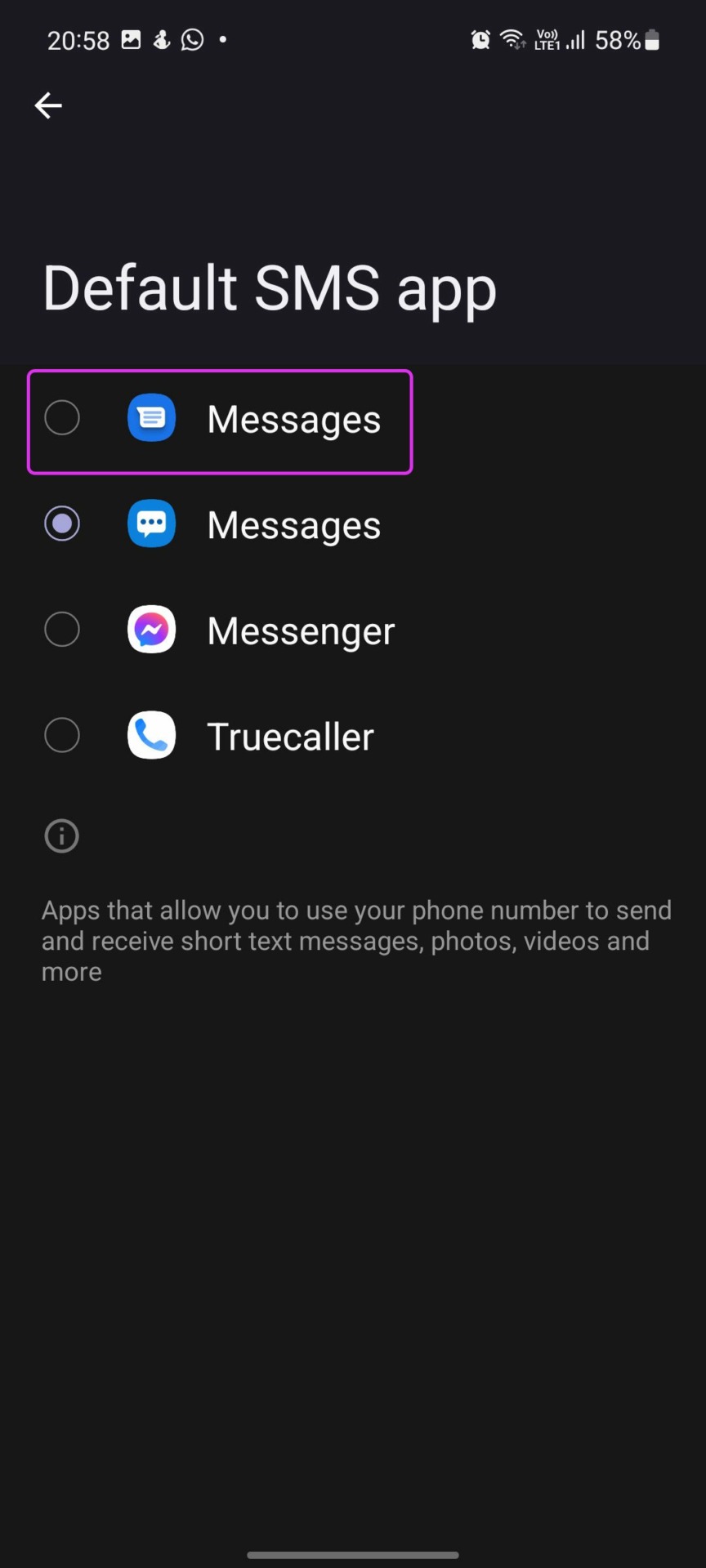
步骤2:然后,点击短信应用程序并选择留言作为默认应用程序。
修复 2:清除消息应用程序缓存
所有 Android 应用程序都会在后台收集缓存数据以提高性能。有时,较旧的缓存数据可能会导致应用程序错误。在这种情况下,请按照以下步骤清除消息缓存。
步骤一:长按消息应用程序图标并打开应用程序信息菜单.
步骤2:前往贮存菜单并点击清除缓存.
修复 3:卸载消息应用程序更新
不建议在第一天就更新 Google Messages 等重要应用程序,因为更新有时会带来不必要的错误。如果您发现 Google Messages 应用程序在新更新后无法运行,请使用以下技巧卸载最新更新。
步骤一:长按谷歌消息图标并打开应用程序信息菜单.
步骤2:点击三点菜单在顶部并选择卸载更新.
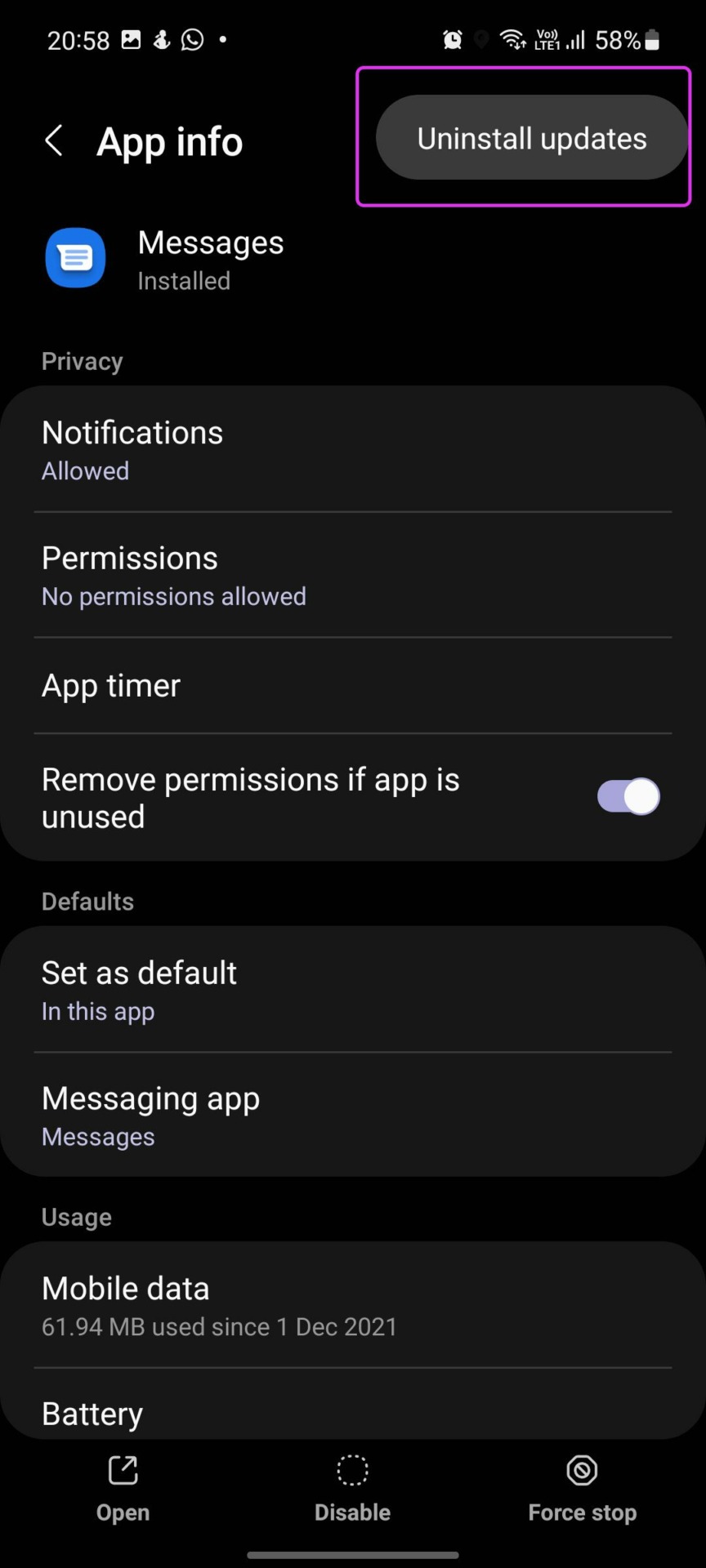
确认您的决定,操作系统会将 Google Messages 应用重置为出厂设置。
错误的网络设置调整可能会导致 Google Messages 应用出现问题。如果您不确定设置,最好重置。让我们使用它吧。
步骤一:打开设置应用程序在您的手机上搜索重置使用搜索栏
步骤2:点击重置网络设置从搜索结果中。出现提示时确认相同。

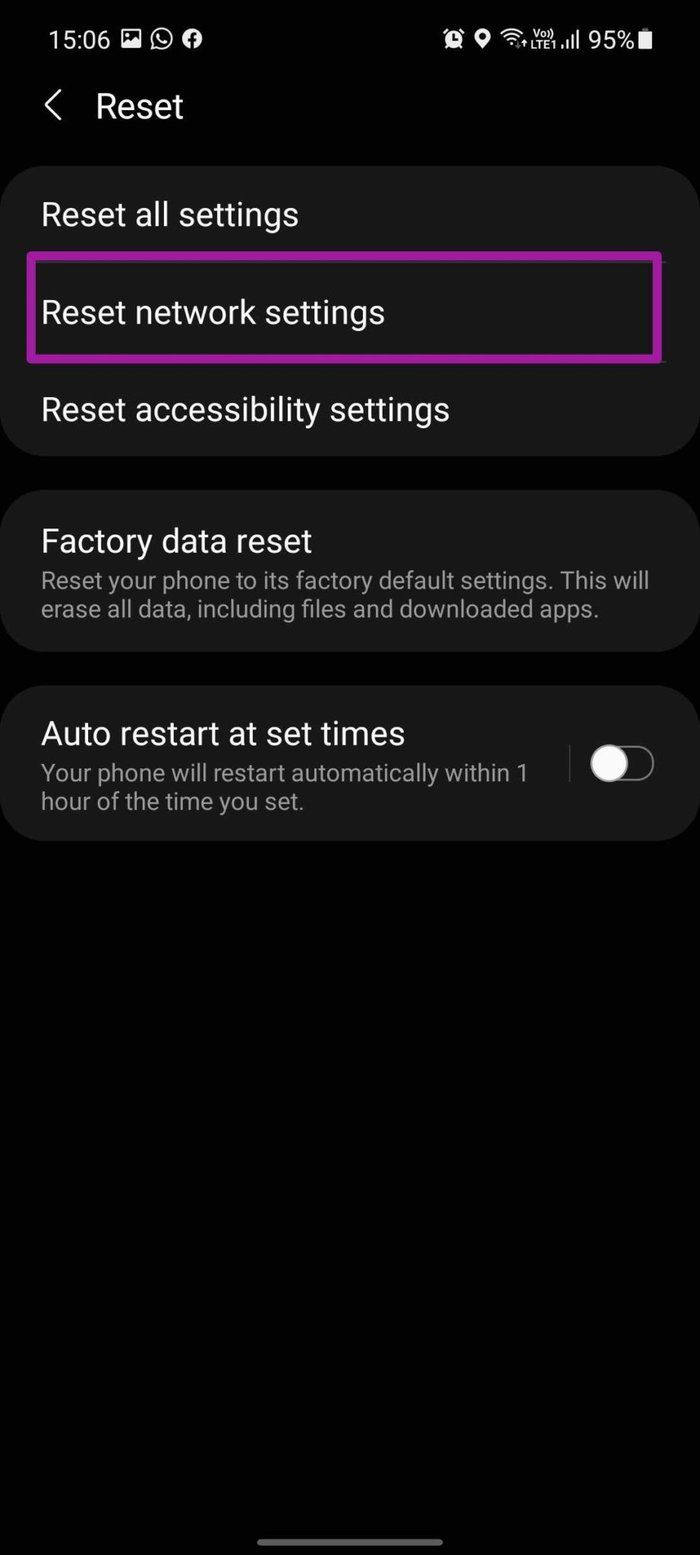
现在,按照屏幕上的说明完成该过程。然后,再次尝试使用 Google Messages 应用,看看它是否按预期工作。