
基本修复
- 检查内部存储:您的 Mac 需要足够的内部存储空间才能顺利运行应用程序。
- 强制退出并重新启动 Notes 应用程序:单击 Apple 徽标 > 强制退出 > 选择 Notes > 强制退出。
- 更新 macOS 以更新 Notes 应用程序:这将在您的 Mac 上安装该应用程序的最新版本。
修复 1:再次启用 iCloud 同步
Apple Notes 很扎实它提供了许多强大的用户功能,包括协作、锁定笔记的能力、用于组织笔记的标签等等。
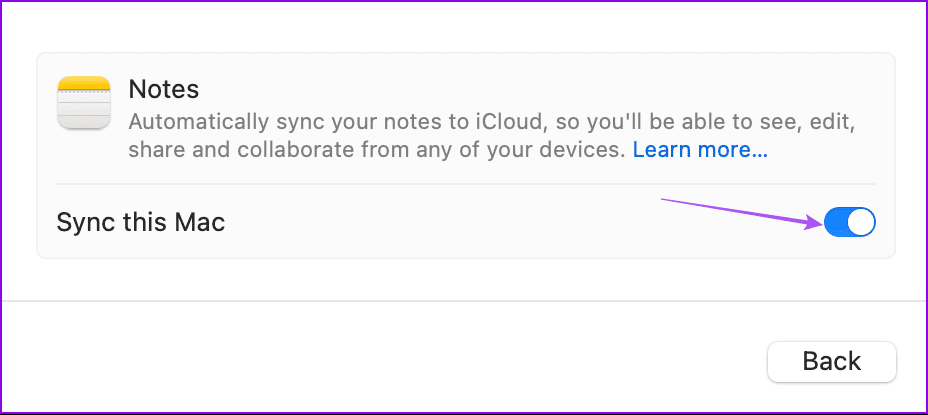
iCloud 同步是 macOS 上的内置解决方案,可跨 Apple 设备同步数据和文件。但是,有时,iCloud 同步中的错误可能会导致 Apple Notes 应用程序在 Mac 上行为异常。因此,请尝试禁用 Notes 应用程序的 iCloud 同步,然后在 Mac 上启动它。
步骤一:打开系统设置> 单击您的Apple ID 个人资料名称.
步骤2:选择iCloud>显示更多应用程序.
步骤3:点击笔记> 禁用同步此 Mac.
第4步:等待一段时间然后再次启用它。
修复 2:删除 Apple Notes PreferenceFiles
现在,您必须删除 Apple Notes 库文件。这将确保删除导致 Notes 应用程序崩溃的任何损坏文件。
步骤一:点击去在顶部菜单栏>转到文件夹.
步骤2:粘贴下面的内容搜索字段中的命令并击中返回.
~/Library/Containers/com.apple.notes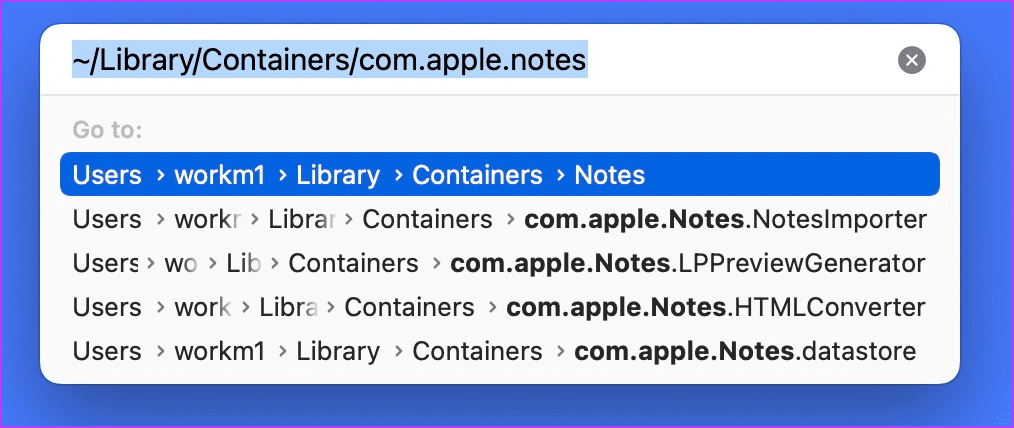
步骤3:选择所有文件并将其拖至垃圾箱,或使用Cmd + 删除键盘删除它们的快捷方式。
修复 3:使用安全模式
由于我们讨论的是 Mac 上的系统应用程序,因此您可以运行安全模式来解决第三方应用程序可能导致的任何问题。安全模式的步骤因 Mac 的处理器而异。
适用于配备 M 系列芯片的 Mac
第 1 步:关闭你的Mac。
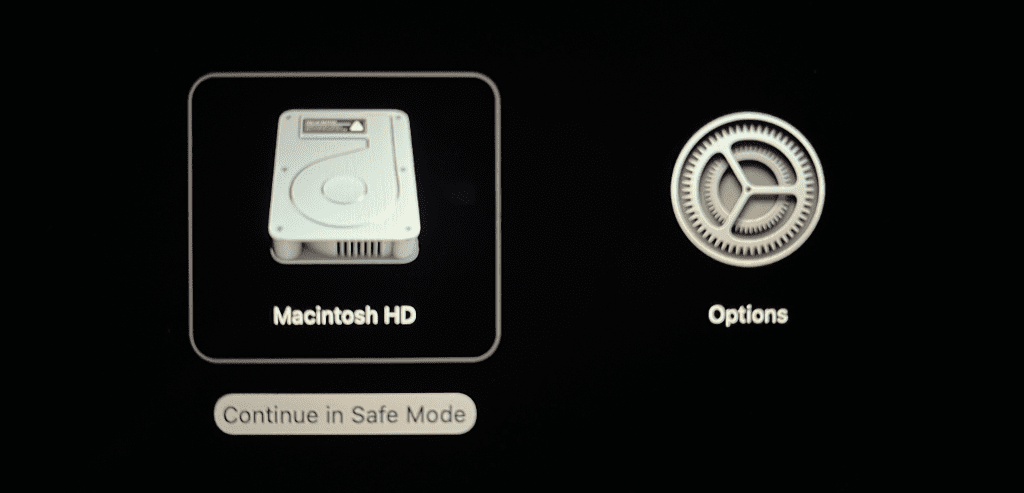
步骤2:Mac 关闭后,按住电源按钮直到看到两个启动选项。
步骤3:选择麦金塔高清同时按住换档键并选择以安全模式继续.
适用于配备 Intel 芯片的 Mac
第 1 步:重新启动你的Mac。
步骤2:按住换档键当您的 Mac 重新启动时。发布当您看到登录窗口时按 Shift 键。
步骤3: 登入并检查问题是否解决
最后更新于 2024 年 8 月 27 日
上面的文章可能包含有助于支持 Guiding Tech 的附属链接。内容保持公正和真实,绝不会影响我们的编辑诚信。