基本修复
- 运行 Windows 安全扫描:恶意文件可能会阻止您创建新文件夹。前往 Windows 安全 > 病毒和威胁防护,然后运行全面扫描。
- 执行干净启动:第三方软件可能会阻止在 Windows 11 上创建新文件夹。执行干净启动并重试创建一个新文件夹。
- 更新 Windows 11:按 Windows + I 快捷键打开“设置”,从左侧边栏中选择“Windows 更新”,然后安装可用的更新。
修复 1:使用任务管理器重新启动文件资源管理器应用程序
如果文件资源管理器应用程序出现问题,您可能无法在 Windows 11 上创建新文件夹。从任务管理器应用程序重新启动它应该可以修复它。
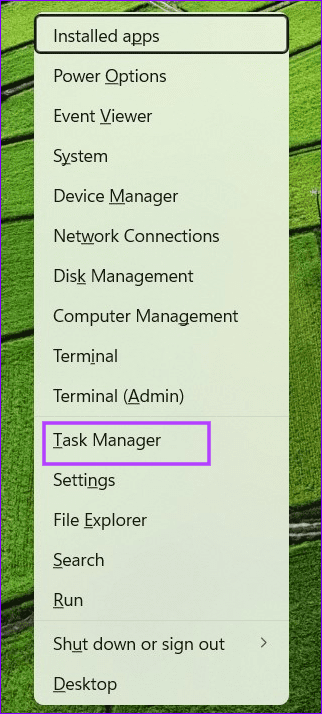
步骤一:按Windows + X 快捷方式打开高级用户菜单并选择任务管理器.
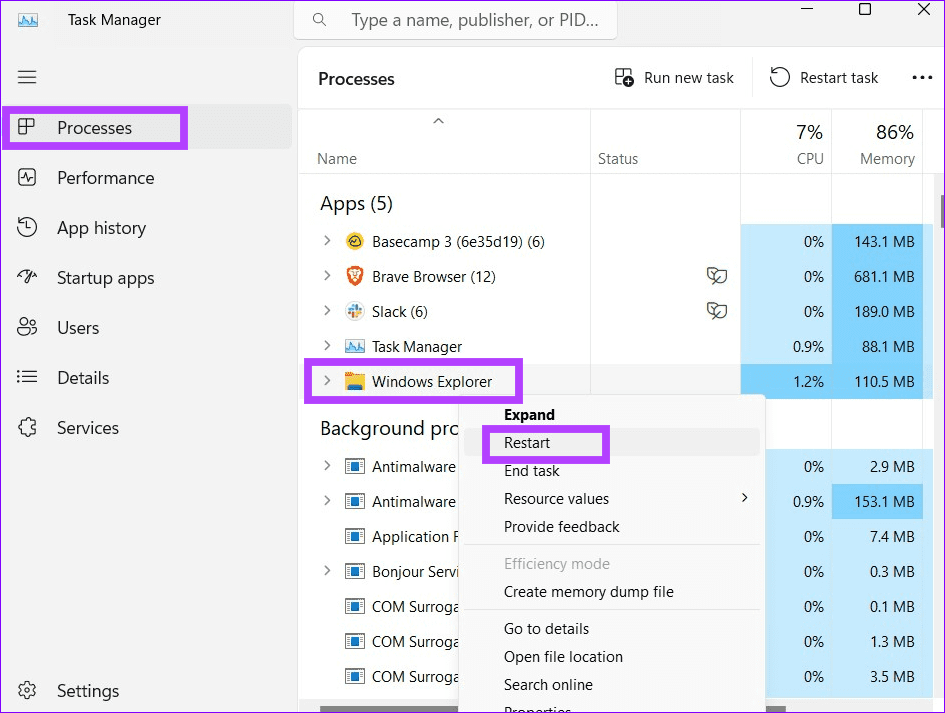
步骤2:选择流程从左侧边栏选项卡 > 右键单击Windows资源管理器> 选择重新启动.
修复 2:使用命令提示符创建新文件夹
如果重新启动文件资源管理器应用程序无法解决问题,您可以使用命令提示符应用程序手动创建文件夹。
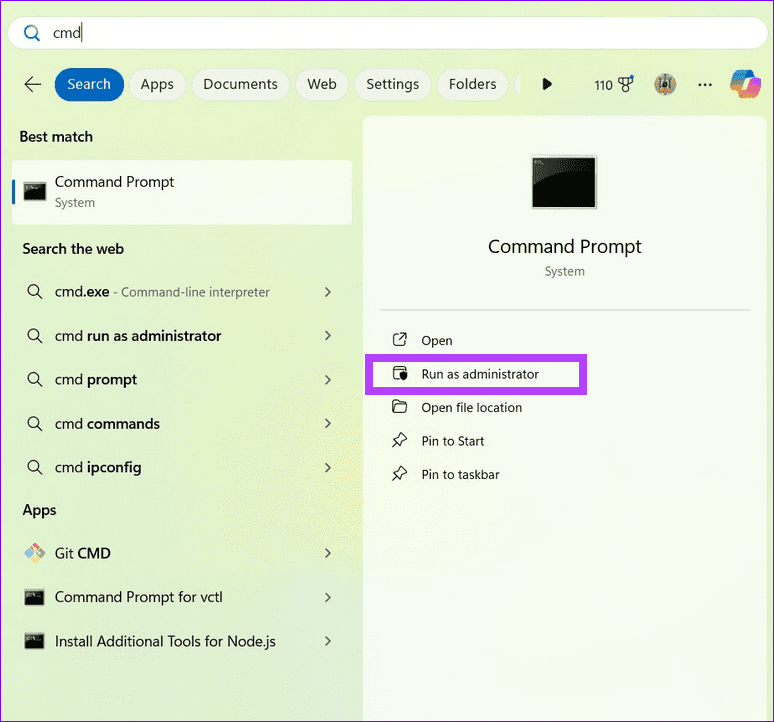
步骤一:按Windows 键, 搜索命令提示符,然后选择以管理员身份运行.
步骤2:使用打开根目录光盘 /, 类型目录然后输入您想要的文件夹名称,然后按进入.
例如,“mkdir test”将在根目录中创建一个名为“testing”的文件夹。
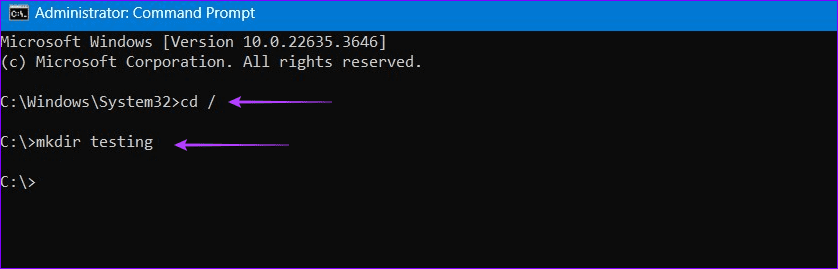
步骤3:使用 CMD 创建文件夹后,使用文件资源管理器应用程序导航到该文件夹。
解决 Windows 11 上的文件夹创建问题的另一个好方法是调整 Windows 注册表文件。开始之前,请使用注册表编辑器应用程序中的“文件”>“导出”进行注册表备份。
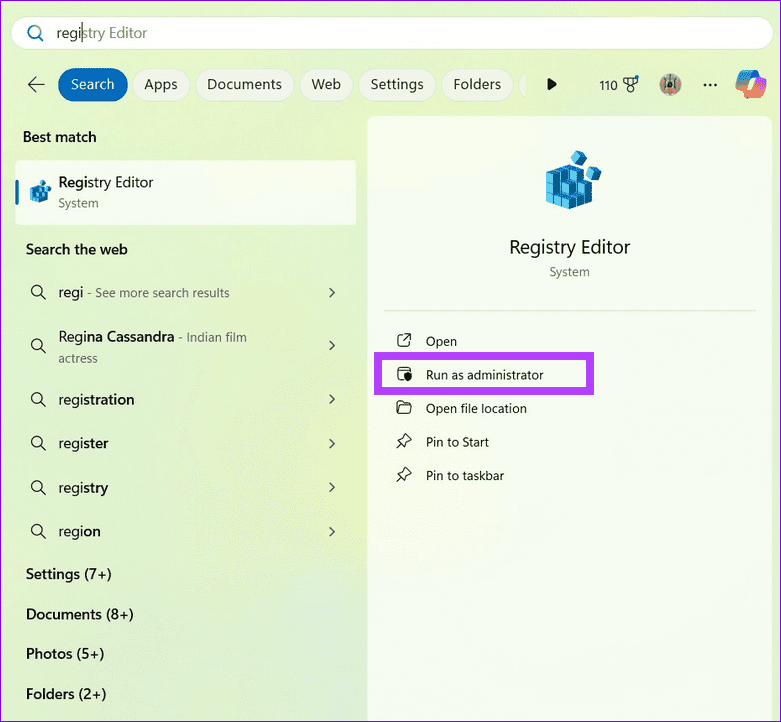
步骤一:按Windows 键> 搜索注册表编辑器> 点击以管理员身份运行.
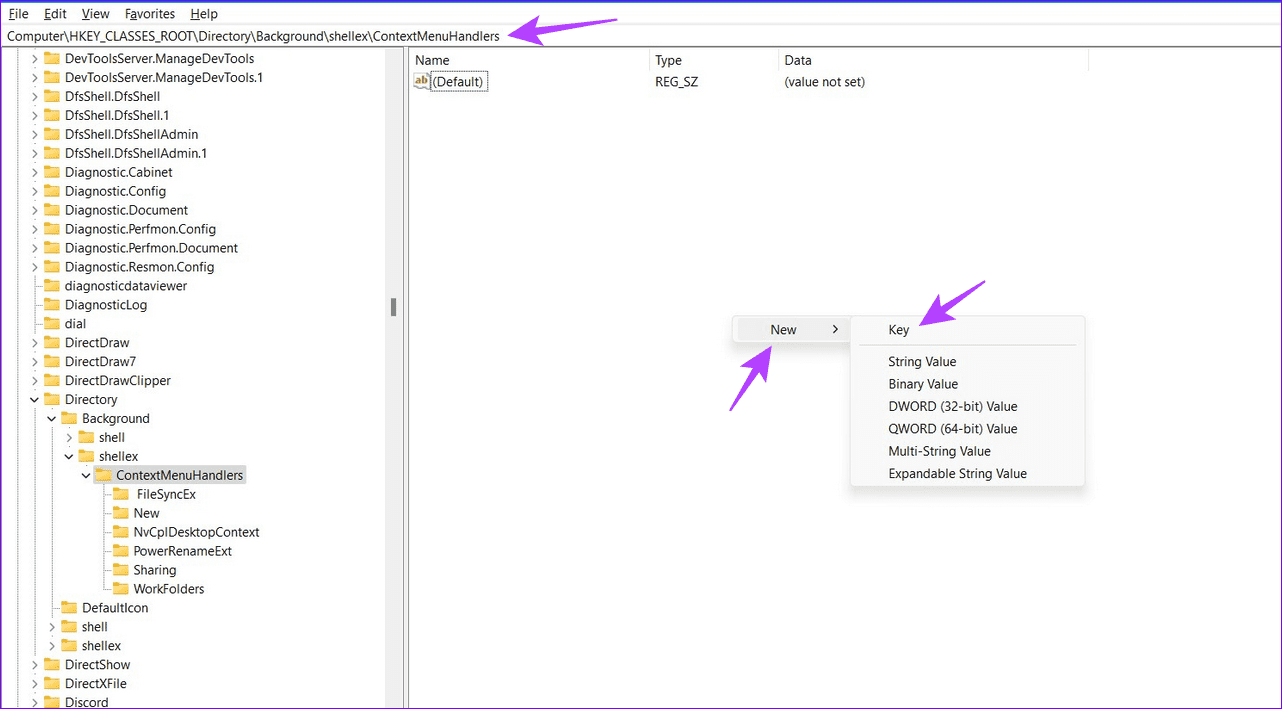
第 2 步:批准UAC提示>复制粘贴以下地址到导航栏中>点击进入.
Computer\HKEY_CLASSES_ROOT\Directory\Background\shellex\ContextMenuHandlers
步骤3:右键单击右侧空白处,然后选择新的>钥匙.
第4步:类型新的作为关键标题>双击(默认)> 粘贴以下值数据 > 单击好的.
{D969A300-E7FF-11d0-A93B-00A0C90F2719}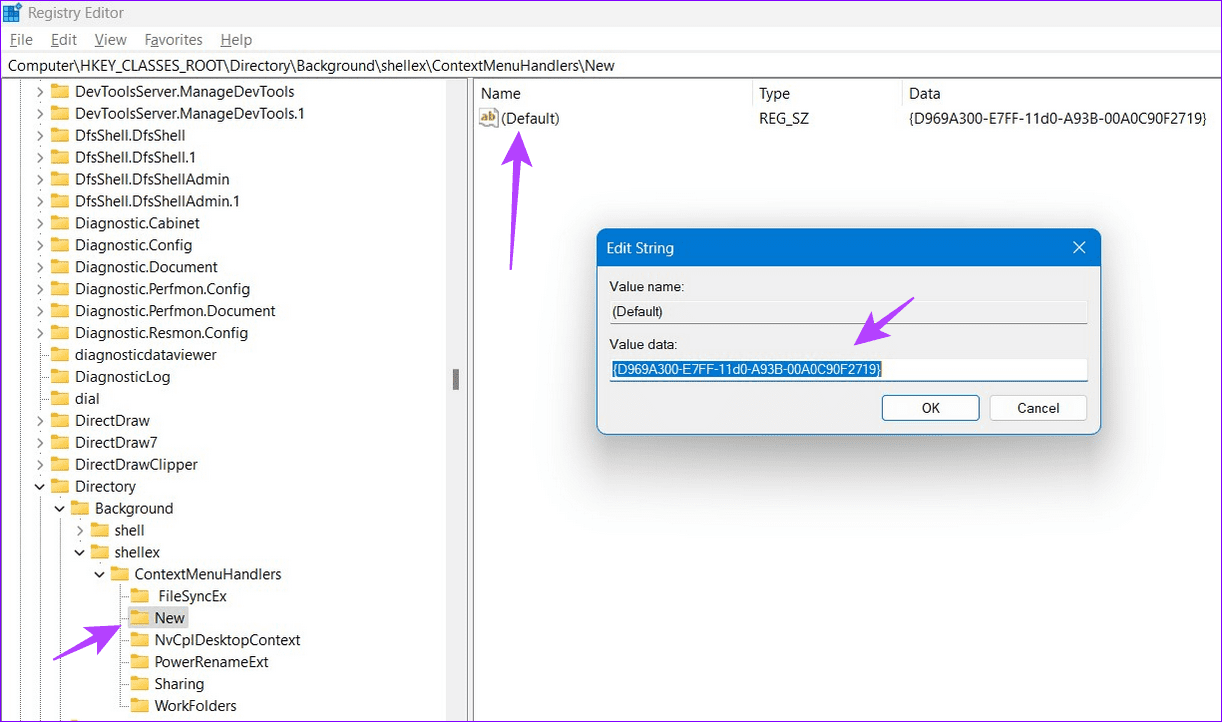
第5步:关闭注册表编辑器 > 重新启动文件资源管理器(检查上面的修复 1),然后重试创建新文件夹。
修复 4:将文件资源管理器恢复为默认设置
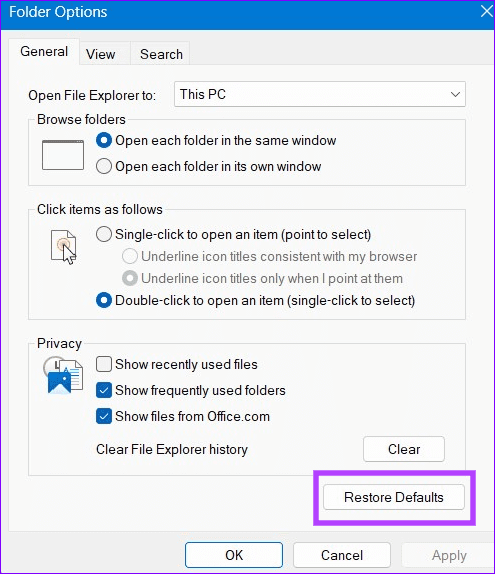
文件资源管理器设置中的错误调整可能会阻止您创建新文件夹。将文件资源管理器应用程序恢复为其默认设置,然后重试创建新文件夹。
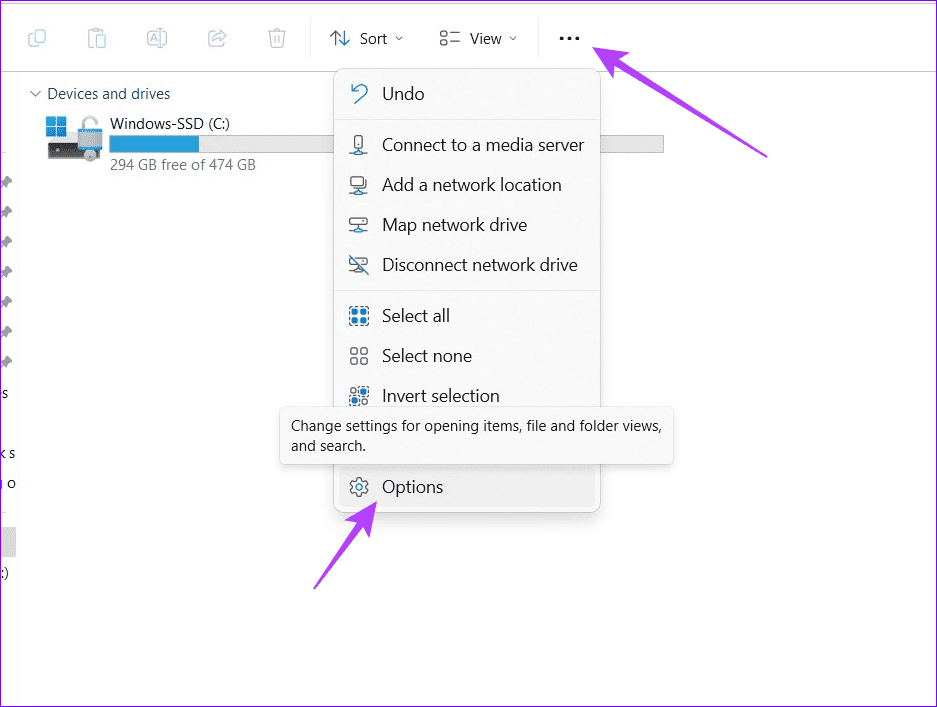
步骤一:打开文件资源管理器应用程序(按 Windows + E 快捷键)> 单击三点菜单在顶部 > 选择选项.
步骤2:选择恢复默认值> 单击申请保存更改。
修复 5:运行文件和文件夹疑难解答
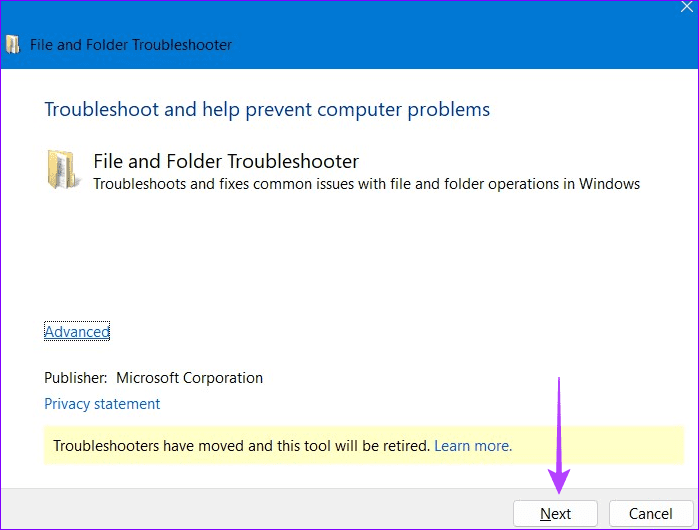
最后,如果不起作用,请在 Windows 11 上启动文件和文件夹疑难解答以恢复正常功能。
步骤一:从以下位置下载文件和文件夹疑难解答微软网站.
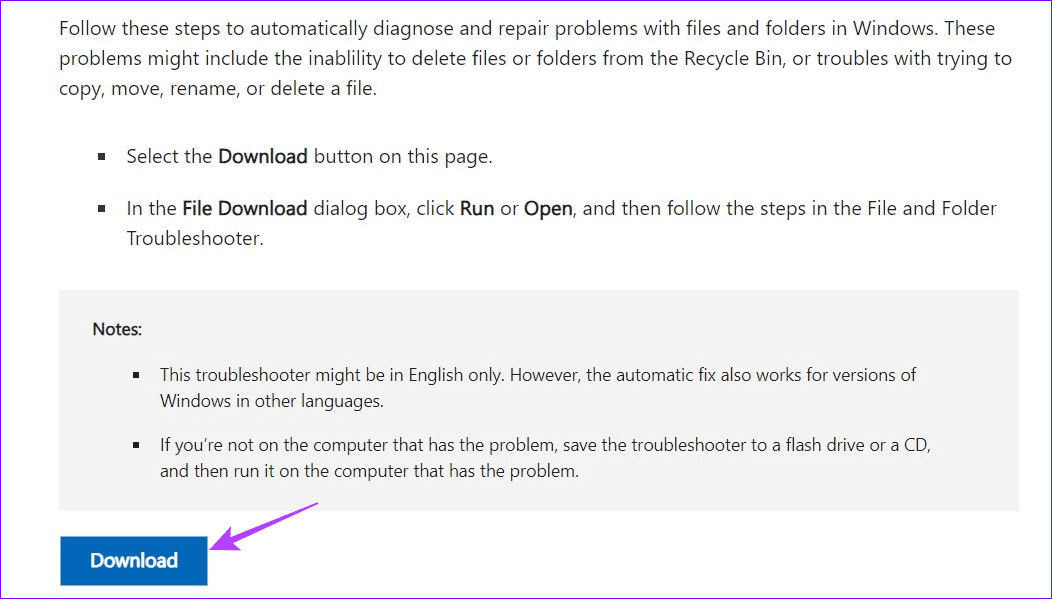
步骤2:打开下载的疑难解答 > 单击下一个> 按照屏幕上的说明解决“无法创建新文件夹”错误。