
Play 商店上的家长控制允许您防止未经授权的交易并隐藏 Play 商店上的不当应用程序。如果您之前在 Play 商店中启用了家长控制,这可能就是它不显示您已安装的某些应用程序的原因。以下是关闭它们的方法。
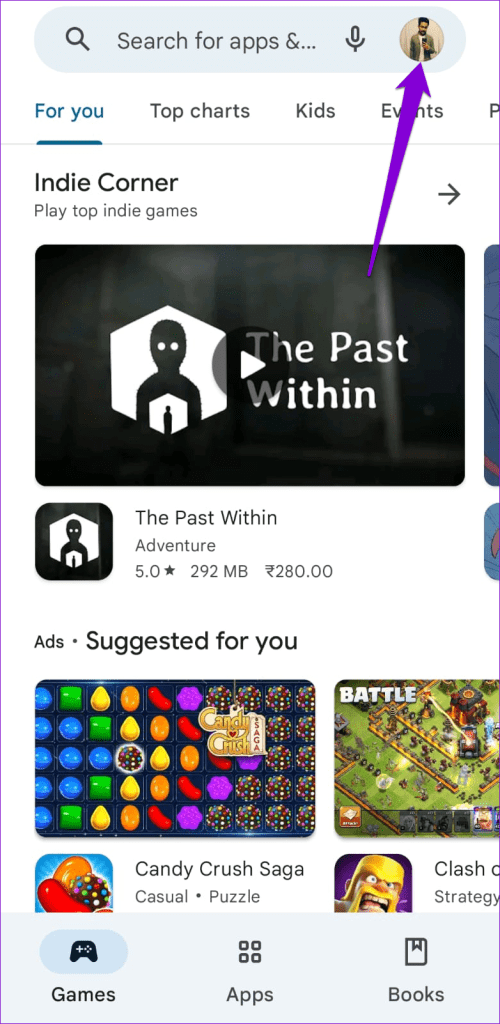
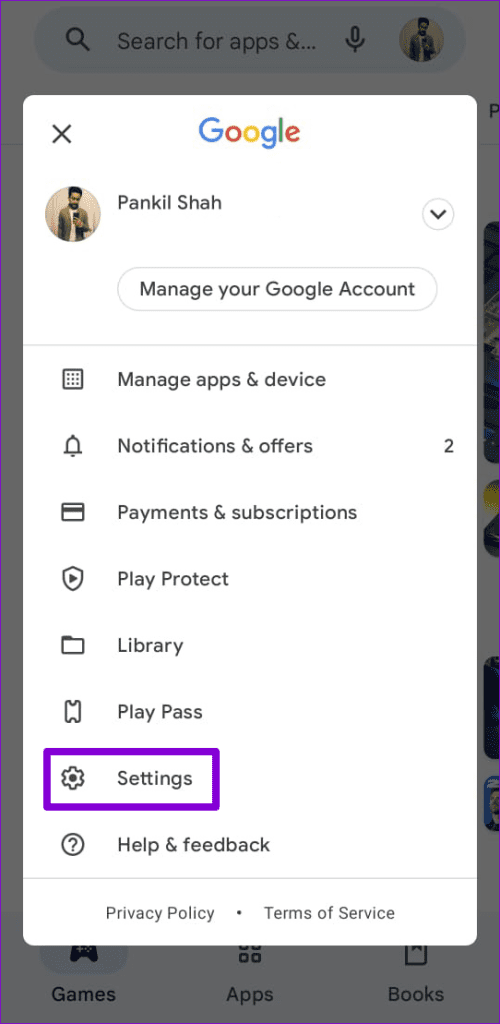
步骤一:打开 Google Play 商店。点击个人资料图标并选择右上角设置.
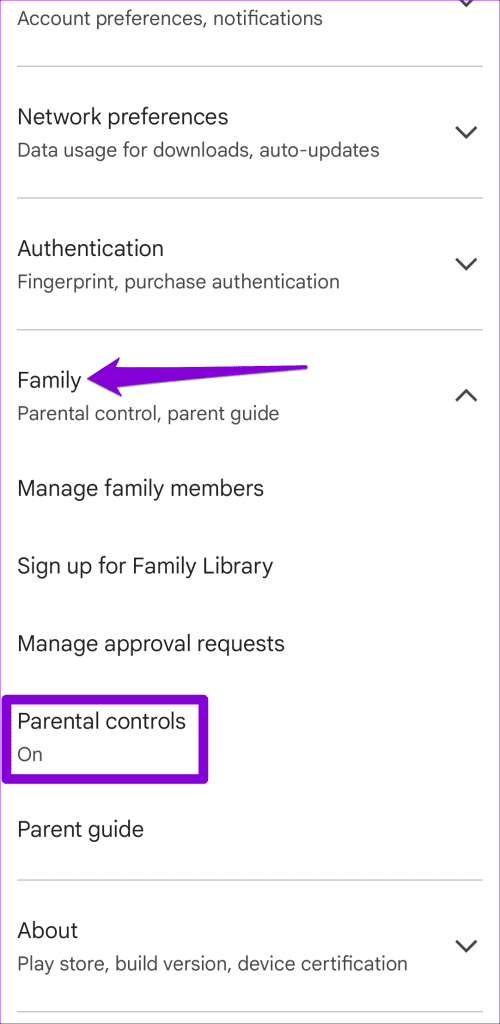
步骤2:扩张家庭设置并点击家长控制.
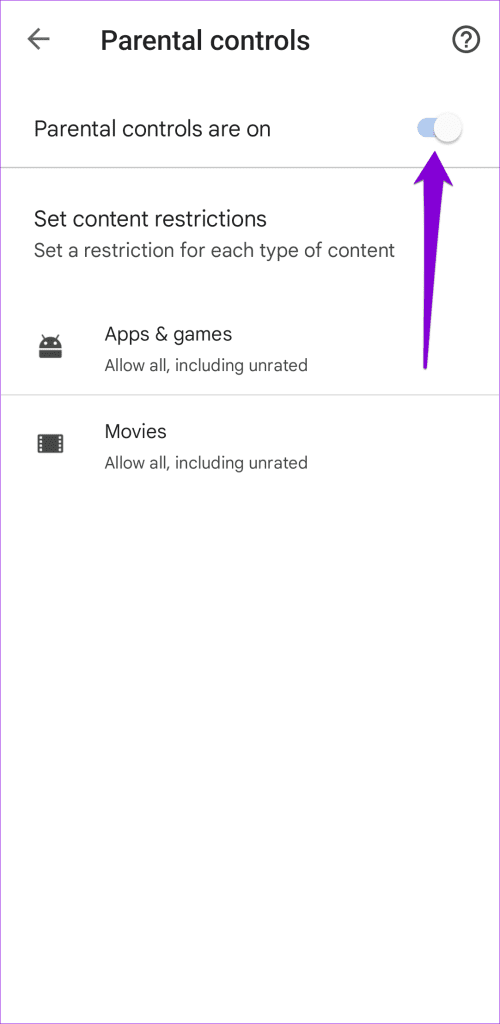
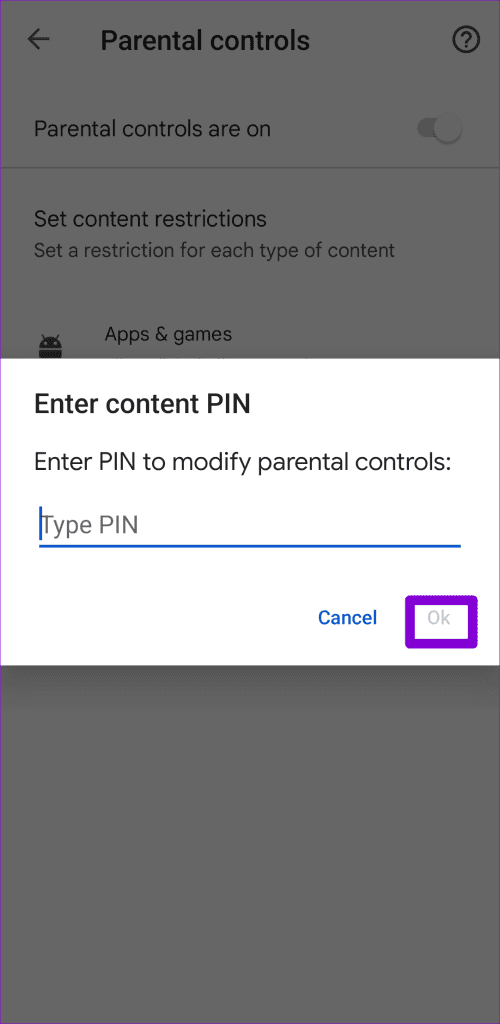
步骤3:关闭旁边的开关家长控制,输入 PIN 码,然后点击好的确认。
修复 2:清除 Play 商店缓存
Google Play 商店可能不显示已安装应用程序的另一个原因是缓存数据损坏。以下是摆脱它的方法。
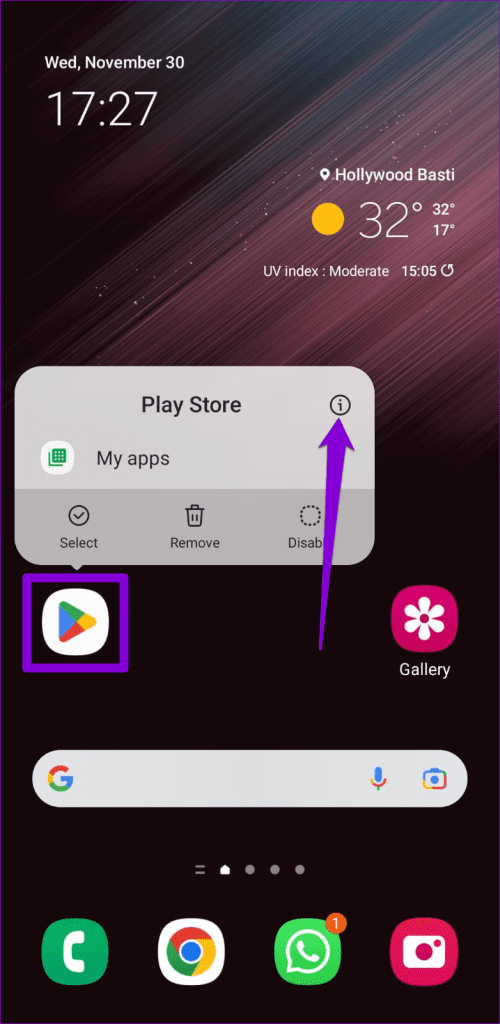
步骤一:长按Play 商店应用程序图标并点击信息图标从弹出菜单中。
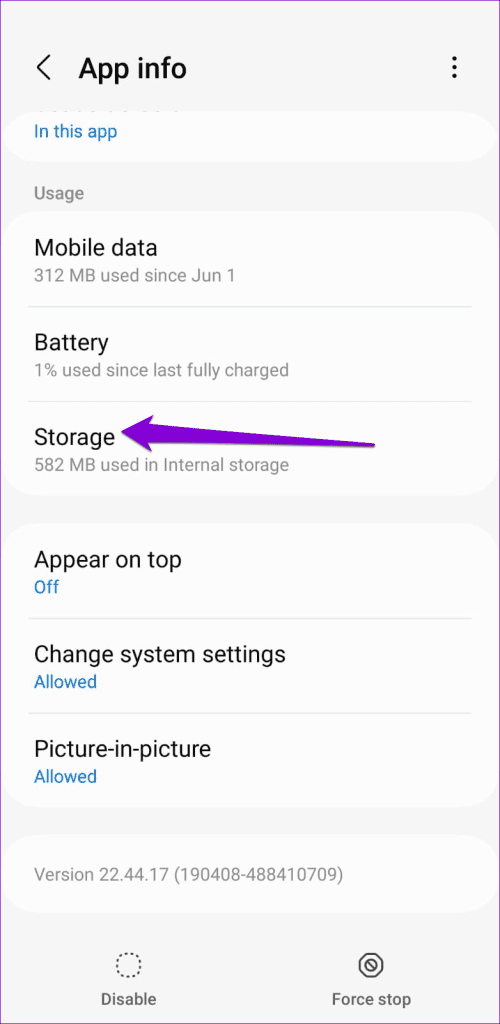
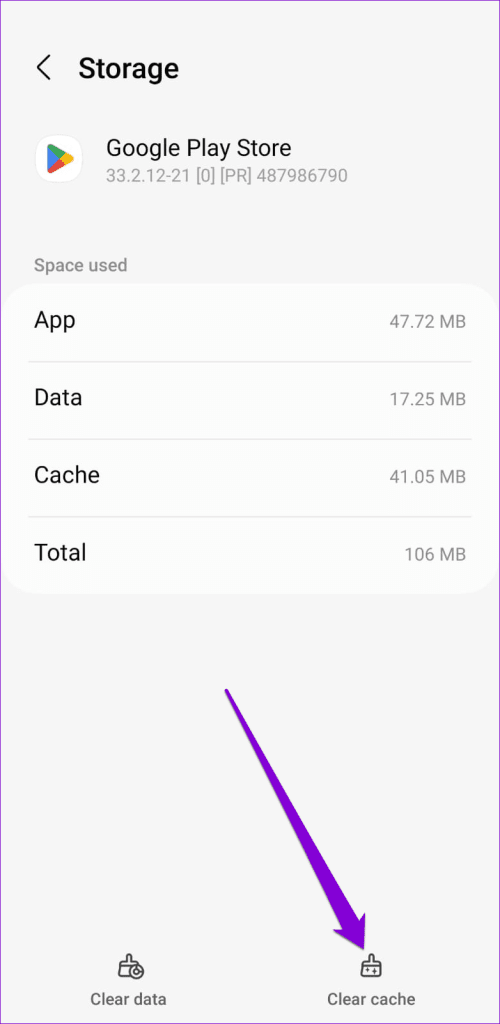
步骤2:前往贮存并点击清除缓存在底部。
重新启动 Play 商店应用程序以查看它是否显示您已安装的应用程序。
修复 3:删除并重新添加 Google 帐户
退出 Google Play 商店并重新登录可以帮助重新建立与服务器的连接,从而可能解决问题。
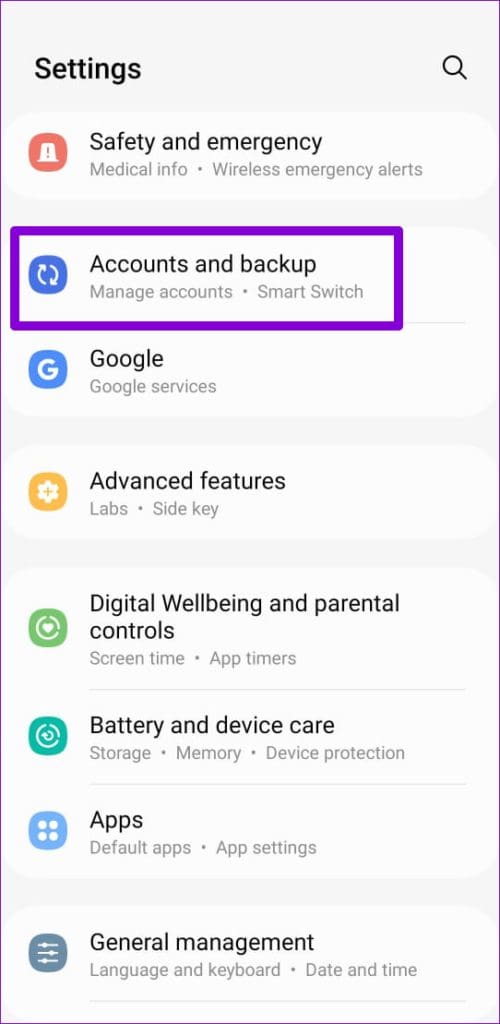
步骤一:打开设置手机上的应用程序并转到账户和备份>管理账户.
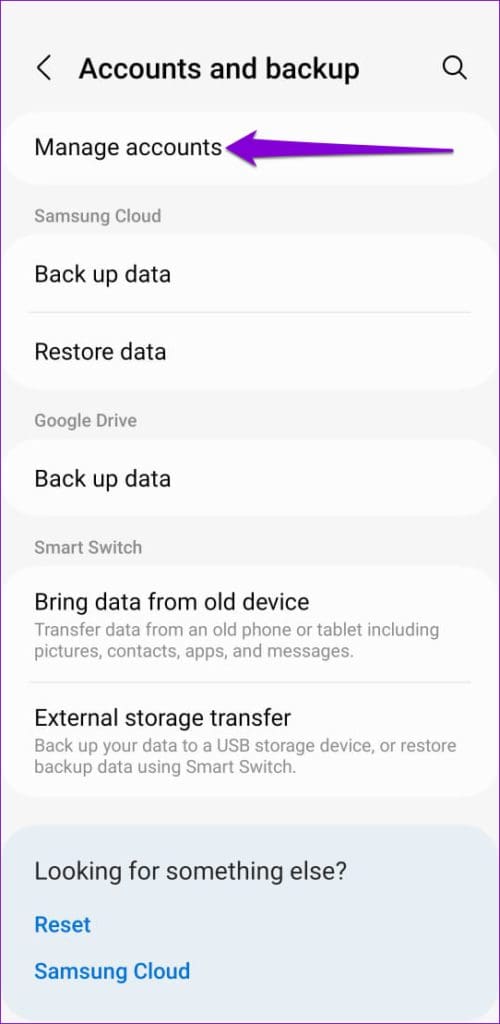
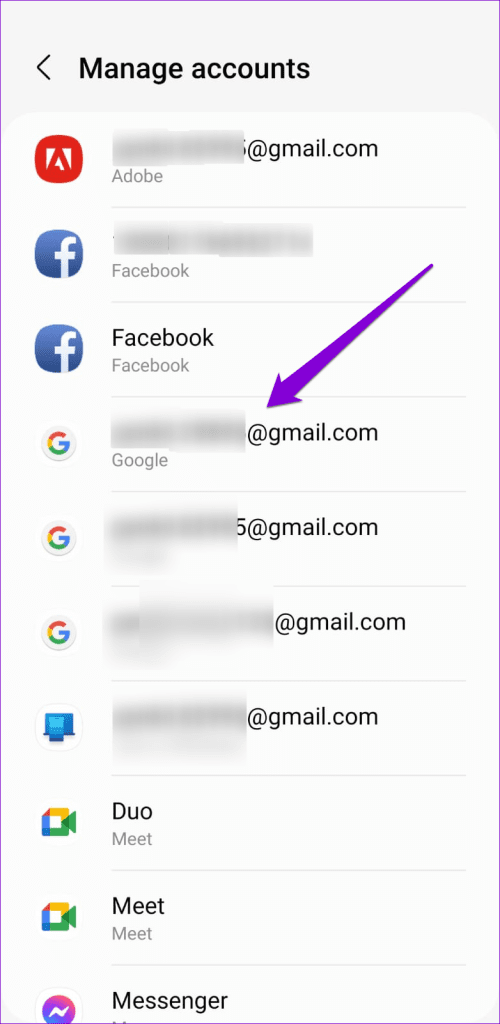
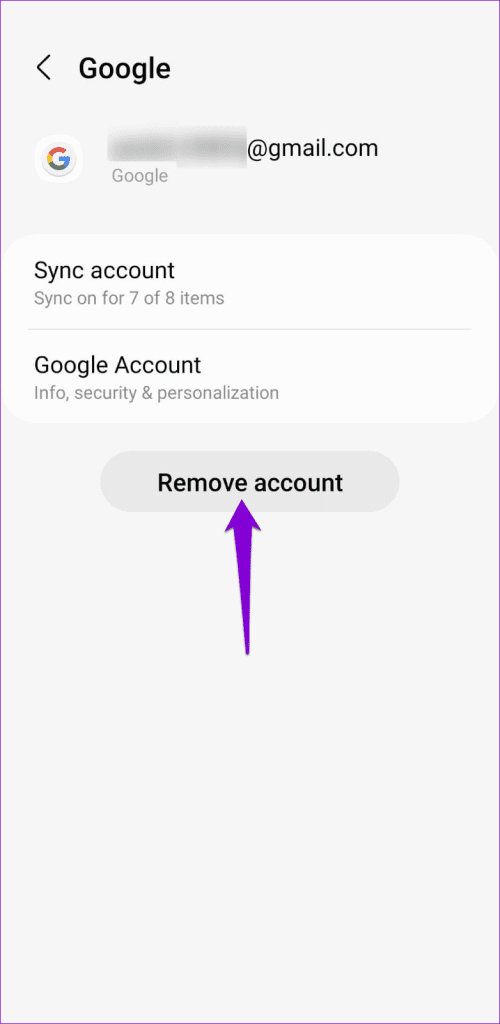
步骤2:选择您的 Google 帐户并点击删除帐户。打删除帐户当出现提示时再次。
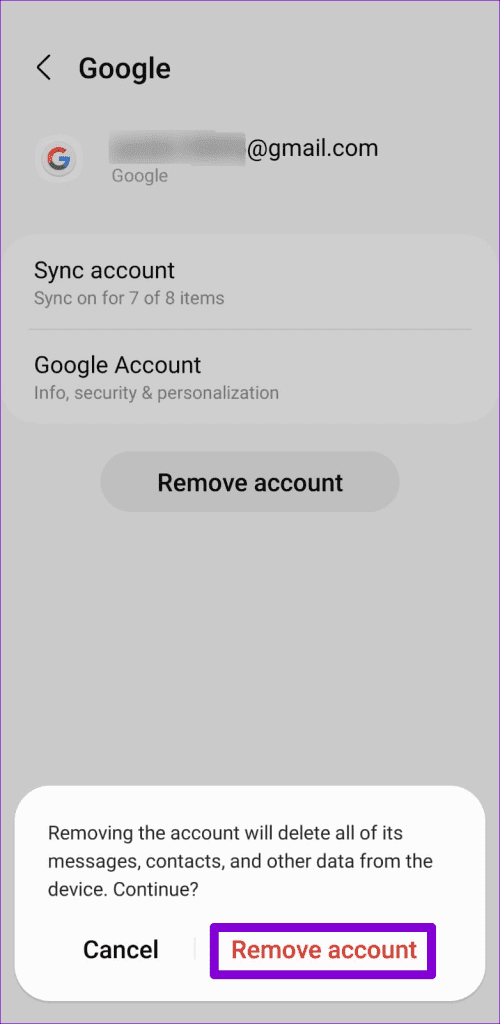
步骤3:返回管理帐户页面,点击添加帐户,然后再次使用您的 Google 帐户登录。
修复 4:启用自动日期和时间
Google 服务器根据您手机的日期和时间来同步数据。如果您的 Android 设备的日期或时间错误,Play 商店可能会显示不完整或不准确的数据。为避免这种情况,请按照以下步骤将 Android 配置为使用网络提供的时间。
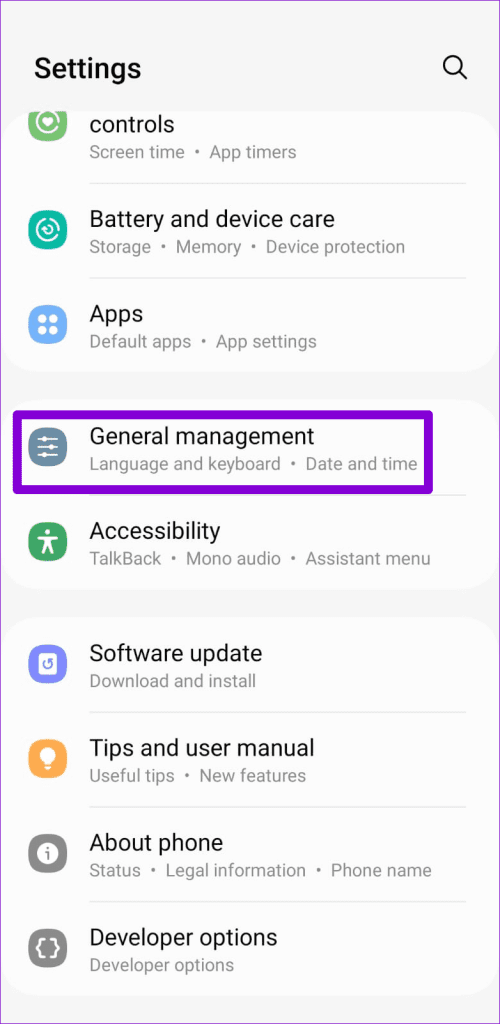
步骤一:打开设置Android 上的应用程序并导航至综合管理.
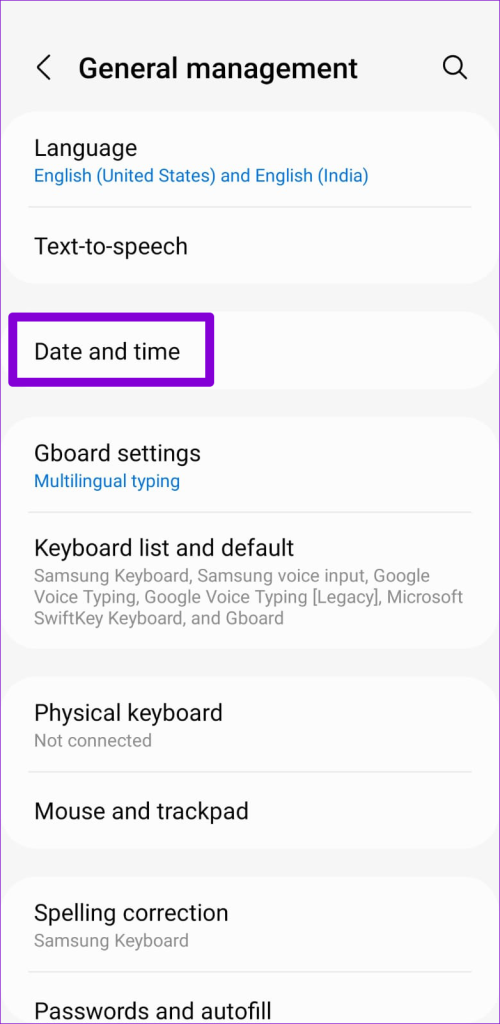
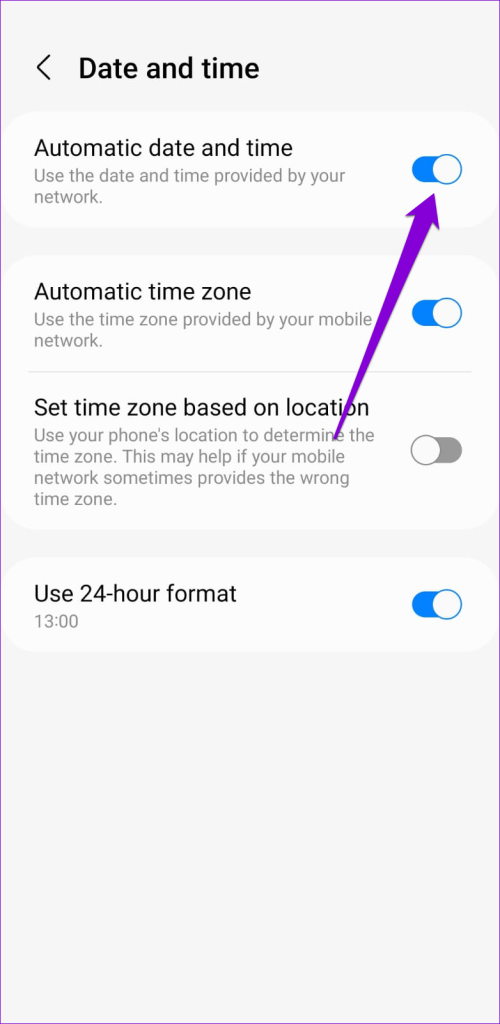
步骤2:轻敲日期和时间并打开开关自动日期和时间.
修复 5:卸载并重新安装 Google Play 商店更新
如果 Play 商店仍然无法显示您已安装的应用程序,您可以尝试在手机上删除其更新。这会将 Play 商店重置为原始状态,从而解决所有问题。
步骤一:长按Play 商店图标并点击信息图标从结果菜单中。
步骤2:点击三点菜单图标在顶部并选择卸载更新。打好的继续。
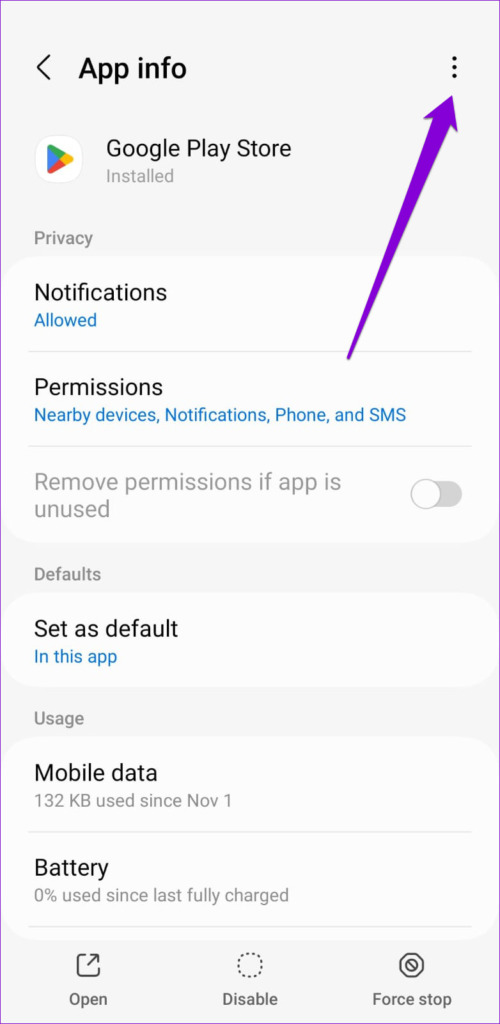
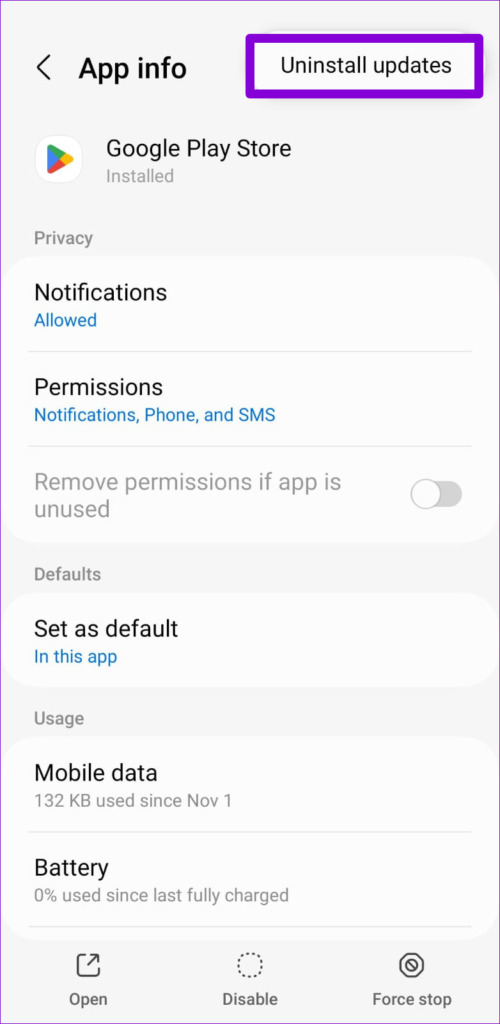
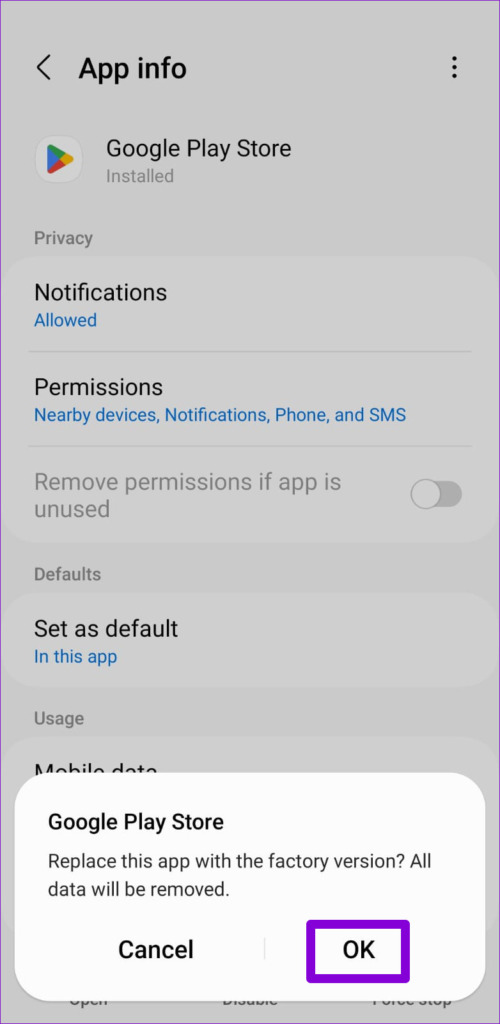
如果这解决了您的问题,您可以之后。
修复 6:重置 Google Play 服务
Google Play 服务在后台不知疲倦地工作,以连接应用程序、Google 服务和 Android。因此,如果 Google Play 服务无法正常工作,其他应用程序可能无法按预期工作。您可以尝试重置 Google Play 服务,看看是否可以解决问题。
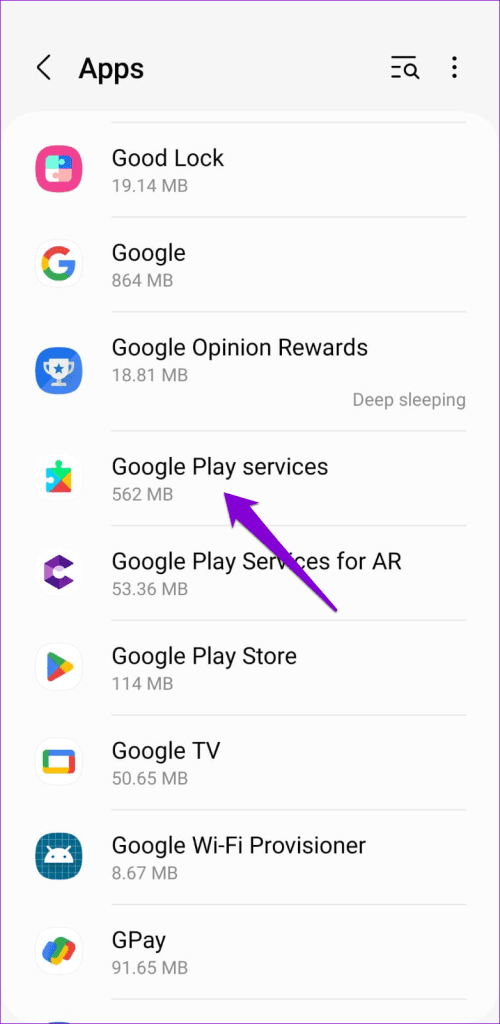
步骤一:启动设置应用程序并导航至应用程序.
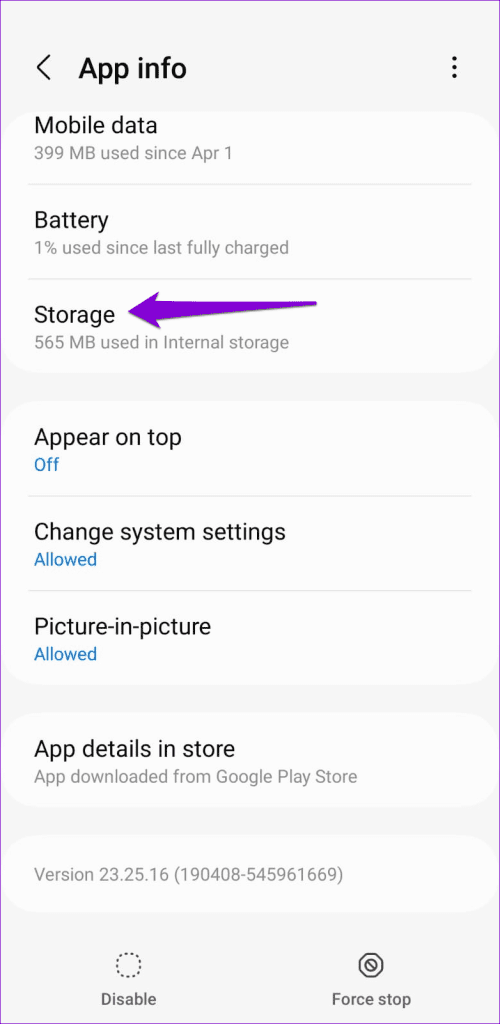
步骤2:向下滚动找到并点击谷歌播放服务。然后,选择贮存.
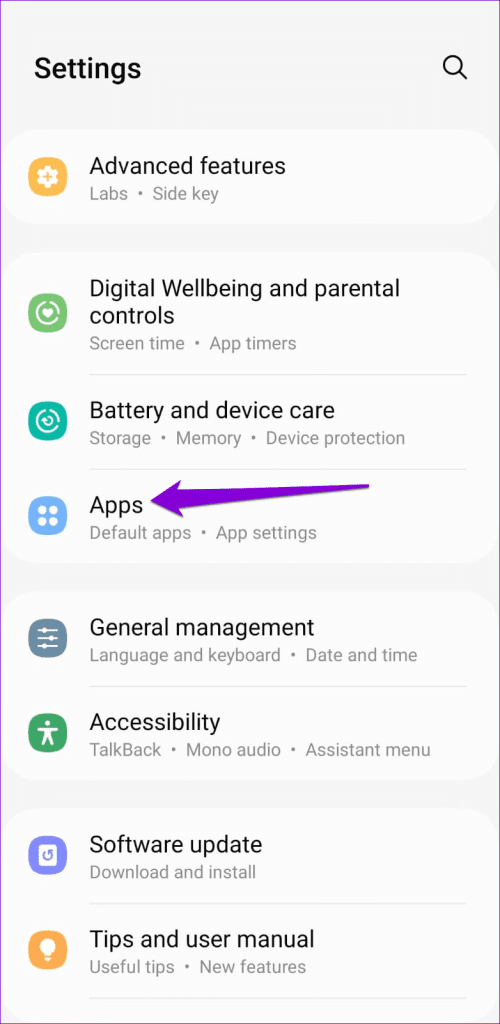
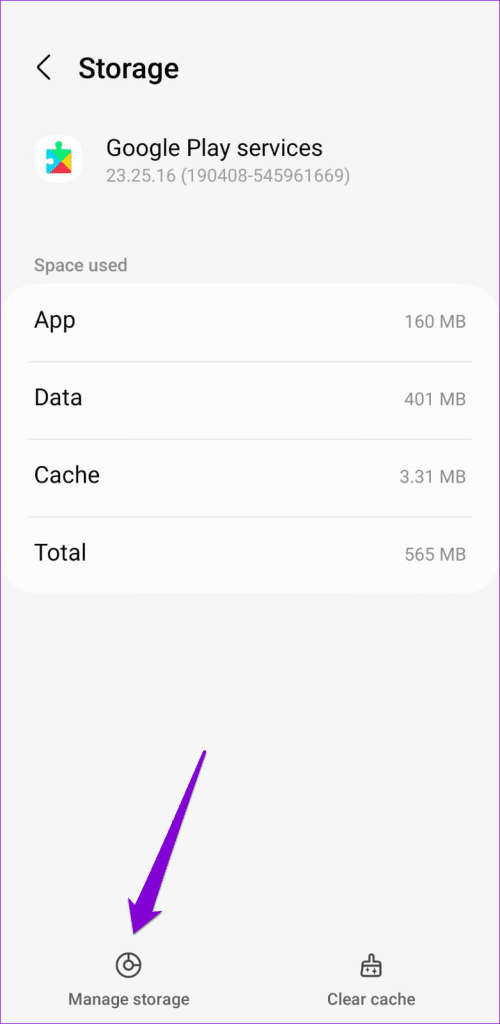
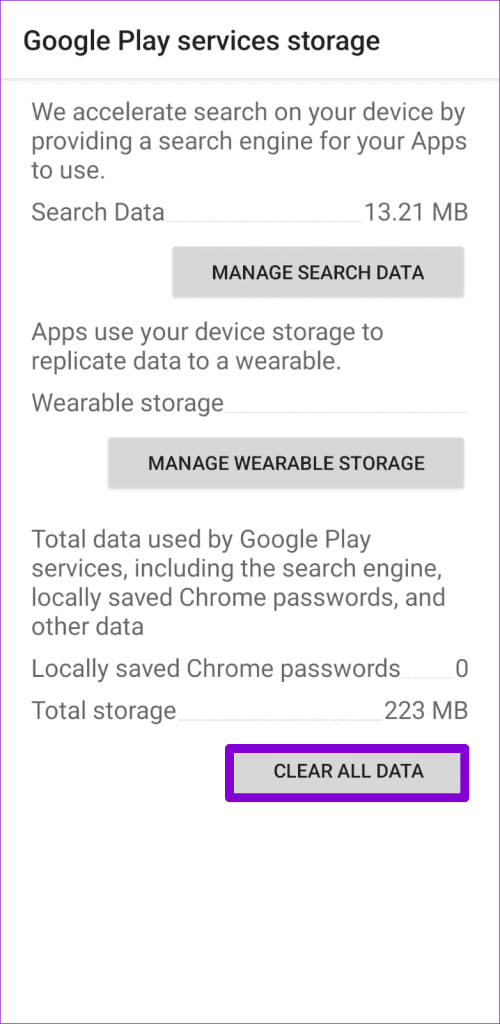
步骤3:点击管理存储在底部并点击清除所有数据.
修复7:检查应用程序是否被删除
如果只有一两个应用程序没有出现在 App Store 安装的应用程序列表中,则该应用程序可能已被开发者或 Google 从 Play 商店中删除。验证这一点的快速方法是打开并搜索该应用程序。