尝试基本修复
- 等待 Windows 完成更新:如果 Windows 正在后台检查、下载或安装任何更新,则在此期间 CPU 使用率可能会增加。您可以前往以下位置检查 Windows 是否正在下载或安装任何更新设置 > Windows 更新.
- 扫描恶意软件并禁用第三方防病毒程序:恶意软件的存在是 CPU 使用率可能不时飙升的另一个原因。您可以使用 Windows 安全应用程序对您的电脑进行全面扫描。此外,如果您正在使用第三方防病毒程序,请暂时禁用它,看看是否有帮助。
您可以使用Windows 上的任务管理器识别显示较高 CPU 使用率的应用程序。找到后,您可以终止不需要的应用程序,以快速降低 CPU 使用率。
步骤一:按Ctrl + Shift + Esc键启动任务管理器。
步骤2:在流程选项卡,单击中央处理器列根据 CPU 使用情况对应用程序和服务进行排序。
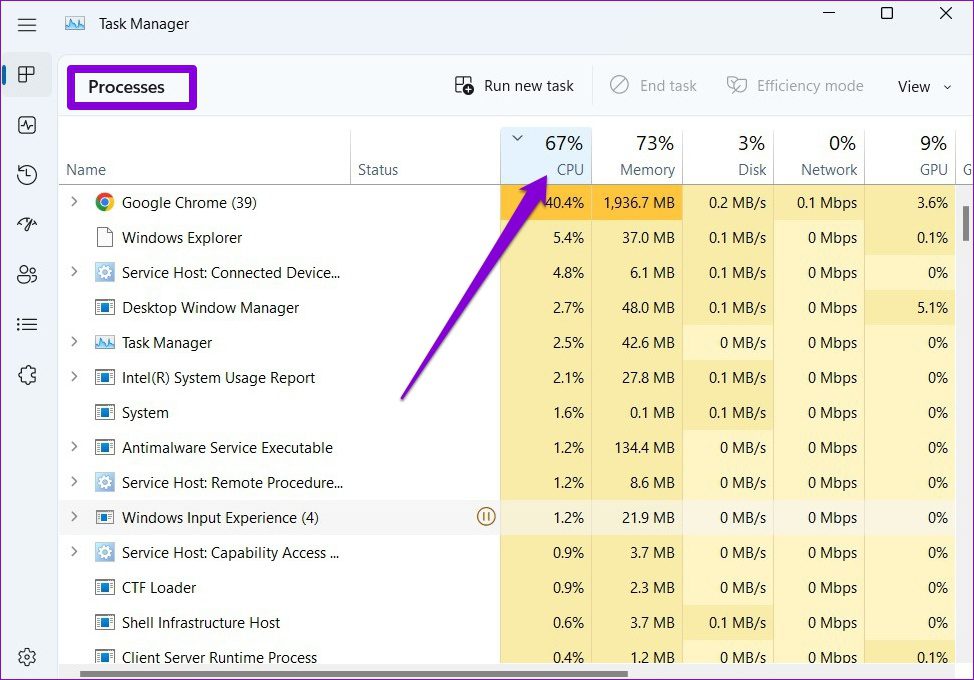
步骤3:关闭所有不必要的CPU占用率较高的应用程序,检查是否可以降低CPU占用率。
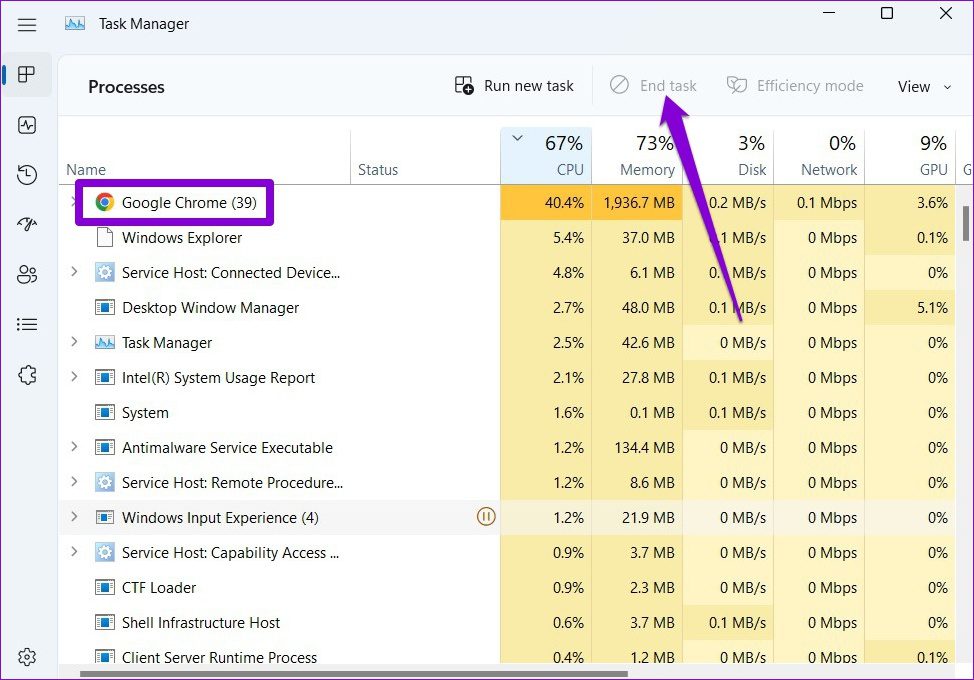
请注意,Google Chrome 等网络浏览器因消耗高 CPU 资源而臭名昭著,尤其是在视频网站上传输内容或在打开多个选项卡的情况下听音乐时。
修复 2:限制后台应用程序
如果你有太多在后台运行的应用程序和程序,他们最终可能会经常占用 CPU。为了避免这种情况,您可以阻止某些应用程序在后台运行。
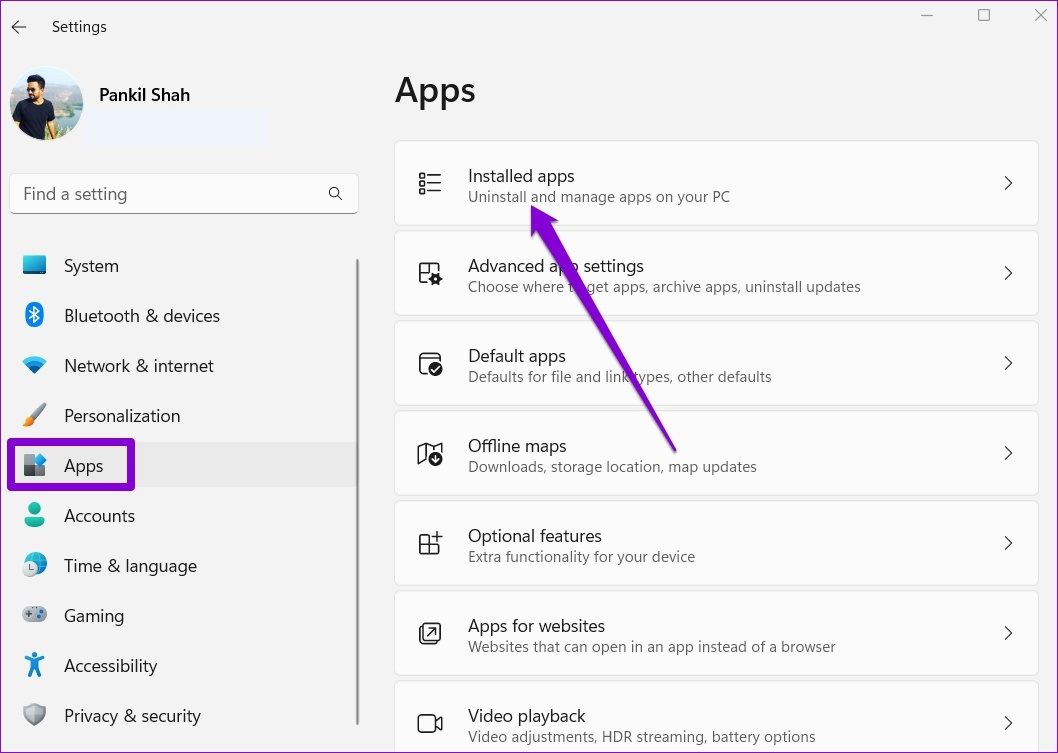
步骤一:按Windows 键 + I打开“设置”应用程序并转至应用程序 > 已安装的应用程序.
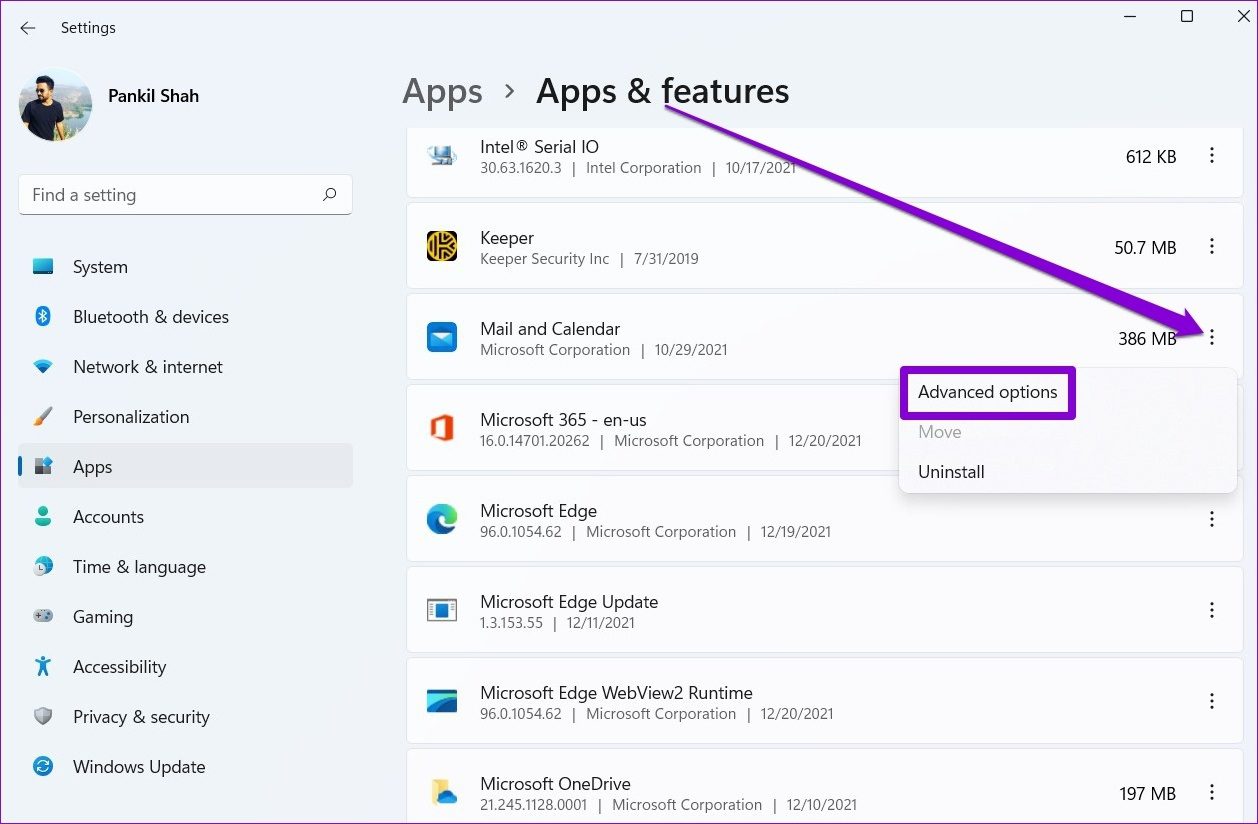
步骤2:找到您想要禁用的应用程序。单击三点菜单在它旁边选择高级选项.
步骤3:在后台应用程序权限下,使用下拉菜单进行选择绝不.
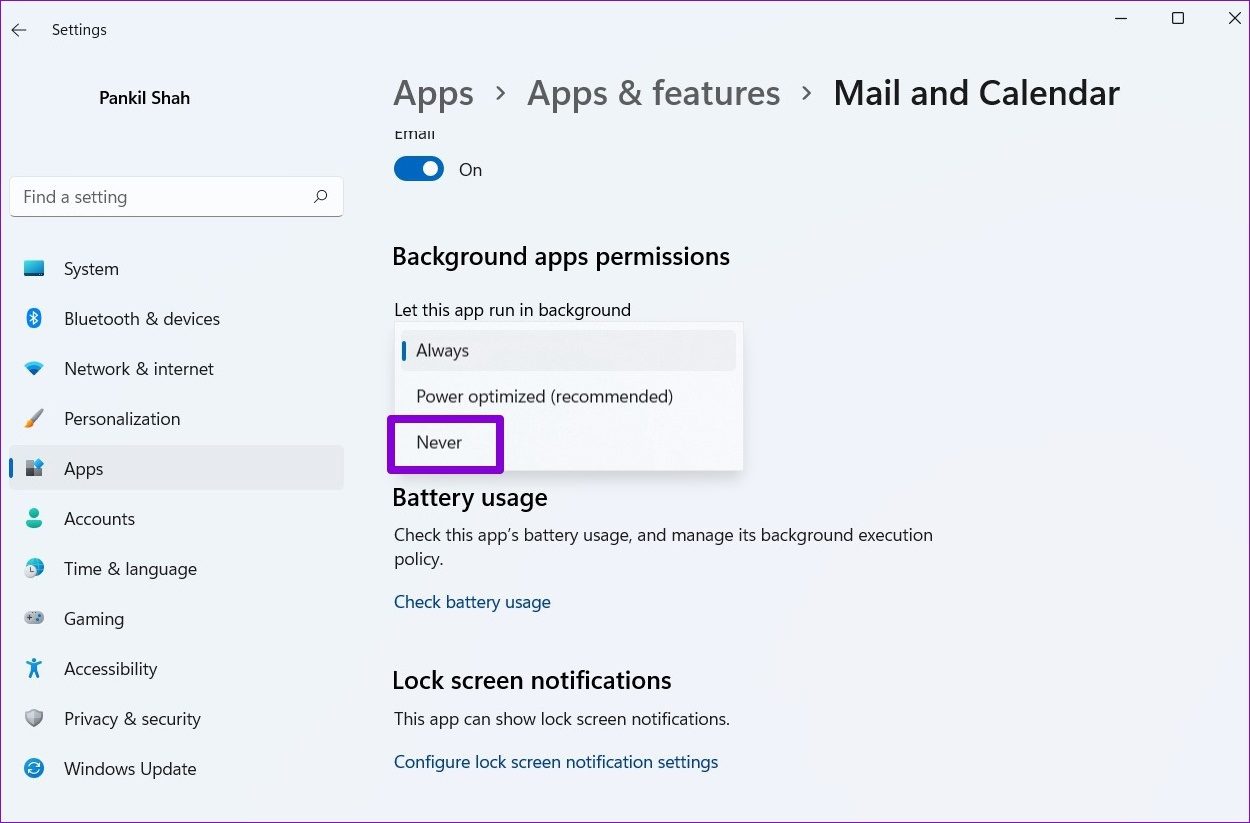
对您不想在后台运行的所有应用程序重复相同的操作。
修复 3:将电源计划恢复为默认设置
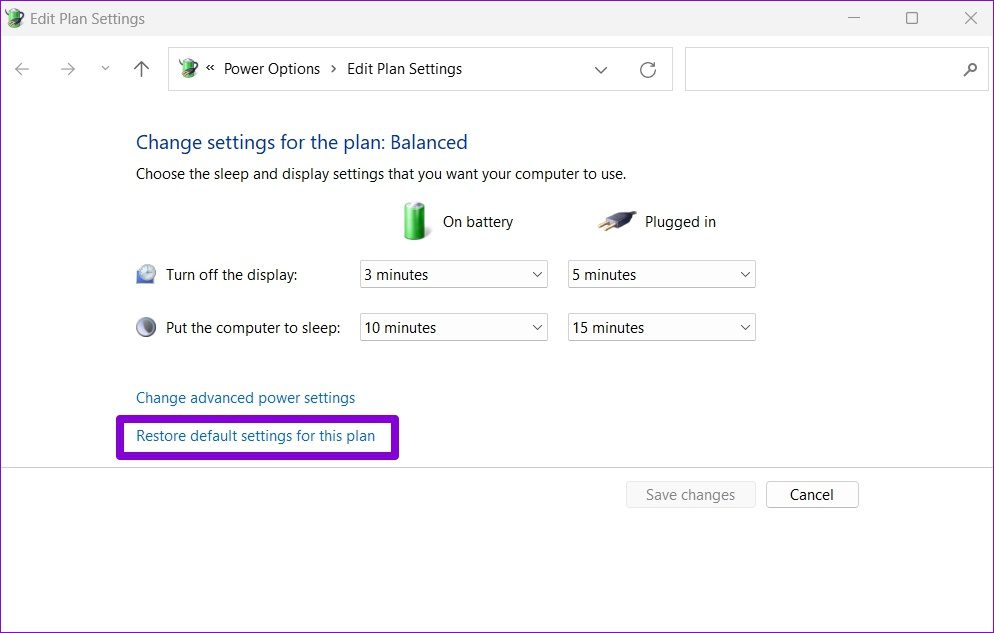
如果您调整了其中任何一个电源计划设置在 Windows 中为了延长电池寿命,您可能会遇到此类性能问题。您可以通过将电源计划恢复为其默认设置来轻松撤消这些更改。
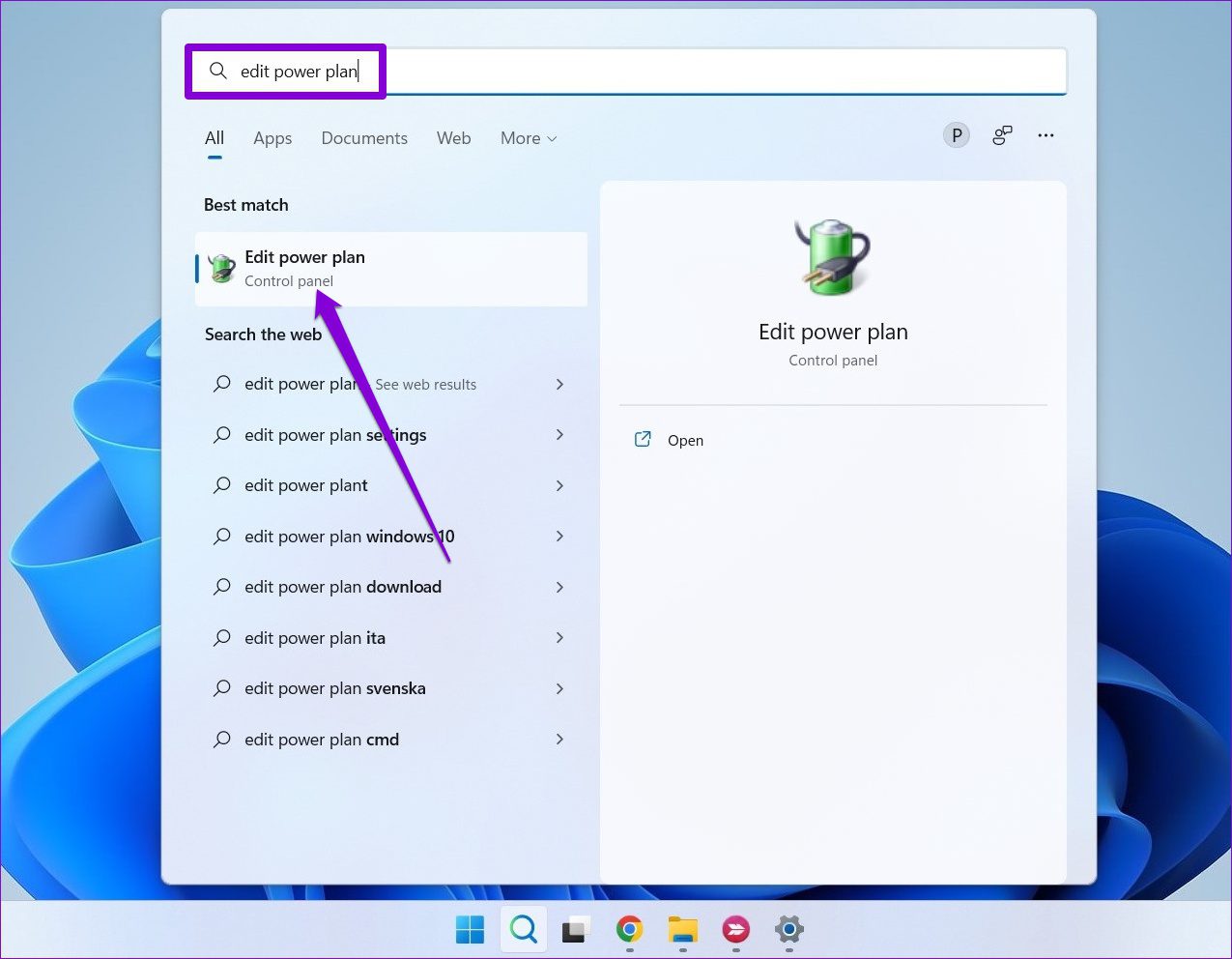
步骤一:按Windows 键 + S要打开 Windows 搜索,请输入编辑电源计划,然后按进入.
步骤2:单击恢复此计划的默认设置选项在底部。打是的确认。
修复 4:禁用 Superfetch 服务
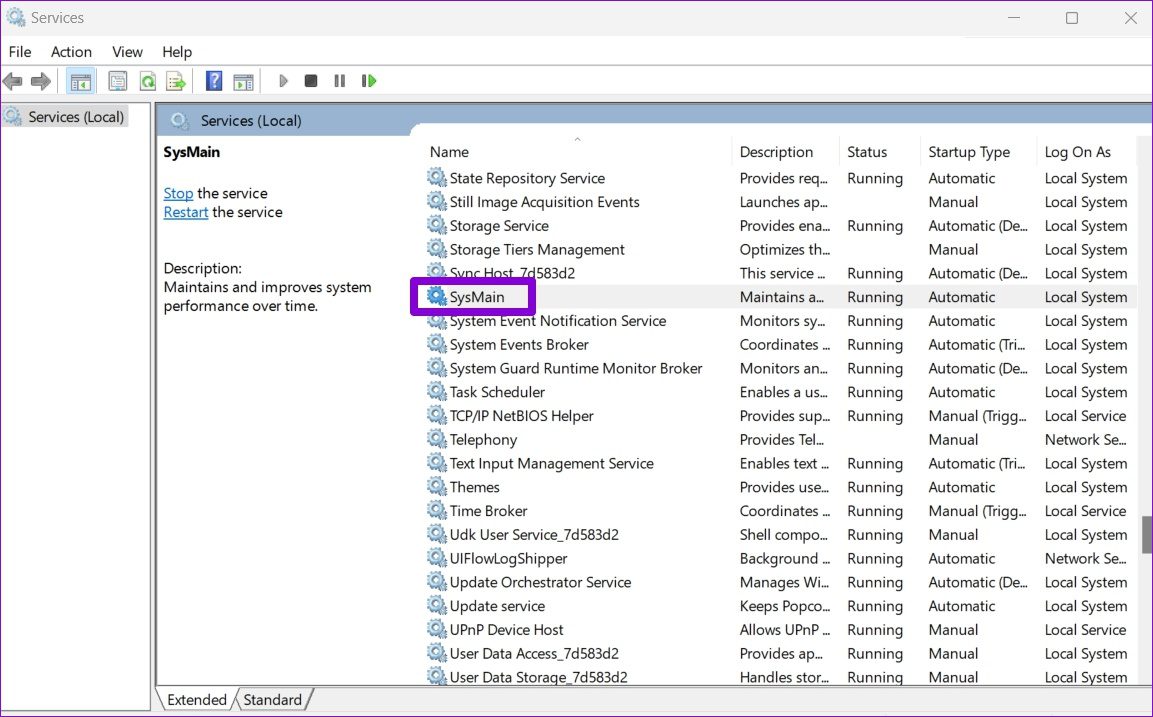
Superfetch (Sysmain) 是一项服务,允许 Windows 上的应用程序在打开内容之前加载内容。但是,根据您使用的应用程序数量和电脑配置,这可能会显着增加 CPU 使用率。要解决此问题,您可以暂时禁用 Superfetch 服务。
步骤一:按Windows 键 + R启动运行命令。输入服务.msc放入框中并按进入.
步骤2:找到系统主程序列表中的服务并双击它以打开其属性。
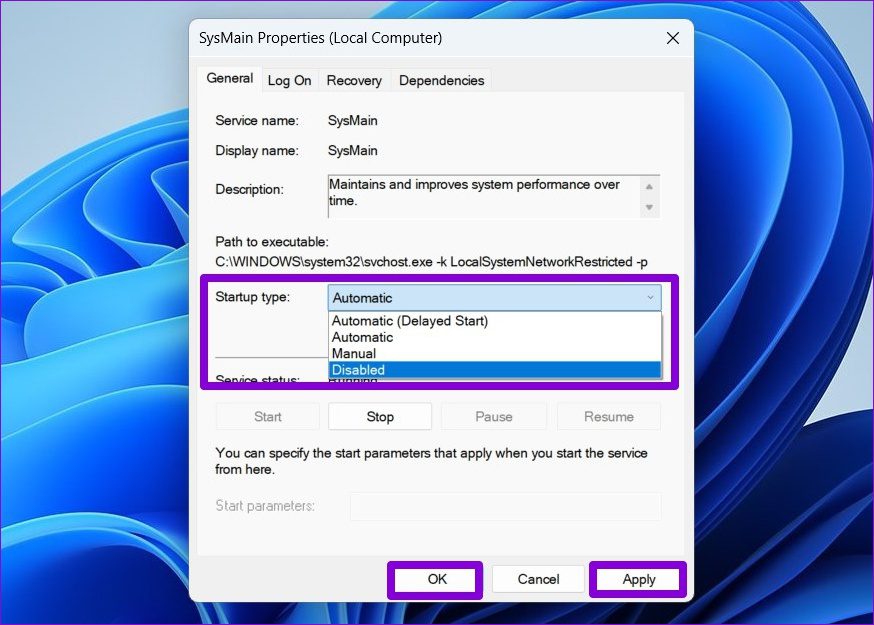
步骤3:将启动类型更改为残疾人并击中申请其次是好的.
修复 5:执行系统还原
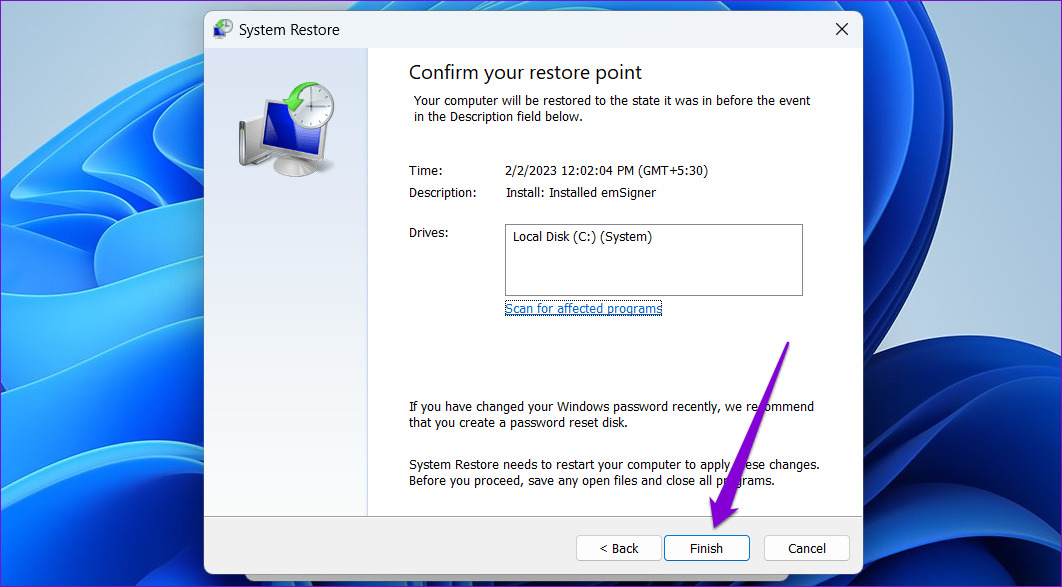
最近系统设置的更改或应用程序安装可能导致 Windows 11 上的高 CPU 使用率问题。如果您无法确定罪魁祸首,可以使用 Windows 上的系统还原恢复到首次出现 CPU 使用率高问题之前的某个点。
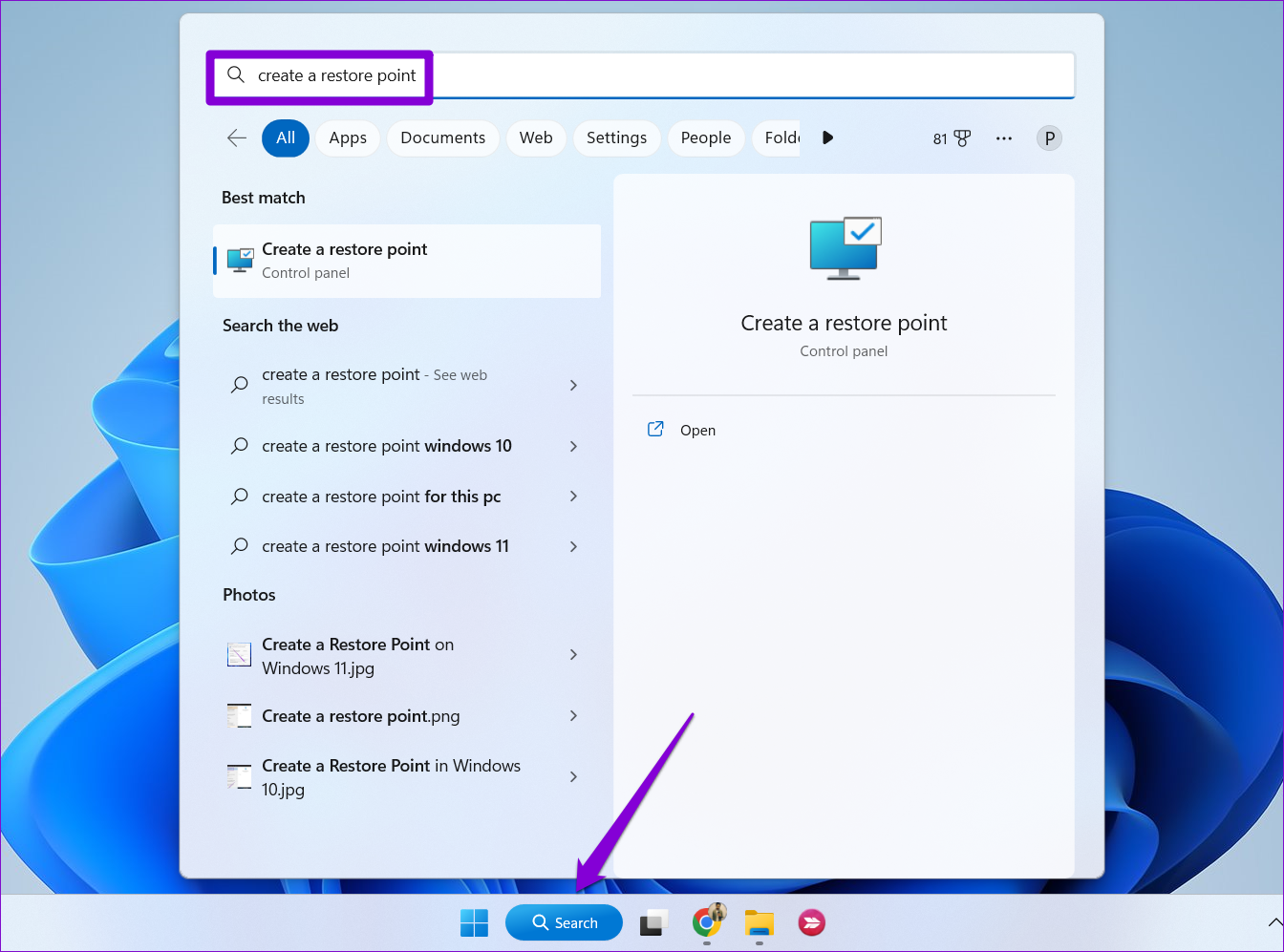
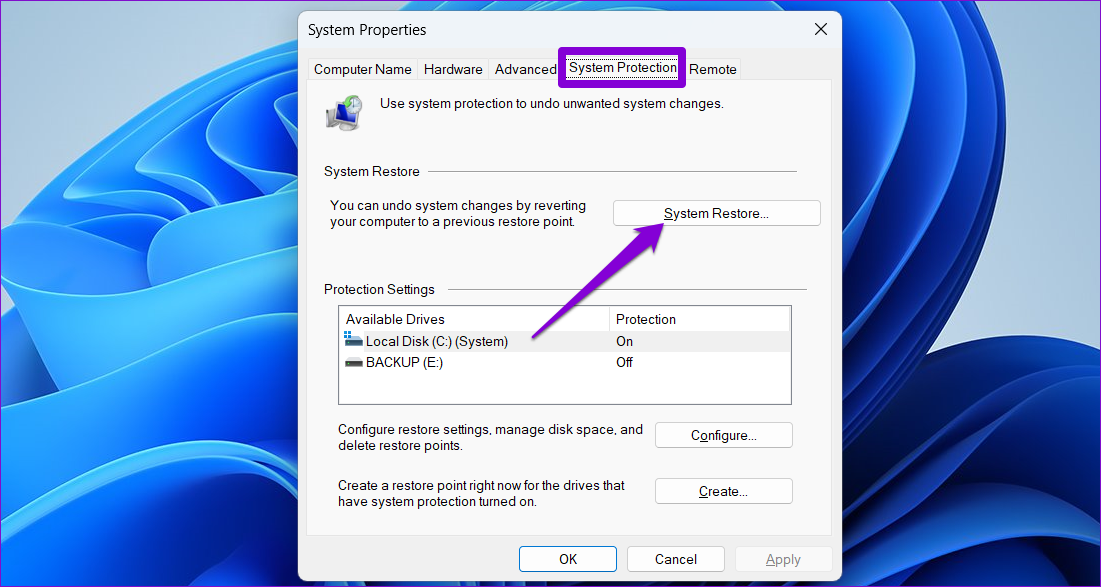
步骤一:打开搜索菜单,输入创建还原点,然后选择出现的第一个结果。
步骤2:下系统保护选项卡,单击系统恢复按钮。
步骤3:选择推荐恢复选项并单击下一个.
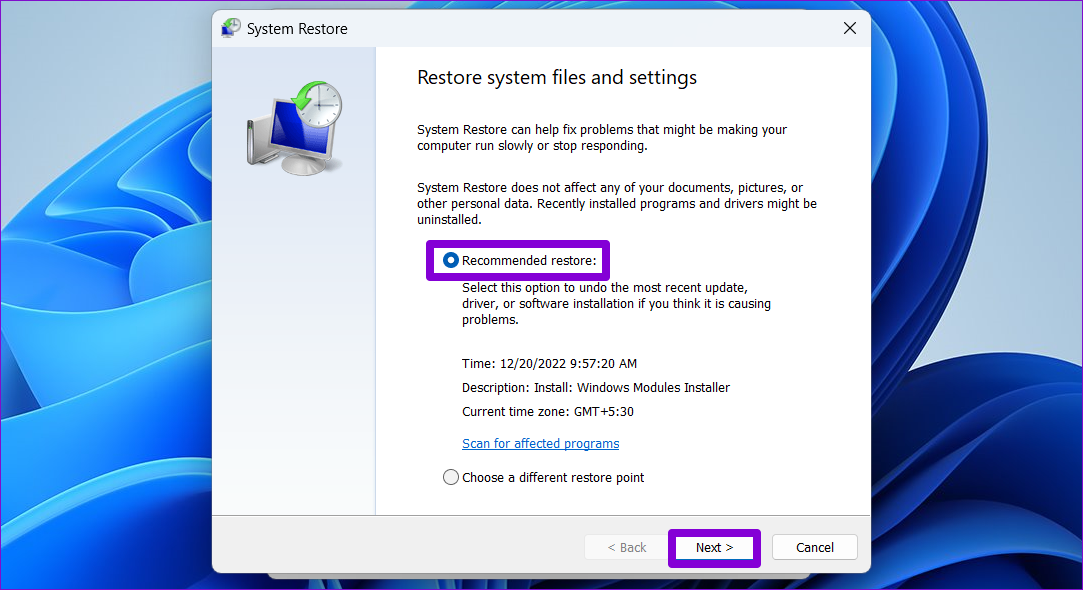
第4步:查看所有详细信息并单击结束.