由于多种原因,Telegram 成为最受欢迎的即时通讯应用程序之一。它比 WhatsApp 有更多的功能,而且可以说也更注重隐私。你可以,,并从事其他一些很酷的事情。您可以查看了解有关该应用程序的更多信息。

虽然 Telegram 在手机上运行良好,但您也可以在计算机上使用 Telegram Web。这是一种无需经常接触手机即可跟踪聊天记录的好方法。但是,在 PC 上使用 Telegram 时,您可能会遇到一些通知问题。如果是这种情况,您可以通过以下一些方法来修复 Telegram Web 通知不起作用的问题。
1. 确保您的计算机连接到稳定的互联网连接
与 WhatsApp 不同,Telegram 在所有设备上独立运行,包括您的智能手机。如果您的计算机连接到有效的互联网连接,Telegram Web 应该可以正常工作。而且您的手机无需连接到有效的互联网。
确保您的 PC 通过以太网连接或稳定的 Wi-Fi 网络连接到互联网,以便 Telegram Web 正常运行并发送通知。使用按流量计费的连接或移动热点可能会导致 Telegram Web 通知出现问题。
2. 在 Telegram Web 上启用通知提醒
您可以从 Telegram Web 中访问一个设置面板来配置通知。确保通知警报已启用。以下是具体操作方法。
步骤一:在计算机上打开 Telegram Web,然后单击左侧窗格中的汉堡菜单。

步骤2:现在,选择“设置”选项。
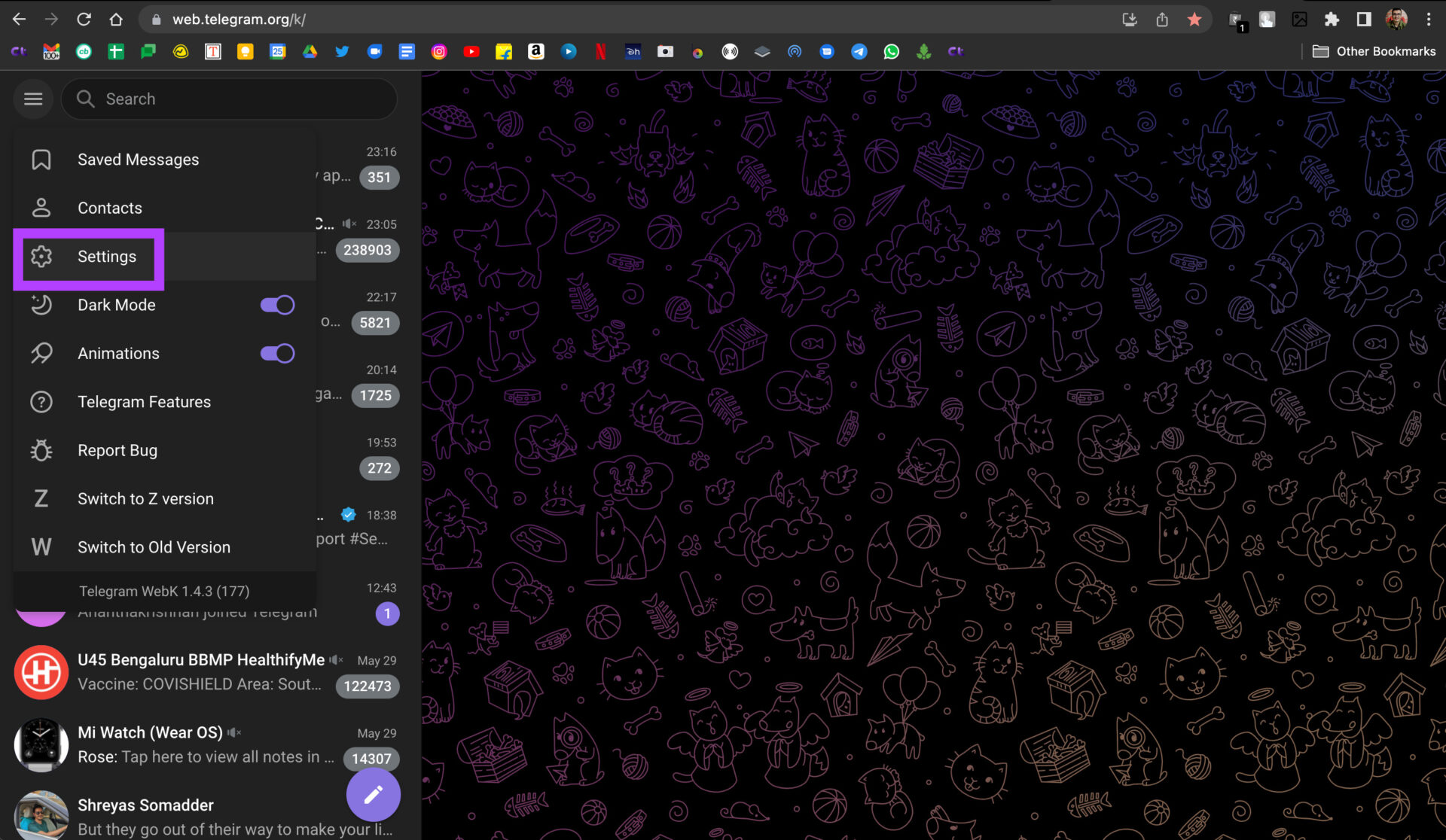
步骤3:单击通知和声音。
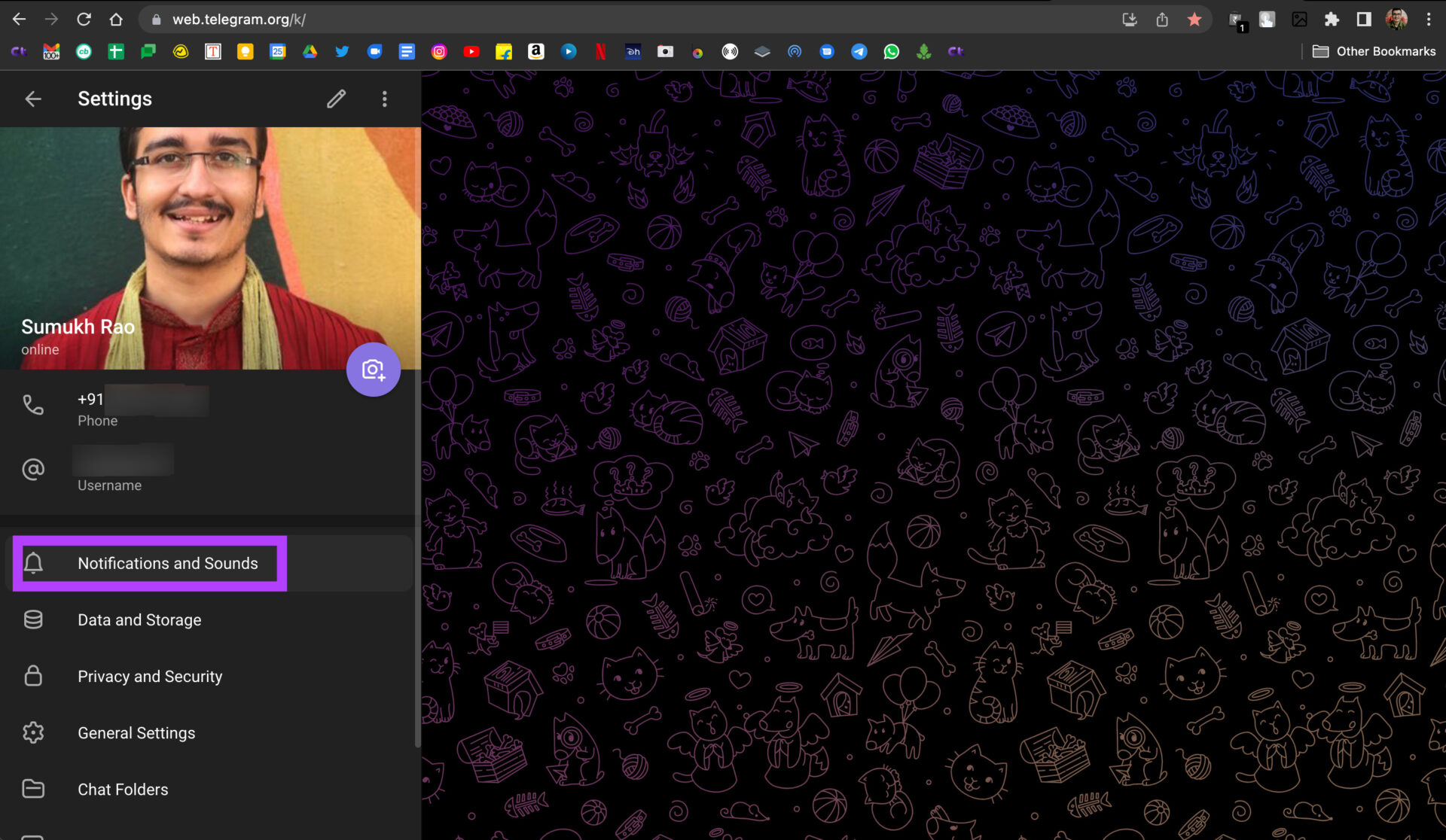
第4步:启用“私人聊天通知”和“群组通知”旁边的复选框。
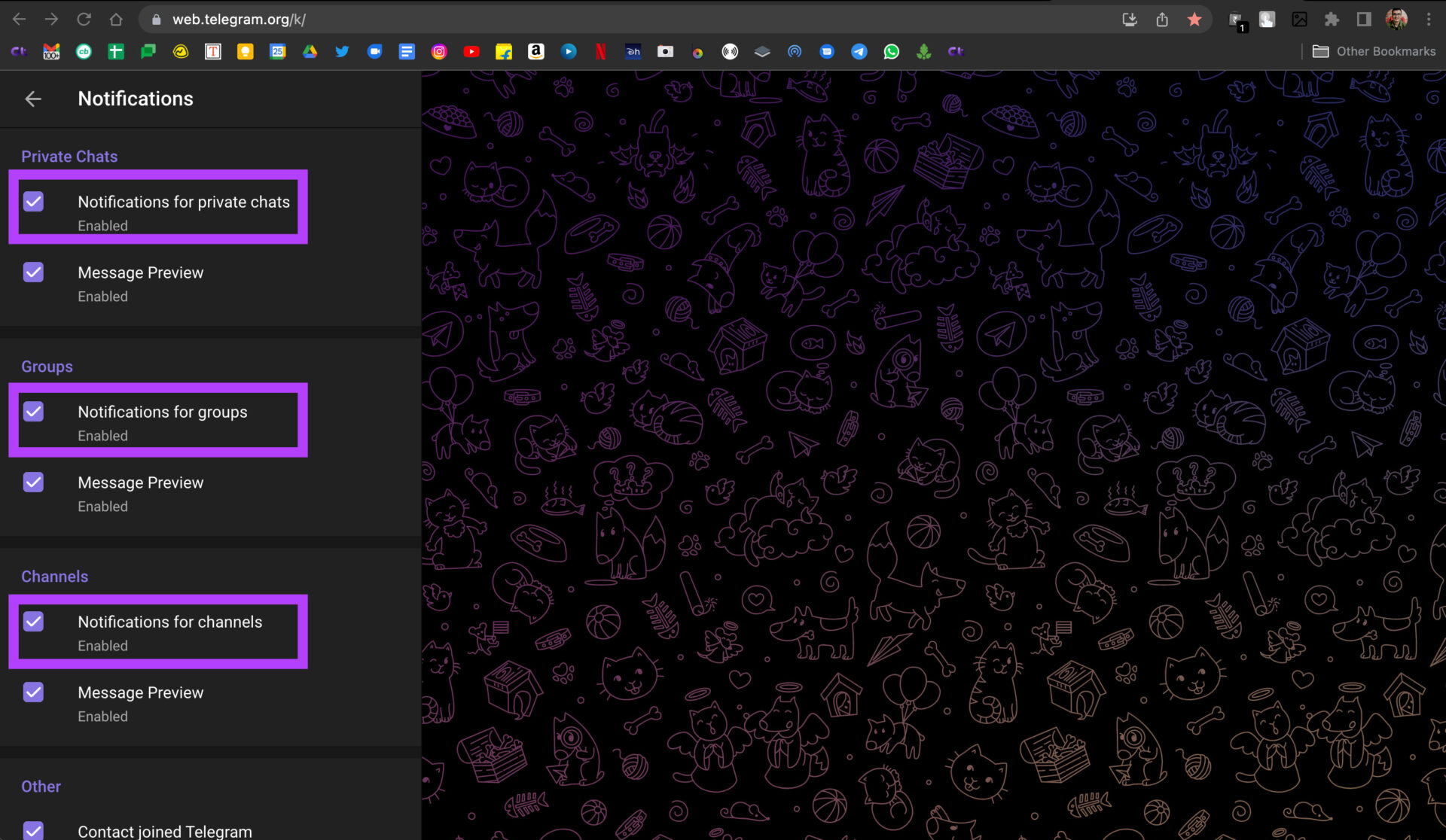
这应该允许您的所有 Telegram Web 通知通过。
3.允许 Telegram Web 在您的浏览器上向您发送通知
即使您按照上一步启用了 Telegram Web 通知,如果您没有更改浏览器的通知设置,Web 应用程序也不会发送通知。以下是您在网络浏览器中启用 Telegram Web 通知的方法。
我们正在 Google Chrome 上演示这些步骤,但在大多数网络浏览器上应该类似。
步骤一:在网络浏览器上打开 Telegram Web。 点击地址栏中 URL 前面的小锁图标。

步骤2:启用通知旁边的开关。
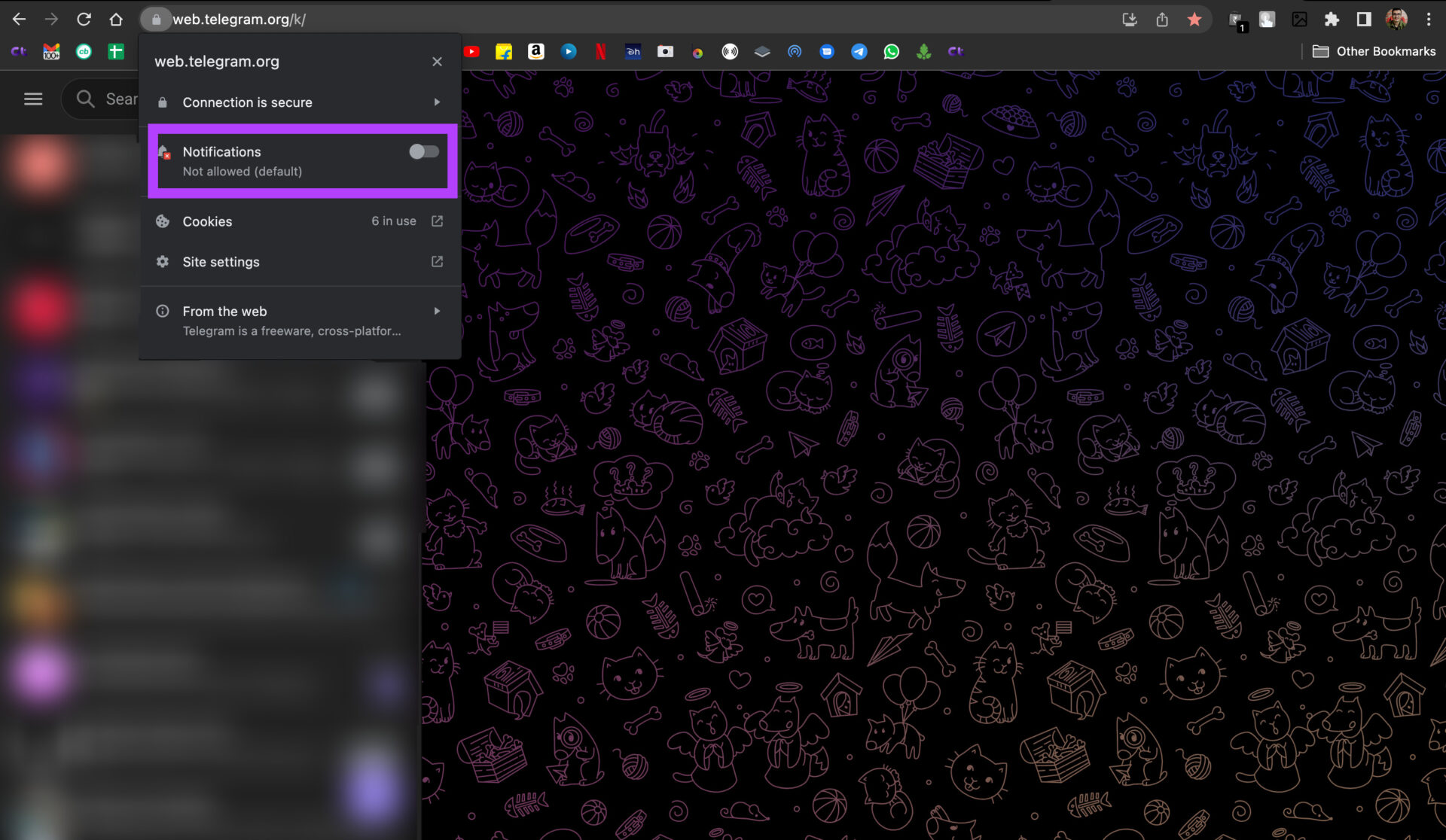
重新启动您的网络浏览器,Telegram Web 通知现在应该可以正常工作。
4.向 Mac 上的 Web 浏览器授予通知权限
如果您在 Mac 上使用 WhatsApp Web,则此步骤适用。假设即使通过浏览器启用通知后,WhatsApp Web 通知也不起作用。在这种情况下,您的网络浏览器可能无权在 Mac 上显示通知。您可以通过以下方法改变这种情况。
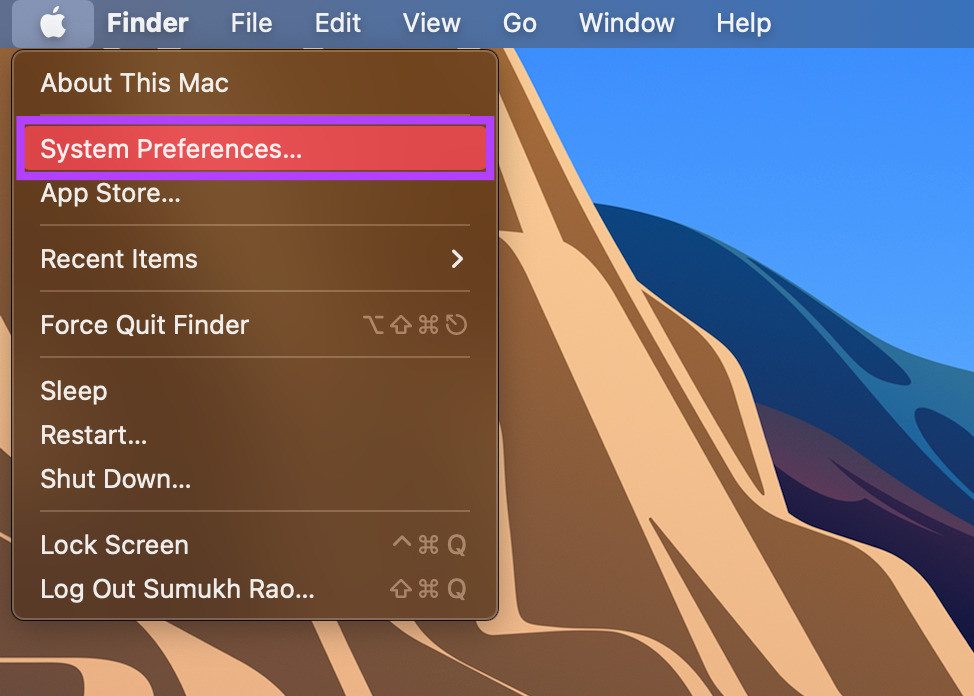
步骤一:单击屏幕右上角的 Apple 徽标。
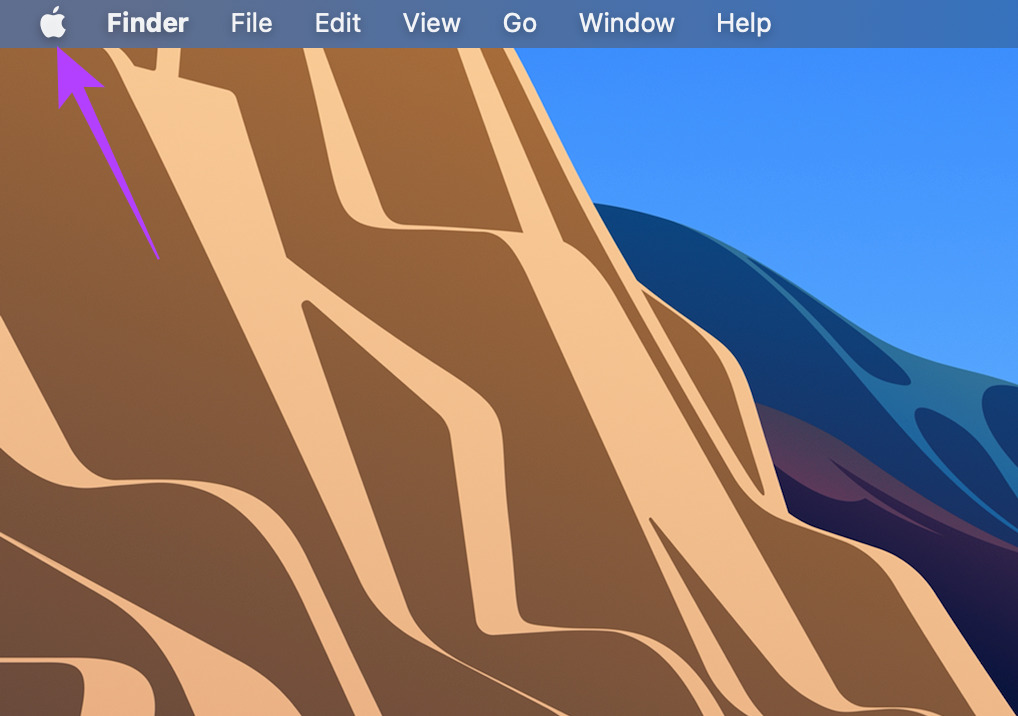
步骤2:选择系统偏好设置。
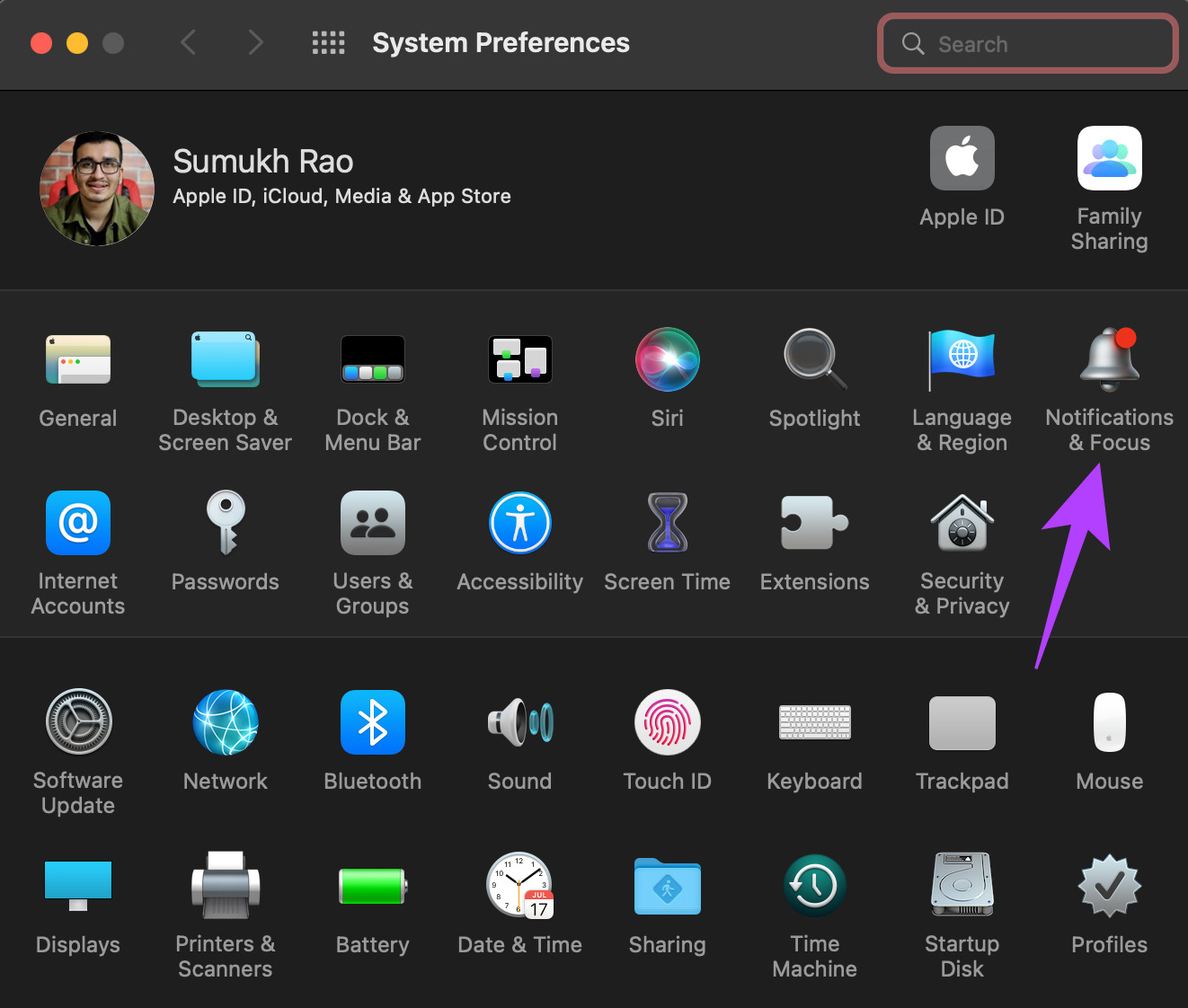
步骤3:前往通知和焦点部分。
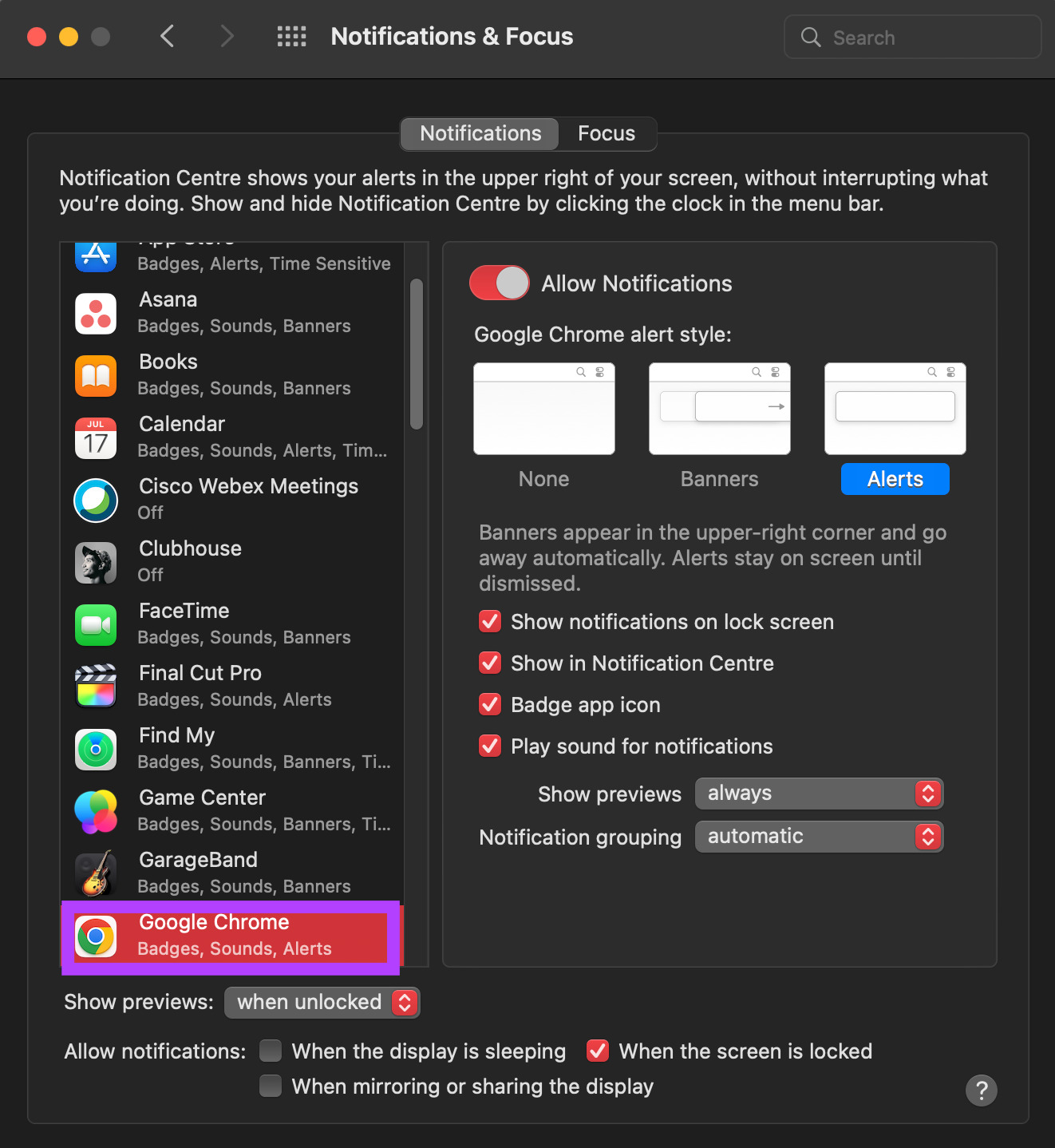
第4步:在左侧面板中查找您的浏览器并单击它。
第5步:启用“允许通知”旁边的开关。
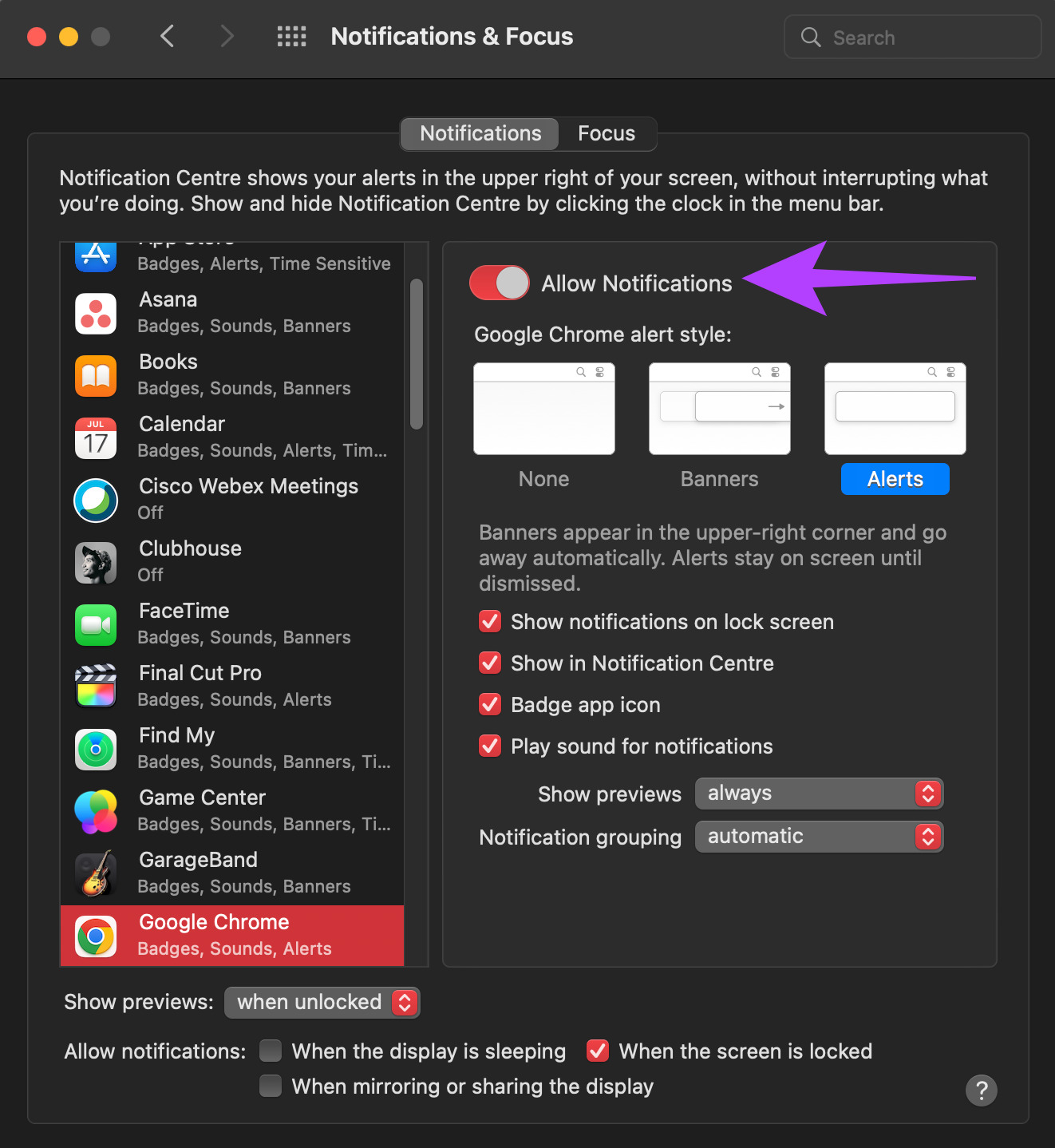
第6步:选择相关选项,例如横幅/警报、是否要播放通知声音等。
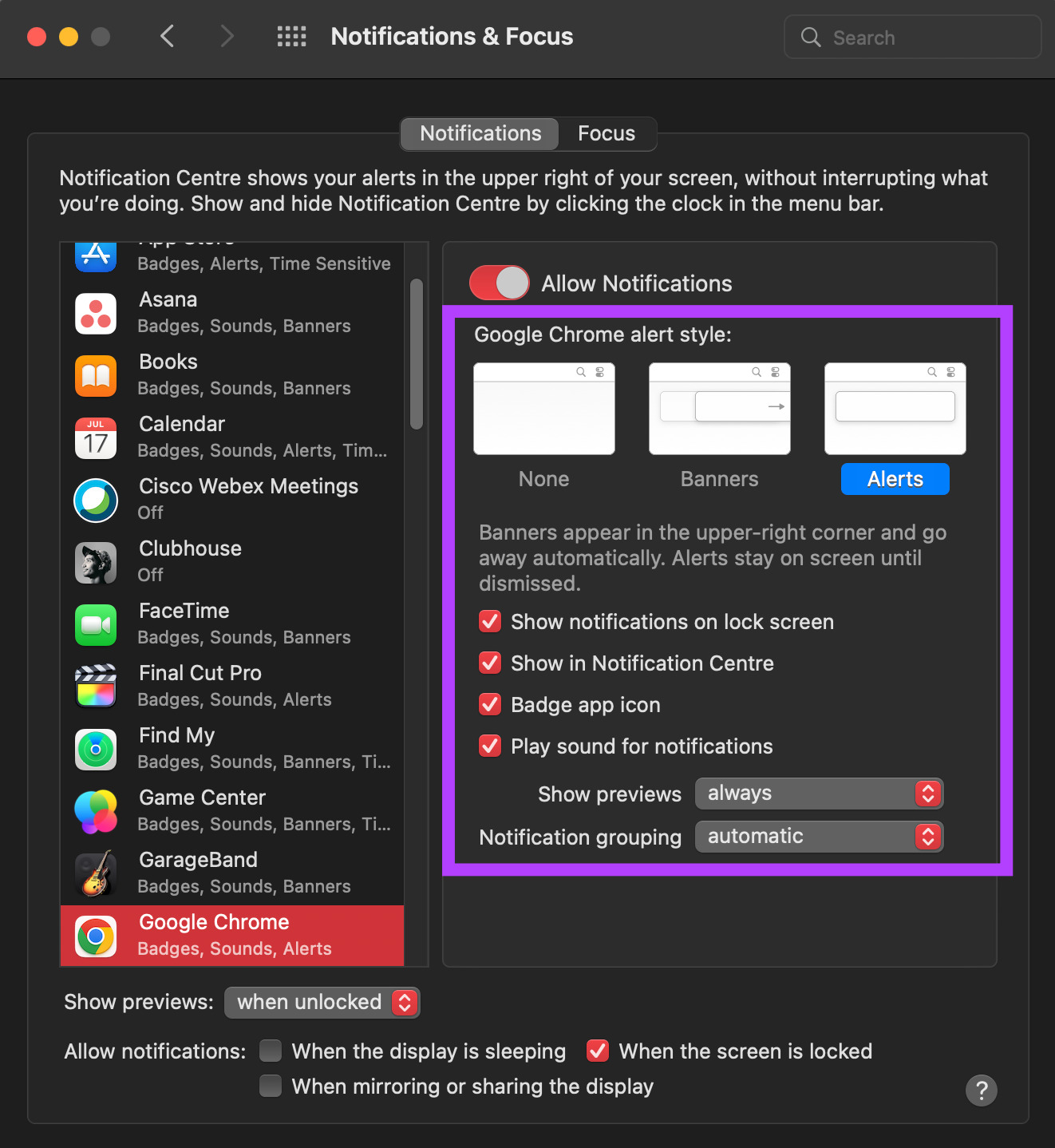
重新启动浏览器并检查 Telegram Web 通知现在是否正常工作。
5. 终止智能手机上的会话并重新登录
Telegram 在您的计算机上的运行方式可能存在问题。您可以尝试通过终止智能手机的会话来从链接设备列表中删除计算机来解决此问题。然后,再次链接设备并查看是否有变化。以下是具体操作方法。
步骤一:打开智能手机上的 Telegram 应用程序,然后点击左上角的汉堡菜单。
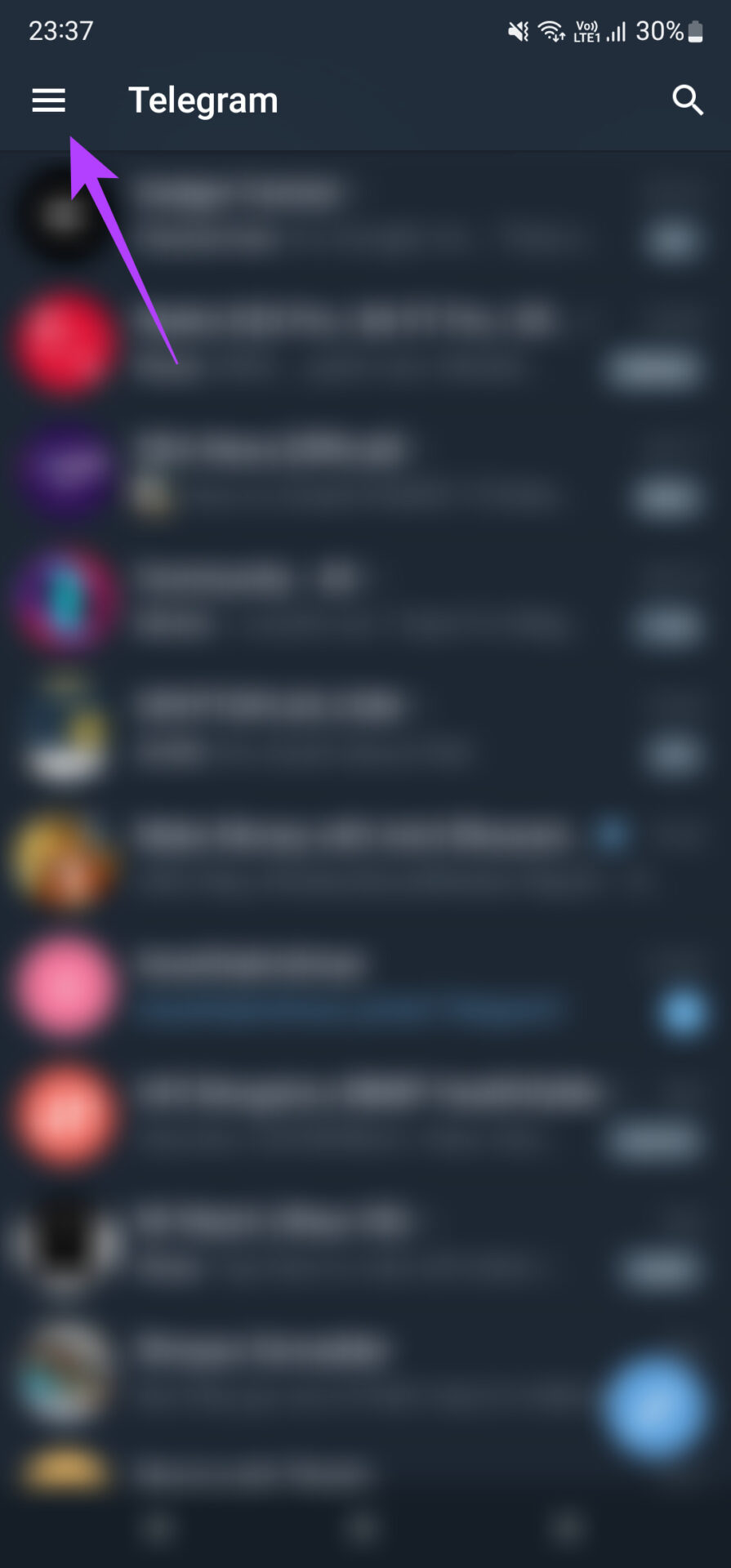
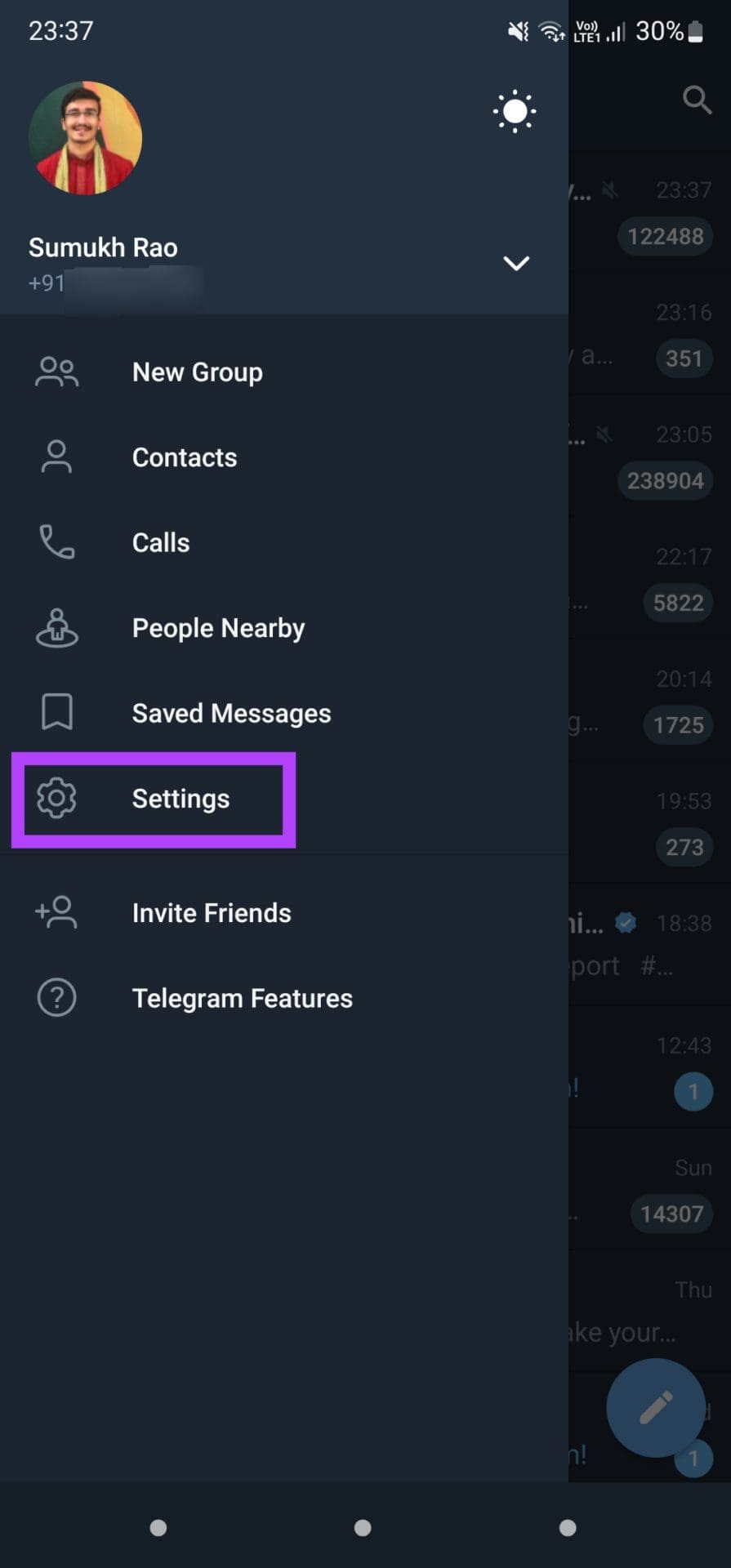
步骤2:选择设置选项。
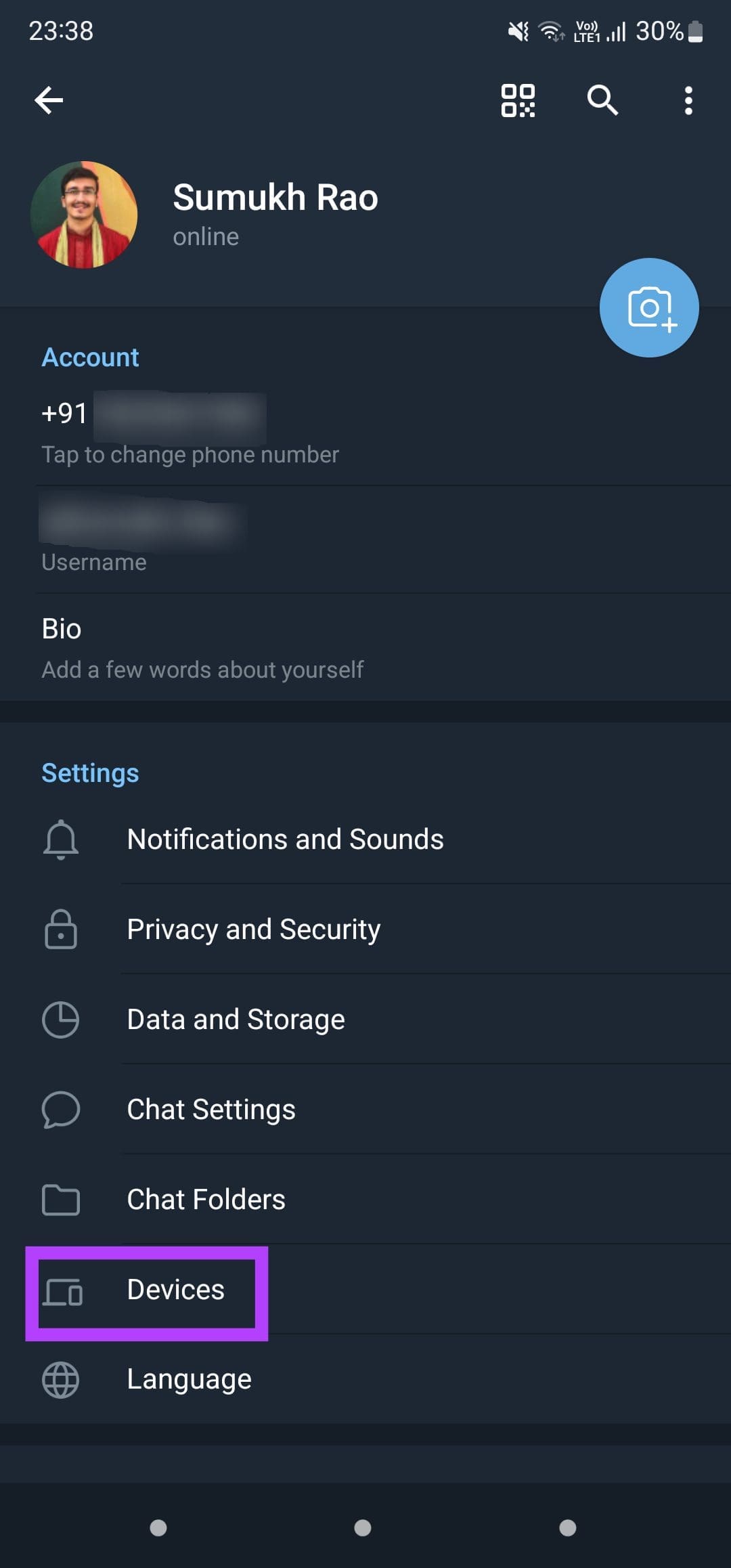
步骤3:点击“设备”选项卡。
第4步:向下滚动查看您的活动会话列表。通过点击来选择计算机上正在运行的会话。
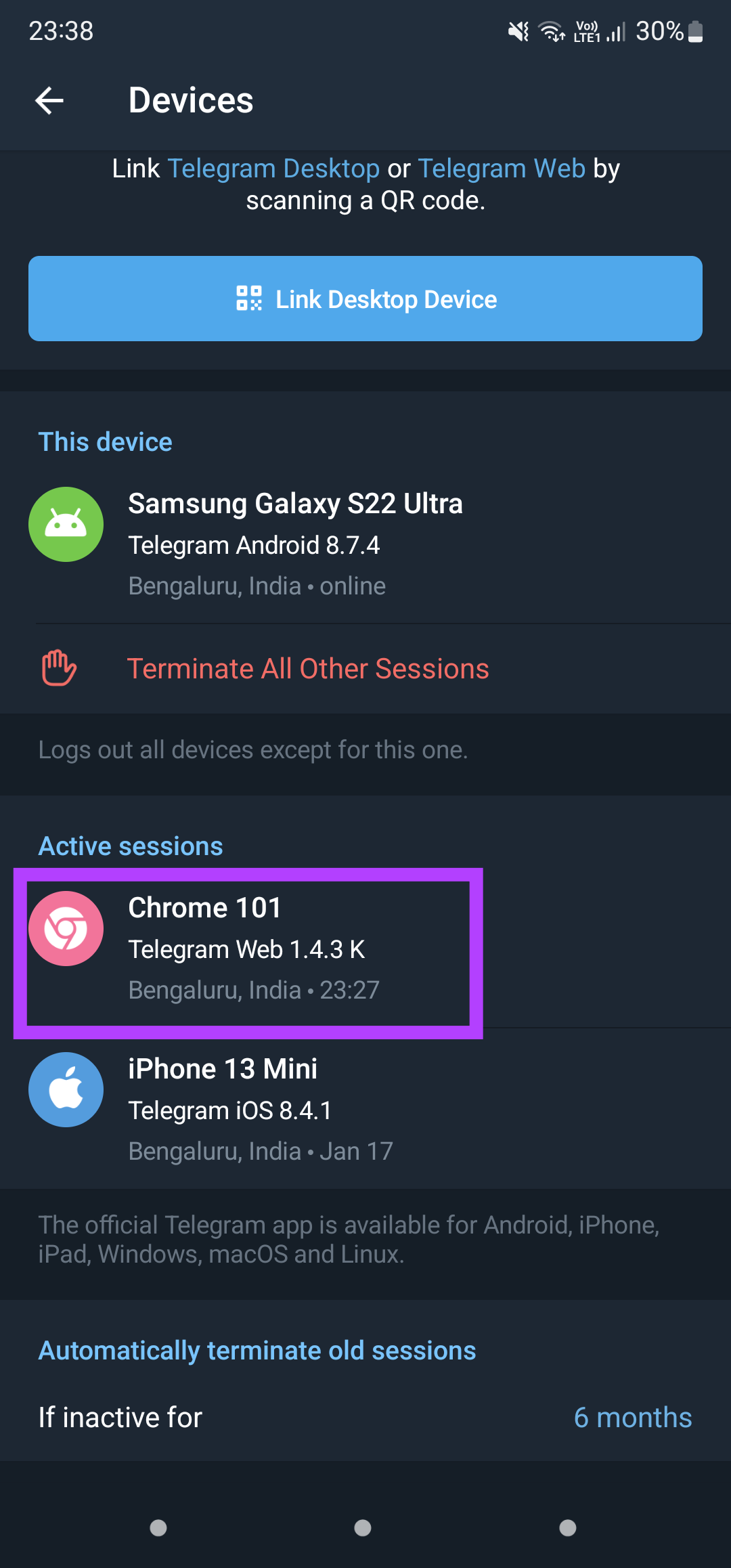
第5步:现在,点击“终止会话”。
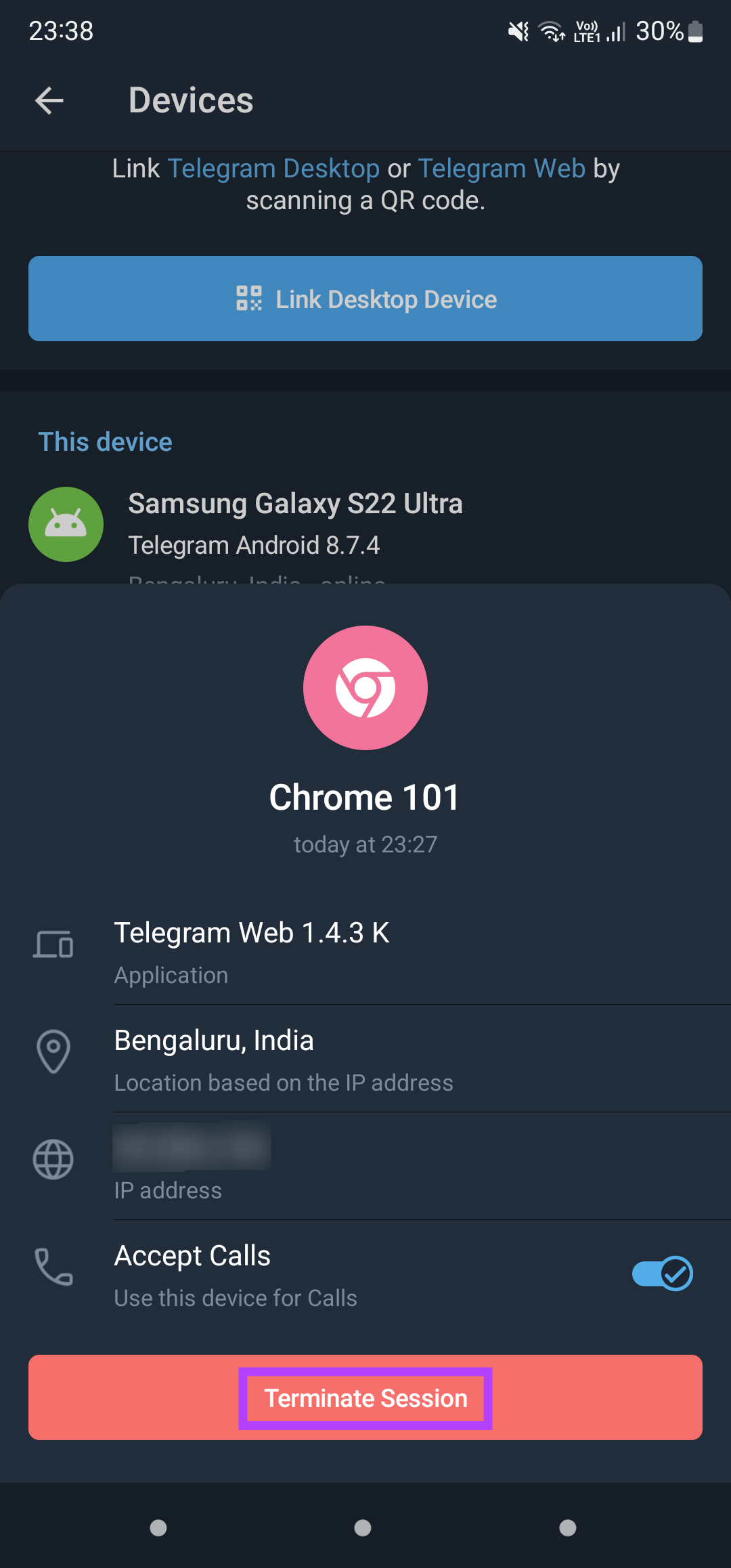
这将使您退出计算机上的 Telegram Web。
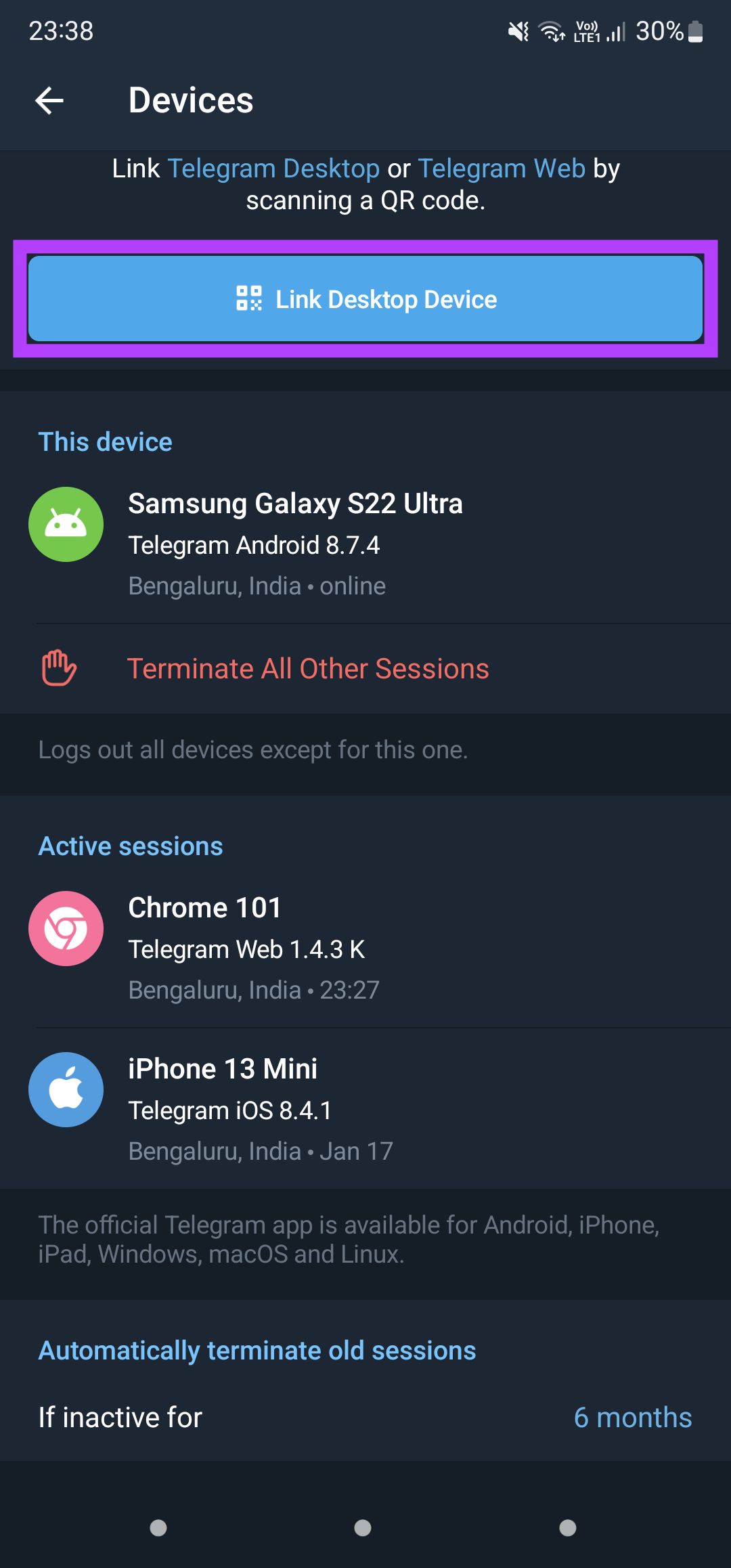
第6步:返回智能手机上 Telegram 的同一屏幕,然后选择“链接桌面设备”。
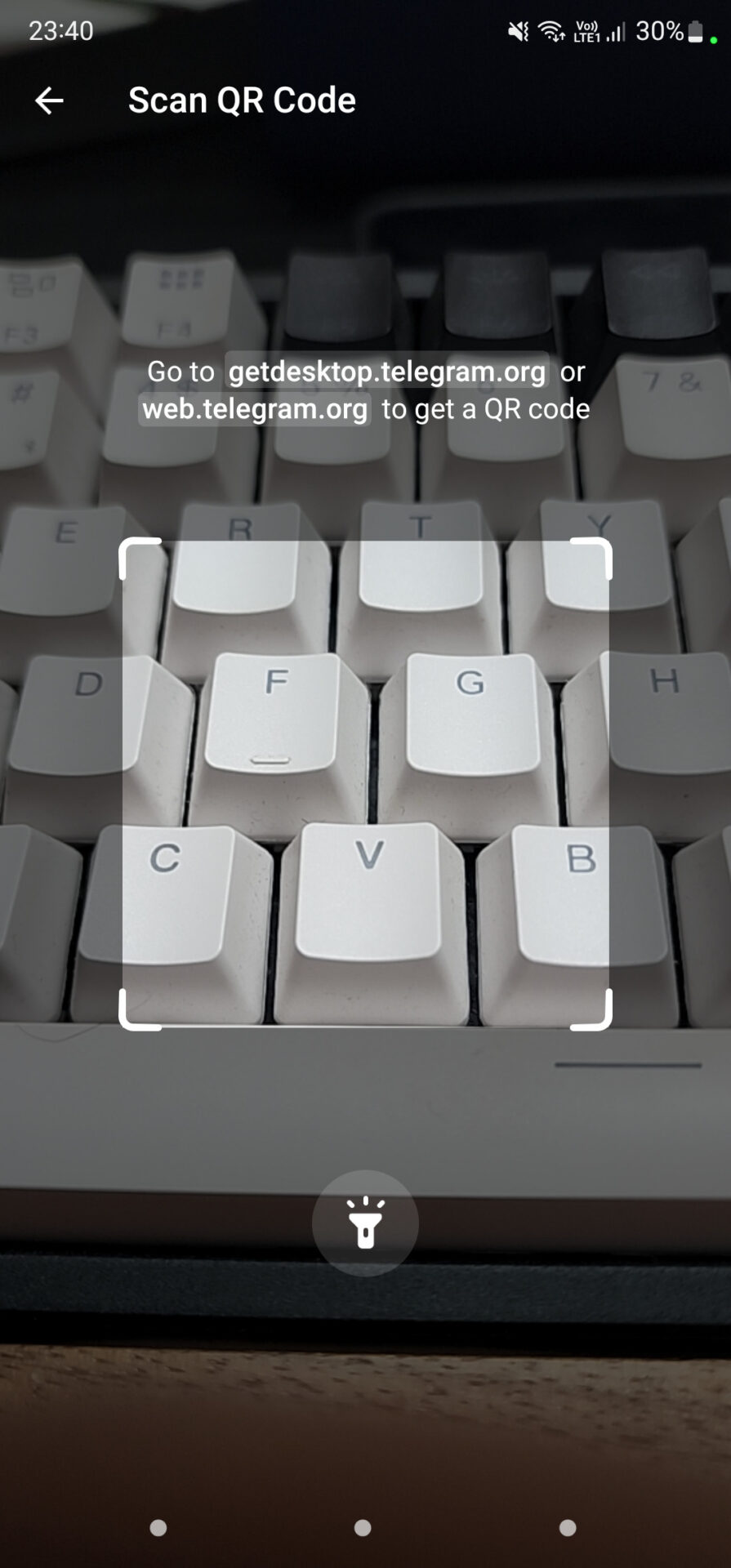
第7步:在计算机上打开 Telegram Web,然后使用智能手机扫描二维码以链接设备。
6.切换到Telegram桌面应用程序
Telegram Web 可能无法与您的网络浏览器很好地配合,从而导致通知或同步问题。如果没有特殊原因让您坚持使用 Telegram Web,我们建议您在 PC 或 Mac 上使用 Telegram 桌面应用程序。
虽然 Telegram 经常推出桌面应用程序的更新,但您只能希望与通知相关的问题在未来的更新中得到解决。您可以下载适用于 Mac 或 Windows 计算机的 Telegram Desktop 应用程序。
及时了解您的对话
通过在 PC 和智能手机上执行以下简单步骤,修复 Telegram Web 通知问题。丢失通知可能会很烦人,尤其是如果他们是一些亲密的朋友或家人。这些步骤应该可以帮助您避免这种情况。