修复 1:使用检查磁盘实用程序
步骤一:按Windows 键 + E打开文件资源管理器。选择有问题的驱动器并按Alt + Enter打开其属性。
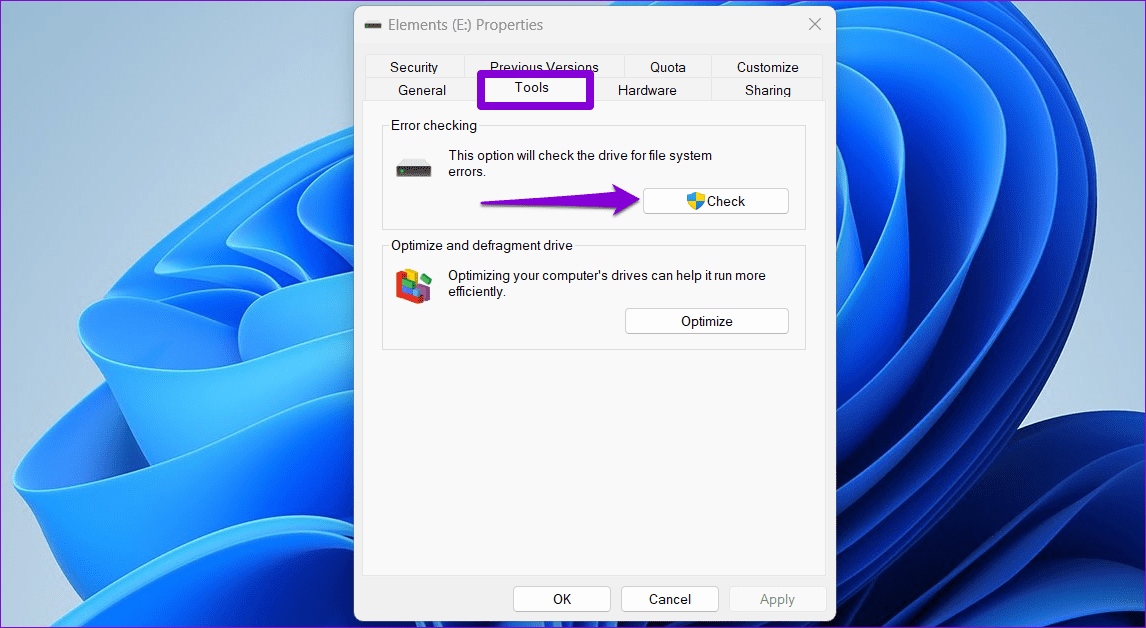
步骤2:在“属性”窗口中,切换到工具选项卡 > 单击查看按钮。
步骤3:选择扫描驱动器开始检查磁盘操作。
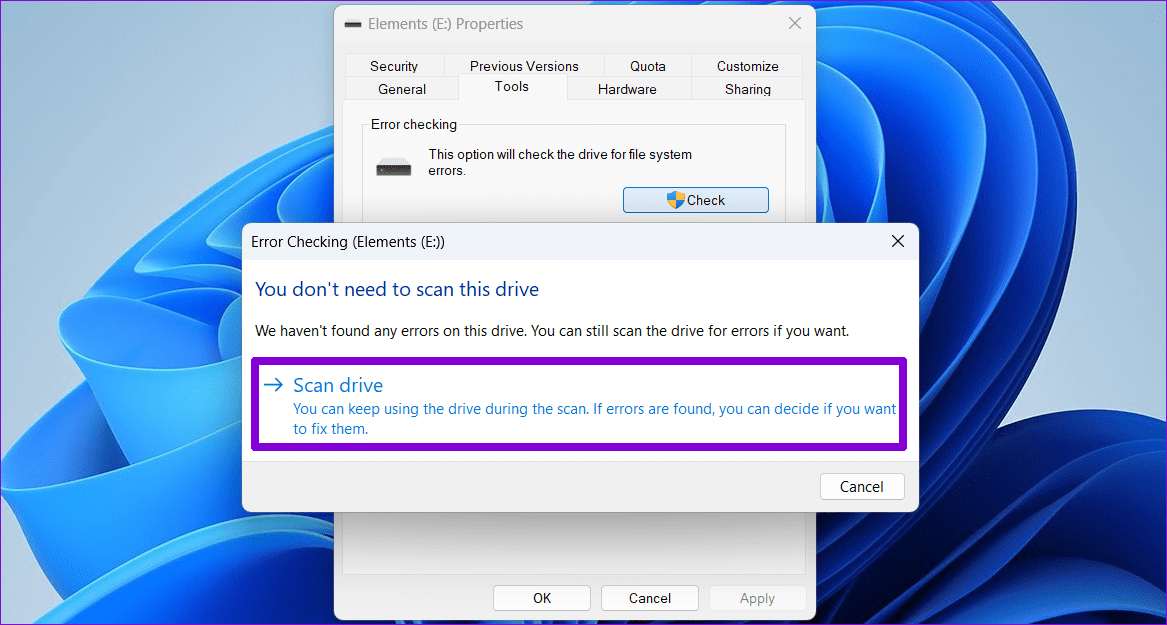
根据外部驱动器的大小,此过程可能需要一段时间。完成后,重新启动电脑并查看是否可以访问该驱动器。
修复 2:运行 SFC 和 DISM 扫描
步骤一:右键单击开始图标并选择终端(管理员)从列表中。
步骤2:在控制台中,键入以下命令并按进入.
SFC /scannow
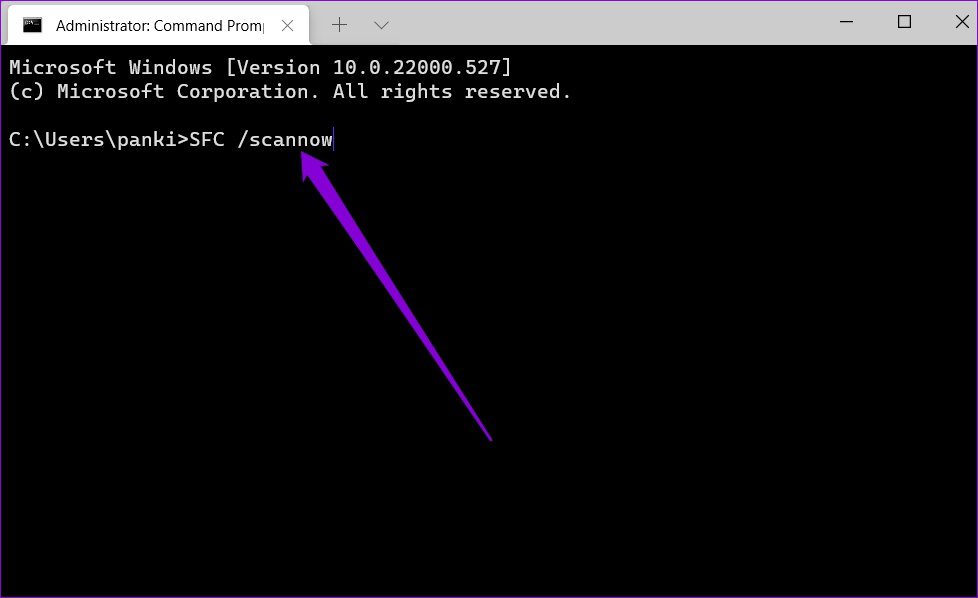
步骤3:一一运行以下命令,然后按进入在每次运行 DISM 扫描之后:
DISM /Online /Cleanup-Image /CheckHealth
DISM /Online /Cleanup-Image /ScanHealth
DISM /Online /Cleanup-Image /RestoreHealth
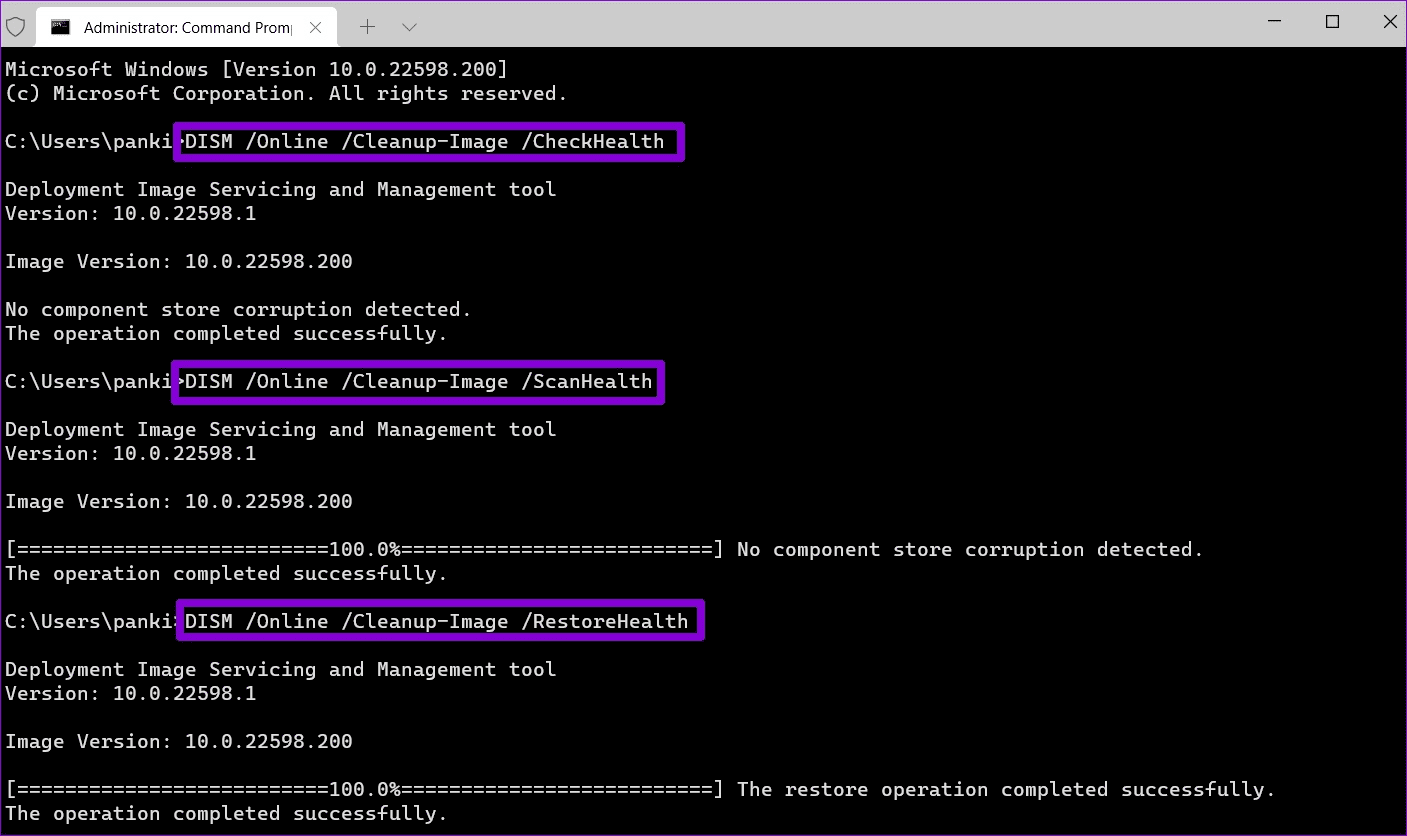
扫描完成后重新启动电脑并检查问题是否仍然存在。
修复 3:扫描恶意软件
步骤一:打开文件浏览器在您的电脑上 > 右键单击外部驱动器> 选择显示更多选项.
步骤2:选择使用 Microsoft Defender 扫描.
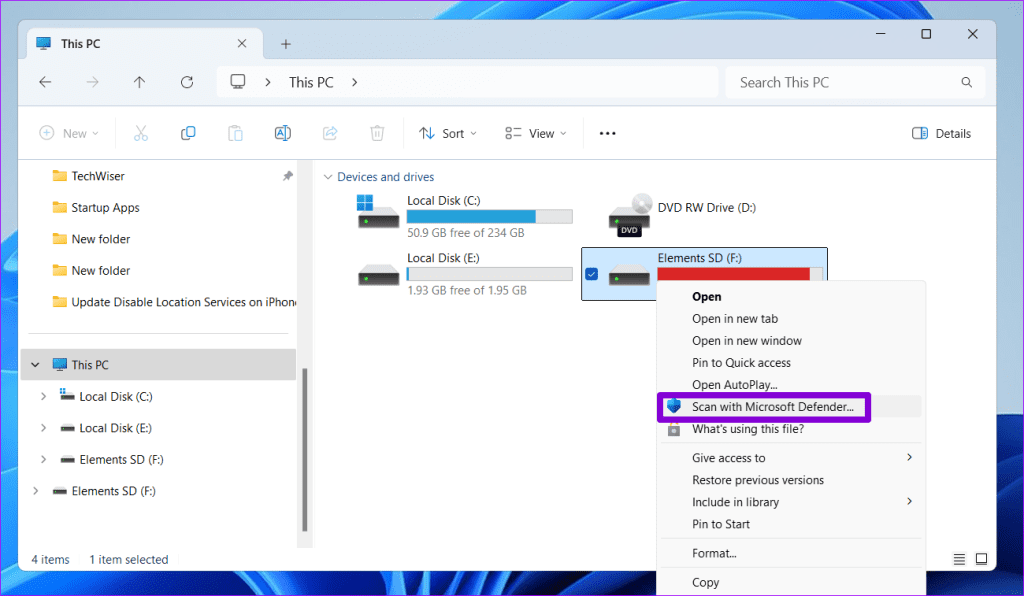
这将启动对外部驱动器的彻底扫描,并报告发现的任何威胁。
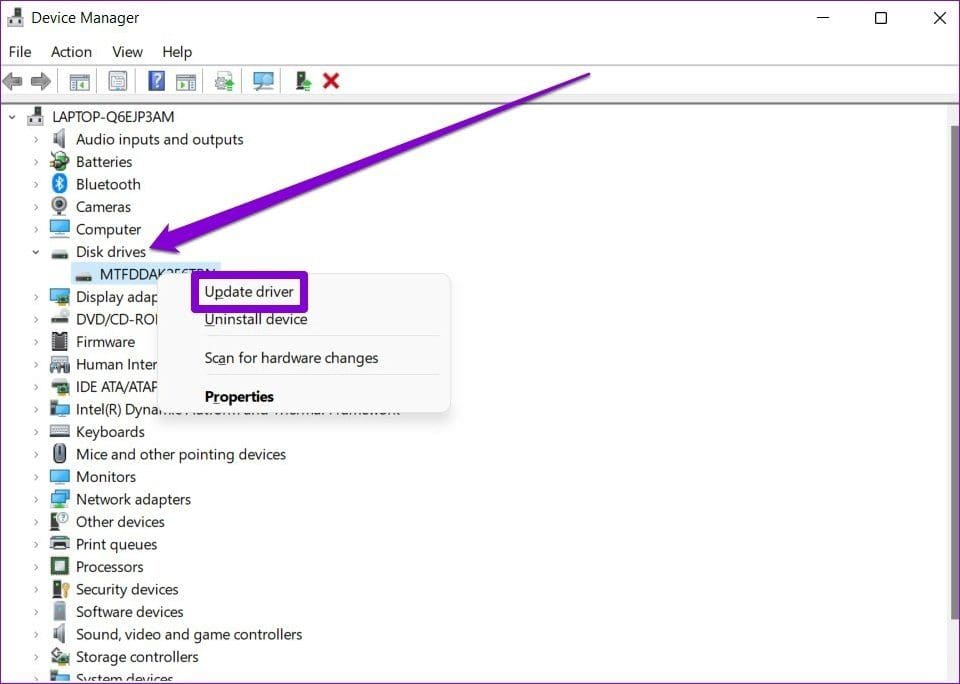
修复 4:更新磁盘驱动程序
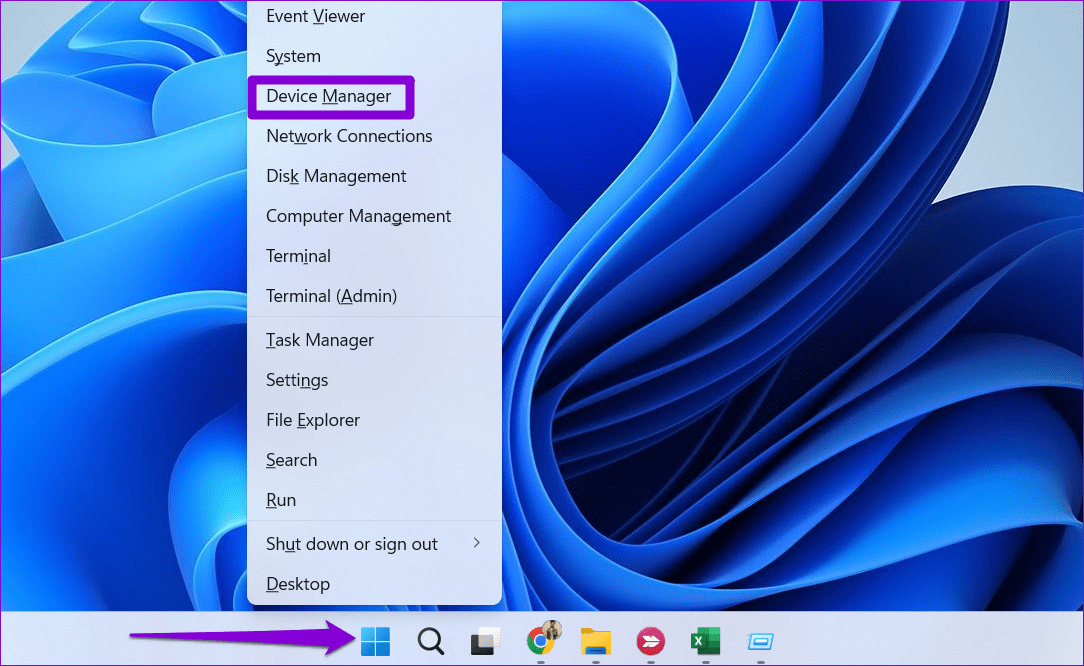
步骤一:右键单击开始图标> 选择装置经理从列表中。
步骤2:在“设备管理器”窗口中,展开磁盘驱动器。右键单击有问题的司机> 选择更新驱动程序.
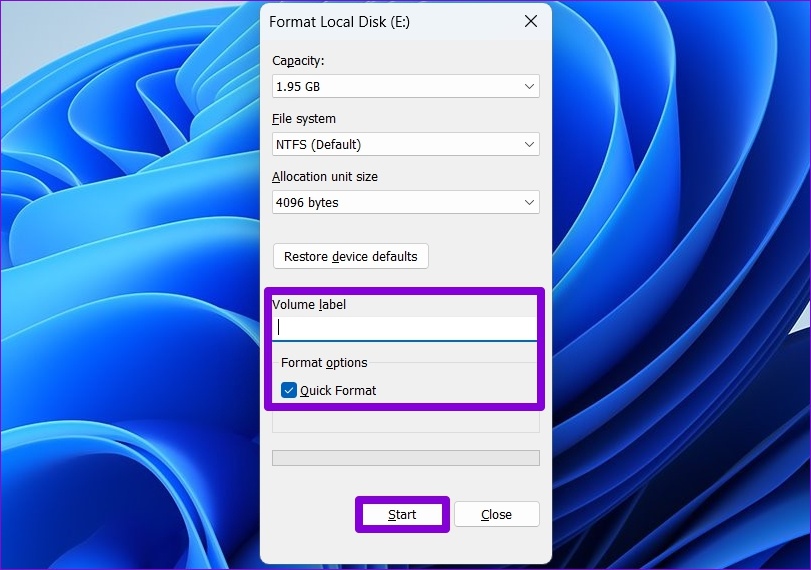
步骤一:在文件资源管理器窗口中,右键单击有问题的驱动器并选择格式.
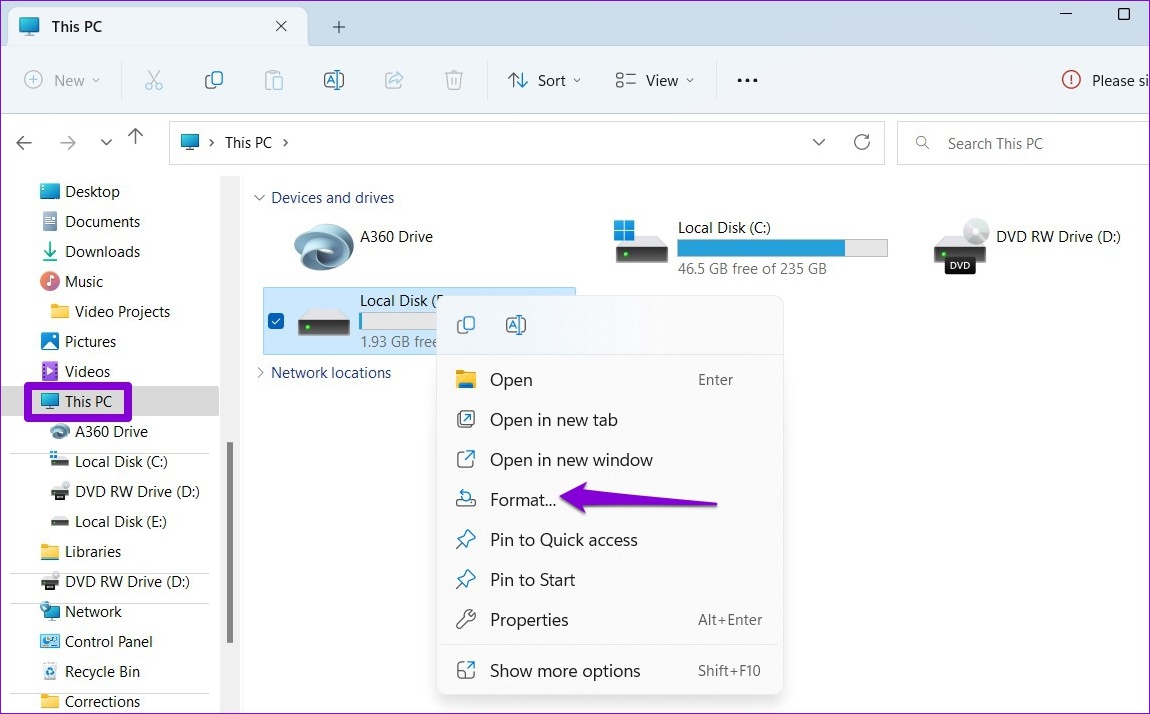
步骤2: 姓名您的驱动器 > 勾选快速格式化> 击中开始.