尝试基本修复
- 重新启动路由器:由于该错误是指互联网连接不一致,因此您可以开始重新启动 Wi-Fi 路由器。如果您在重新启动路由器后仍遇到 Chrome 中的“网络连接中断。请检查上游连接或联系您的 ISP 来解决问题”错误,请考虑切换到其他连接并重试。
- 禁用代理服务器或 VPN:如果您使用代理服务器来掩盖您的 IP 地址或访问被阻止的网站,它可能会干扰您的网络连接并导致错误。因此,如果您在浏览时遇到连接错误,最好禁用任何代理服务器或 VPN。
修复 1:刷新 DNS 缓存
DNS 缓存是存储在您的 PC 上的临时数据库,其中包括您最近访问的网站和域。如果此数据已损坏,您可能会在 Google Chrome 中收到连接中断错误。您可以尝试清除现有的 DNS 缓存,看看是否有帮助。
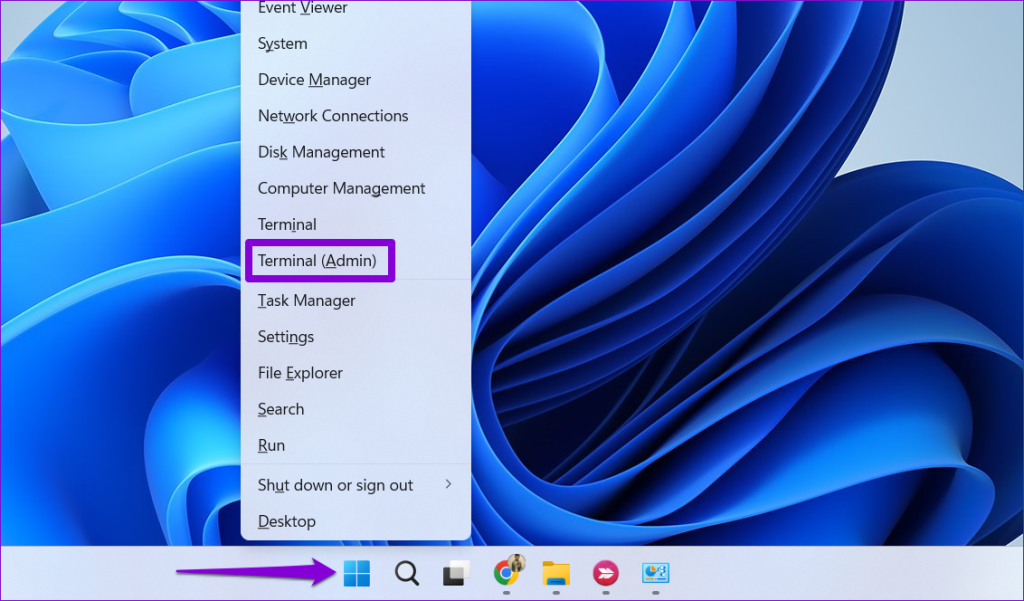
步骤一:右键单击开始图标并选择终端(管理员)从列表中。
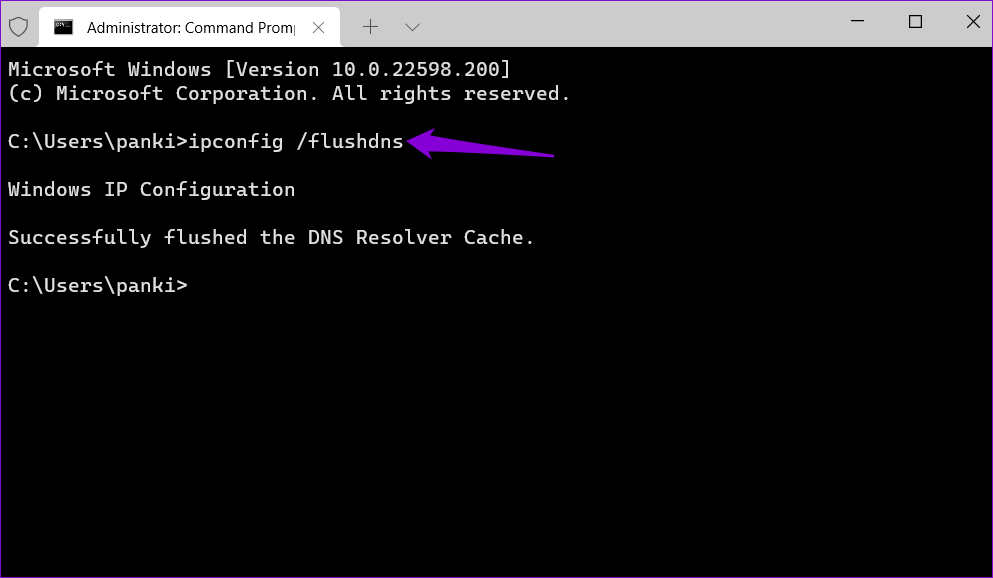
步骤2:在控制台中,键入如下所示的命令,然后按进入.
ipconfig /flushdns
修复 2:重置 Internet 协议
Internet 协议(或 TCP/IP)是帮助 Windows 连接到 Internet 的核心组件。当然,如果出现问题,Chrome 将无法加载网页。要解决此问题,您可以尝试使用以下步骤在 Windows 上重置 TCP/IP:
步骤一:右键单击开始图标并选择终端(管理员)从列表中。
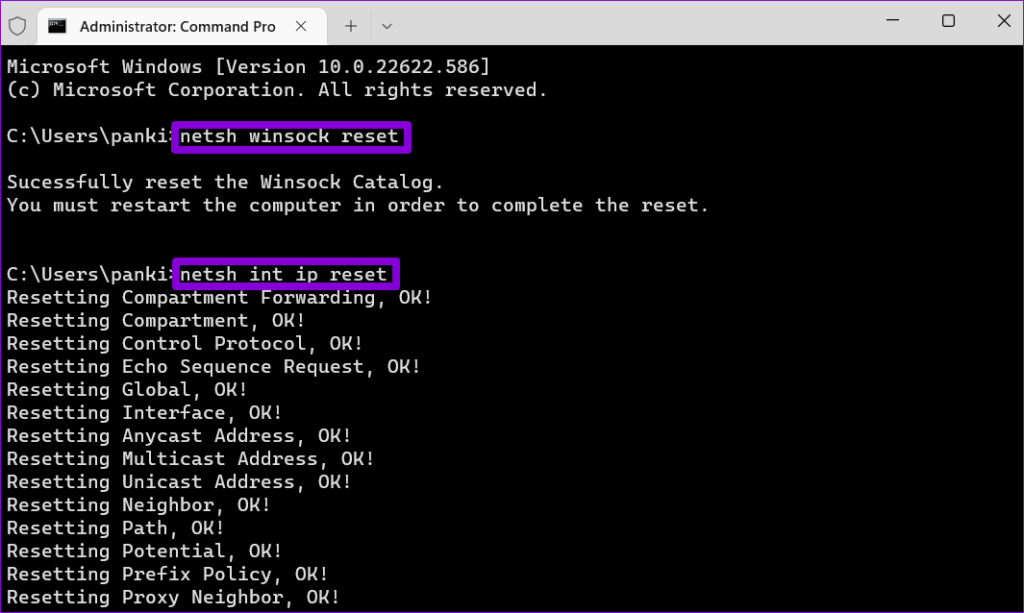
步骤2:一一运行以下命令,然后按进入每个之后。
netsh winsock reset
netsh int ip reset
修复 3:清除浏览数据
与任何其他浏览器一样,Google Chrome 会在您继续使用时累积缓存和 Cookie。有时,这些缓存数据可能会压垮 Chrome 并扰乱浏览器进程。您可以尝试清除现有的浏览数据,看看是否有帮助。
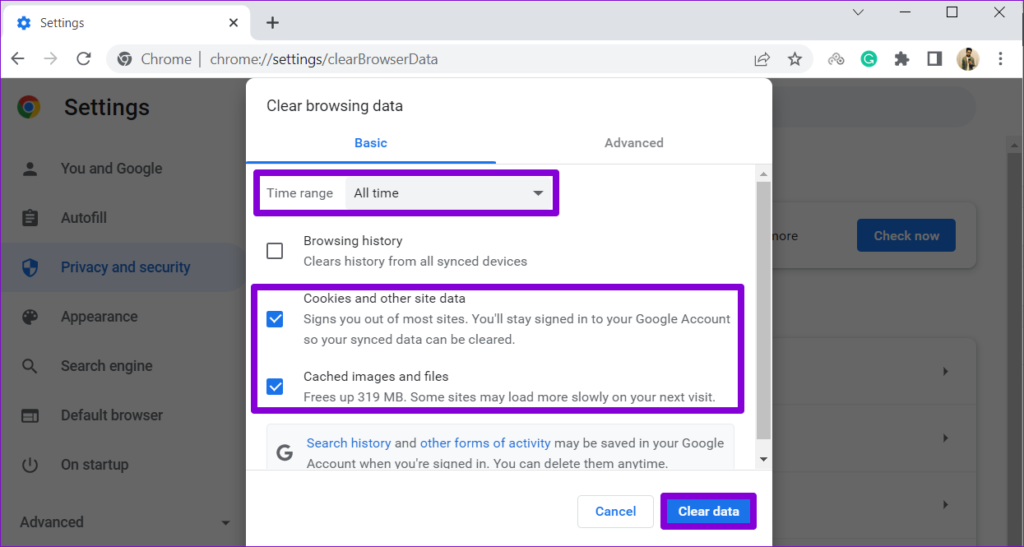
步骤一:启动 Chrome 并按Ctrl + Shift + 删除用于打开“清除浏览数据”面板的键盘快捷键。
步骤2:使用时间范围选项来选择所有时间从下拉菜单中。勾选显示的复选框Cookie 和其他网站数据和缓存的图像和文件。然后,单击清除数据按钮。
修复 4:更改 DNS 服务器
有时,使用 ISP 的默认 DNS 服务器也可能导致 Chrome 中出现“您的连接已中断”错误。如果是这种情况,切换到像 Google 这样更可靠的 DNS 服务器会有所帮助。
步骤一:按Windows 键 + R打开“运行”对话框的键盘快捷键。输入NCPA.cpl并击中进入.
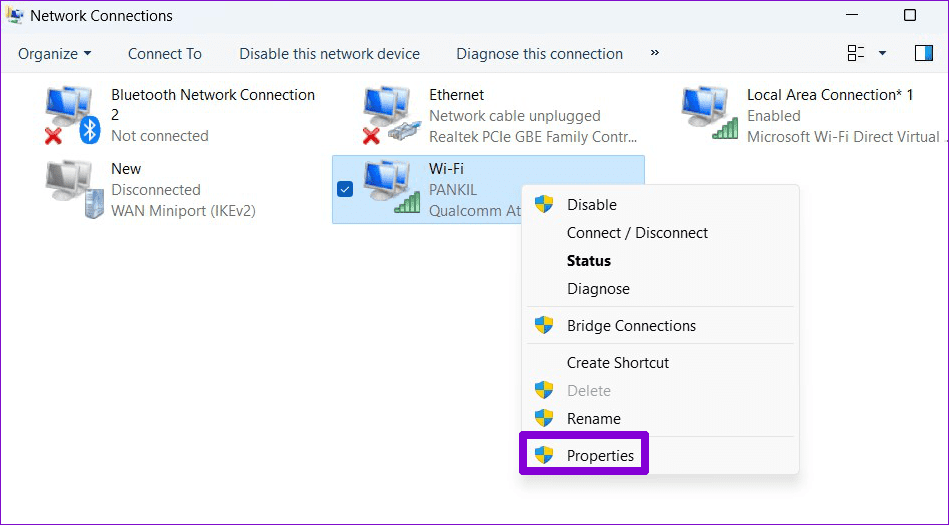
步骤2:在“网络连接”窗口中,右键单击您的 Internet 连接并选择特性.
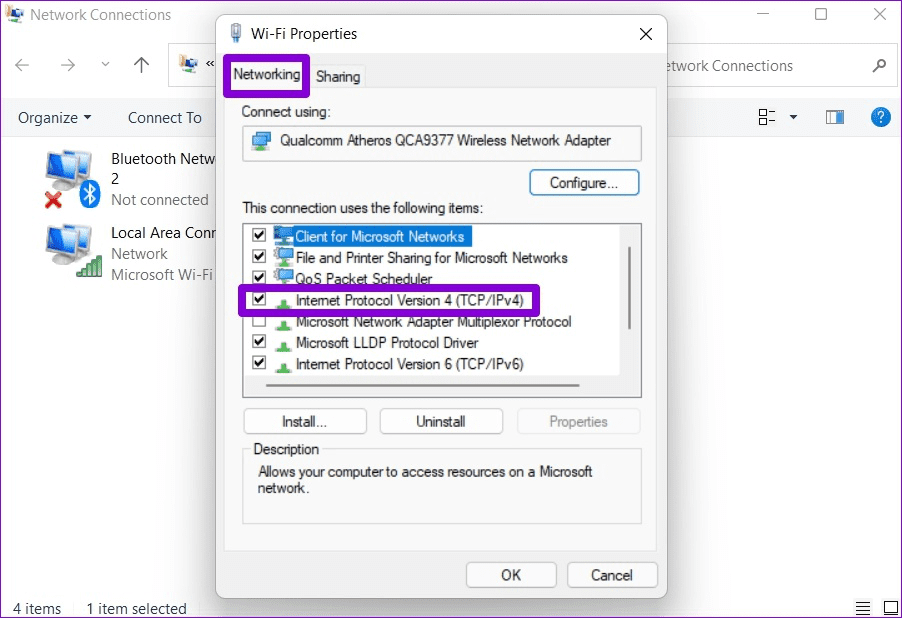
步骤3:双击互联网协议版本 4 (TCP/IPV4)打开其属性的选项。
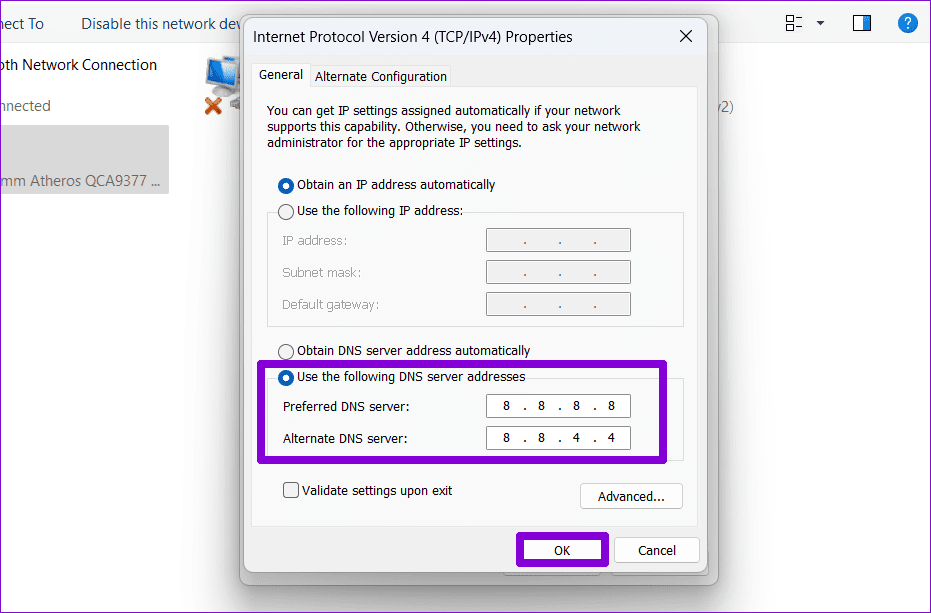
第4步:选择使用以下 DNS 服务器地址。在首选 DNS 服务器和备用 DNS 服务器旁边的文本字段中,输入8.8.8.8和8.8.4.4, 分别。
修复 5:更新网络适配器
如果你也面临着类似的情况和浏览器,您电脑上的网络驱动程序可能是旧的或损坏的。在这种情况下,更新驱动程序应该会有所帮助。
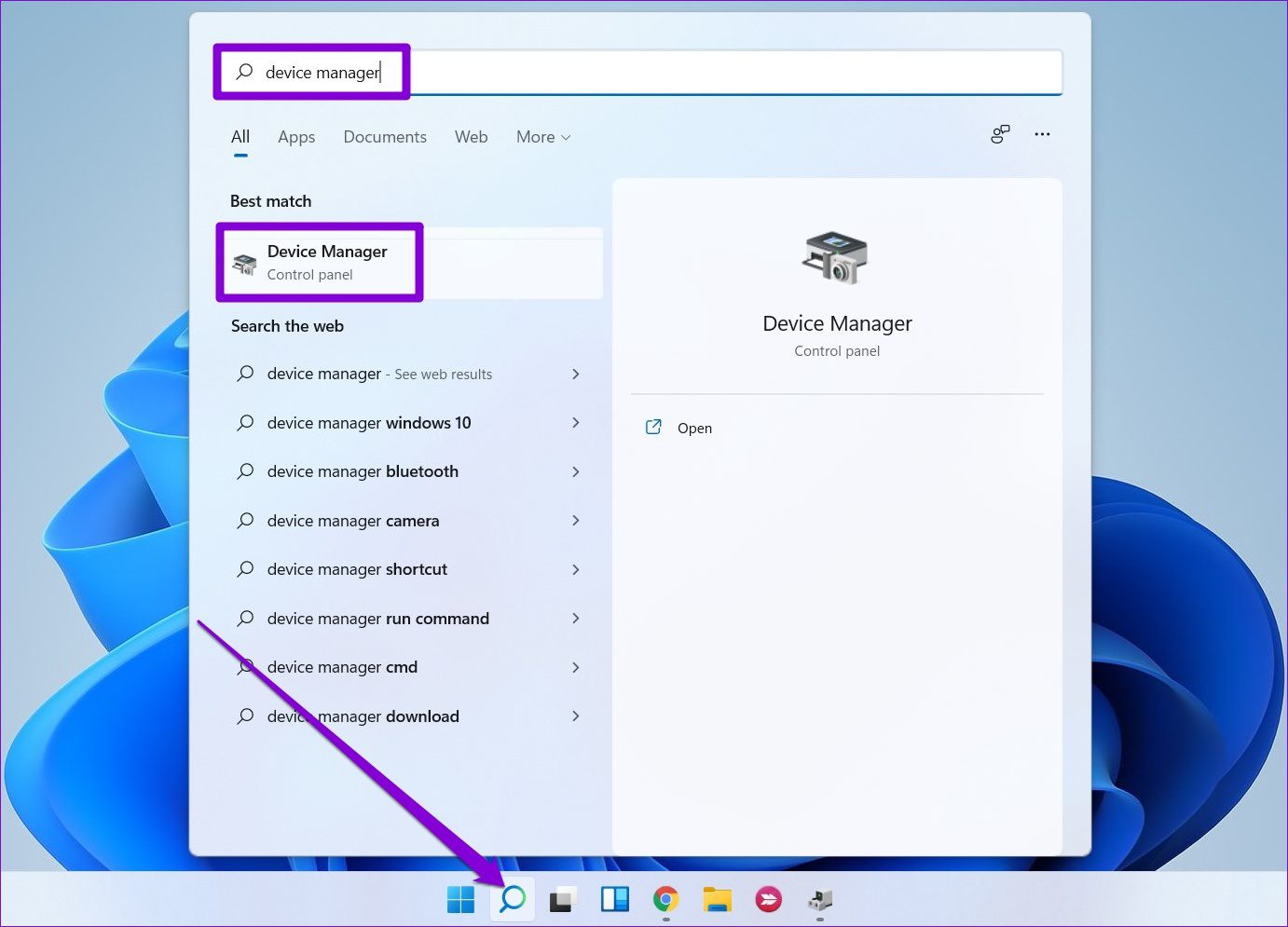
步骤一:单击任务栏上的搜索图标,输入装置经理并选择出现的第一个结果。
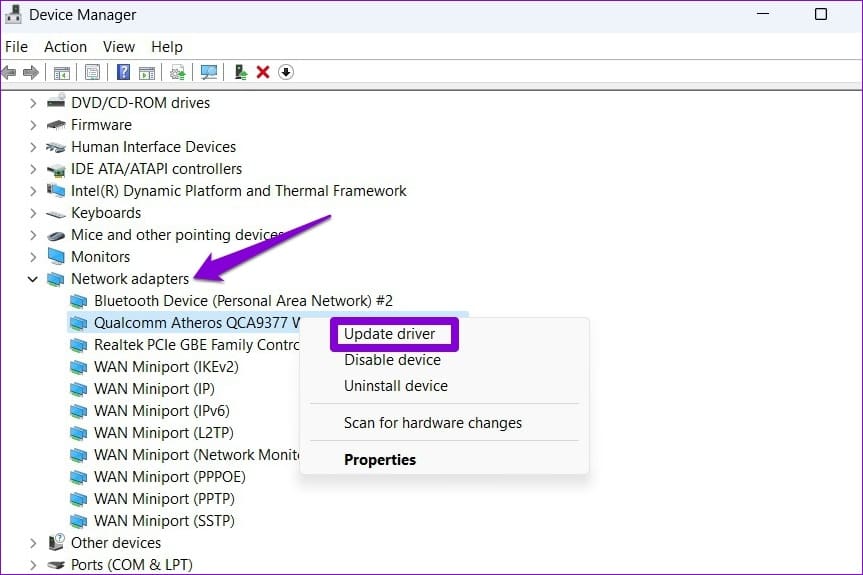
步骤2:查找并展开网络适配器。右键单击网络驱动程序并选择更新驱动程序。然后按照屏幕提示完成驱动程序更新。
修复 6:重置 Google Chrome
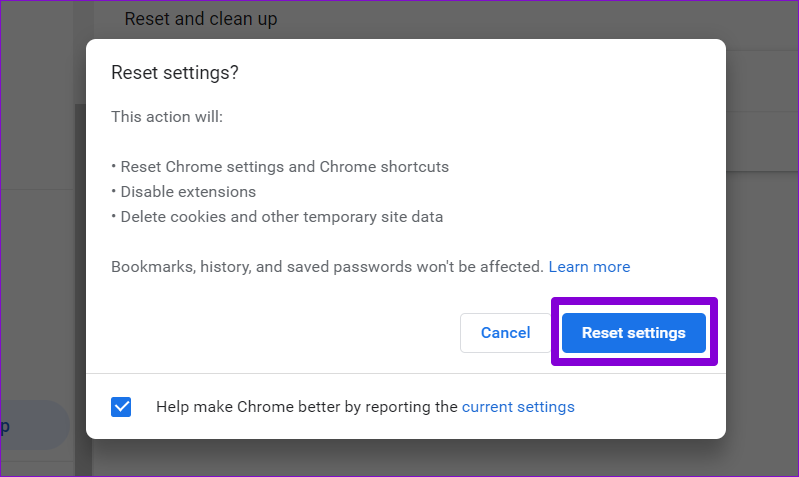
如果您仍然受到 Chrome 中的连接问题的困扰,可以考虑重置浏览器。请注意,这将删除所有扩展、缓存和浏览器首选项。
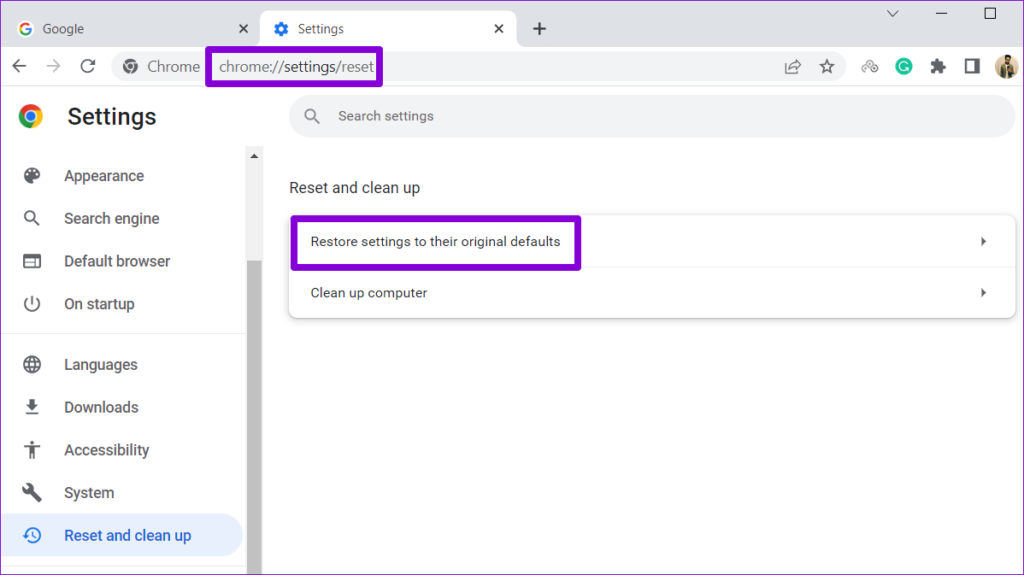
步骤一:打开谷歌浏览器,输入铬://设置/重置在地址栏中,然后按进入。然后,单击将设置恢复为原始默认值.
步骤2:单击重置设置按钮确认。