方法一:通过任务栏设置
步骤1:右键单击任务栏并选择任务栏设置从菜单中。
笔记:或者,打开设置应用程序 >个性化>任务栏到达任务栏设置。
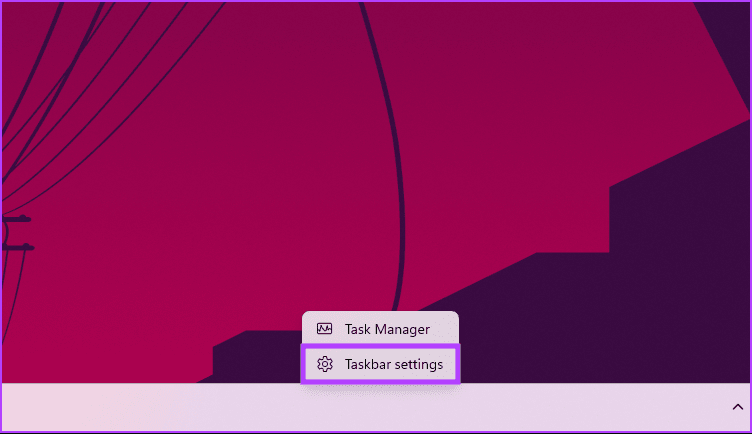
步骤2:在任务栏项目下,关闭开关副驾驶(预览).
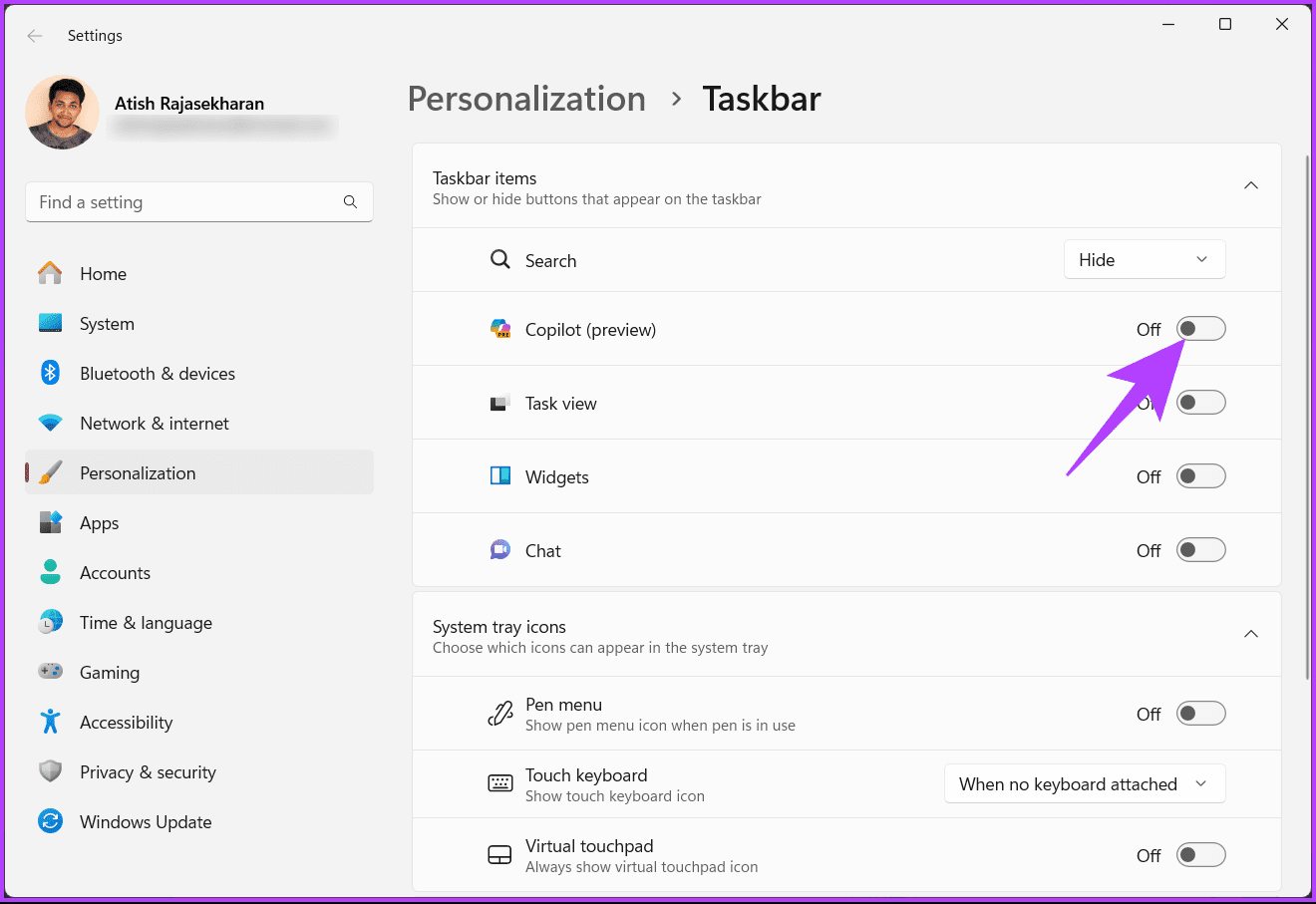
请注意,这不会完全禁用 Copilot;它只会从任务栏中删除图标。如果您想完全禁用 Windows Copilot,请继续阅读。
方法2:使用注册表编辑器
在继续之前,我们建议备份您的 Windows 注册表。完成后,请按照以下步骤操作。
步骤1:按Windows 键在键盘上输入注册表编辑器,然后单击以管理员身份运行.
笔记:您可以按Windows 键 + R要打开“运行”命令框,请键入注册表编辑器,然后单击好的打开注册表编辑器。
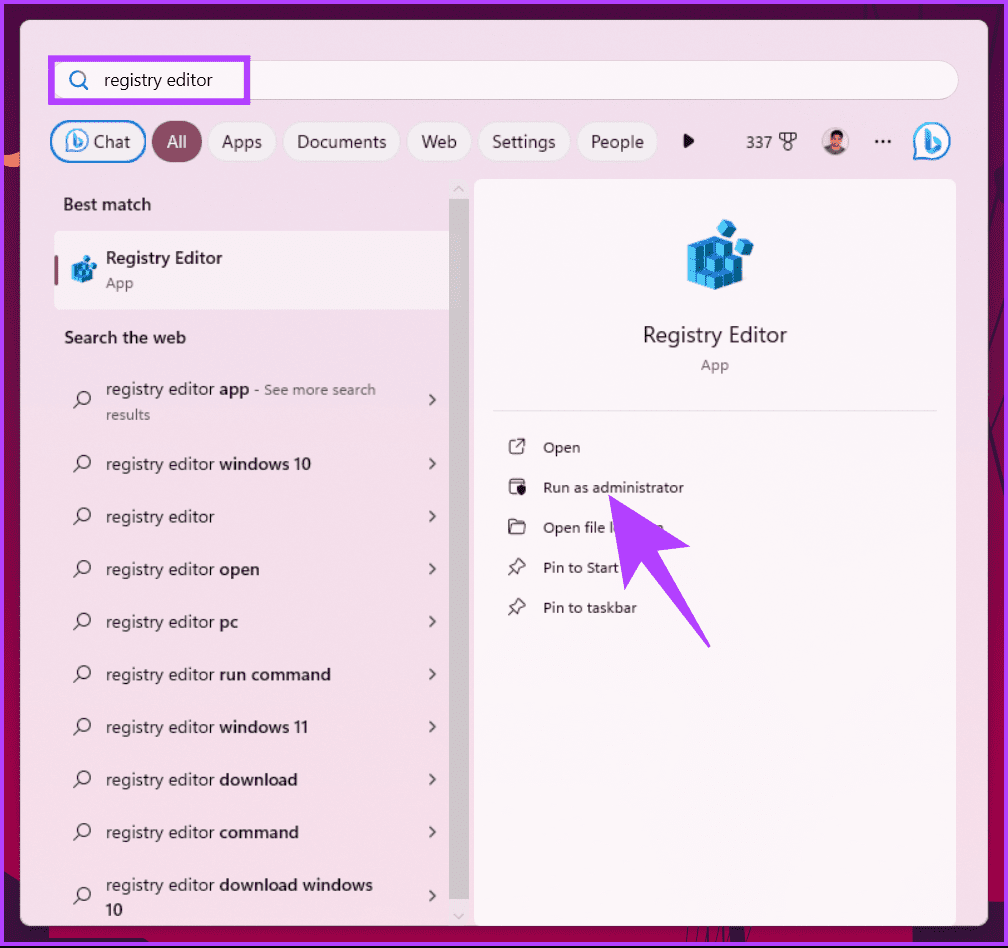
在提示中选择是的.
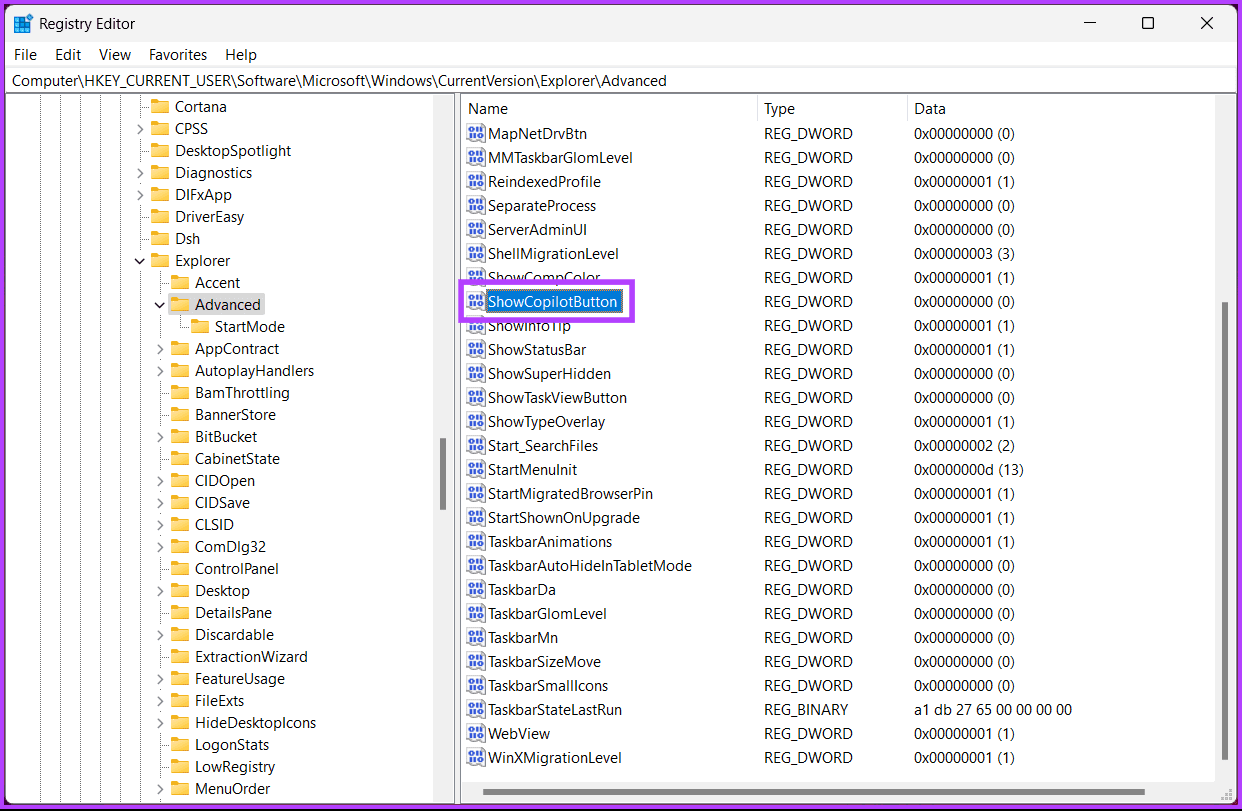
步骤2:在顶部栏中输入以下地址并点击进入.
HKEY_CURRENT_USER\Software\Microsoft\Windows\CurrentVersion\Explorer\Advanced
步骤3:现在,找到并双击显示副驾驶按钮.
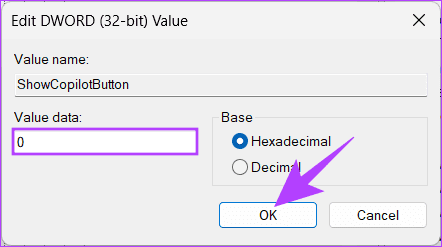
步骤4:将数值数据设置为1并单击好的.
最后,关闭注册表编辑器并重新启动 Windows PC。系统重新启动后,任何人都将无法再访问“设置”应用程序。
这 组策略编辑器仅在 Windows 11 专业版和企业版中可用。如果您使用Windows 11 Home Editor,则无法使用此方法。
步骤1:按Windows 键在键盘上输入编辑器,然后单击打开.
笔记:您可以按Windows 键 + R要打开“运行”命令框,请键入gpedit.msc,然后单击打开.
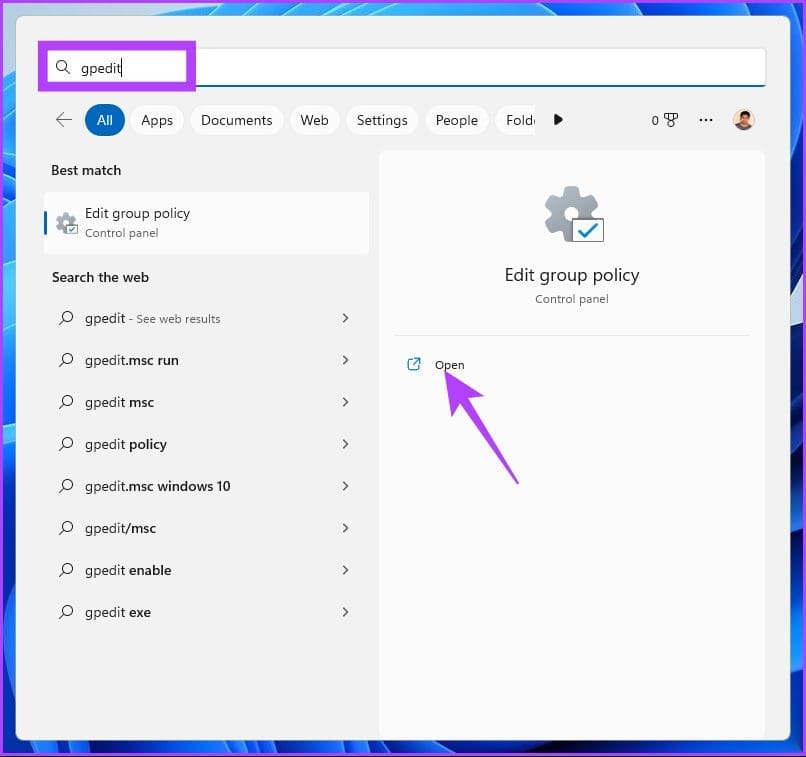
步骤2:在左窗格中的本地计算机策略下,选择用户配置.
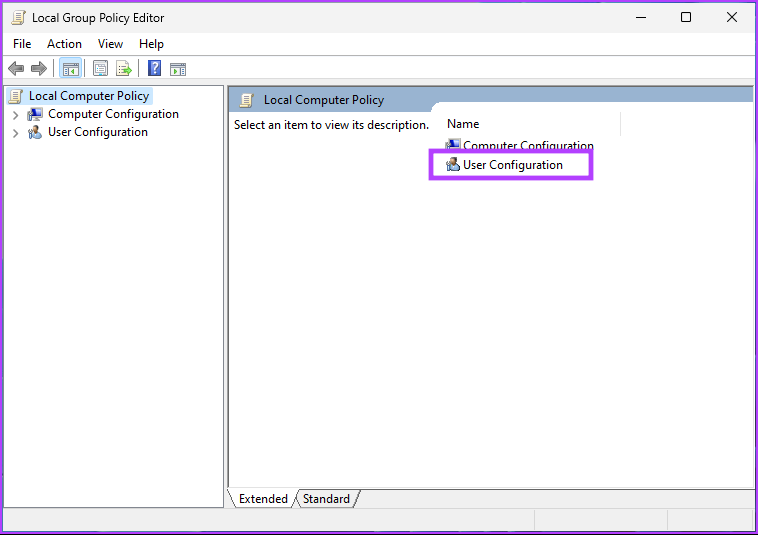
步骤3:在右侧窗格中,双击管理模板.
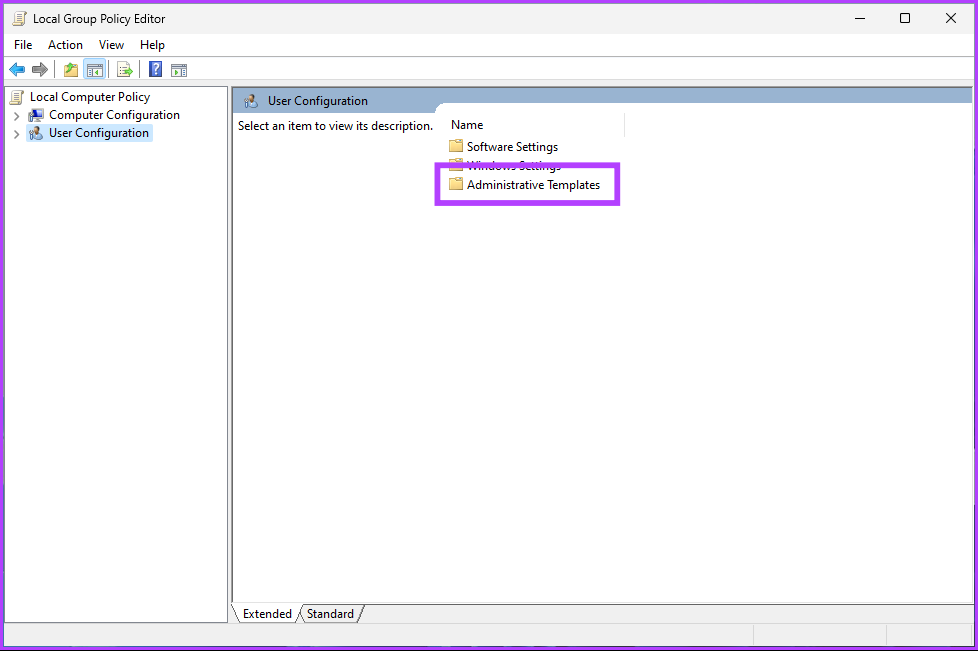
步骤4: 选择Windows 组件.
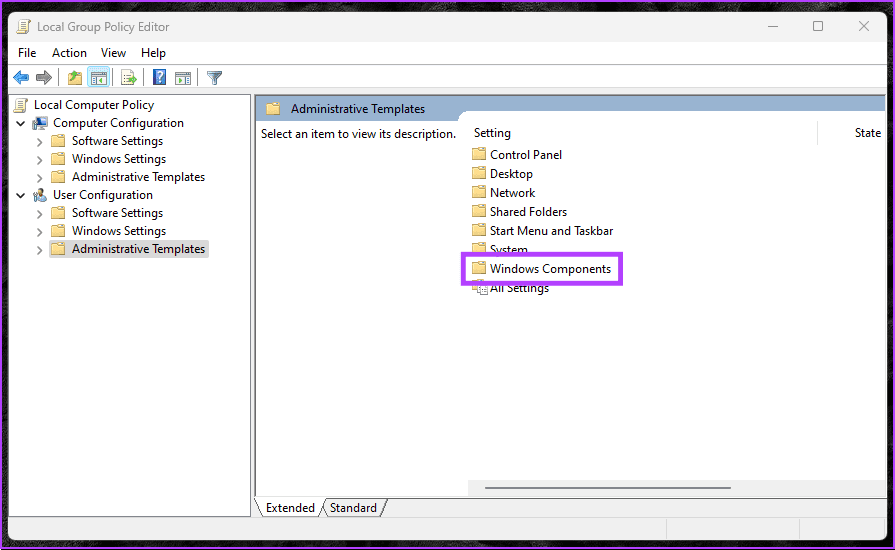
步骤5: 现在,选择Windows副驾驶.
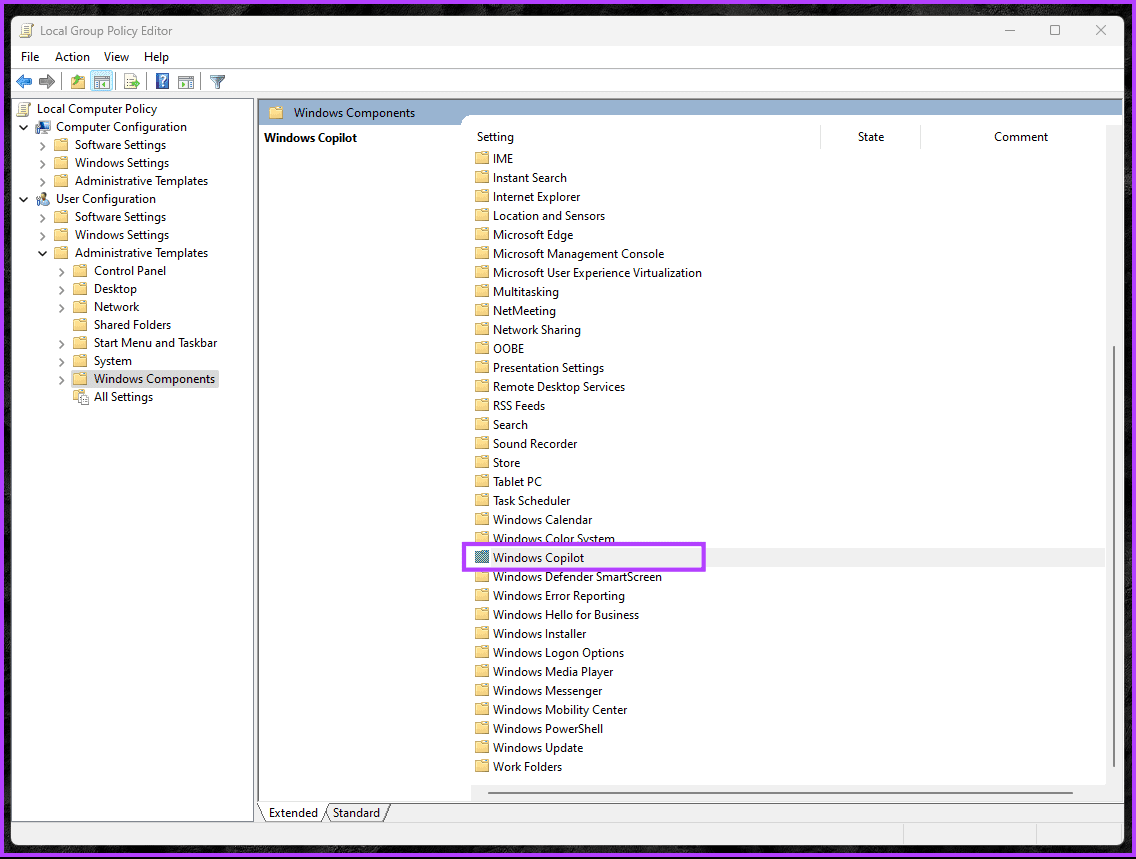
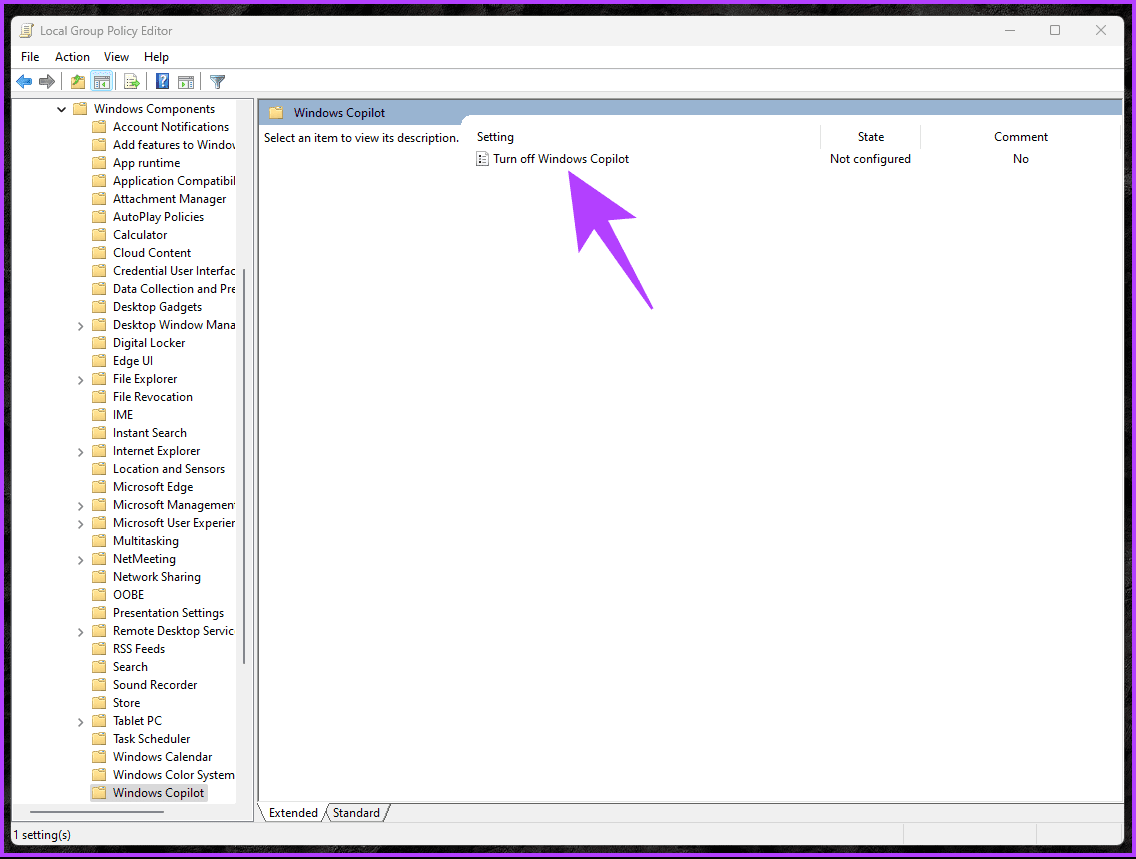
步骤6:在 Windows Copilot 选项下,找到并双击关闭 Windows Copilot.
步骤7:在新窗口中选择启用然后单击申请, 其次是好的.
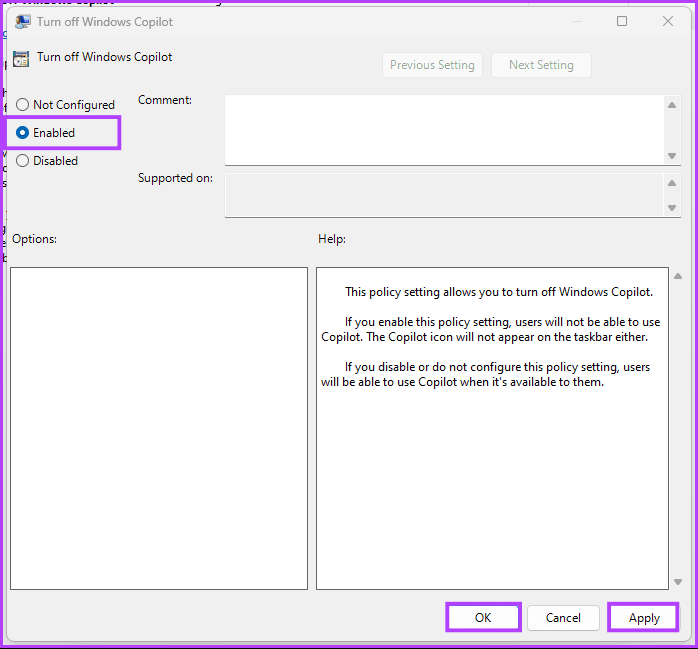
就这样吧。这将从任务栏中删除 Copilot 按钮并禁用键盘快捷键。
常见问题解答
1. 删除 Copilot 会影响我的计算机的功能吗?
从任务栏删除 Copilot 不会影响计算机的功能。它只会关闭正在运行的 Copilot 应用程序。
2. 如果我改变主意,可以重新打开 Windows Copilot 吗?
是的,您通常可以按照“设置”菜单、注册表或组策略编辑器中的类似步骤重新打开 Windows Copilot。
因此,无论您担心隐私还是更喜欢无 Copilot 的体验,都可以使用禁用 Copilot 的选项来根据自己的喜好定制 Windows 体验。