如何检查和更新 Epic Games Launcher
Epic Games Launcher 会随其游戏一起自动更新。但是,如果启动器在后台运行很长时间,您可能需要强制关闭应用程序。
步骤一:关闭史诗游戏并使用Ctrl + Shift + Esc打开任务管理器的快捷方式。
步骤2:从这里,找到史诗游戏并选择结束任务在顶部。
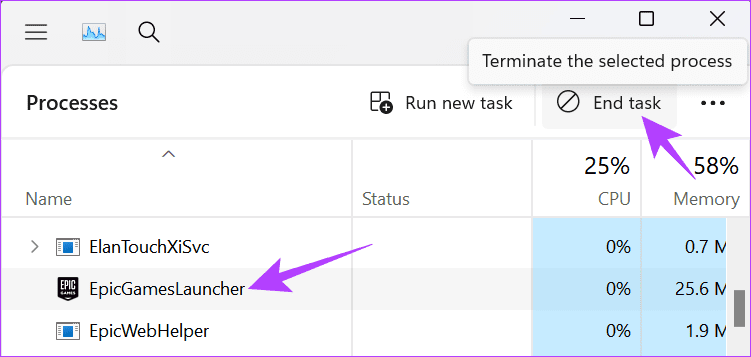
步骤3:打开史诗发射器一旦你强制退出它。启动器将检查新的更新。如果有可用更新,它们将自动更新。
如何在 Epic Games Launcher 上更新 Fortnite 和其他游戏
步骤一:打开Epic 游戏启动器并选择图书馆.
步骤2:单击三个点在您要更新的游戏旁边并选择管理.
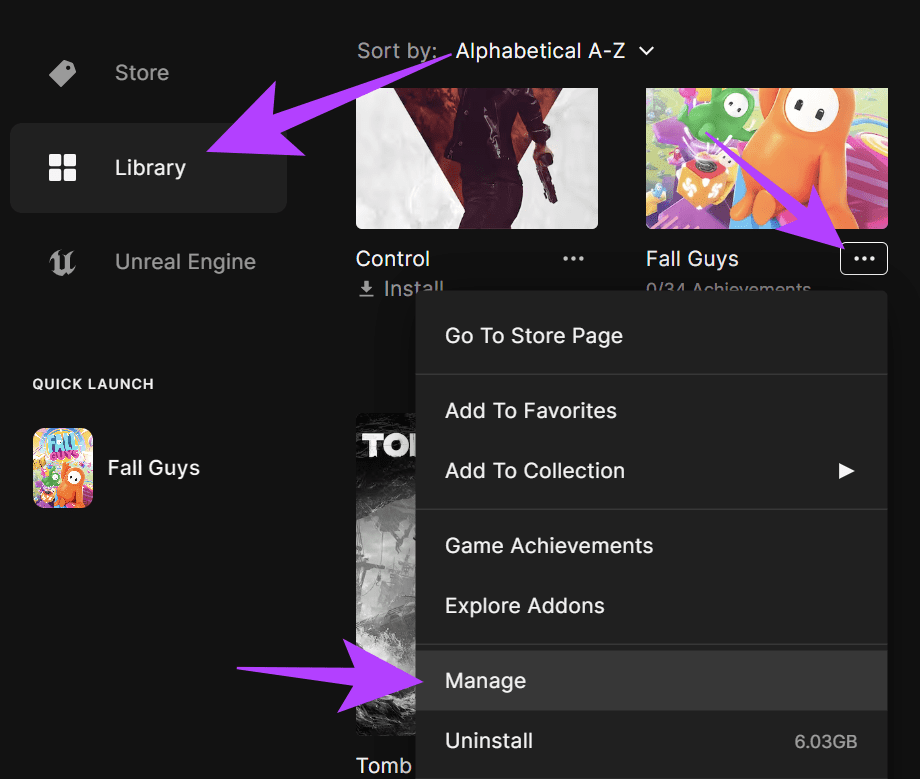
步骤3:接下来,打开开关自动更新.
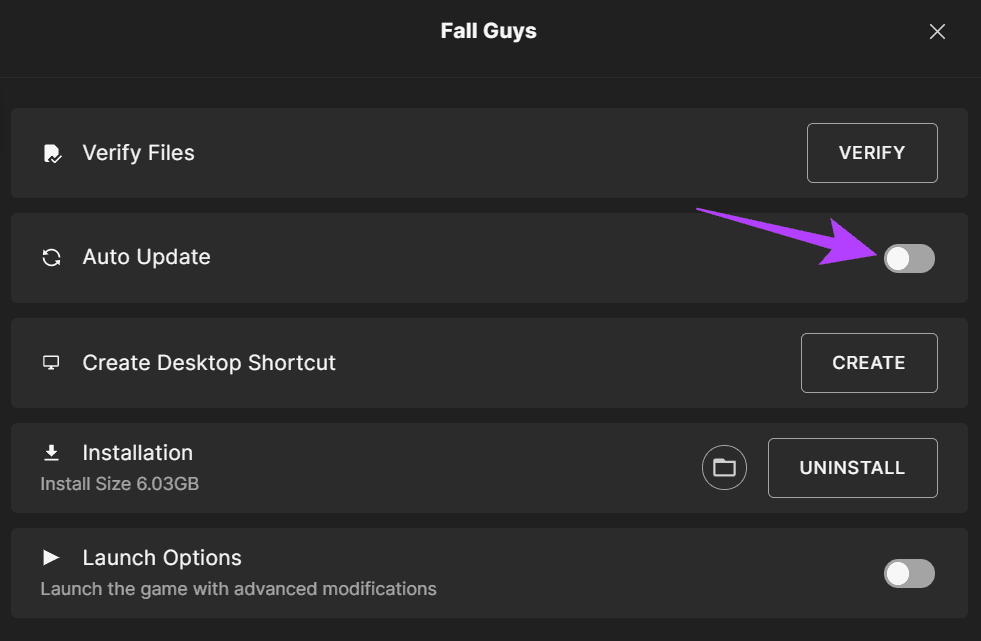
如果它已经打开并且游戏没有更新,请点击验证并再次打开自动更新。
修复 Epic Games Launcher 不更新的 4 种方法
修复 1:检查 Epic Games 状态
由于 Epic 端的错误,您可能看不到新的更新。你可以检查并确认状态。如果它说存在一些问题,最好等到问题得到解决。
修复 2:以管理员身份运行 Epic Games Launcher
步骤一:搜索Epic 游戏启动器在搜索栏中,然后单击以管理员身份运行.

步骤2:点击是的确认。就是这样。
修复 3:检查您的系统是否与 Epic Games Launcher 兼容
- 你:Windows 7 及更高版本 | macOS 10.13 及更高版本
- 处理器:最低 Intel Core 2 Duo 或 AMD Athlon 2×2
- 记忆:2GB
- 视频卡:至少兼容 DirectX 9.0c 的 GPU; NVIDIA Geforce 7800 (512 MB) 或 AMD Radeon HD 4600 (512MB)/Intel HD 4000
- 硬盘:至少 1.5GB
修复 4:重新安装 Epic Games Launcher
步骤一:打开设置> 选择应用程序> 单击已安装的应用程序.
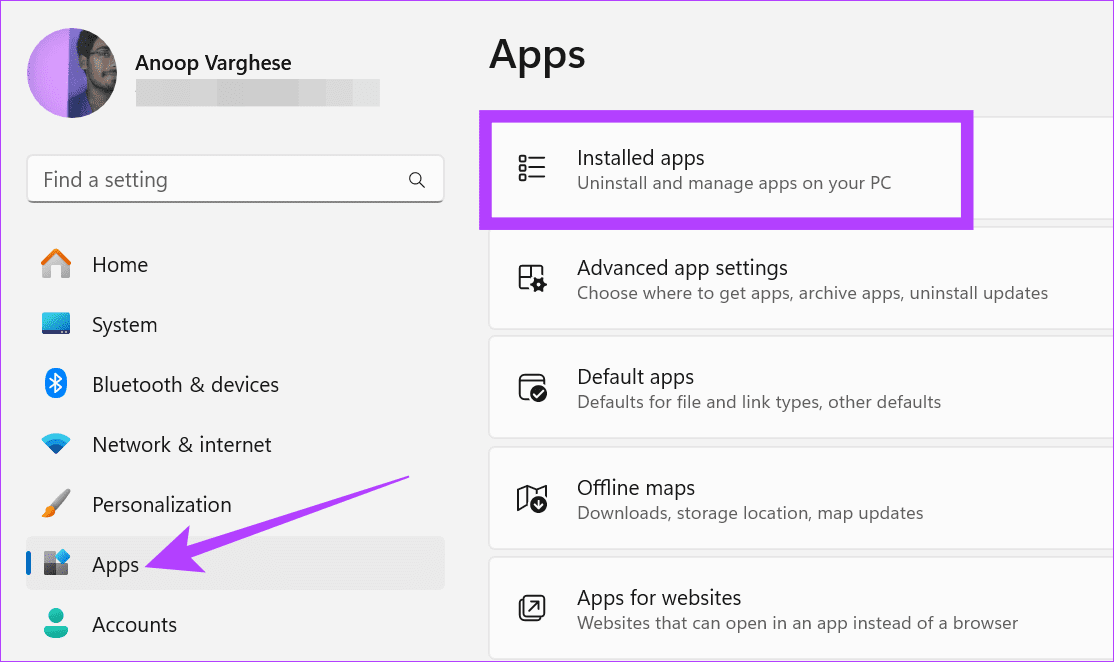
步骤2:找到 Epic Games Launcher 并单击三个点在它旁边 > 选择卸载.
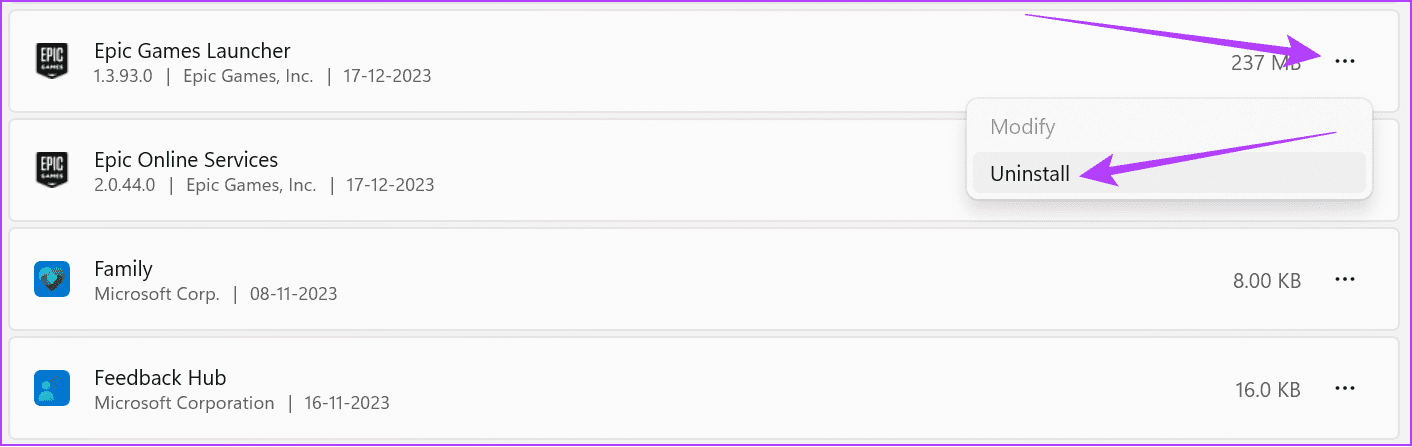
步骤3:点击卸载确认。
卸载该应用程序后,请从下面的链接安装它。按照上述步骤检查是否可以更新应用程序。
最后更新于 2024 年 8 月 30 日
上面的文章可能包含有助于支持 Guiding Tech 的附属链接。内容保持公正和真实,绝不会影响我们的编辑诚信。