呼唤一个简单的云存储系统,将是轻描淡写的。除了标准文件格式之外,这个强大的平台还能够存储不同的文件类型,例如 APK、XLS 和 CSV。事实上,可以从任何地方(甚至从您的智能手机)访问该驱动器,这是额外的好处。
虽然传统的方法很棒,但它有一些限制。其一,您会丢失电脑的本地存储。其次,你不能将其用作备份系统。这是因为当您从系统中删除文件时,它也会自动从云存储中删除。
这就是为什么使用 Google Drive 作为明智之举或网络驱动器。当用作 FTP 服务器时,您可以控制备份和同步解决方案。您无需将驱动器文件夹同步到电脑,也无需担心存储问题。
其次,如果您将其用作网络驱动器,您可以方便地从 Windows 资源管理器中浏览所有文件和文件夹。这样,您就可以本地存储,因为它不会将整个文件夹/驱动器同步到您的电脑。
现在我们已经解决了,让我们看看如何完成它。
很明显,我们将借助两个第三方工具——RaiDrive 和 Google Drive FTP Adapter。第一个工具用于网络驱动器,而后者将用于建立 FTP 服务器。
RaiDrive 是一款轻型工具,可让您以网络驱动器的形式访问 Google 云端硬盘文件和文件夹。该工具很轻,大小约为 16MB。
另一方面,Google Drive FTP 适配器是一个简单的 JAR 文件。要运行它,您的 PC 上需要有 Java 运行时环境 (JRE 8)。如果您没有,您可以从这里抓住它.
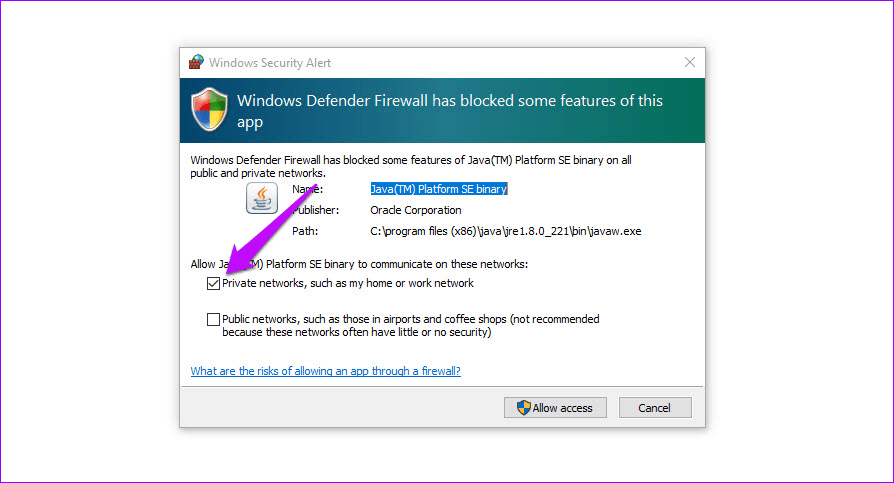
安装后,请记住将连接保持为私有。
如何为网络驱动器配置 RaiDrive
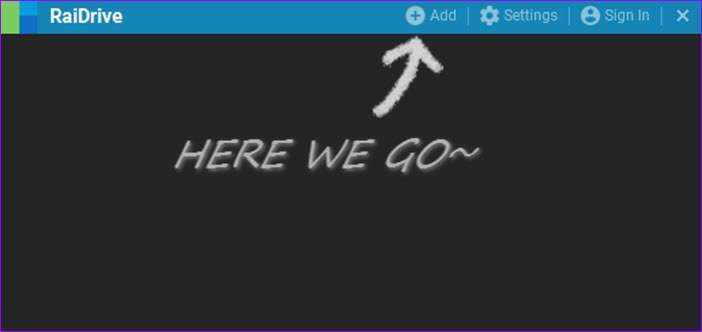
步骤一:安装 RaiDrive 后,打开它,应用程序将显示欢迎屏幕。单击顶部的添加按钮。
笔记:
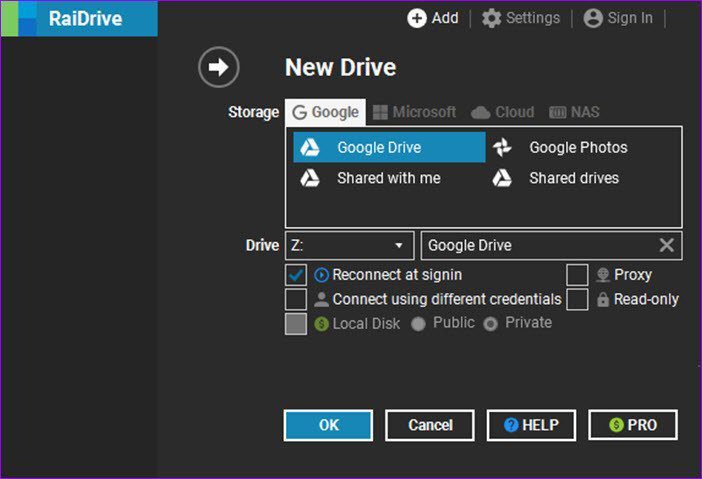
选择 Google 云端硬盘并单击“确定”按钮。
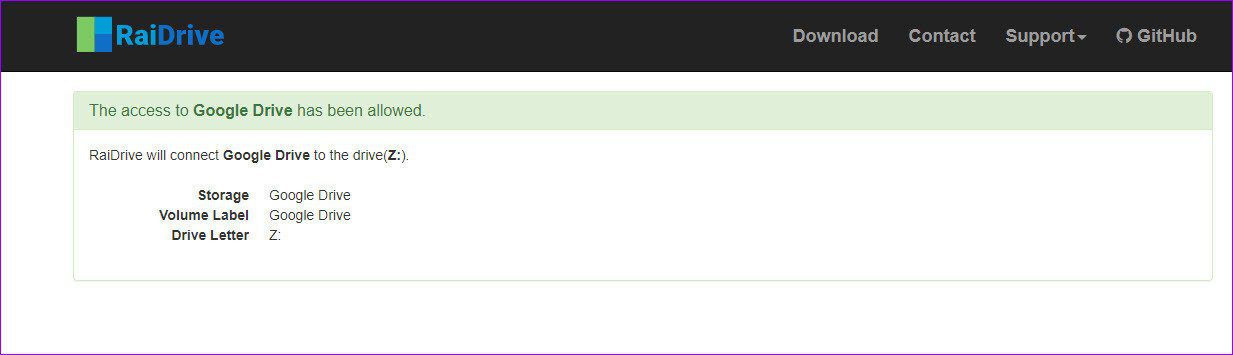
S步骤 2:当询问您的权限时,单击“允许”。
验证您的凭据和权限后,您将能够看到网络驱动器。您可以从下拉列表中选择驱动器的名称。默认情况下,RaiDrive 将其标记为 Drive Z,我选择保留它。
您还可以设置驱动器的名称。因此,如果您想添加多个驱动器,您始终可以分配易于区分的名称。
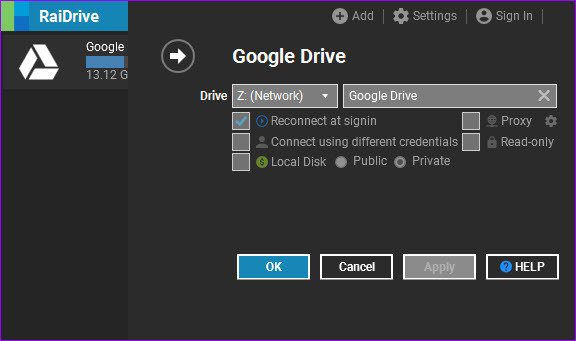
在这里,您可以修改设置,例如重新连接时登录、只读、公共或私人连接等。一旦您单击“应用”或“确定”,您将立即重定向到计算机的网络位置。
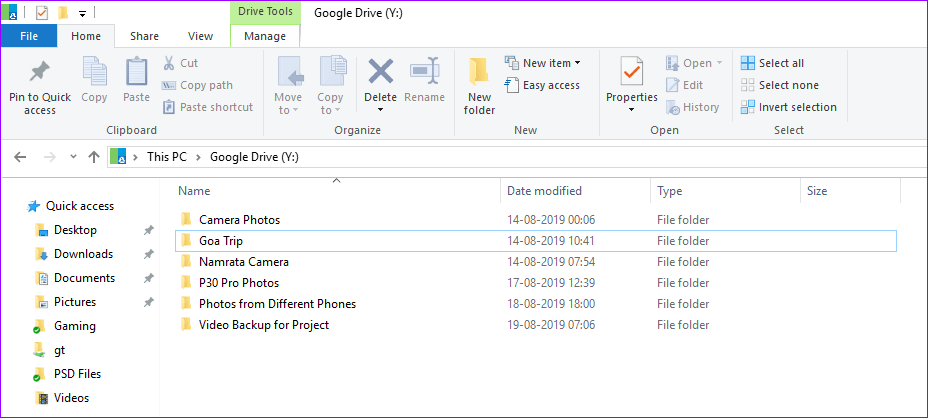
正如您从下面的屏幕截图中看到的,您将能够查看所有文件和文件夹。您所需要做的就是单击其中一个,该文件将在您的默认浏览器中打开。
好处是网络驱动器上的所有更改都将实时发生。文件传输速度将取决于您的互联网速度。
除此之外,您可以随时检查驱动器的可用存储空间量。
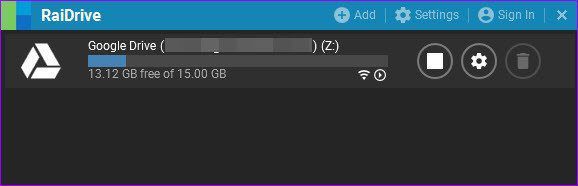
要更改设置,您所需要做的就是单击齿轮形图标并进行更改。
如何为 Google Drive FTP 适配器配置 RaiDrive
配置 Google Drive FTP 适配器的过程很简单,您所需要做的就是执行 JAR 文件。但是,正如我们上面提到的,您的系统上需要有 JAVA 运行时环境才能运行它。
步骤一:设置 JRE 后,双击 FTP 适配器文件。这会将您重定向到浏览器,系统会要求您选择您的 Google 帐户。
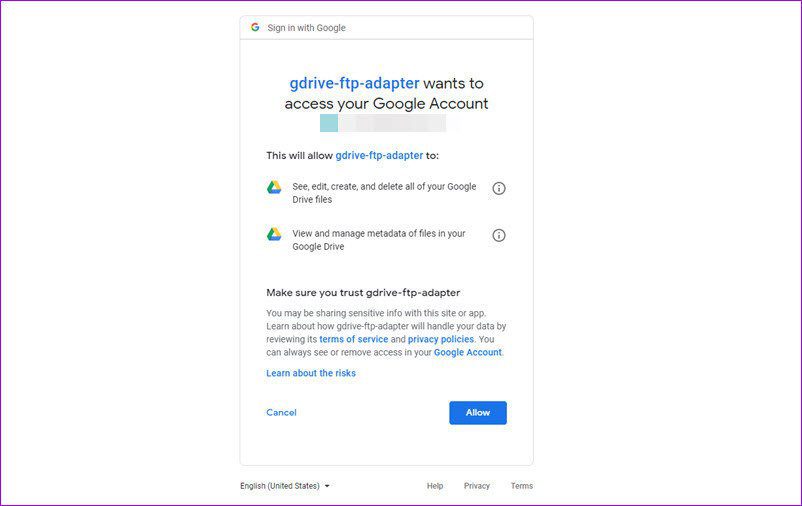
您所要做的就是选择要设置 FTP 服务器的帐户,输入密码并授予所需的权限。
验证后,您将在浏览器上看到一条简单的确认消息。恭喜,您已经完成了旅程的第一段。
步骤2:接下来,您需要一个 FTP 客户端作为端口和 Google 云端硬盘之间的桥梁。虽然您可以使用您选择的任何 FTP 客户端,但就本文的范围而言,我们决定继续使用 FileZilla。对于那些不知道的人来说,它是免费的开源软件。
下载并安装 FileZilla 后,在主机地址中输入以下端口地址,
ftp://user:user@localhost:1821/
或者,您可以输入以下值,
- 主机:本地主机
- 用户名: 用户
- 密码:用户
- 端口:1821
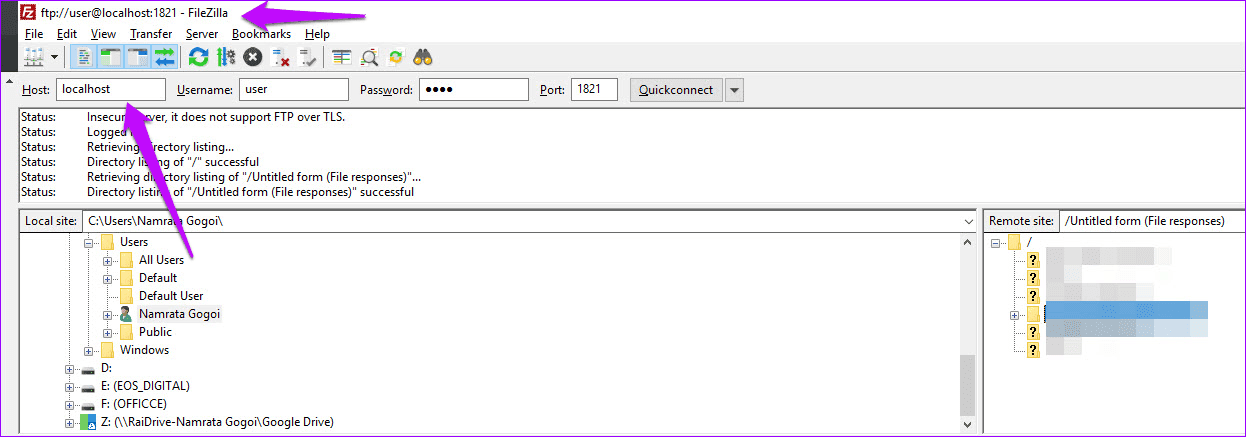
就这样。您将能够在右侧面板上看到所有文件夹。现在,您所需要做的就是将文件从 PC 传输到右侧窗格。甜蜜又简单,对吧?
彻底调整 Google Drive
同意使用 Google Drive,上传文件和文档是一个简单的过程。然而,正如他们所说,总是有改进的余地,这些工具可以让你做到这一点。
那么,哪种方法更适合您的需求呢? FTP 还是网络驱动器?将 Google Drive 作为网络驱动器有其自身的魅力。
接下来:您想将 Google Docs 文档转换为 PDF 文档吗?请阅读以下帖子以了解具体方法。