方法 1:使用键盘快捷键
有一个键盘快捷键可以快速查看 CMD 上的历史记录。您可以按住F7 键或按住“Fn”键并按住 F7访问您的命令历史记录。它将以对话框的形式出现。
您可以使用向上和向下箭头键浏览您的命令。按 Enter 键执行突出显示的命令。

或者,您可以使用命令来查看 CMD 会话的历史记录。在会话中执行一系列命令后,使用以下命令并按 Enter 键来访问您的历史记录。
doskey /history
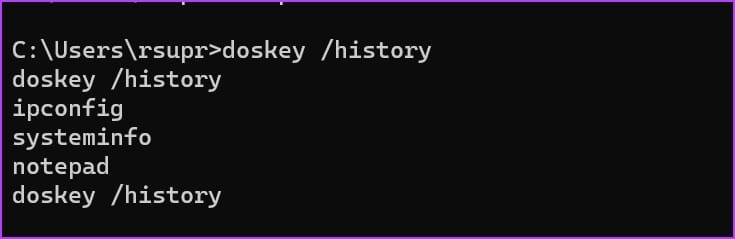
如果您的历史记录中有很多命令,那么将它们导出到文本文件会更方便 - 我们将继续本文的下一部分,对此进行更多介绍。
如何将命令提示符历史记录导出到文本文件
命令提示符还允许您将会话中执行的命令的历史记录导出到文本文件中。您还可以指定保存文本文件的所需目的地。
步骤一:访问历史记录后,输入光盘更改目录,并且输入文件夹路径你想保存文本文件。输入以下命令并按 Enter 键。
cd "filepath"
确保输入的路径用双引号引起来。要查找文件夹的路径,请右键单击该文件夹,然后选择“复制为路径”。
步骤2:然后输入以下命令。
/HISTORY > history.text

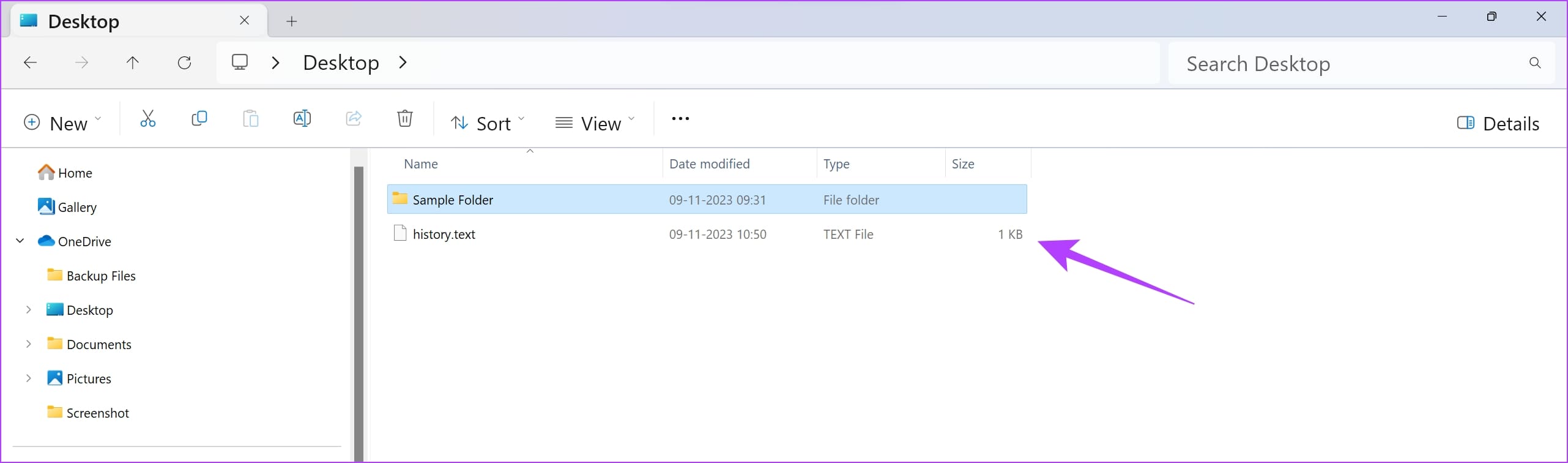
步骤2:就这样吧。你现在可以打开文件夹您保存历史记录并访问“history.text”文件的位置。
如何增加命令提示符历史记录大小
您可以通过调整命令历史记录页面的属性来增加命令历史记录页面的大小命令提示符窗口.
默认情况下,命令提示符会在其历史记录中存储有限数量的先前输入的命令。默认大小设置为 50 个命令。
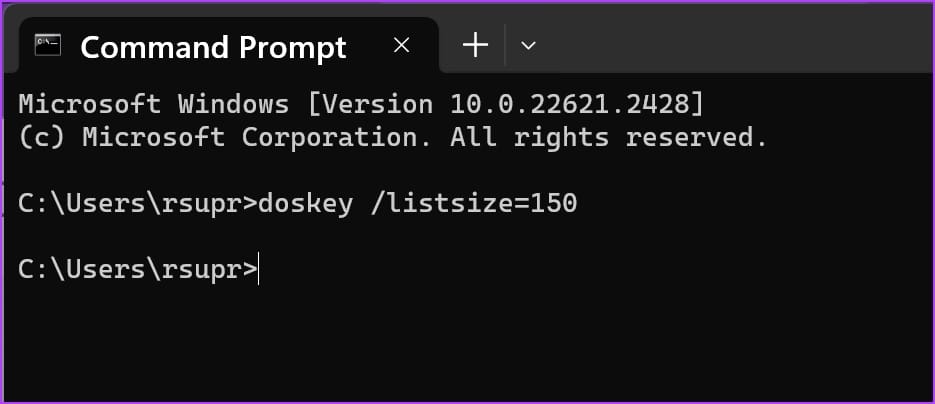
打开 CMD 窗口并输入以下命令。
doskey /listsize=150
我们已将尺寸更改为50 至 150。您可以输入任何所需的值来增加历史记录。
另请阅读:如何从命令提示符创建文件夹或文件.