有几个因素会影响您在 iPhone 上的通话体验。以下是 iPhone 通话过程中出现黑屏的一些常见原因。
- 硬壳弄乱了 iPhone 的侧边按钮
- 厚厚的屏幕保护膜
- 设置不正确
- 水损坏
- 软件系统过时
- 越野车接近传感器
基本修复
- 强制重启 iPhone:有时通话后您可能无法访问 iPhone 主屏幕。重新启动选项在这里不起作用,因为您一开始就看不到屏幕,所以您必须强制重启设备。
- 清洁屏幕和传感器:如果您的 iPhone 的距离传感器出现故障,通话期间屏幕可能会保持黑屏。传感器位于接收器上方,当您接听电话并将 iPhone 放在耳边时,传感器就会启动并关闭屏幕。清洁 iPhone 的顶部并尝试在通话期间访问电话选项。
- 取下屏幕保护壳:厚屏幕保护膜可能会弄乱 iPhone 上的接近传感器。当您将手机放在耳边或移动手机时,传感器无法检测到。取下此类屏幕保护膜并再次尝试接听电话。希望您在通话过程中不会注意到屏幕变黑。
- 手动唤醒屏幕:点击显示屏即可打开面板。不要按侧面按钮,因为它会结束手机上的通话。
- 更新iOS:更新通常可以修复与错误相关的问题。因此,请前往“设置”→“常规”→“软件更新”,并更新设备(如果有)。
修复 1. 禁用“减少可访问性运动”
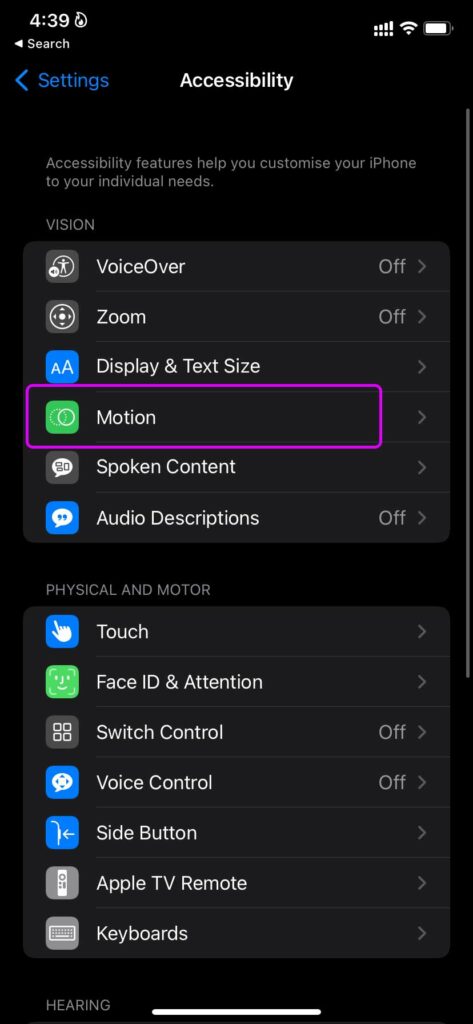
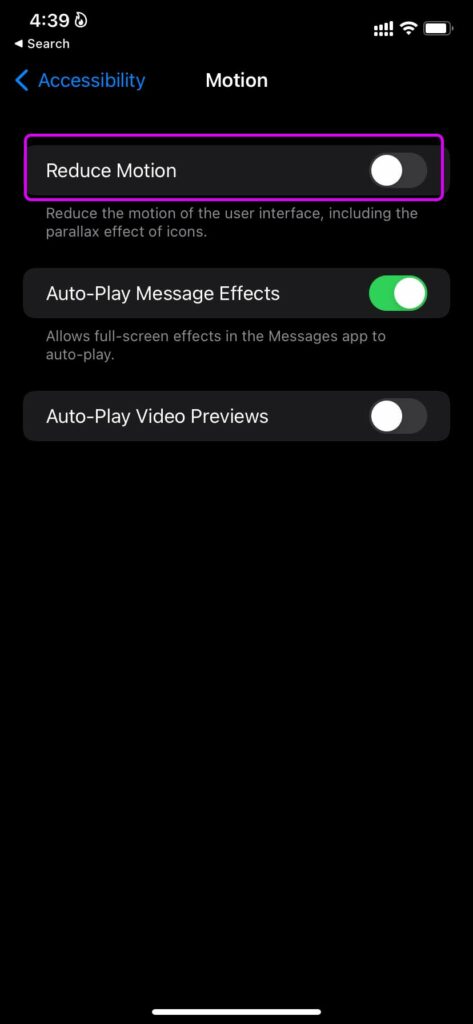
“减少运动”选项消除了 iOS 中的动画,让您的手机感觉更快。如果您启用了“减少动作”选项,请将其禁用以修复 iPhone 在通话过程中黑屏的问题。
步骤一:打开设置应用程序。前往无障碍菜单。
步骤2:选择运动.
步骤3:禁用减少运动切换从以下菜单中。
修复2.重置所有设置
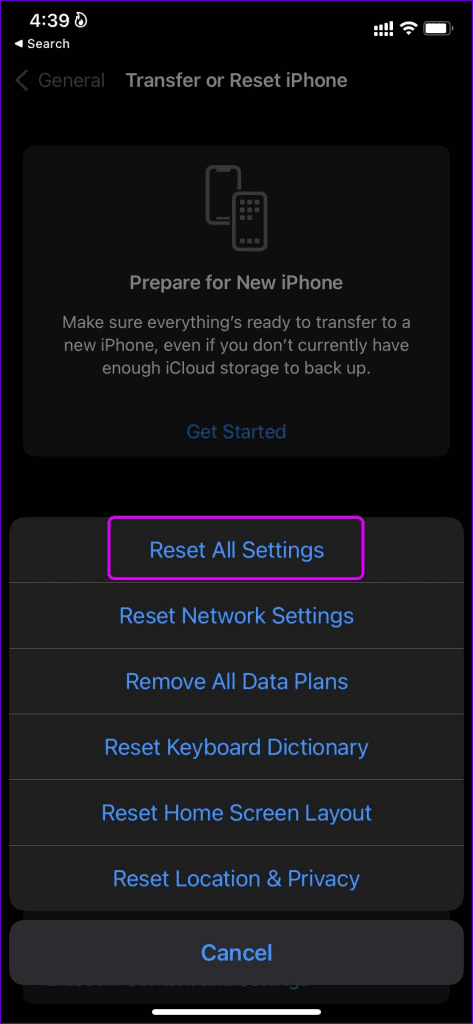
错误的设置调整还可能导致通话期间黑屏,尤其是当您没有将手机靠近脸部时。请按照以下步骤操作重置 iPhone 上的设置.
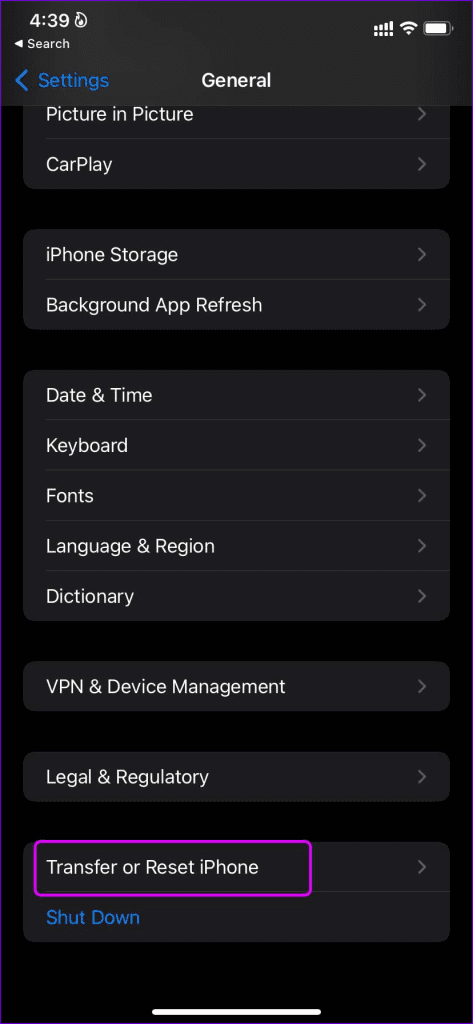
步骤一:打开设置。前往一般的菜单。
步骤2:向下滚动并选择转移或重置 iPhone.
步骤3:点击重置并选择重置所有设置.
修复 3. 访问 Apple Center
您是否应用了上述所有技巧,仍然看到 iPhone 在通话过程中黑屏?尽管可能性不大,但您的 iPhone 的接近传感器很可能需要更换。在最近的 Apple 服务中心预约,解释问题,他们应该诊断并修复它。