方法一:卸载消耗过多蜂窝数据的应用程序
iOS 提供了移动数据消耗的详细细分,以跟踪需要过多数据的应用程序。找到后,从 iPhone 中卸载它们或使用轻型应用程序替代品。
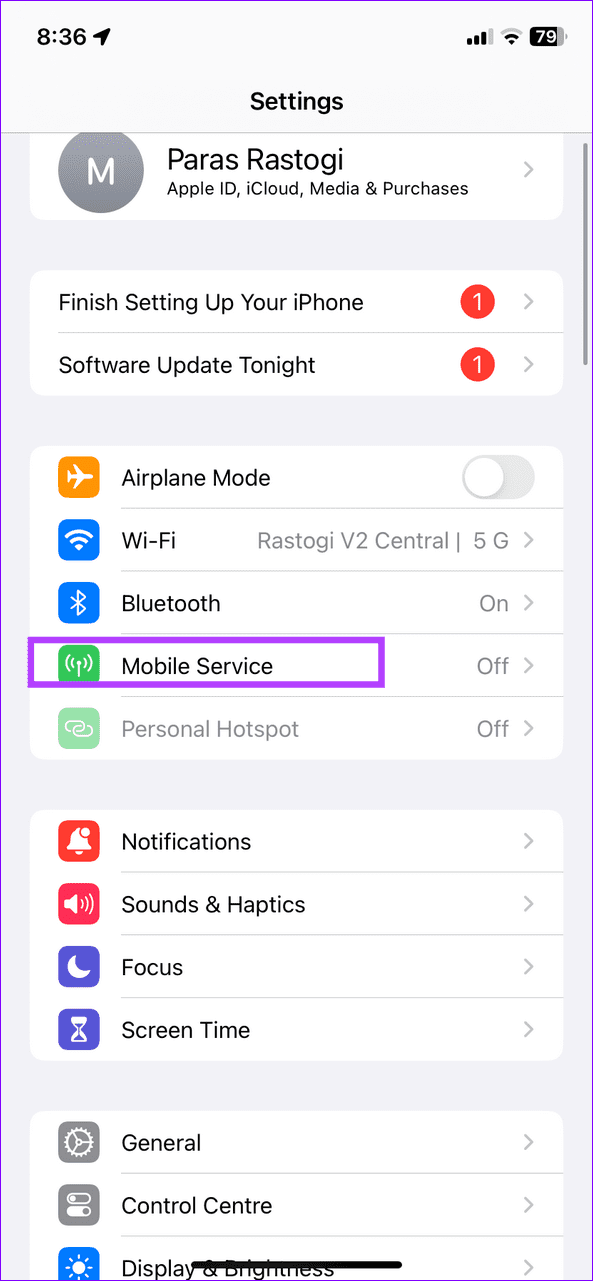
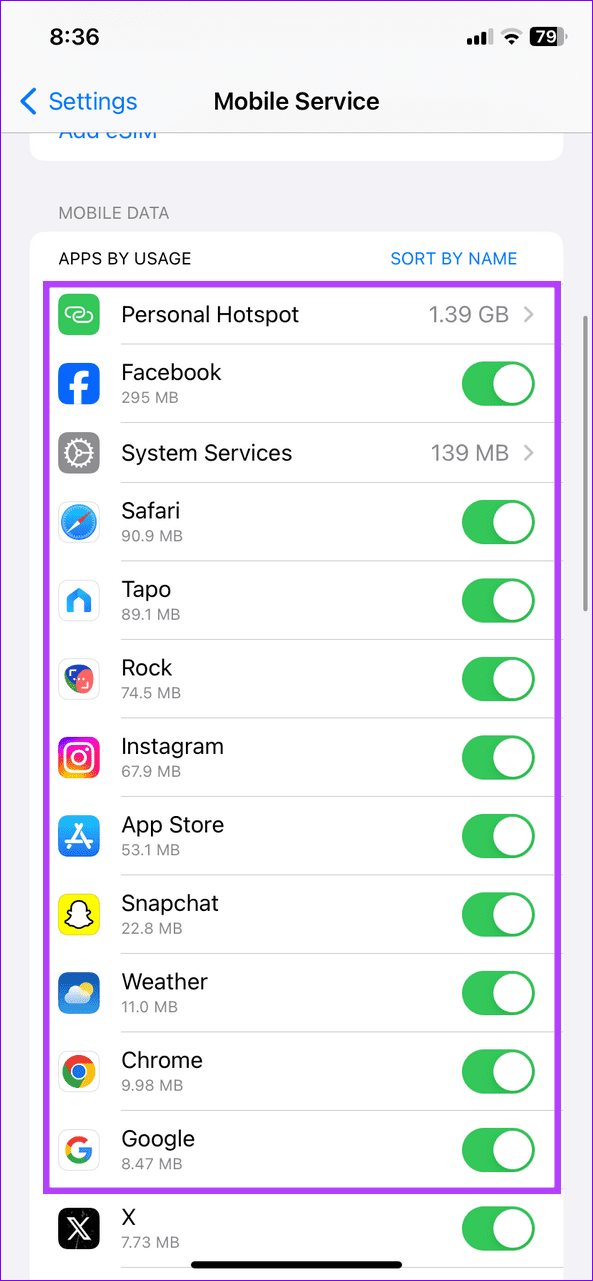
步骤一:打开设置应用程序 > 点击流动服务> 查看应用程序的移动数据使用情况列表。
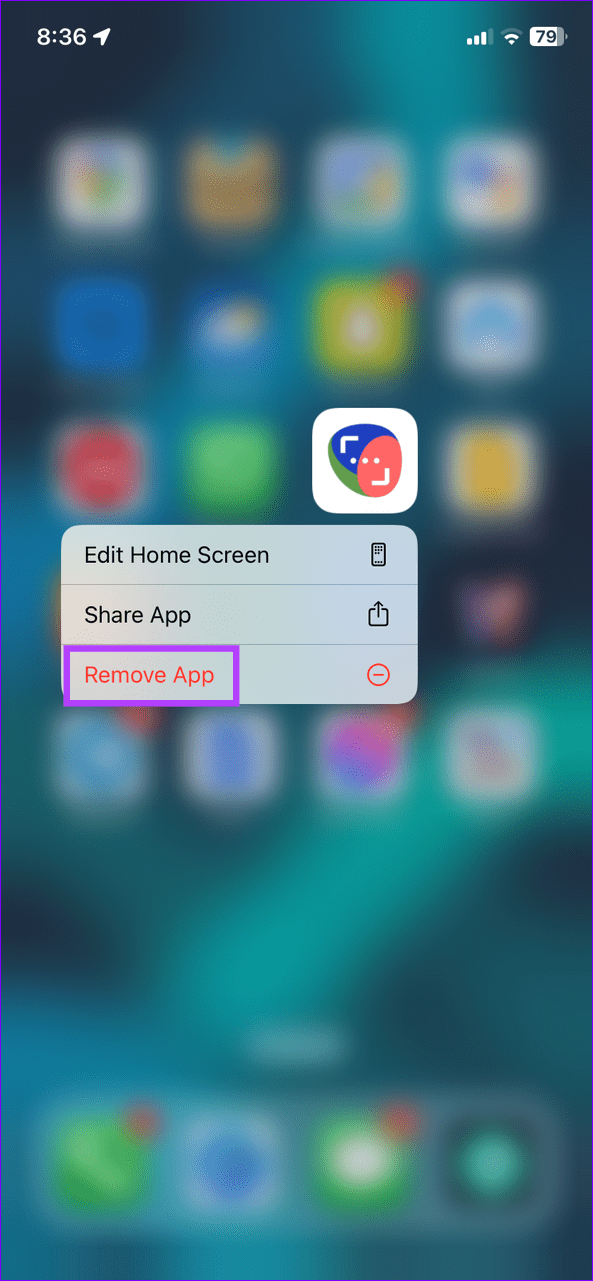
步骤2:一旦您确定该应用程序消耗了过多的数据,请长按应用程序图标在您的主屏幕上 >删除应用程序.
方法 2:禁用 Wi-Fi 辅助
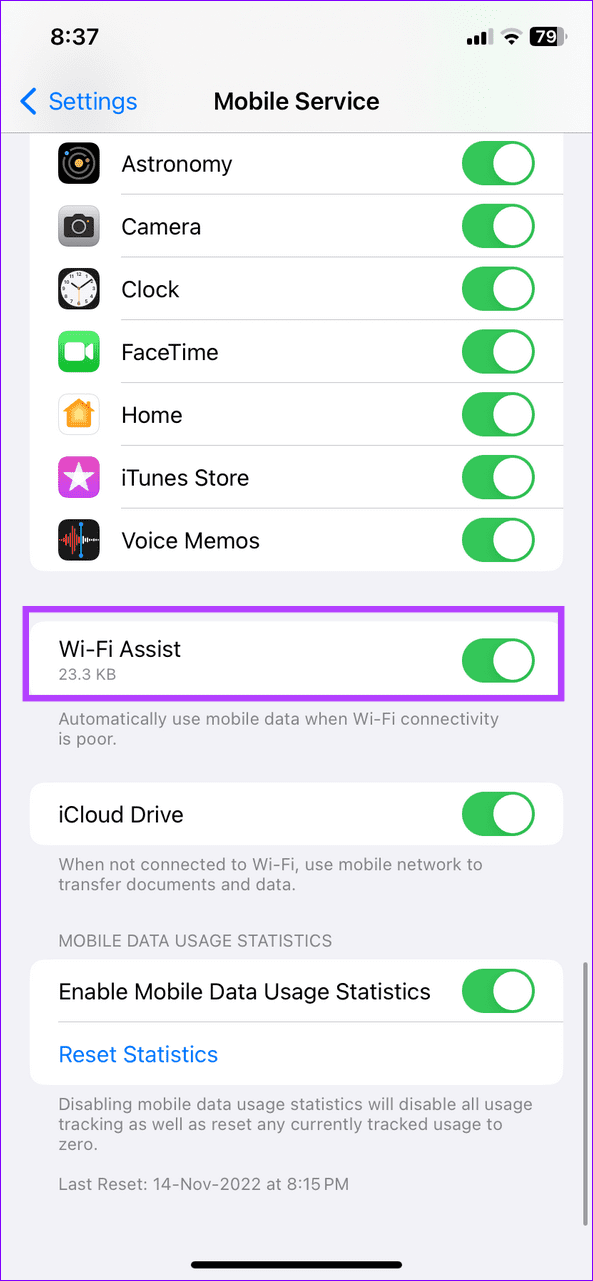
当您连接到质量较差的 Wi-Fi 连接时,Wi-Fi Assist 会触发启用蜂窝数据尽管使用 Wi-Fi,但仍会导致意外的数据消耗。禁用该功能应该会限制它。
笔记:如果 Wi-Fi 辅助开关呈灰色,请在 iPhone 上启用移动数据。
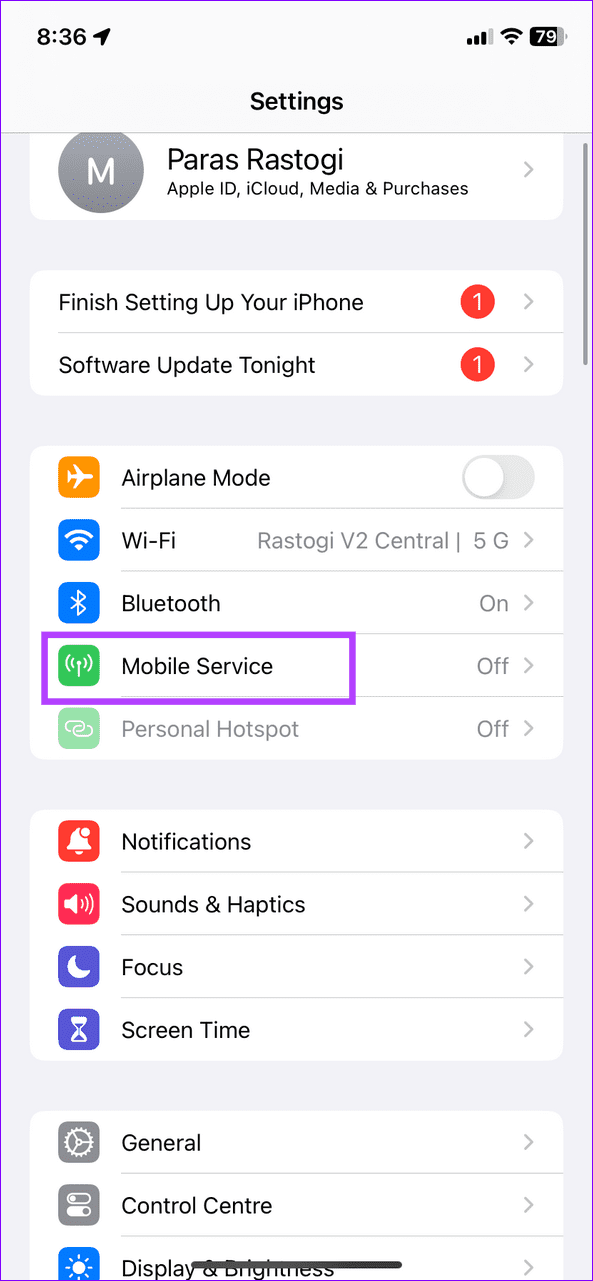
打开“设置”应用 > 点击流动服务> 滚动到底部并禁用无线网络协助.
方法三:禁用移动数据和后台应用刷新
关闭移动数据和应用程序的后台刷新可显着减少 iPhone 上的蜂窝数据消耗。
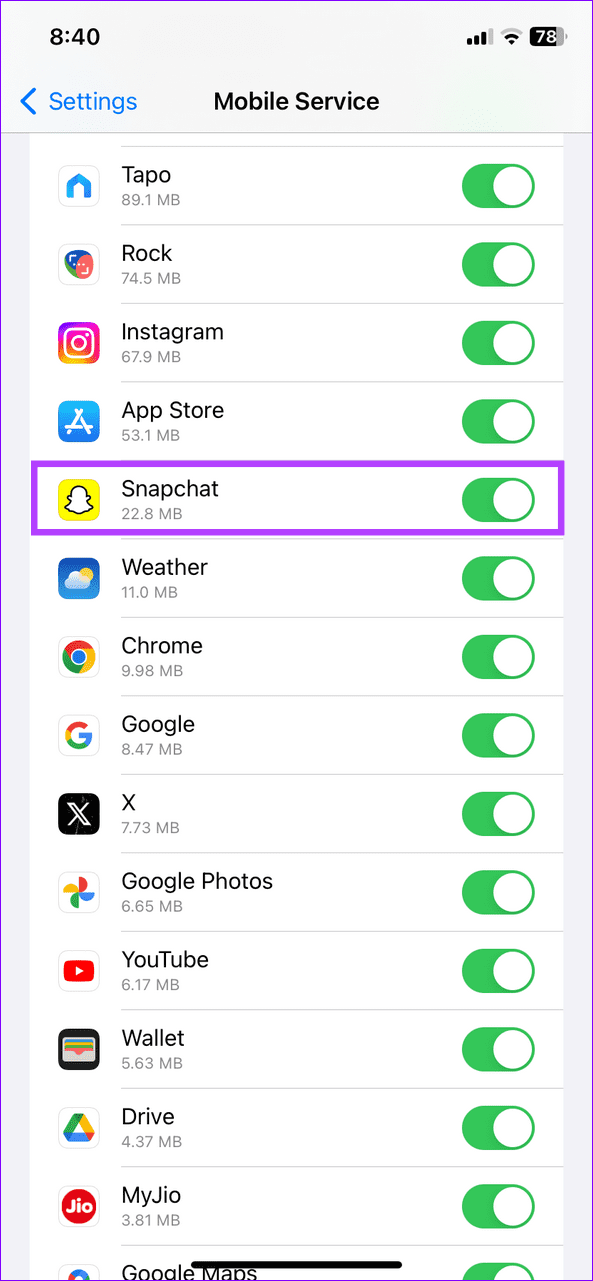
- 要禁用应用程序的移动数据,请打开设置应用程序 > 点击流动服务> 关闭所需应用程序的开关。
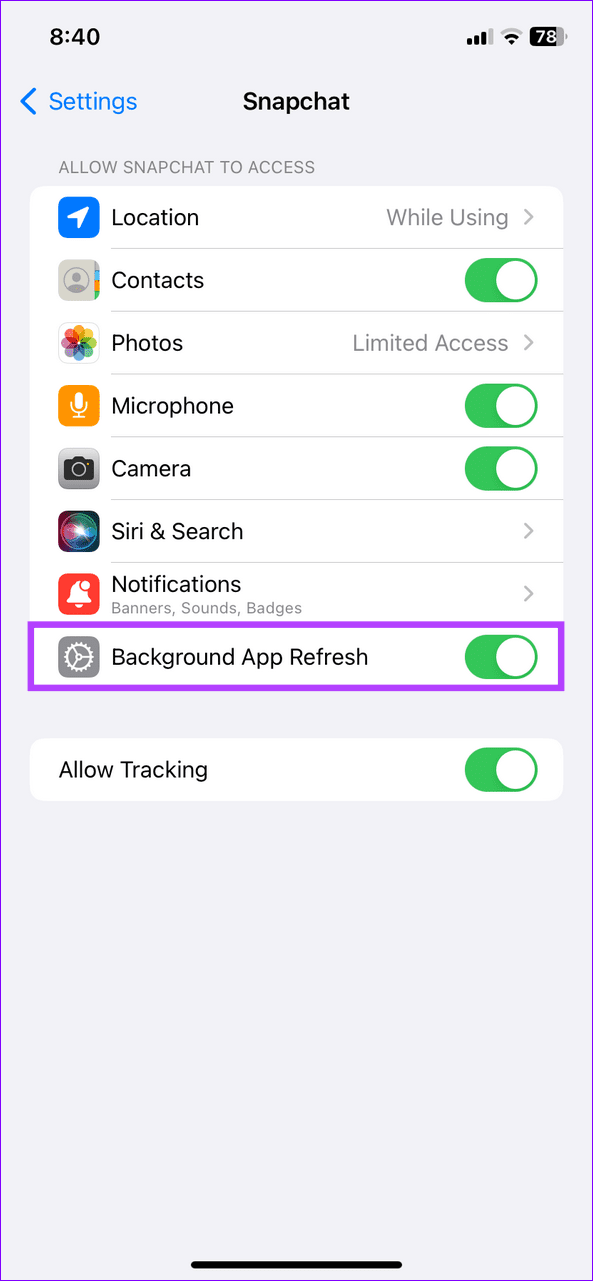
- 要阻止后台应用程序刷新,请打开iPhone 设置> 向下滚动并点击您的首选应用程序> 关闭后台应用程序刷新.
方法 4:关闭 iCloud 照片的移动数据
iPhone 上的照片应用程序是自动删除照片的最大罪魁祸首之一将设备媒体上传到 iCloud 服务器,吞噬您的蜂窝数据。关闭它会限制数据消耗。
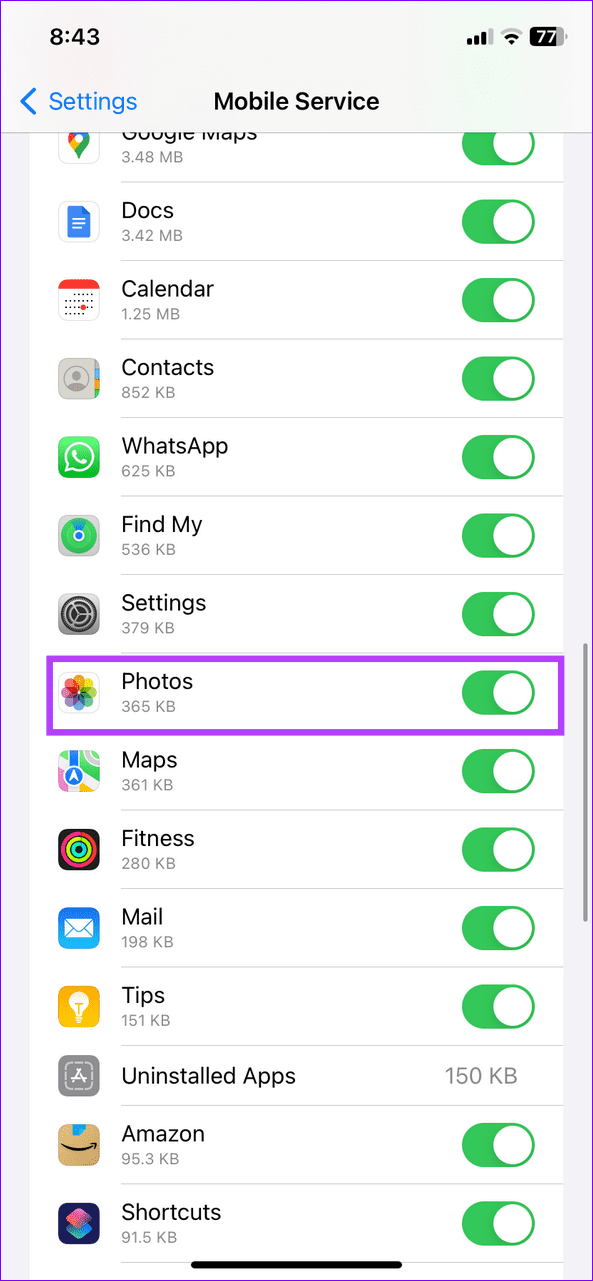
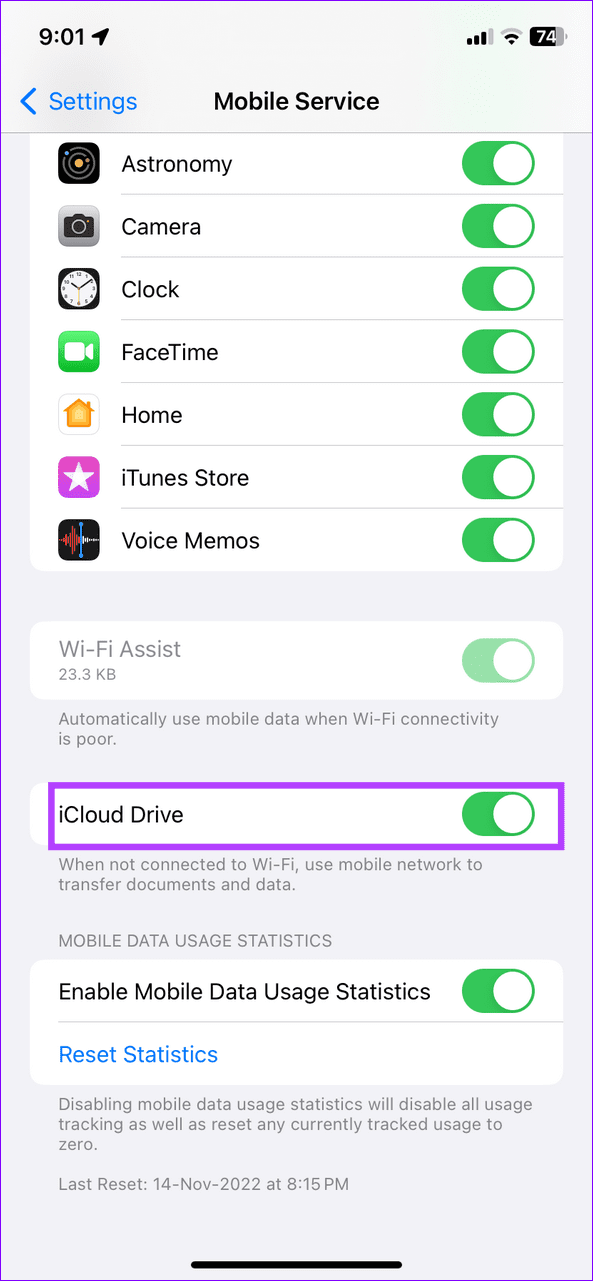
打开 iPhone 设置 > 选择流动服务> 禁用移动数据切换照片。此外,滚动到底部并禁用i云盘.
方法 5:以较慢的速度获取邮件
减少检索电子邮件的频率是限制 iPhone 上蜂窝数据消耗的另一个有效技巧。配置邮件应用程序设置以禁用自动获取它们。
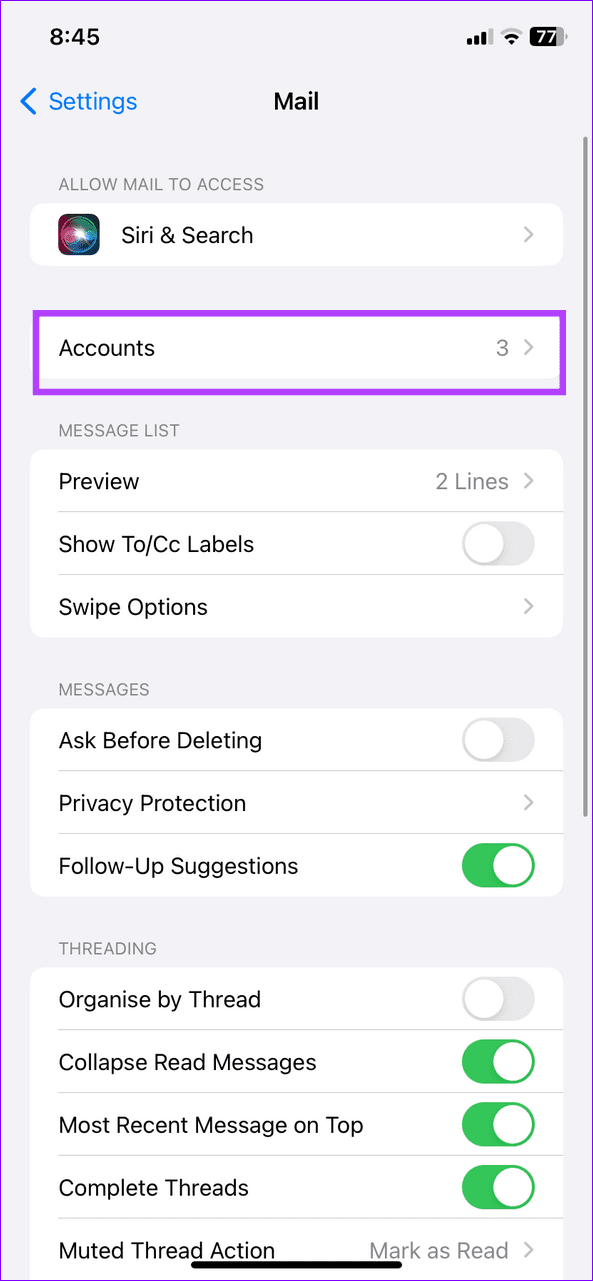
步骤一:打开“设置”应用 > 点击邮件> 选择账户.
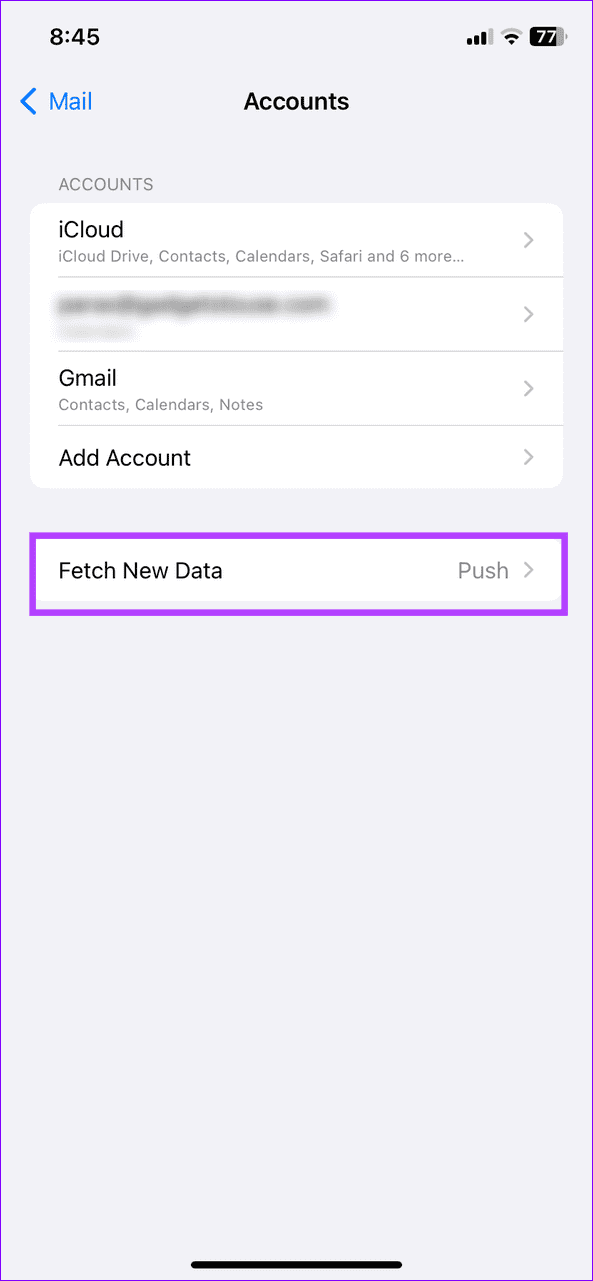
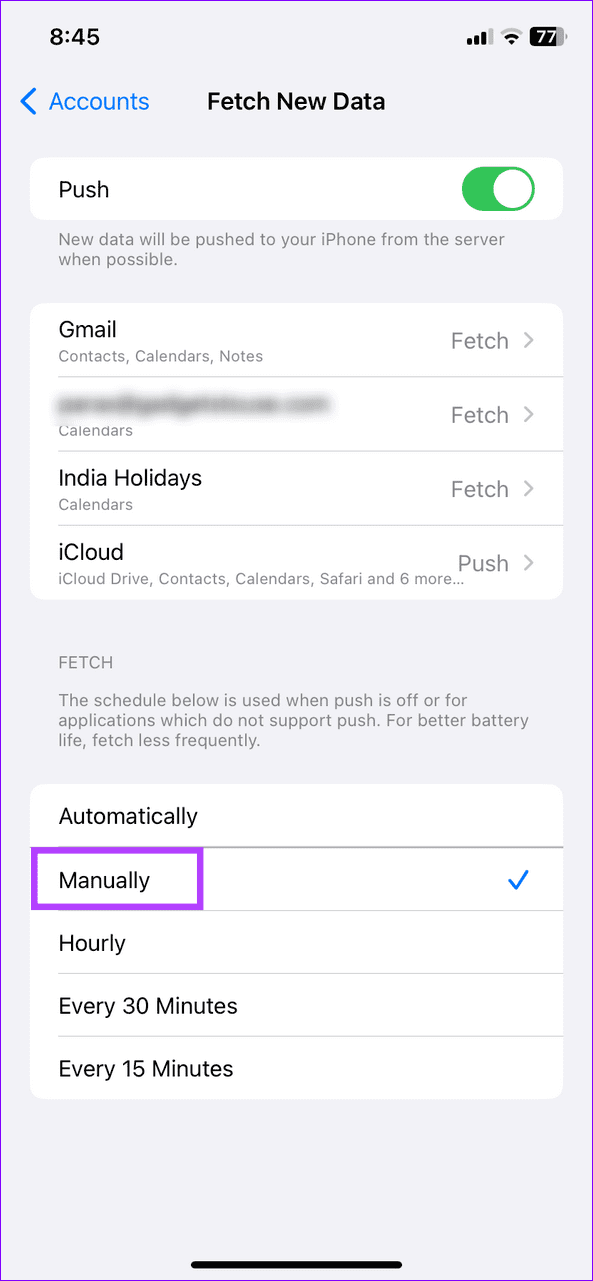
步骤2:轻敲获取新数据> 将其设置为手动.
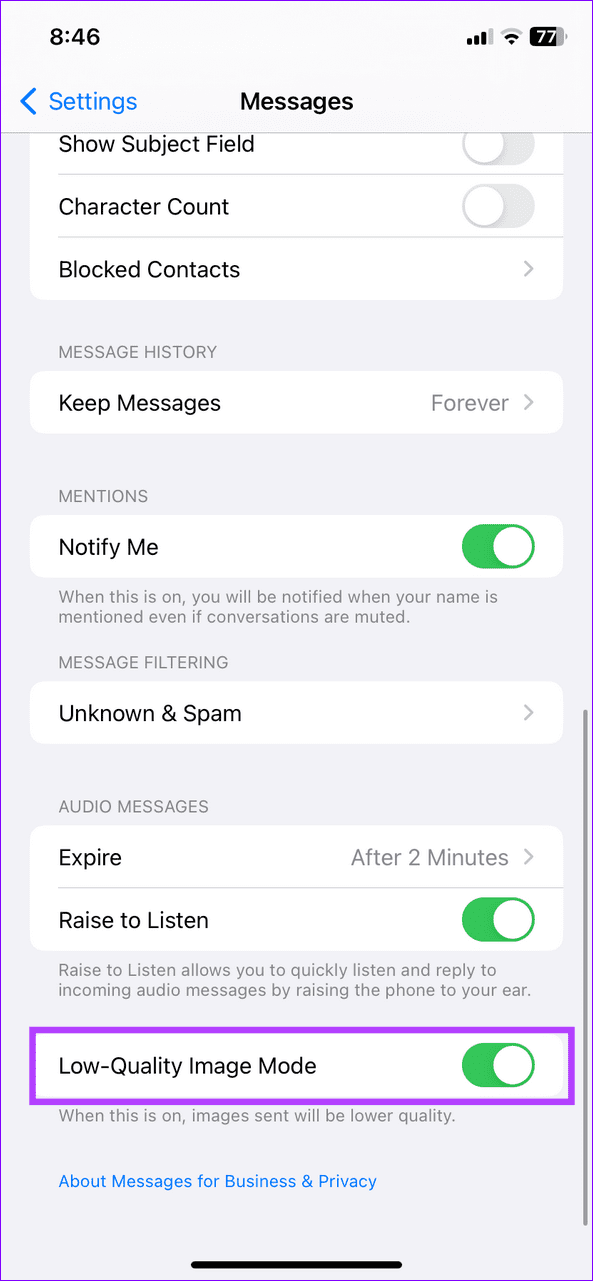
方法 6:压缩短信附件
如果您的短信中包含大量图像或短信,压缩图像质量以限制蜂窝数据消耗。
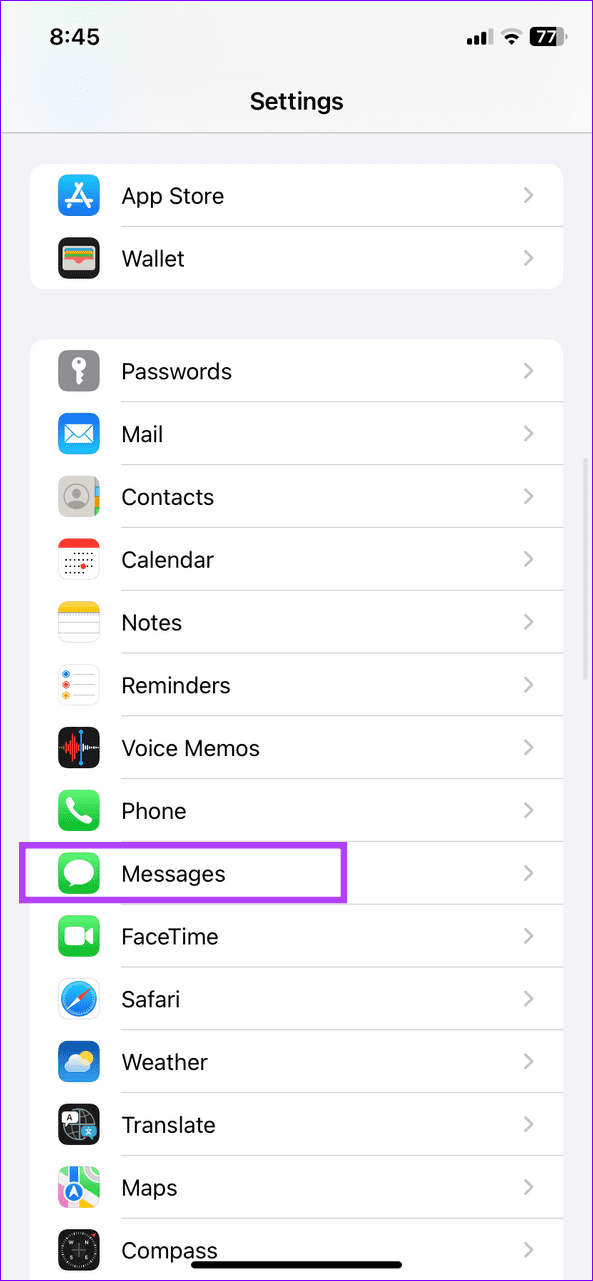
打开留言在 iPhone 设置 > 启用低质量图像模式.
方法七:降低网络质量
使用 5G 或 4G 等快速蜂窝技术会增加数据使用量。如果您的数据计划有限,请降低网络质量以限制蜂窝数据的使用。
步骤一:打开设置> 点击流动服务>移动数据选项.
步骤2:选择语音和数据并通过切换到降低网络质量LTE(而不是 5G/4G)。
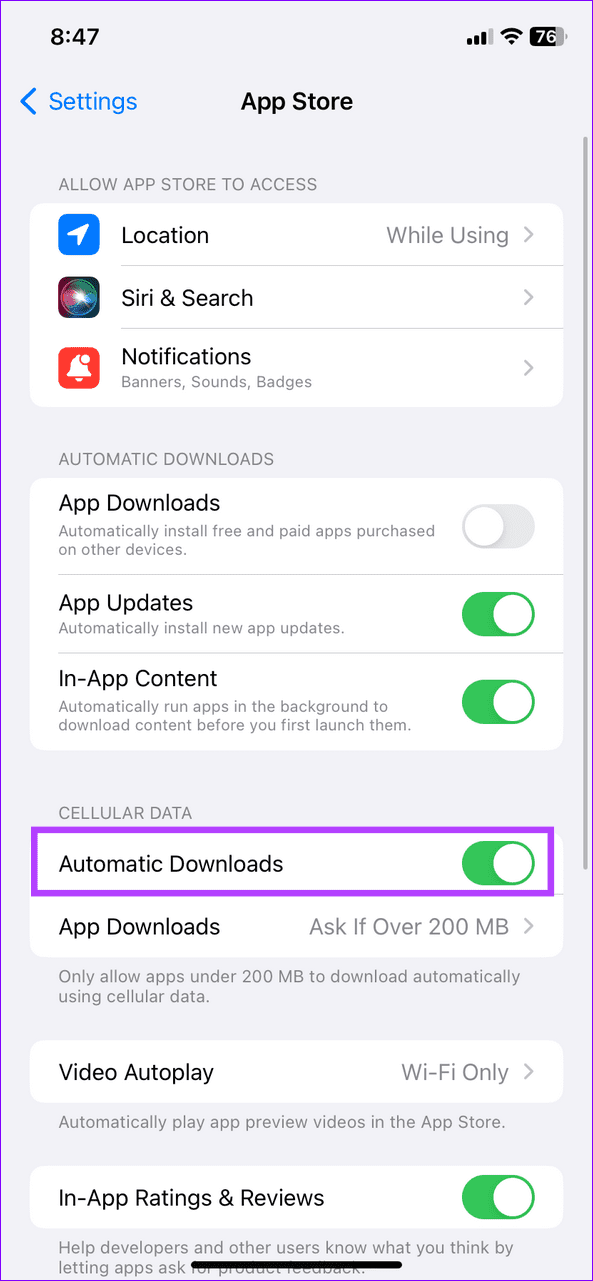
方法 8:禁用自动应用商店下载
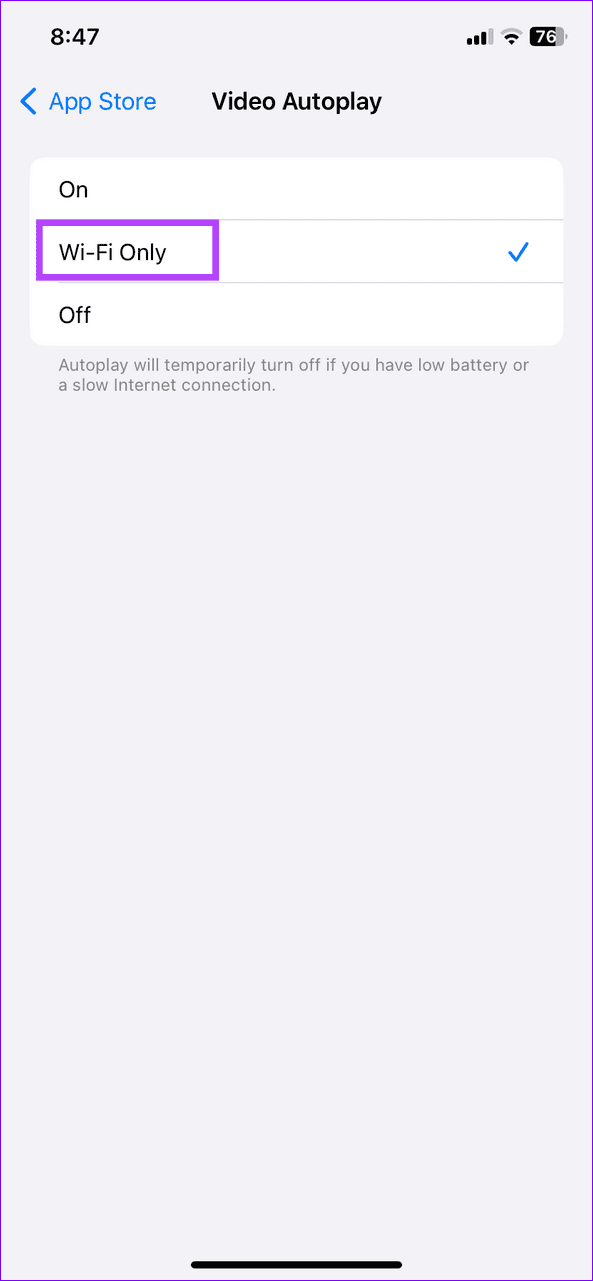
您可以禁用蜂窝数据的自动下载并节省互联网带宽。 iOS 还提供了一个选项,可以在移动数据上禁用 App Store 中的视频自动播放。
前往 iPhone 设置 >应用商店> 关闭自动下载在蜂窝数据下。此外,点击视频自动播放并将其设置为仅无线网络.
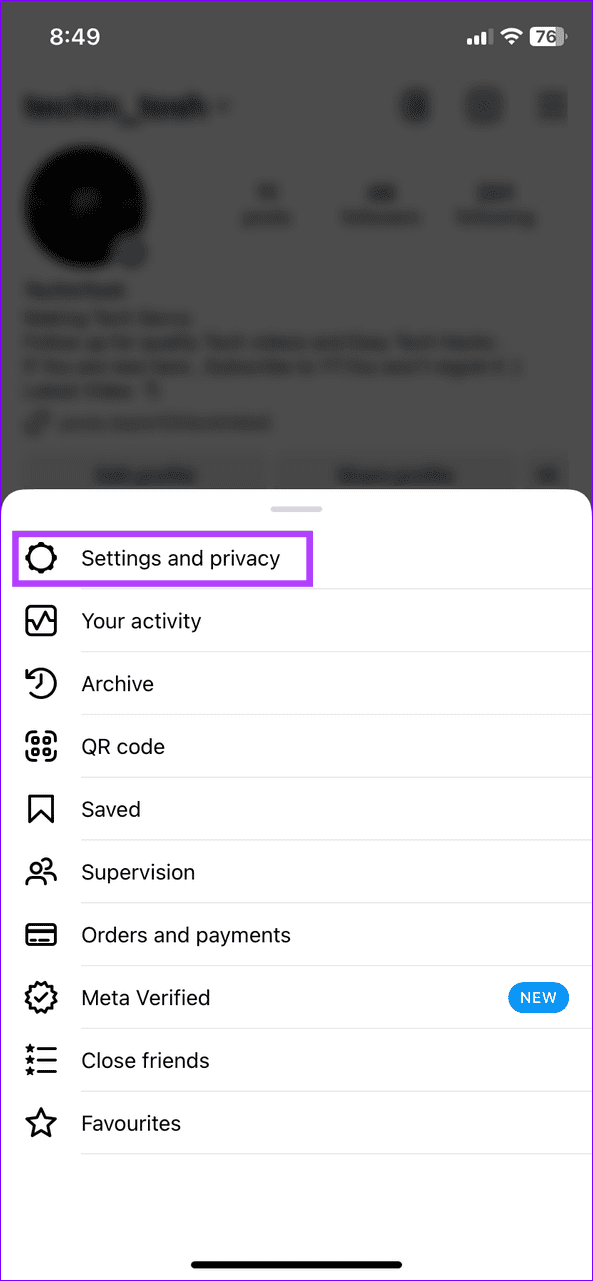
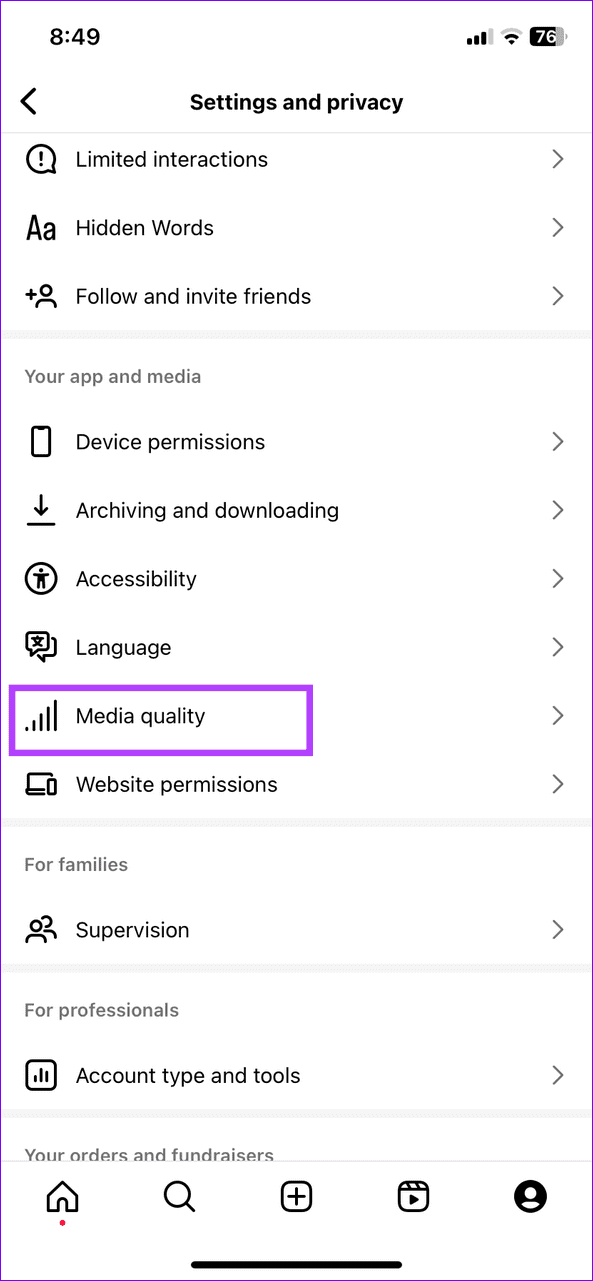
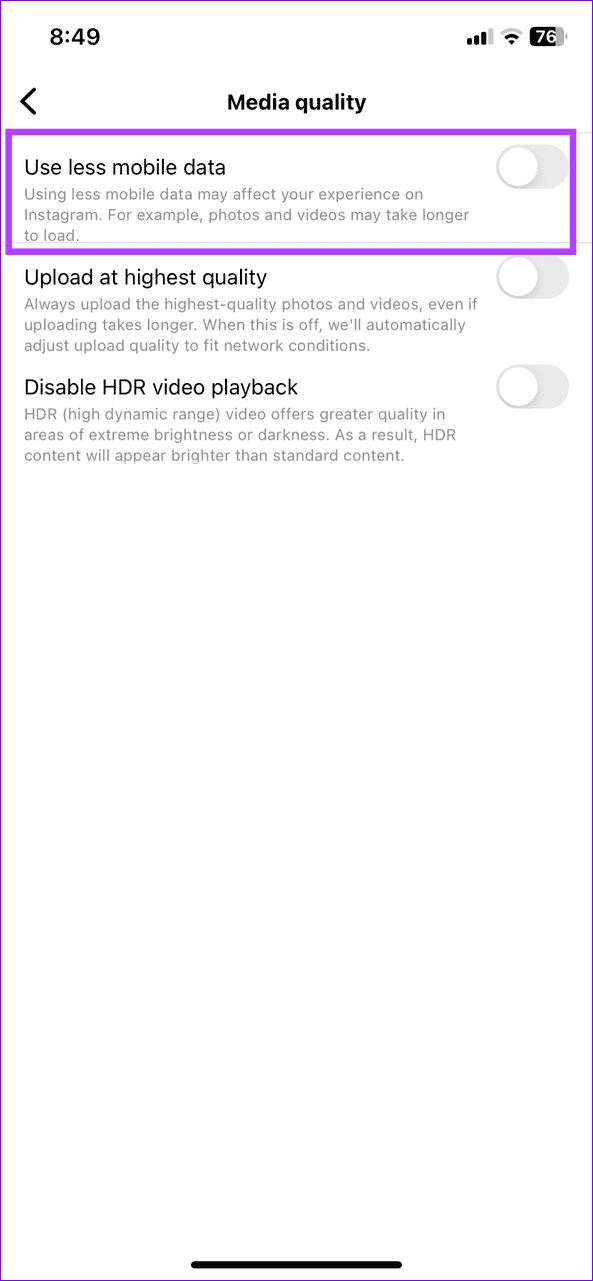
在社交媒体应用程序上观看高质量视频会消耗蜂窝数据。值得庆幸的是,在这些应用程序中打开数据保护模式可以控制它。让我们以 Instagram 为例:
步骤一:打开您的 Instagram 个人资料 > 点击汉堡菜单在右上角 > 选择设置和隐私.
步骤2:挑选媒体质量并打开使用更少的移动数据.
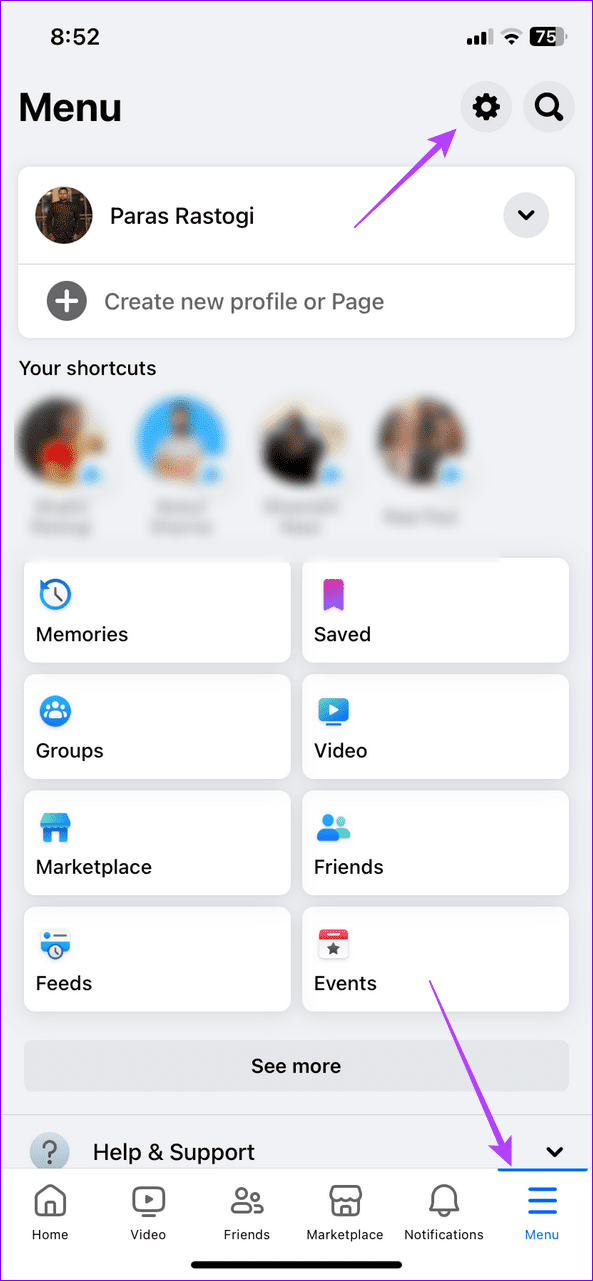
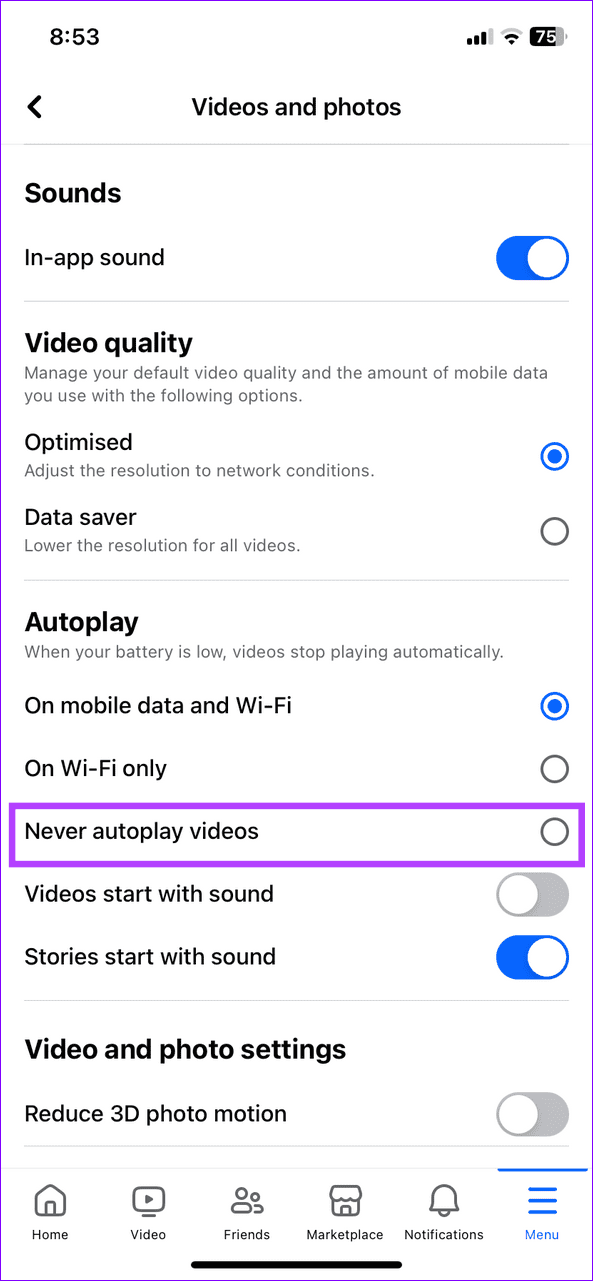
社交媒体上的自动播放视频会消耗更多数据,因为它们会在您滚动时快速加载和播放。从应用程序设置中手动禁用它,以限制 iPhone 上的蜂窝数据使用。我们以 Facebook 为例:
步骤一:打开 Facebook 个人资料菜单从右下角开始,然后点击齿轮顶部的图标可打开设置。
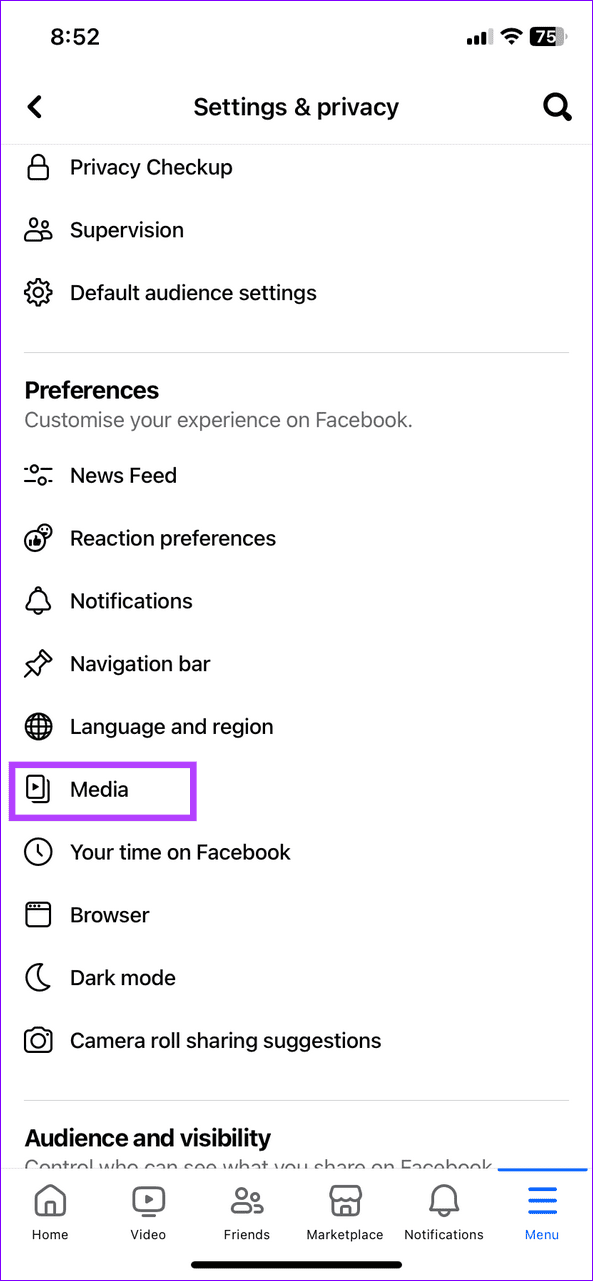
步骤2:选择媒体> 将自动播放设置为从不自动播放视频.