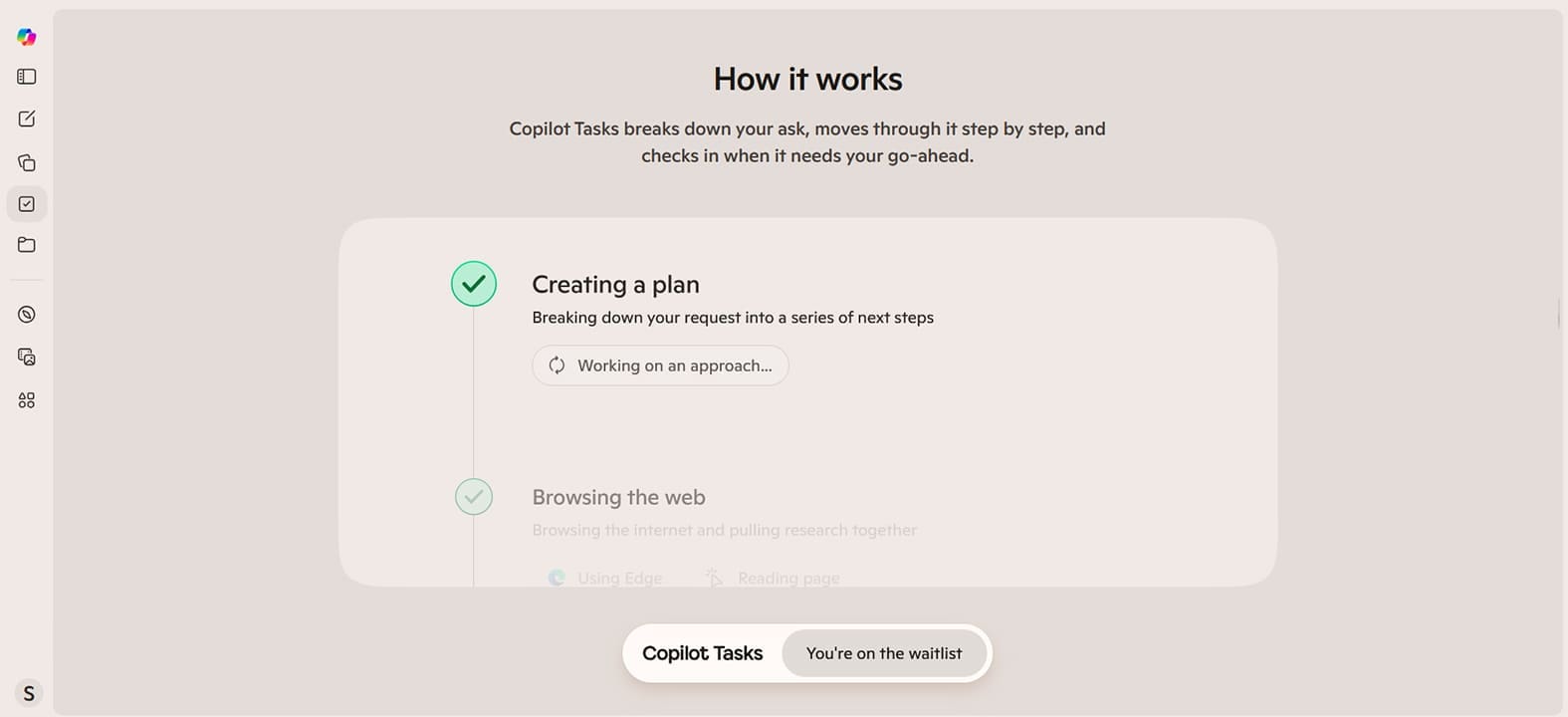
虽然 Copilot 可能不会引领 AI 开发,但微软绝对不会放慢添加和创新的步伐。 Copilot Actions 去年首次向 Windows Insider 推出,是一项专用功能,后来发展成为 Copilot Tasks,可供所有登录用户使用。
在本文中,我们将探讨 Microsoft Copilot Tasks 的功能。
Tasks 是 Microsoft 为 AI 开发的下一阶段提供的产品:Agentic AI。这超越了熟悉的 LLM 聊天机器人,而是寻求提供更深入的智能,可以与应用程序集成、浏览网页以及计划和执行多阶段请求。 OpenClaw AI 是代理 AI 的一个典型例子,无可否认,目前它比 Microsoft Copilot 拥有更多的功能。
它有什么作用?
尽管在向广大受众发布方面还没有迈出第一步(并且仍在向许多人推出),但微软对于 Copilot Tasks 的功能有很多计划。一些主要的包括:
- 深层网络浏览,能够查找当前和区域信息
- 任务自动化,可以像创建提醒一样简单,也可以像管理付款和应用程序订阅一样复杂。您设置的任务可以是定期的或计划的,设置为在特定时间和日期运行
- 在 Windows 11 中跨多个应用程序和系统功能通过自然语言输入执行多步骤任务的能力
- Outlook、日历和其他工具可用于创建和管理事件,前提是您登录到同一帐户
- 对于 Office 套件用户,任务将帮助创建和编辑文档和文件,例如生成或汇总 Excel 或 Word 文档
所有这些是否能得到有效实施以及实施得如何,还有待观察。也就是说,微软承诺,对于任何财务决策,首先需要明确的人为批准。除非用户特别指示,否则 Copilot 也不会启动任何任务。您还可以通过“中断消息”按钮随时取消任务。
如何访问副驾驶任务
Copilot Tasks 首先属于 Windows Insiders 计划,并且已经非常交错地发布到主流中。因此,它可能不适合您,但我们将向您展示如何检查和激活它(如果可以的话):
步骤1。您需要确保您已在桌面版或浏览器版 Copilot 上登录 Microsoft 帐户。如果您还没有这样做,请这样做。
步骤2。确保您已注册 Copilot 任务的预览版。您需要访问地点这样做。
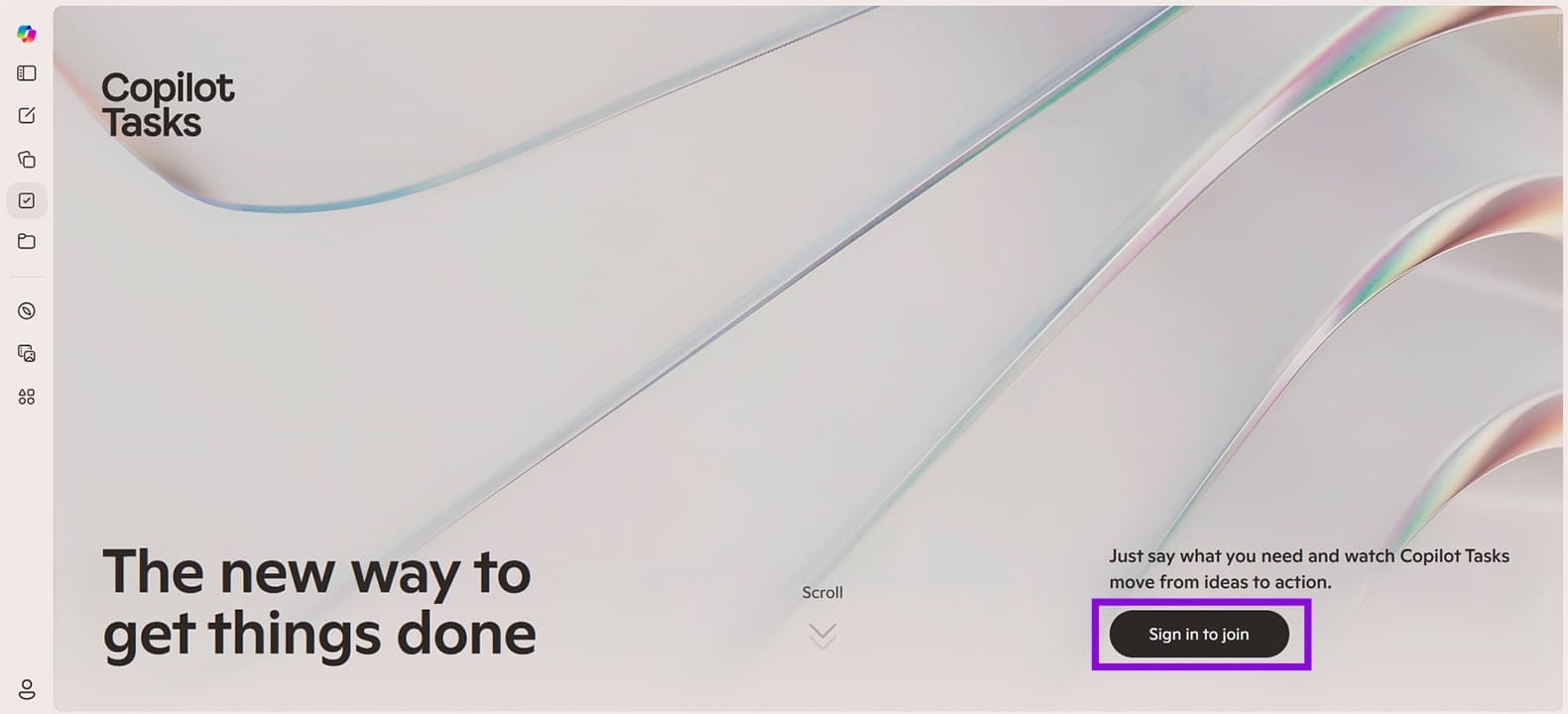
步骤3。确认您的登录详细信息,然后您就可以开始了。