Microsoft Teams 是一款出色的视频会议工具,可用于企业和个人目的。然而,它并非没有问题。应用程序无法让您登录时出现的一种常见错误代码是 42b。
此错误意味着 Microsoft 的服务器无法验证您的登录详细信息。值得庆幸的是,通常只需几个简单的步骤即可轻松修复 Teams 错误代码 42b。下面了解如何操作。
步骤1。单击系统托盘左侧的向上箭头。这是下部任务栏的部分,显示当前正在运行的应用程序和系统。
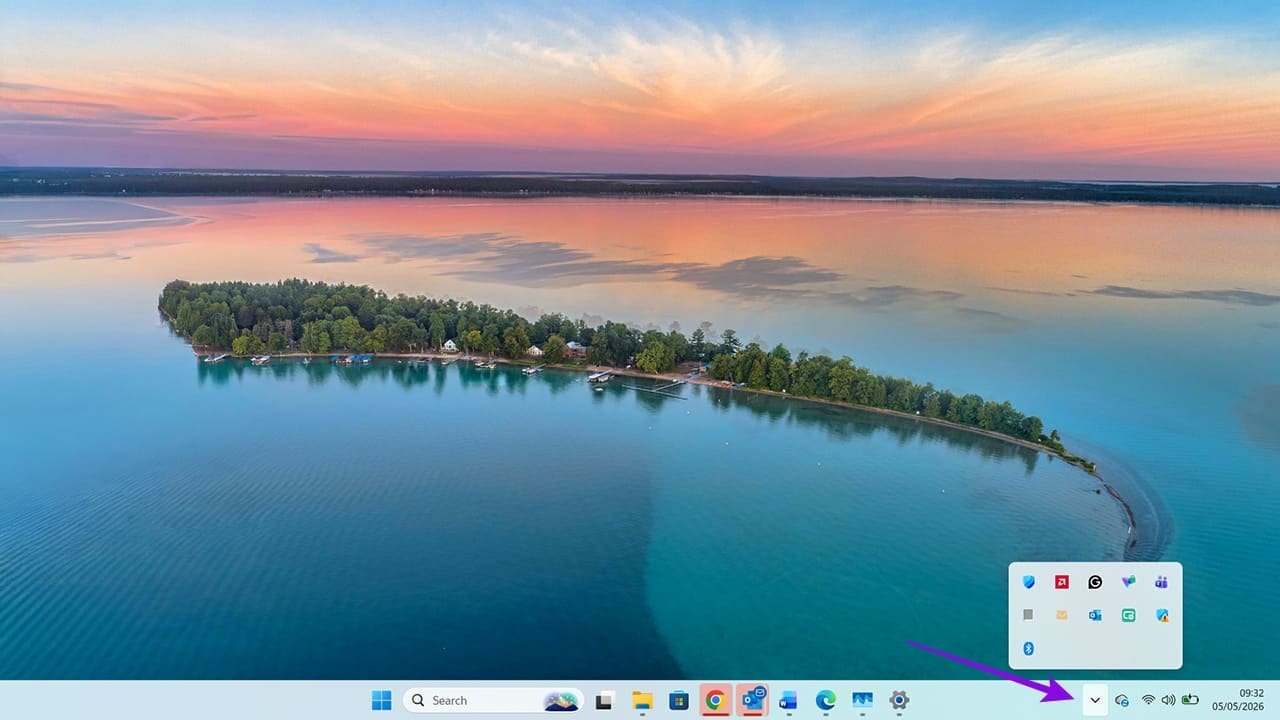
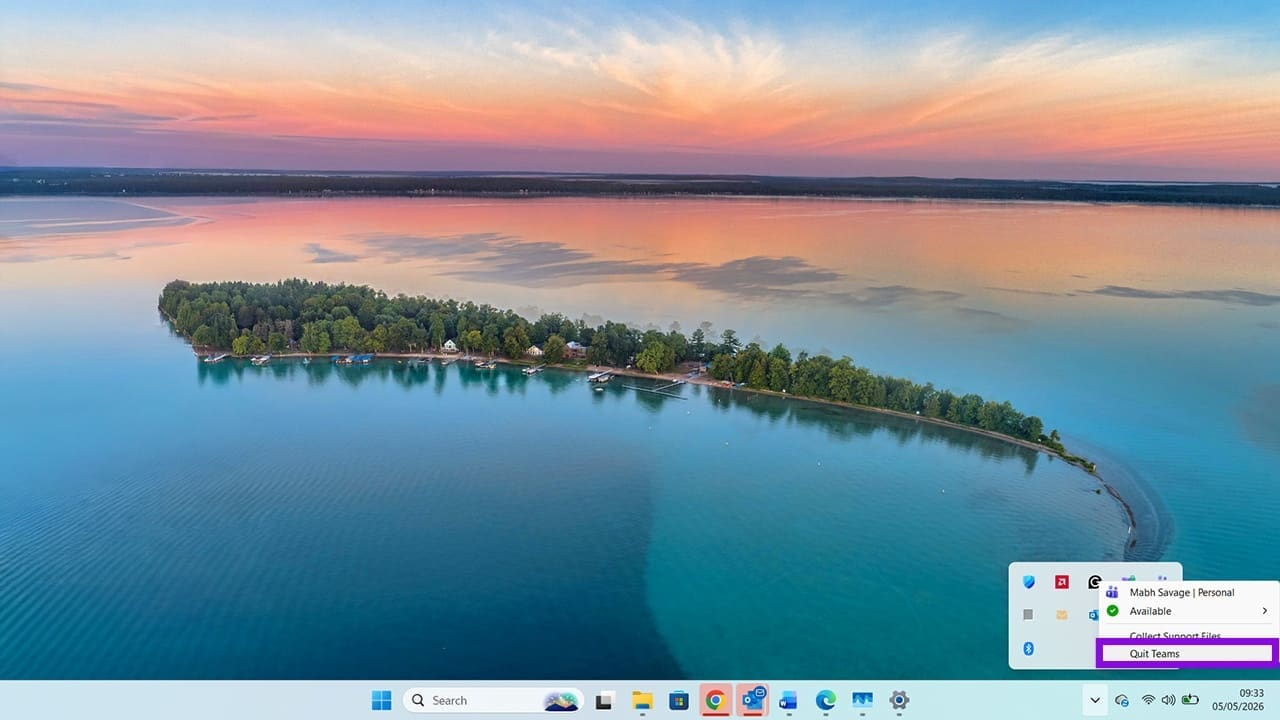
步骤2。右键单击 Microsoft Teams 徽标。它看起来像一个深蓝色字母“T”。单击“退出团队”选项。
步骤3。接下来,从搜索栏中搜索“Teams”,然后单击“打开”。
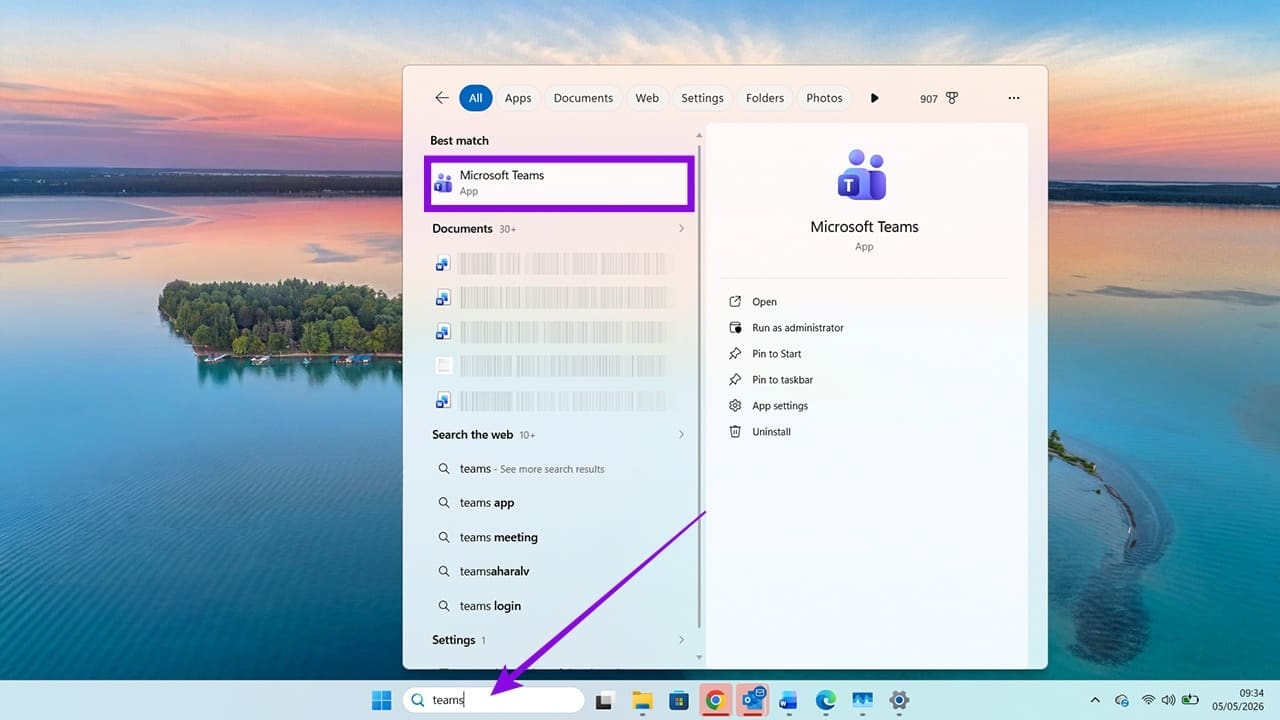
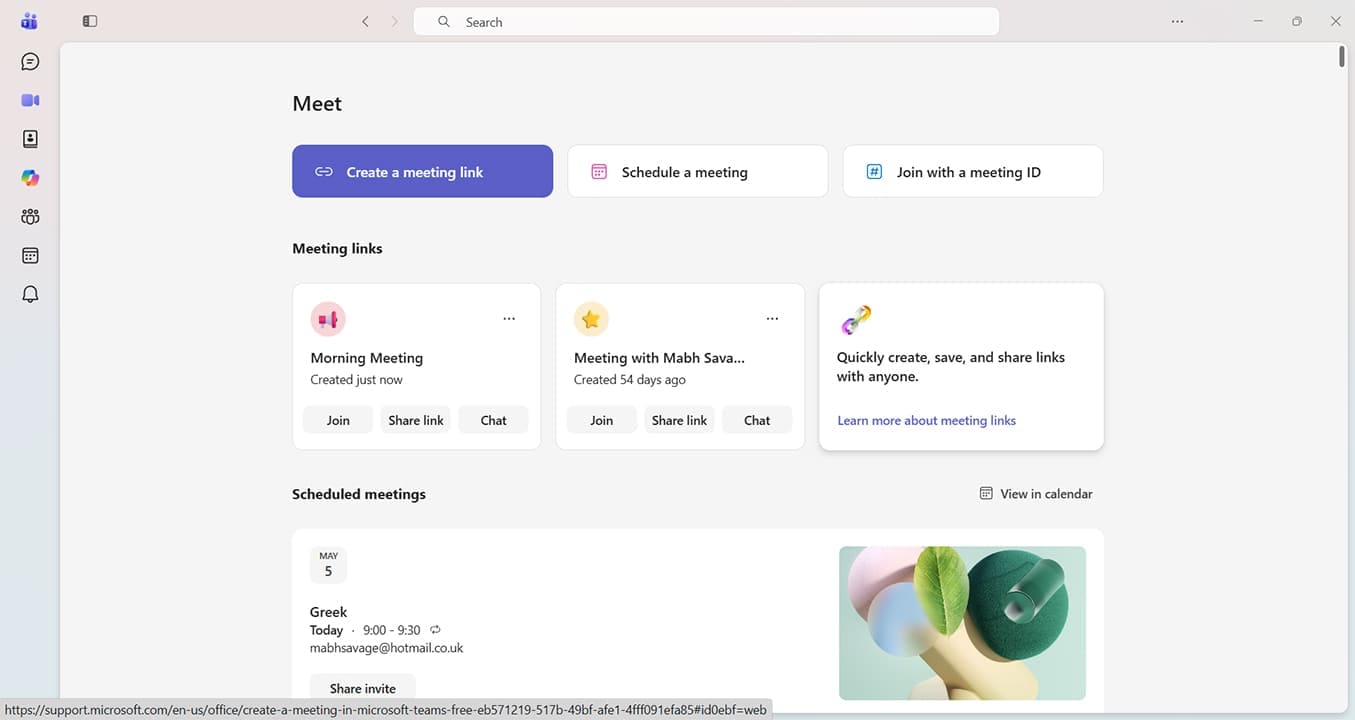
步骤 4。团队现在应该可以正确打开,没有任何错误。如果没有,请尝试下一个修复。
通过禁用 VPN 修复 Teams 代码 42b
步骤1。使用 VPN 是保护您在线身份的常见方法。但是,它可能会干扰 Microsoft 服务。首先打开您的 VPN 应用程序。如果已安装,它应该位于您的系统托盘中。
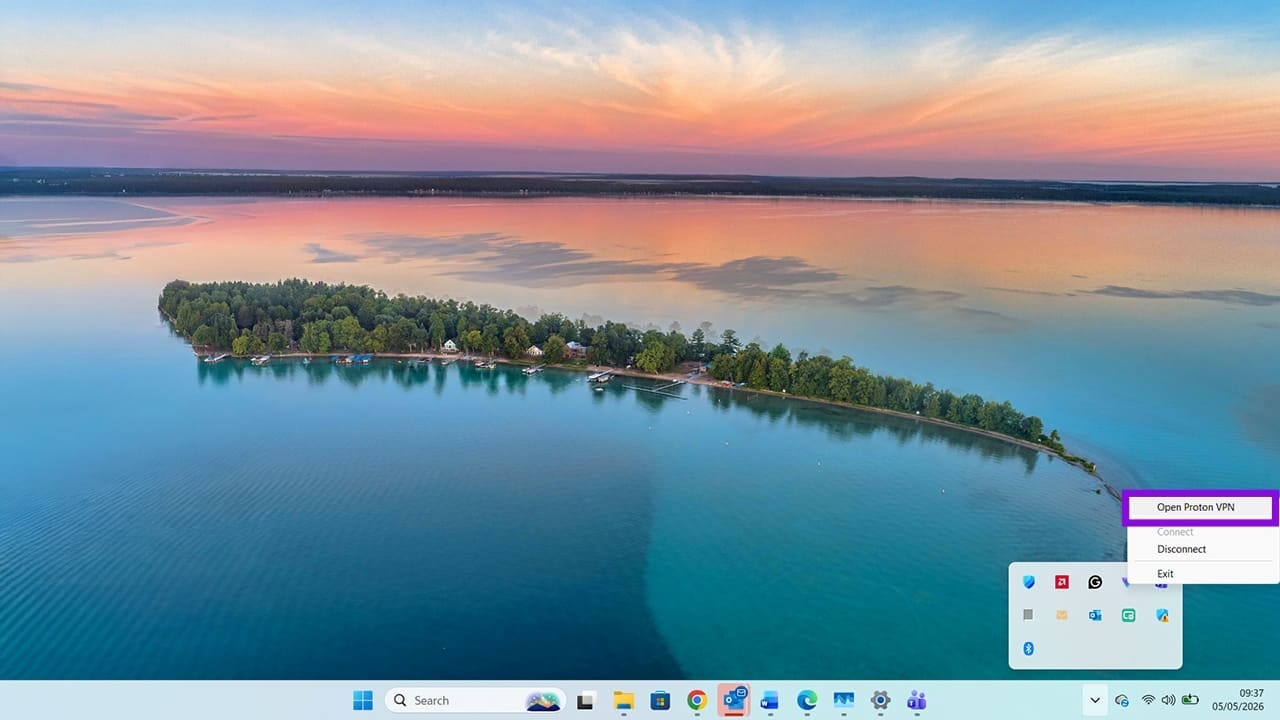
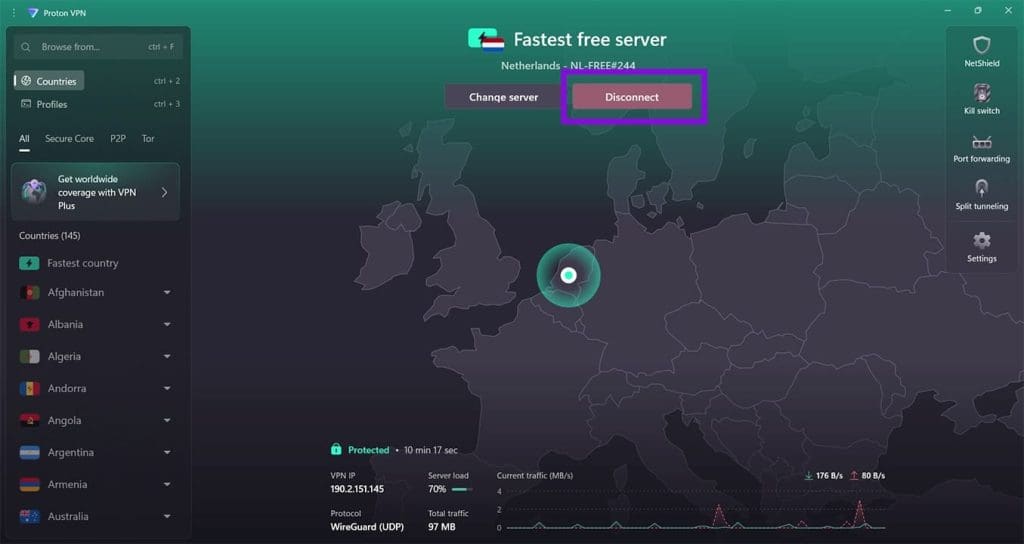
步骤2。单击断开连接按钮。在某些 VPN 应用程序上,您可能需要右键单击系统托盘中的图标,然后单击“断开连接”。您还可以关闭 VPN 应用程序,以确保它没有运行任何后台进程。
步骤3。重新启动 Teams 并检查应用程序是否正常工作。
通过重新安装 Teams 修复 Teams 错误代码 42b
步骤1。在搜索栏中搜索“设置”或按 Windows + I。
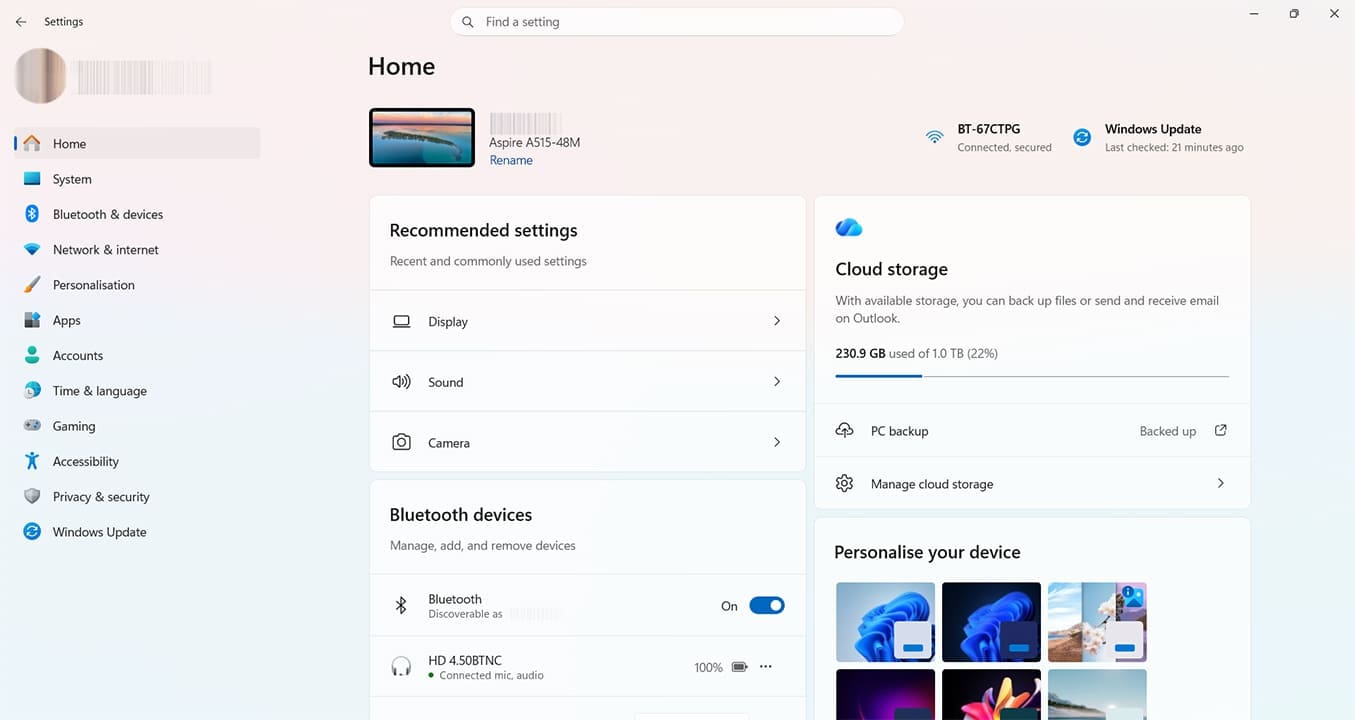
步骤2。单击左侧菜单中的“应用程序”。
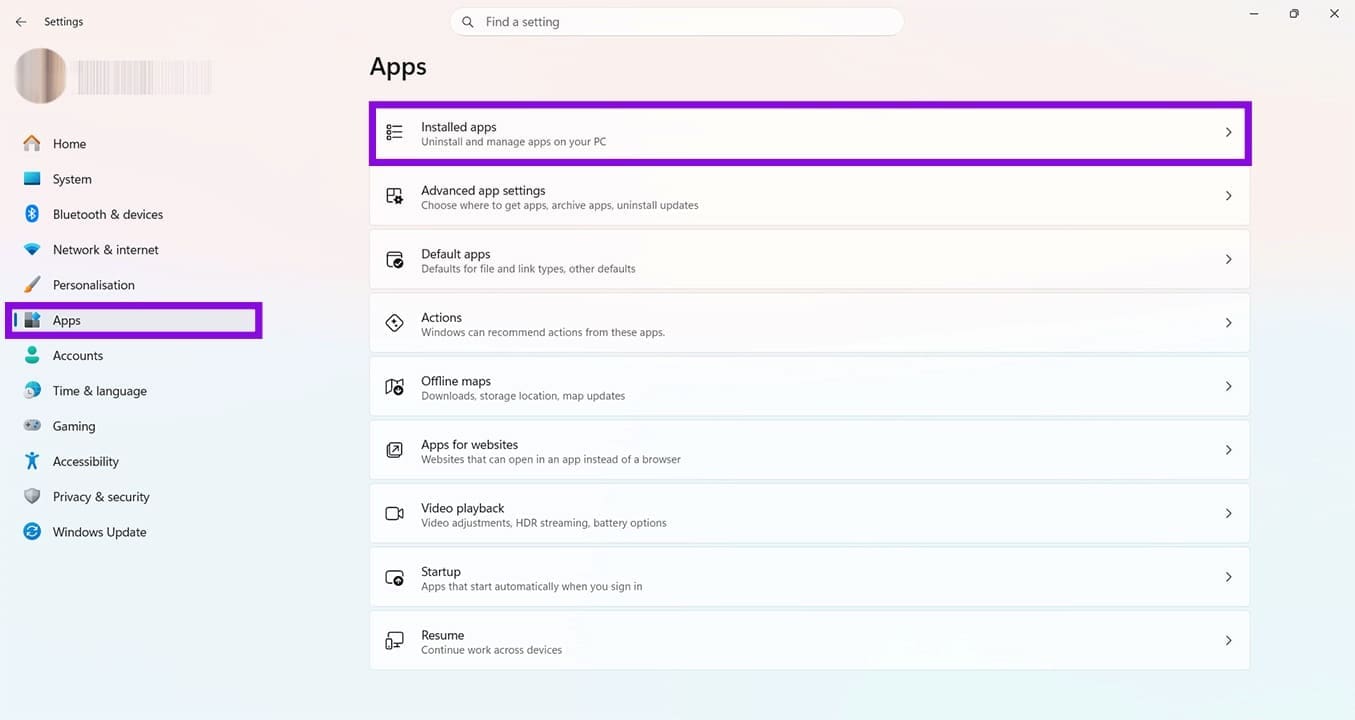
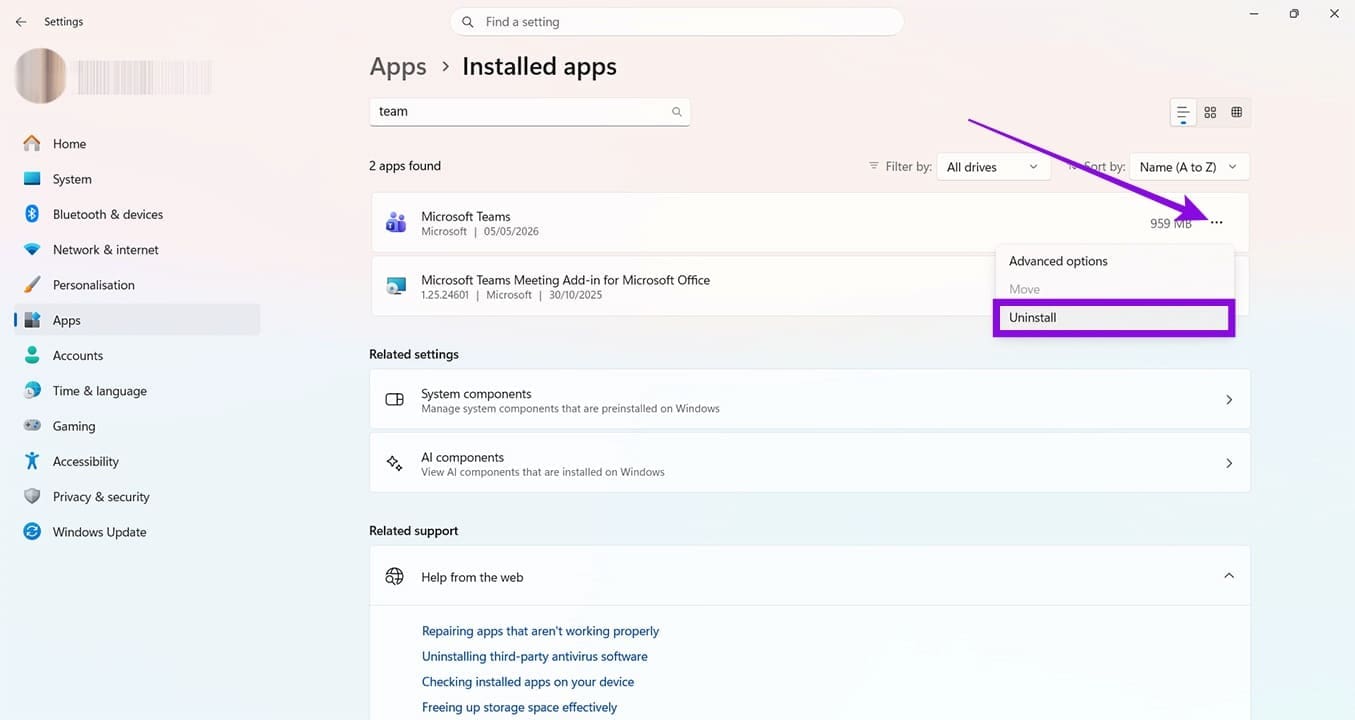
步骤3。单击“已安装的应用程序”。
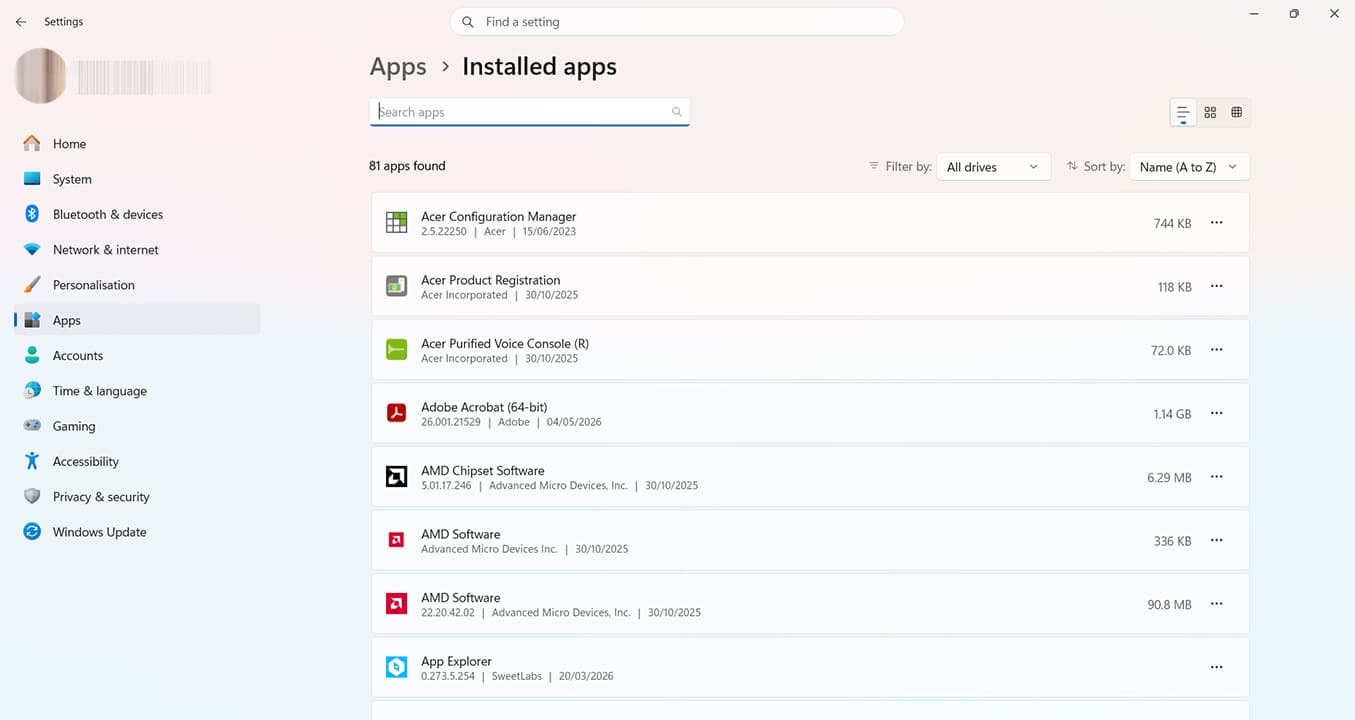
步骤 4。搜索微软团队。应用程序默认按字母顺序排列,但页面顶部还有搜索功能。
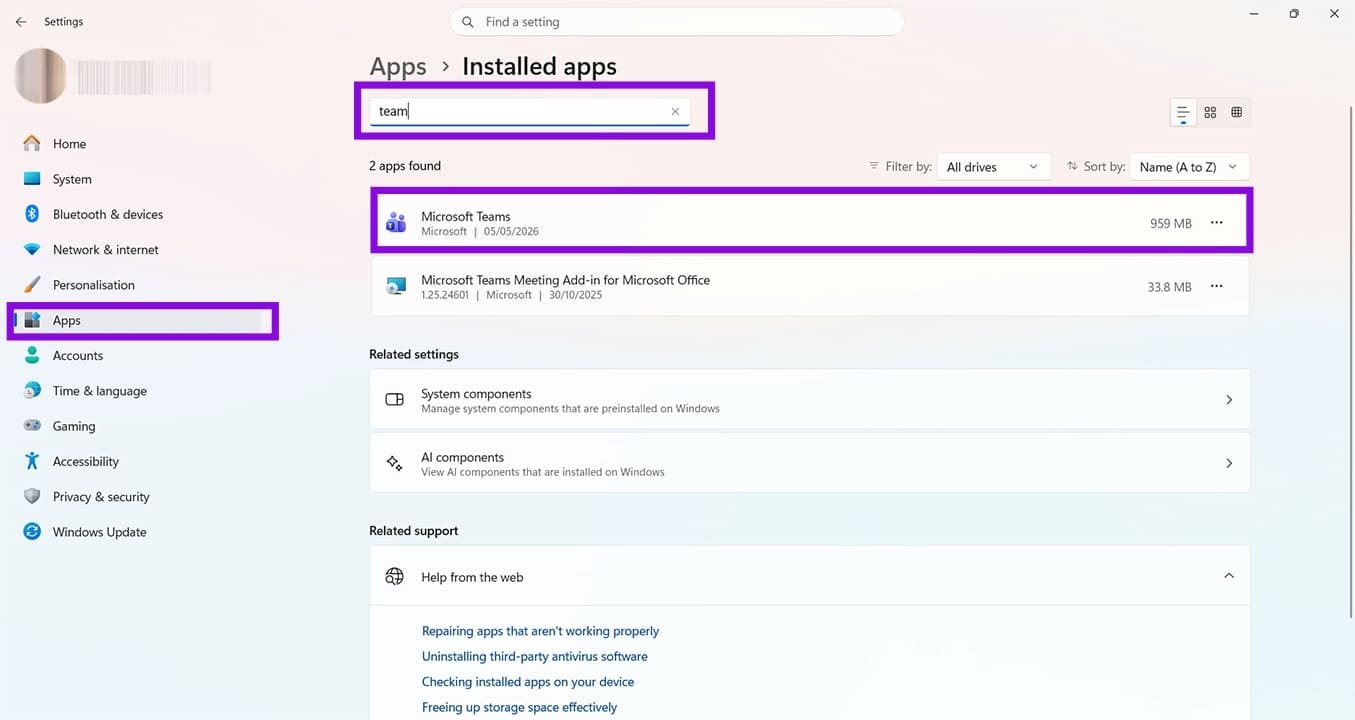
步骤 5。单击 Microsoft Teams 旁边的三个点,然后单击“卸载”。按照屏幕上的所有提示进行操作,直到收到应用程序已成功卸载的确认消息。
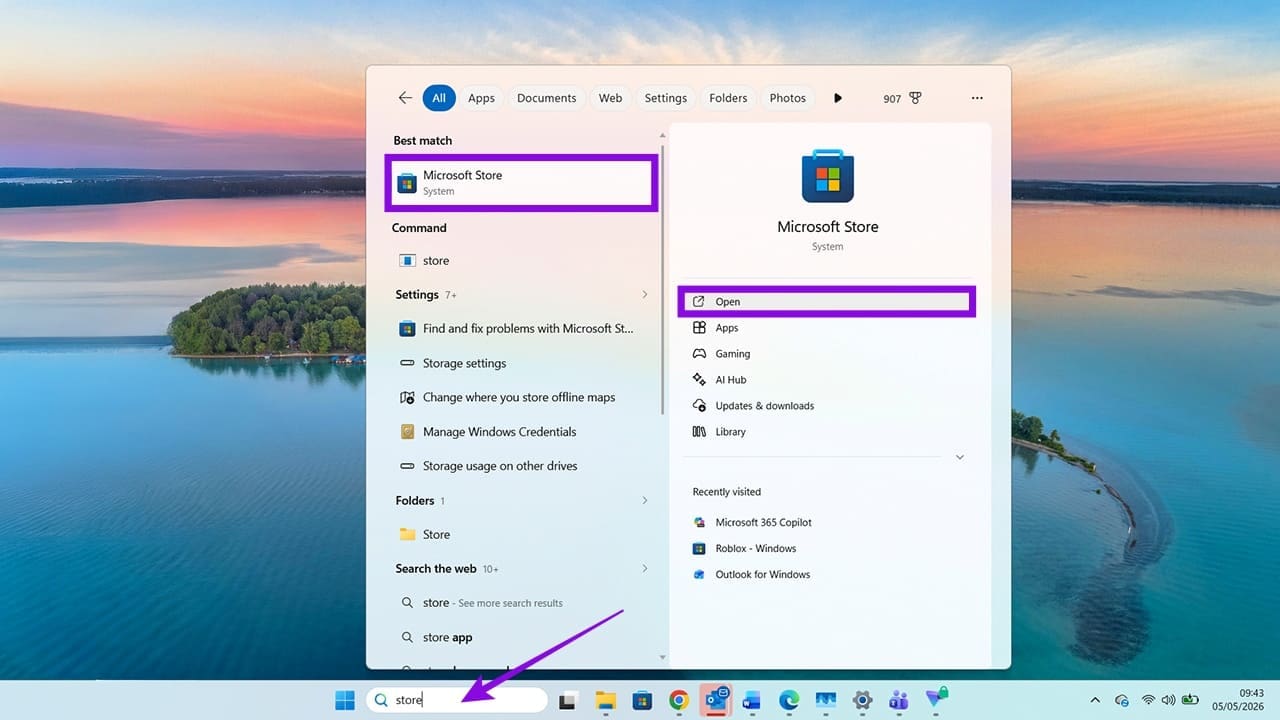
步骤 6。前往微软商店。您可以使用主屏幕底部的搜索栏来查找它。
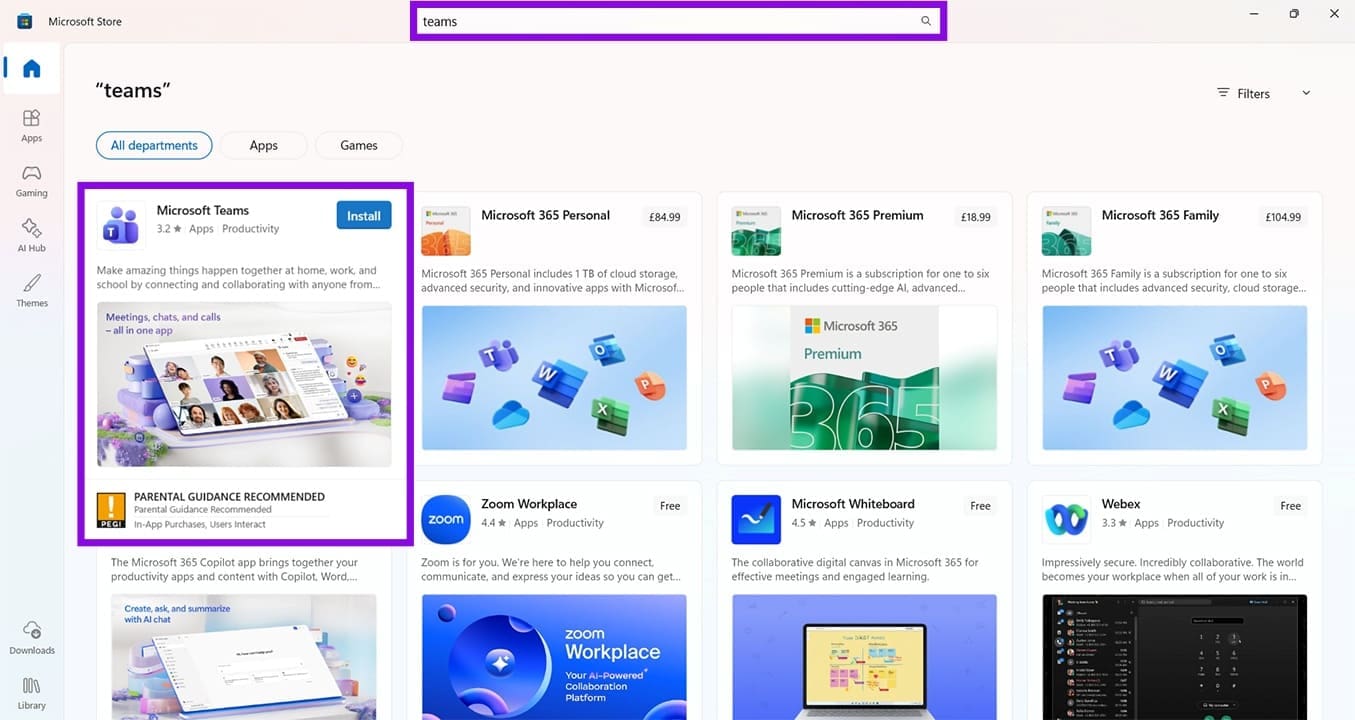
步骤 7。使用 Microsoft Store 的搜索功能找到 Teams 应用程序,然后单击“安装”。再次按照屏幕上的所有提示进行操作,直到安装完成。
完全重新安装应该可以解决 Teams 错误代码 42b 的任何遗留问题。您还可以通过以下方式修复 Teams 错误代码:
- 更改您的 Microsoft 密码。
- 尝试不同的设备以确定问题是特定于设备还是特定于帐户。
- 清除缓存数据。
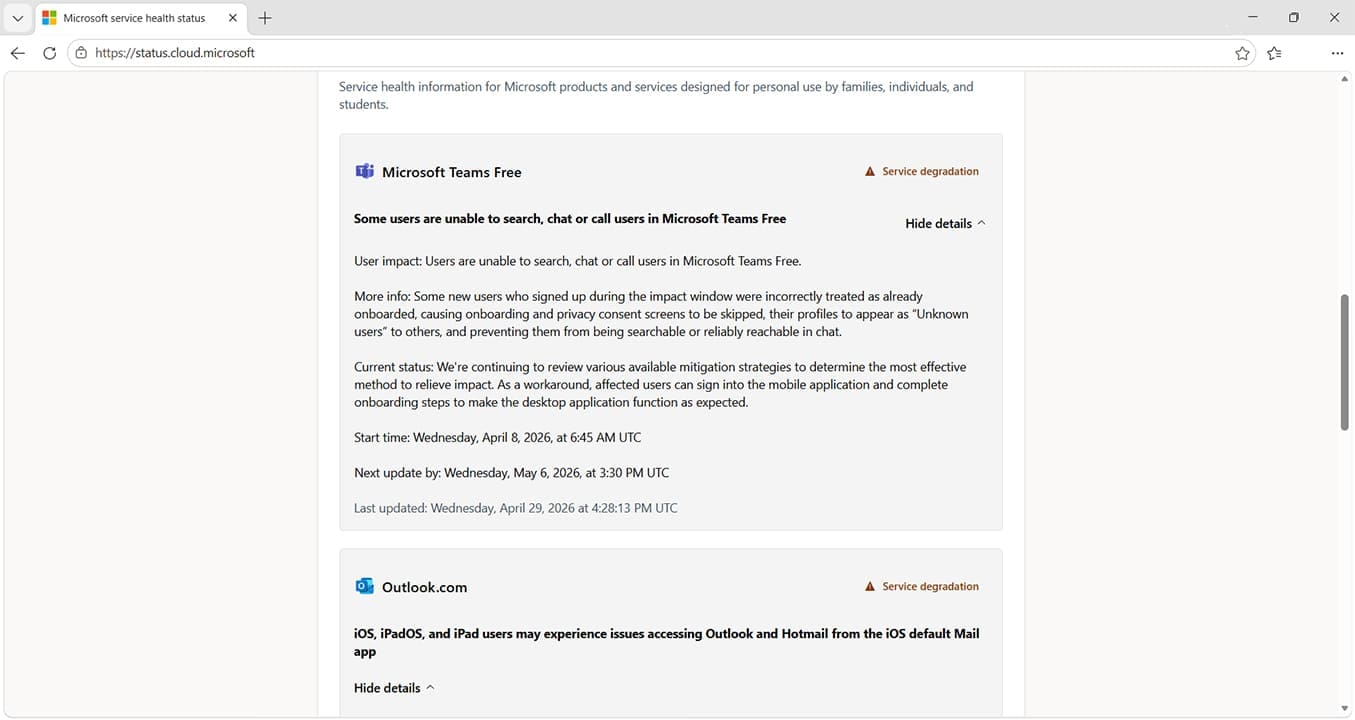
还值得检查一下 Microsoft 服务是否正常运行。这Microsoft 服务健康状态页面将突出显示任何当前问题,以便您可以确认问题是您的问题还是 Microsoft 的问题。该页面通常会提供更新和解决方法。例如,在图中的实例中,建议使用应用程序的移动版本。