Windows 11(以及以前的版本)具有内置报告系统,可将用户信息发送给 Microsoft。这些数据可帮助 Microsoft 创建更好的更新。然而,许多用户认为他们并没有真正看到发送这些数据的任何长期好处,并且希望选择不发送可选的诊断数据。以下是如何让 Windows 11 禁用诊断数据。
什么是可选诊断数据,您需要它吗?
应该注意的是,Windows 系统会编译诊断数据,即硬件信息、系统本身的崩溃报告以及性能等操作系统指标。这些数据会不断保存并发送给 Microsoft,以便他们可以创建可改善您的体验的 Windows 更新。
另一方面,可选的诊断数据包括:
- 哪些应用程序在 PC 上最常用、它们运行的时间以及它们产生的任何崩溃和错误日志。
- 浏览器活动,尤其是 Microsoft Edge。这包括使用日志、与浏览器设置的交互以及主屏幕(新闻和小部件)。
- 输入和书写数据,通常是模式或自动更正日志,帮助程序进行“高级”预测(例如完成常见短语或句子)。
- 并非专门基于硬件的设备运行状况和性能,包括驱动程序反馈信息、内存使用情况以及某些程序的处理器负载。
- 媒体播放信息,即您最常播放的程序类型以及您为特定文件扩展名选择的默认应用程序。
从技术上讲,您实际上并不需要将这些数据发送回 Microsoft,但他们收到的信息越多,系统的工作效果就越好。由于诊断数据通常是打开的,因此大多数设备最终都会无意中发送微软可以用来制作补丁和提高性能的信息。
由于大多数人不会更改默认设置,并且 Windows 是迄今为止最流行的操作系统,因此 Microsoft 通常有大量数据可供使用。您可能想要保留可选诊断数据的一个可能原因是确保它在将来可能有用。如果每个人突然停止发送数据,微软将无法制作准确的补丁。但这可能不会发生,所以你应该是安全的。
Windows 11 禁用诊断数据
您可以从设备设置中选择不直接发送诊断数据。即使您稍后更新系统,这些设置也不会更改。在 Windows 11 中,通过以下方式禁用诊断数据:
步骤1。前往“设置”。
步骤2。打开“隐私和安全”,然后转到“诊断和反馈”。
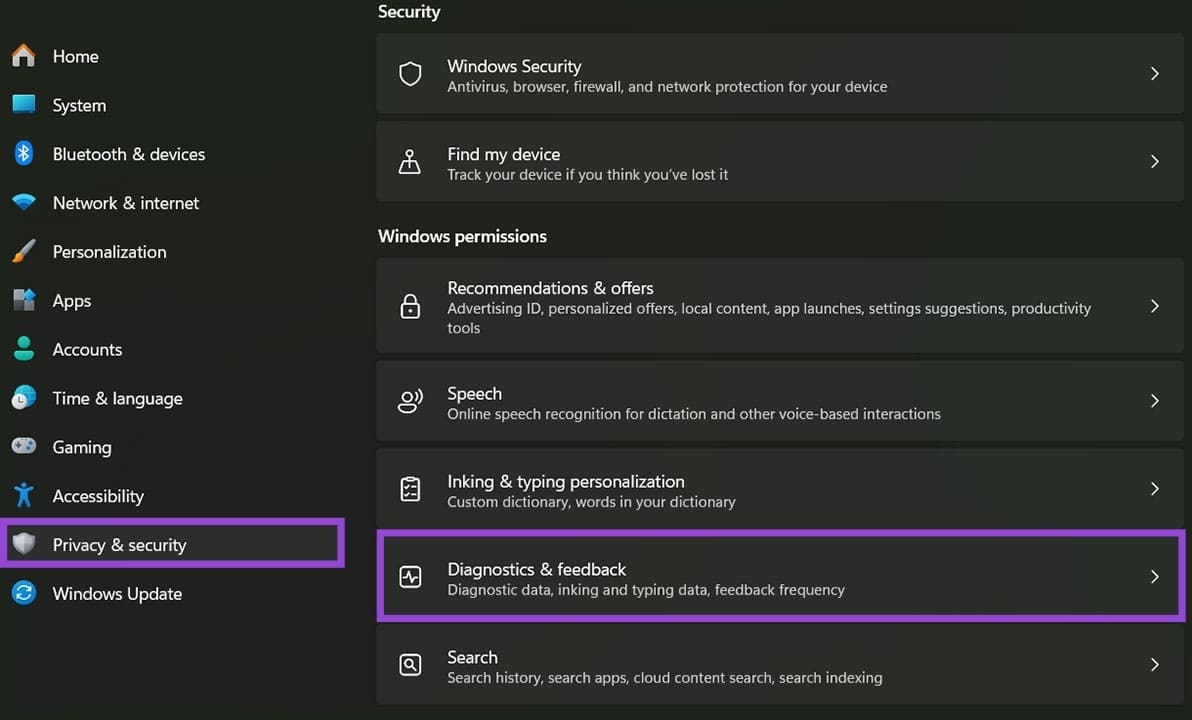
步骤 3.关闭菜单中的所有选项。
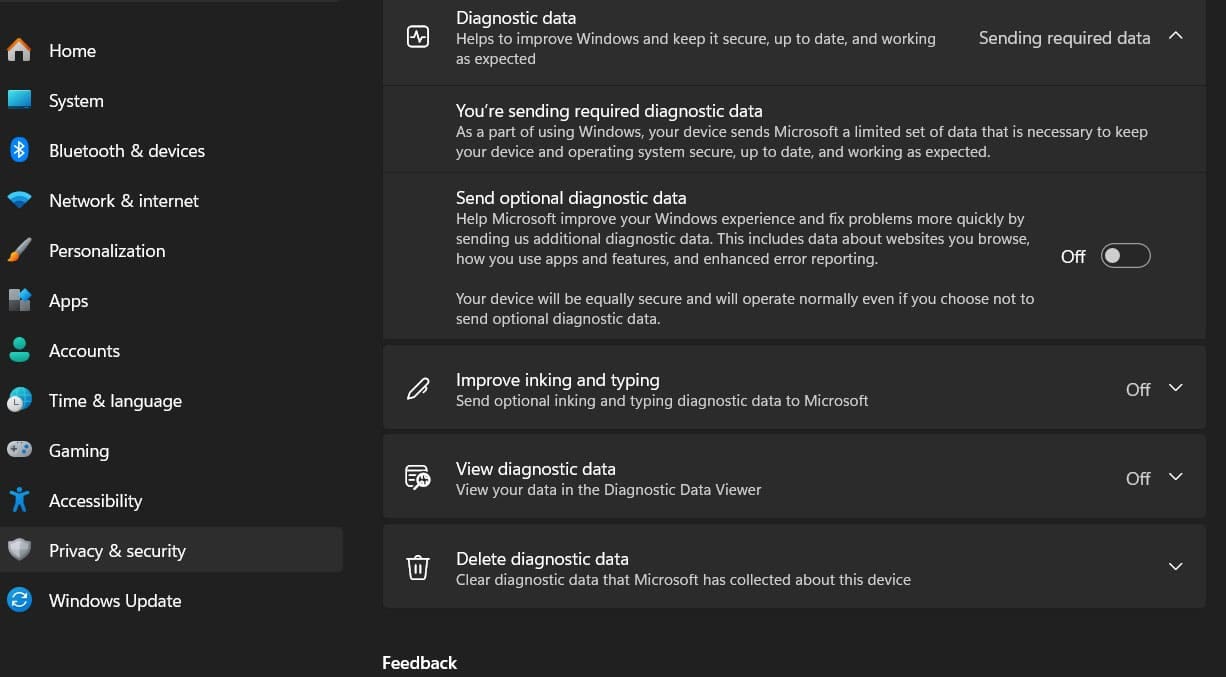
您还可以从此菜单手动删除 Microsoft 在您设备上的数据。
通过注册表选择退出诊断数据
另一种方法是使用注册表编辑器,它可以禁用高级遥测,甚至阻止 Microsoft 获取所需的诊断数据。
步骤1。转到运行(“Win + R”)并输入“regedit”,然后运行它。或者,搜索“注册表编辑器”并选择“以管理员身份运行”。
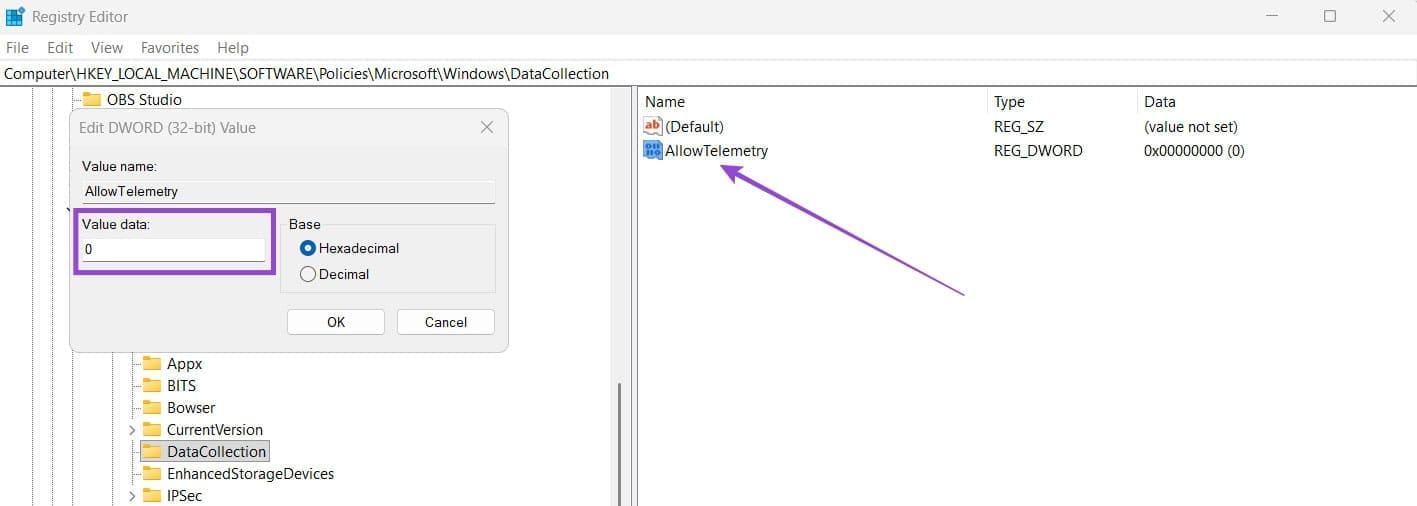
步骤2。在编辑器中,转到此位置:
HKEY_LOCAL_MACHINE\SOFTWARE\Policies\Microsoft\Windows\DataCollection
步骤 3.双击“AllowTelemetry”并输入值 0。您也可以使用值“1”仅发送所需的数据。如果没有看到它,请右键单击右侧面板并选择“新建”,然后选择“DWORD”。将其命名为“AllowTelemetry”并添加值。