顾名思义,个人保管库是 OneDrive 中的私人文件夹,受密码保护并可跨设备同步。您还可以将其保持打开状态几分钟到几小时,之后它将自动锁定。首次设置时,您必须通过登录 Microsoft 帐户或使用身份验证器应用来验证您的帐户。
如何在 Windows 上打开个人保管库
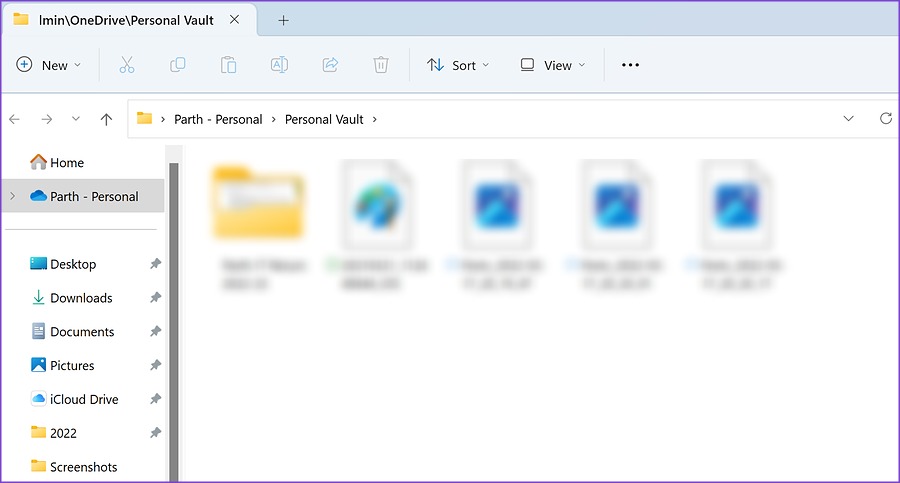
步骤一:按Windows + E 键打开快捷方式文件浏览器并选择云端硬盘从左侧导航面板。
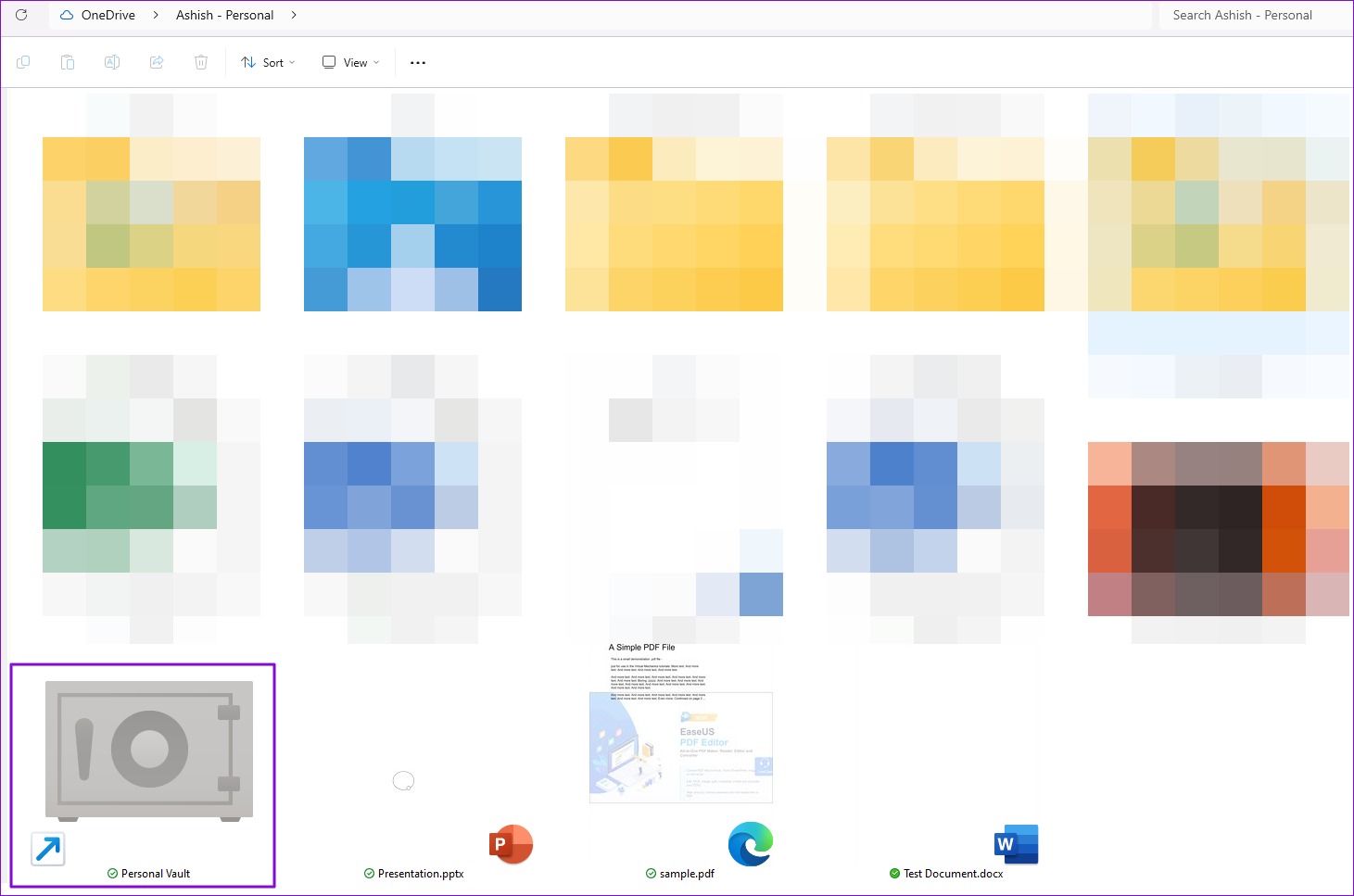
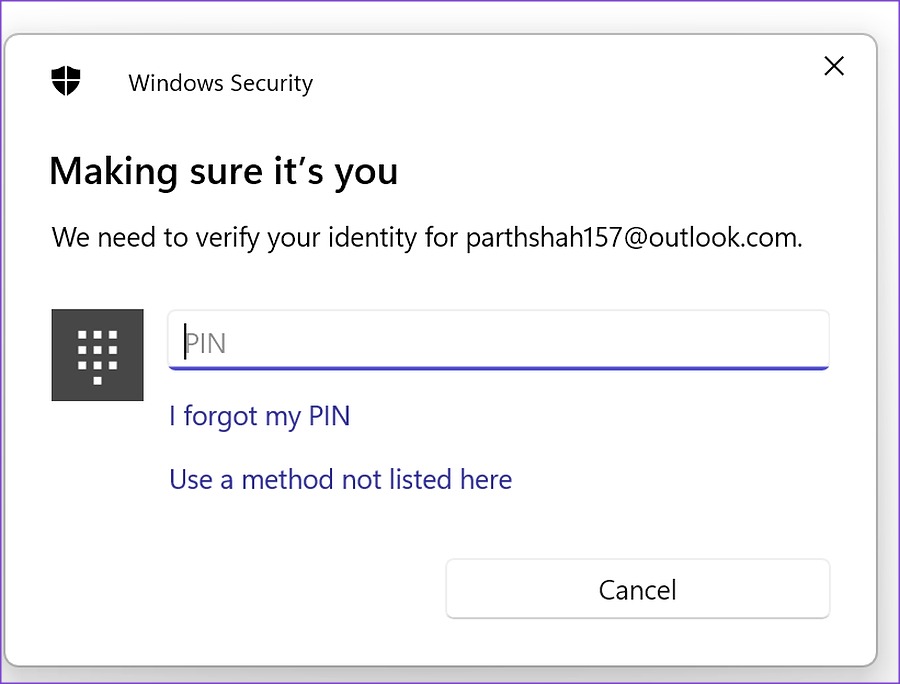
步骤2:双击个人保管库图标并使用默认的 Windows 身份验证方法确认您的身份。如果您有兼容 Windows Hello 的笔记本电脑,请使用面部解锁或指纹来完成身份验证。如果您没有 Windows Hello 功能,请输入计算机的 PIN 或 Microsoft 帐户密码来访问私人保管库。
第5步:文件资源管理器将打开一个包含私人保管库文件的新窗口。
访问个人保管库的另一种方法是从任务栏或系统托盘。
步骤一:单击OneDrive 图标在系统托盘中并选择设置档位在弹出菜单的右上角。
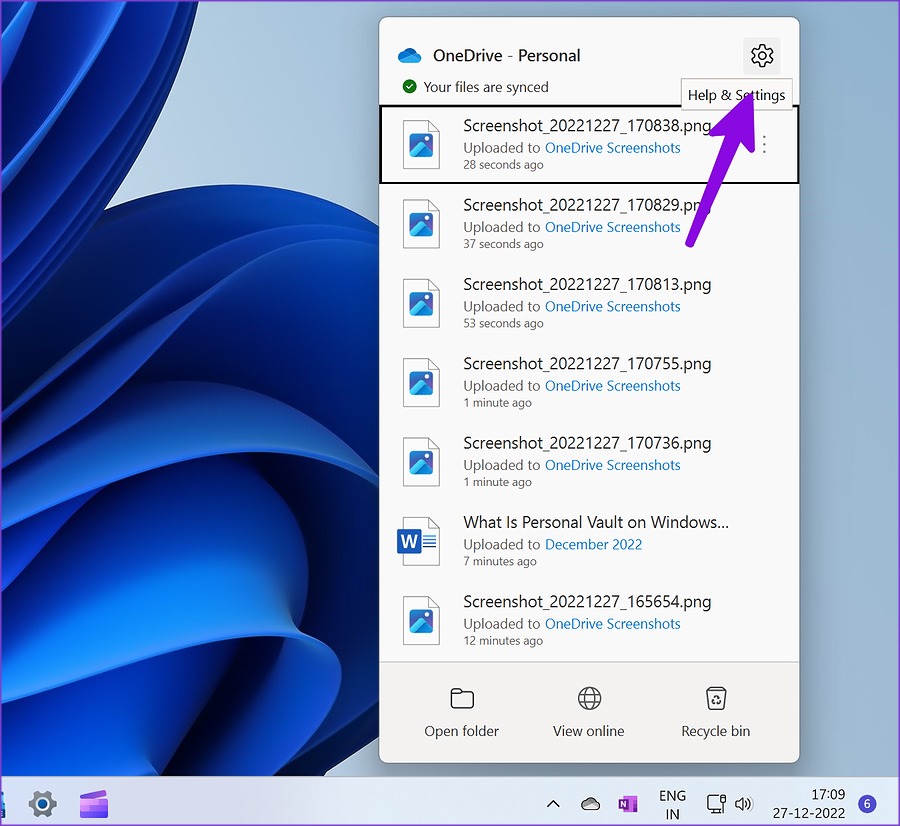
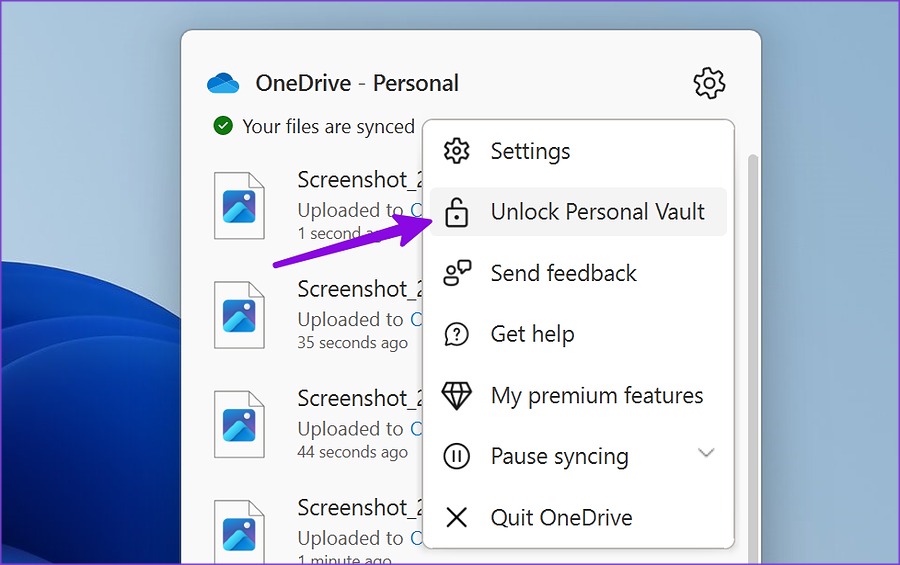
步骤2:选择解锁个人保管库并验证您的身份来访问它。
笔记:如果您在系统托盘中没有看到 OneDrive 图标,请从“设置”应用中启用它。
如何移动个人保管库中的项目
步骤一:按Windows + E 键打开的快捷方式文件浏览器应用程序。
步骤2:右键单击文件或文件夹并选择复制或者切.
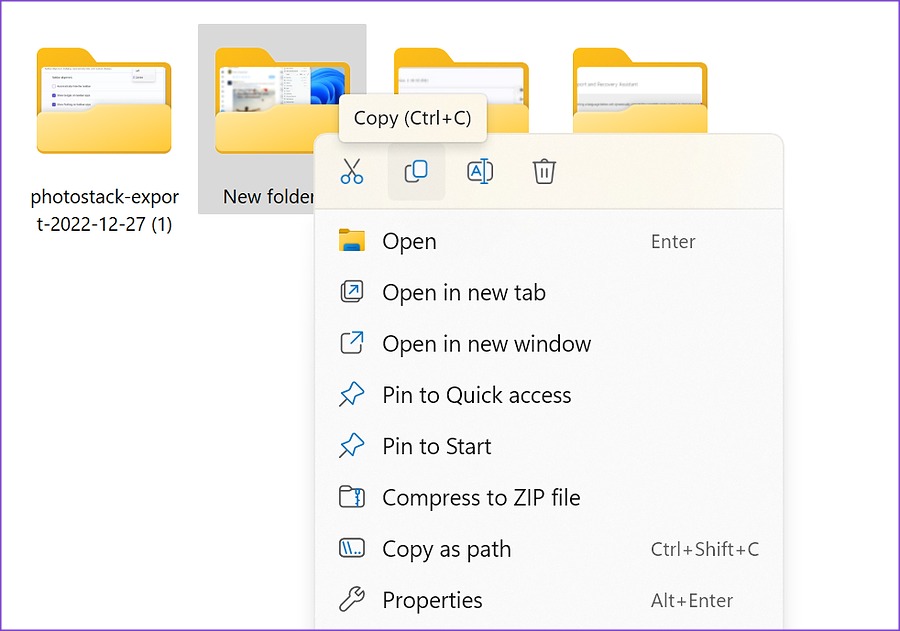
步骤3:打开私人金库(参考上面的步骤)并粘贴文件。
如何在 Windows 11 上锁定个人保管库
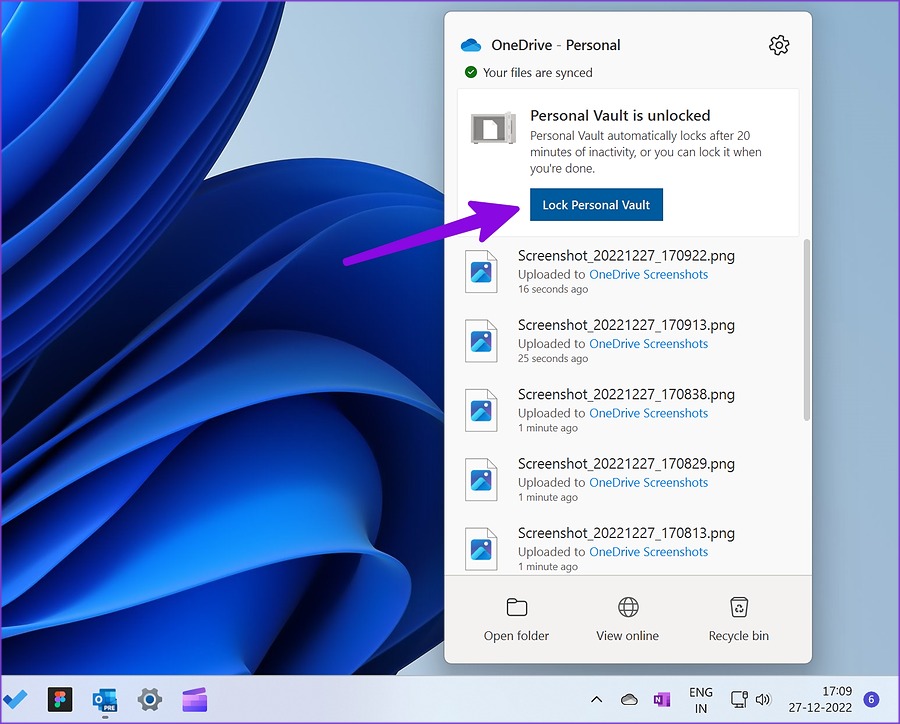
步骤一:打开云端硬盘从任务栏。
步骤2:选择锁定个人保管库,你就准备好了。
如何在 Windows 11/10 上禁用个人保管库
步骤一:访问OneDrive在线和登入以及您的 Microsoft 帐户详细信息。
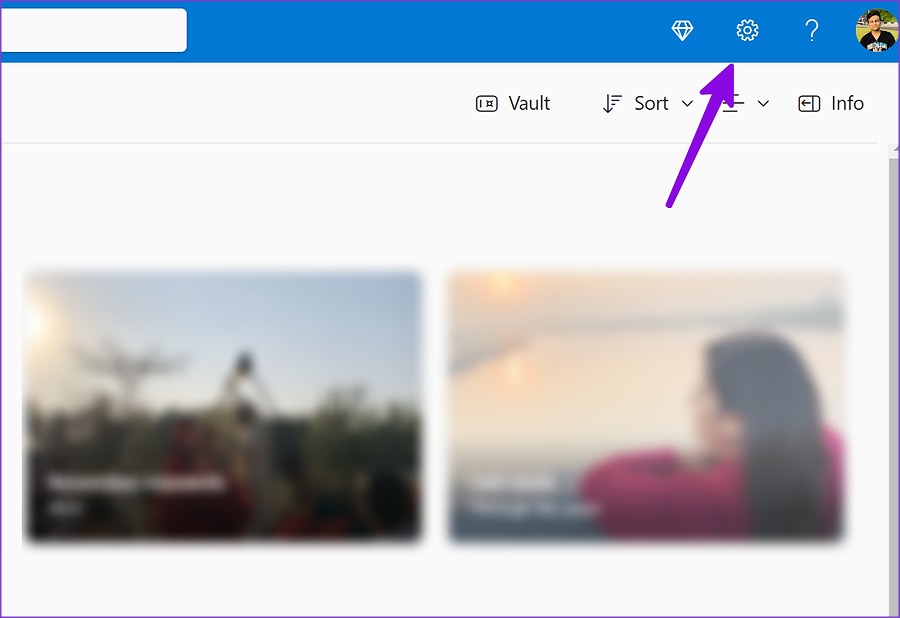
步骤2:选择设置档位在右上角。
步骤3:点击选项根据OneDrive 设置部分。
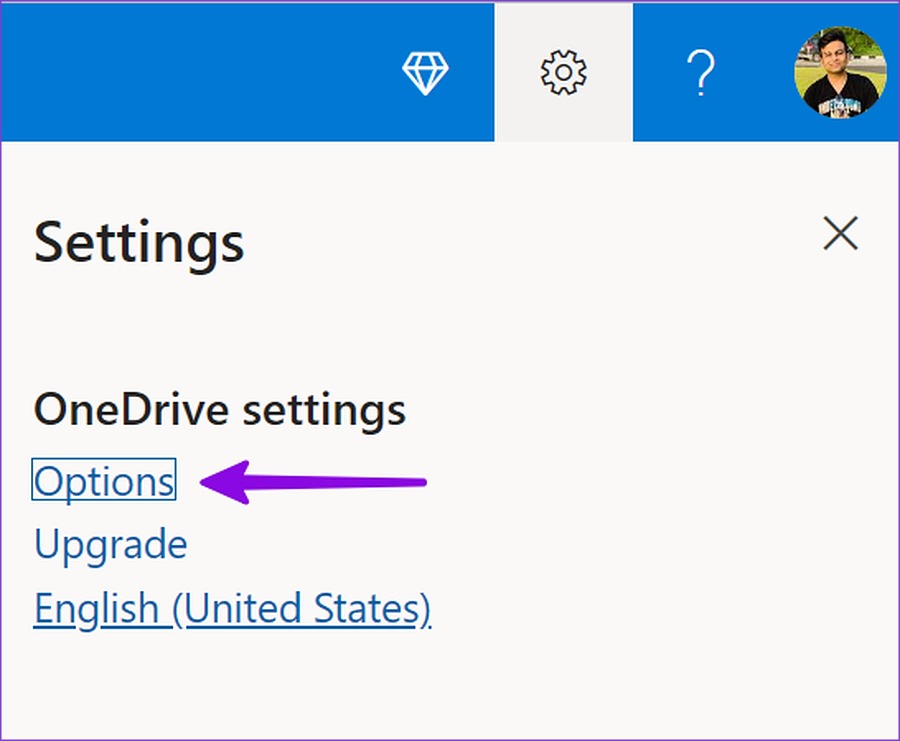
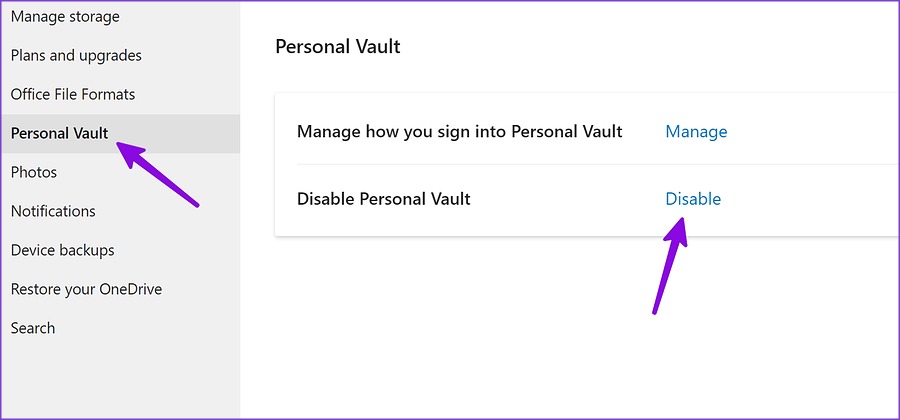
第4步:选择个人金库从左侧边栏中,单击禁用,并确认您的决定。