随着 Windows 10 慢慢退出并被 Windows 11 完全取代,您可能已经看到了多个有关升级系统的提示。但是,您可能还收到了可怕的通知,即您的系统无法运行 Windows 11 并且无法升级。
这似乎是一个没有好结果的情况。如果您无法升级到 Windows 11,请执行以下操作。
选项 1 – 支付扩展支持费用
如果您的电脑硬件较低,但在可预见的将来您决心使用 Windows 操作系统,则可以额外注册三年支持。但你必须为此付费。
扩展支持系统目前预计仅为个人用户(即 Windows 10 家庭版)提供一年选项,费用为 30 美元。另一篇微软博客表示,在预计结束日期(即到 2026 年)之后,组织可以为每个用户支付 61 美元的第一年支持费用,并且在随后的几年中成本将会增加。
选项 2 – 无论如何升级
即使您收到系统可能无法支持 Windows 11 的通知,您仍然可以启动更新。
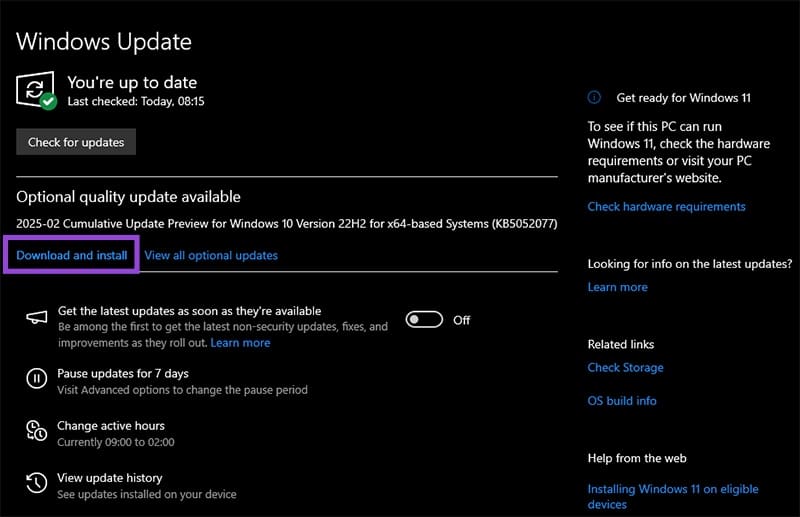
您可以点击 Windows 更新应用程序中的链接重新检查系统要求,因为这些年来系统要求变得更加宽松。之后,您可以尝试直接从应用程序更新。
在某些情况下,更新可能实际上会成功,并且您将获得运行 Windows 11 且没有任何问题的设备。在较旧的电脑上,您可能无法获得清晰的动画和反馈,但获得一个能按时接收更新的安全操作系统是值得的。
选项 3 – 升级您的电脑
一般来说,中低端 PC 版本应该可以满足 Windows 11 的要求。如果您计划使用任何现代应用程序或程序,它可能有相同或明显更高的要求。
但是,您应该检查名为 PC Health Check 的官方 Windows 应用程序,该应用程序将链接到您的 Windows 更新应用程序中。
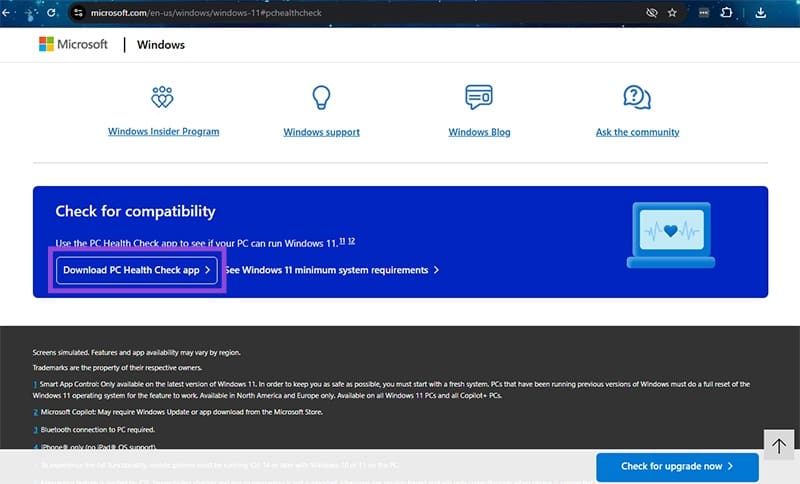
当您运行该应用程序时,您将获得更详细的概述,了解您的系统到底需要什么才能顺利运行 Windows 11。在某些情况下,您可能只需要启用一些特定的 BIOS 设置,例如全面生产管理2.0.
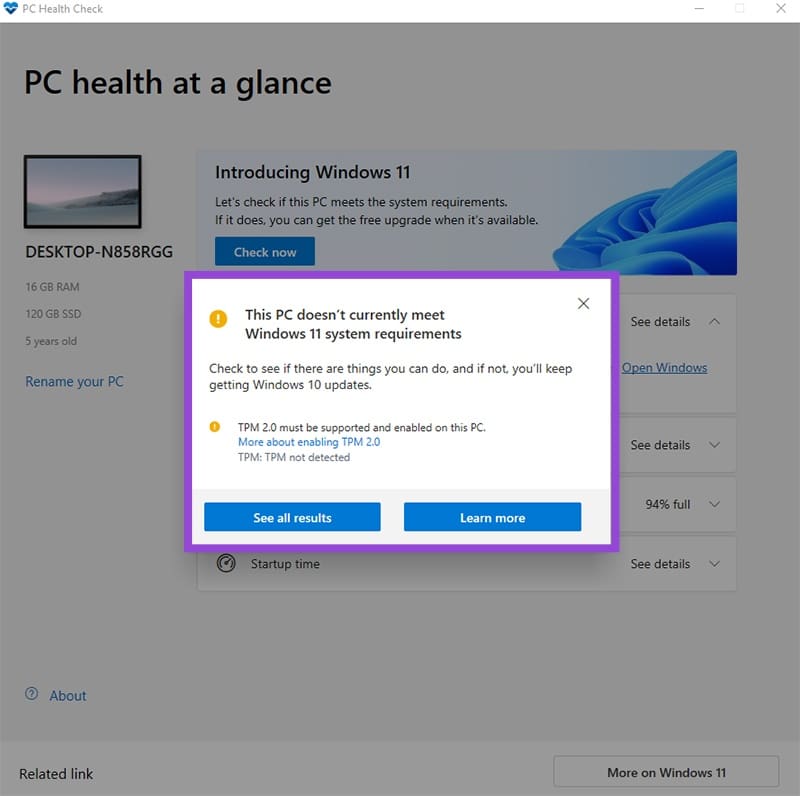
如果您确实需要更改硬件,请检查 Windows 11(或您喜爱的游戏)的最低系统要求。或者,您可以直接购买一台已安装 Windows 11 的电脑。
选项 4 – 使用不同的操作系统
虽然 Linux 由于过度依赖命令行界面而被认为难以操作,但现代构建已经在很大程度上缓解了这些问题。从本质上讲,Linux 是一个免费的开源操作系统,它应该可以在较旧的 PC 上运行得相当好,同时仍然可以获得大量的软件支持。
此外,Linux 的开源特性使其在安全性方面具有优势,因为普通大众的专家可以快速发现并修补漏洞。
选项 5 – 继续按原样使用设备
如果您无法以任何方式升级到 Windows 11,您可以忽略安全警告并让电脑在没有官方支持的情况下运行。不建议这样做,因为您的设备很可能很快就会被黑客入侵。但是,如果您不打算使用电脑进行敏感工作和数据,操作系统本身仍将像多年来一样运行。