系统文件检查器是大多数故障排除例程的重要组成部分,它可以帮助用户检查和修复重要系统文件中的错误。但是当故障排除人员需要排除故障时会发生什么?今天,我们将探讨当“SFC SCANNOW”未完成时该怎么办。
因此,如果您遇到无法完成工作的系统文件检查器,我们提供了以下几种故障排除方法来帮助您:
首先运行 DISM
部署映像服务和管理 (DISM) 和 SFC 在故障排除中经常结合在一起,因此经常将它们相提并论。如果 SFC 未完成,请尝试在其之前运行 DISM 扫描,看看它是否修复了问题或允许文件检查器再次运行。该怎么做:
步骤2。要检查发现的问题是否可以修复,完成上述过程后,输入“DISM /Online /Cleanup-Image /CheckHealth”并按“Enter”。
步骤1。打开“运行”对话框 (Win + R) 并键入“cmd”,然后单击 (Ctrl + Shift + Enter) 以管理员身份运行。
步骤 3.在命令提示符中,您首先需要扫描磁盘损坏。输入“DISM /Online /Cleanup-Image /ScanHealth”,然后单击“Enter”。该进程将开始运行。
步骤 4。最后,要开始修复发现的任何问题,请输入“DISM /Online /Cleanup-Image /RestoreHealth”,然后单击“Enter”。
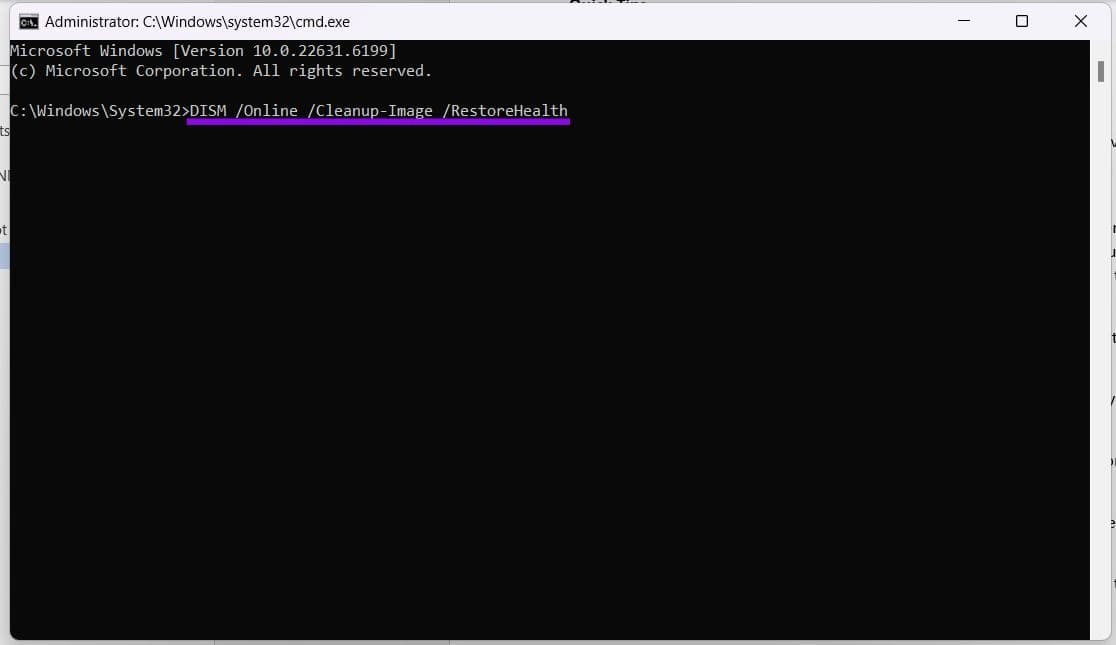
步骤 5。重新启动您的机器。如果 DISM 未能解决您的问题,请尝试在命令提示符中运行 SFC 扫描,看看问题是否得到解决。
运行CHKDSK
Disk Checker 是 SFC 的另一个密切的故障排除表兄弟。如果事情陷入困境,这也是一个不错的选择:
步骤1。以管理员身份打开命令提示符。
步骤2。在提示符中键入“chkdsk C:/f”(“C”是您的操作系统驱动器,“/f”告诉 CHKDSK 自动修复检测到的文件系统错误)。
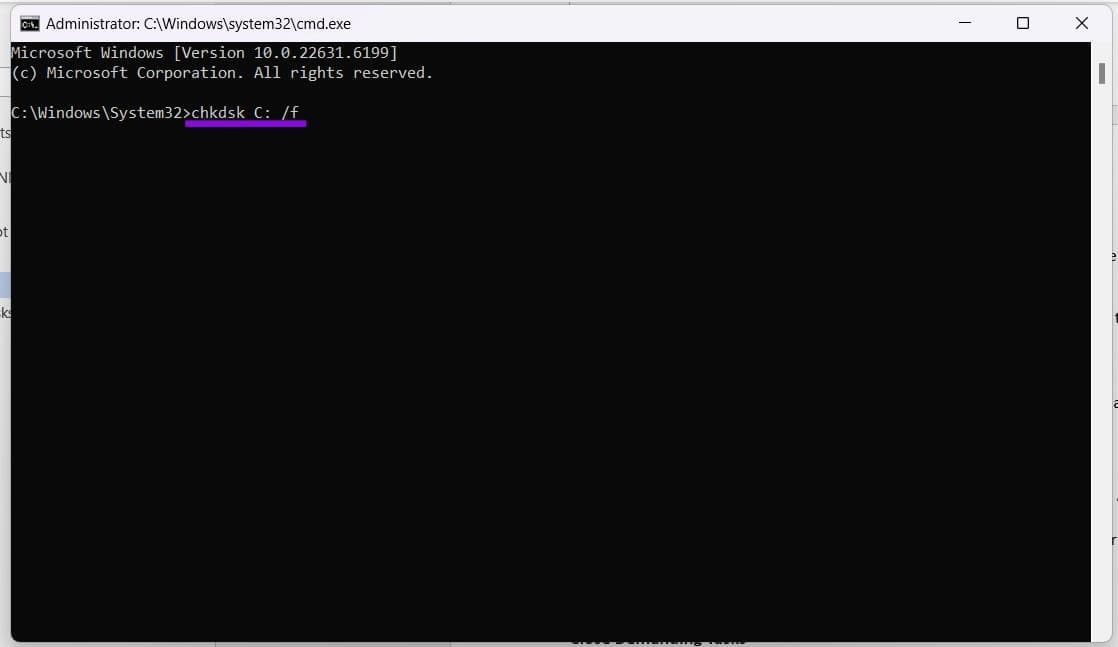
步骤 3.选择“输入”。您会被告知该卷正在使用中。输入“Y”并单击“Enter”以在系统重新启动时开始扫描。
步骤 4。重新启动您的电脑并让该进程运行。
完成高要求的任务
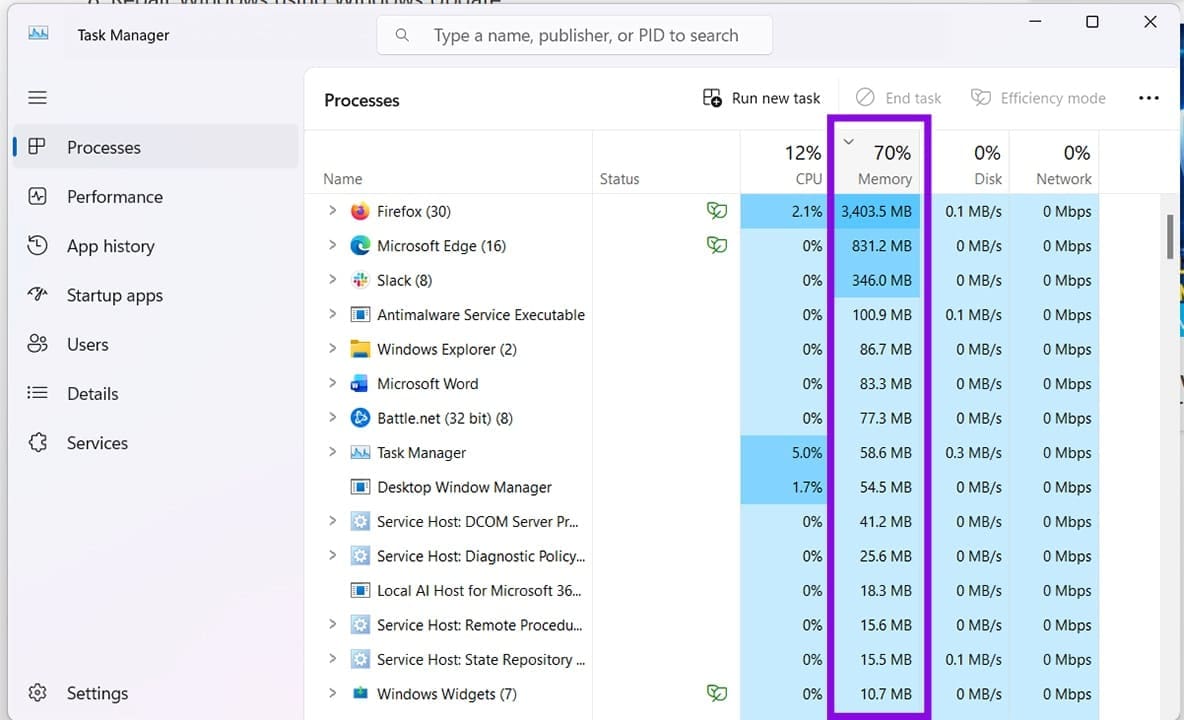
毫不奇怪,SFC 需要大量处理能力才能实现最佳性能。因此,给予它尽可能多的运行自由是一个好主意。关闭所有要求最高的应用程序(包括浏览器)并释放内存。如果您想检查什么占用了最多的资源,请按 (Ctrl + Shift + Esc) 打开任务管理器,然后按“内存”对进程进行排序。
在安全模式下尝试 SFC
为了确保没有第三方应用程序和进程干扰文件检查器,您应该尝试在安全模式下运行它。要启动它:
步骤1。打开运行对话框(Win + R)并在框中键入“msconfig”,然后按“确定”。
步骤2。将弹出系统配置窗口。导航到窗口顶部的“启动”选项卡。
步骤 3.在“启动选项”子组中,选中“安全启动”。选择您的特定安全模式子类型。 “最小”是最精简的,而“网络”则提供连接性。
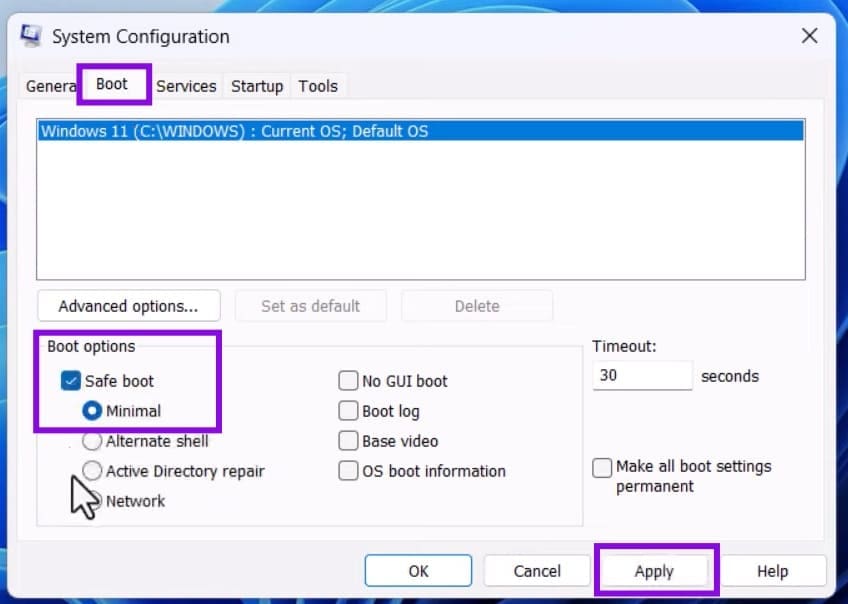
步骤 4。完成后,单击“应用”,然后单击“确定”完成。
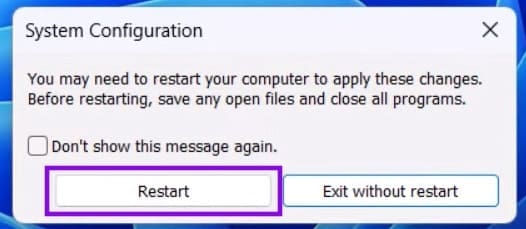
步骤 5。另一个弹出窗口将要求您重新启动电脑以完成更改。单击“重新启动”,您将自动启动进入安全模式。