安装操作系统可能会是一段充满压力的时期,尤其是当您因黑屏而看不到自己在做什么时。如果您在安装 Windows 11 时遇到黑屏问题,那么这篇文章适合您。我们将浏览一系列潜在的修复程序,以使事情可见并安装您的操作系统。
通常,显示器问题与显卡及其驱动程序有关。这可能是安装 Windows 11 后出现黑屏的情况,但如果是在安装过程中发生的,则可能还有其他一些原因。让我们看一下一些修复:
检查您的显示器连接
这是一项简单的检查,但却很重要。如果您运行的是台式电脑或有第二台显示器,请确保电源能够满足任务并且 HDMI 电缆两端均已牢固连接。尝试拔下并重新插入以确认。
执行硬重置
可能是您的机器运行不稳定,需要通过硬重置重新启动,并且完全重新启动。该怎么做:
步骤1。关闭你的机器。
步骤2。按住电源按钮至少一分钟以消除静电。
步骤 3.之后,再次启动计算机并查看问题是否仍然存在。
检查你的主板灯
如果您可以打开机器并轻松检查主板,请注意 LED 灯及其颜色。您应该看到四个:“Boot”、“VGA”、“DRAM”和“CPU”。如果这些指示灯中的任何一个在首次启动后保持亮起,则意味着该组件存在硬件问题。这可能是黑屏的原因。
“VGA”是一个可以直接影响您的显示器的组件,因此如果这种情况持续存在,则需要自行修复或将其交给可以修复的专业人士。
再次创建启动盘
这可能是因为您用于安装 Windows 11 的可启动媒体(或您执行此操作的设备)已损坏或无法正常工作。作为这样做的快速指南:
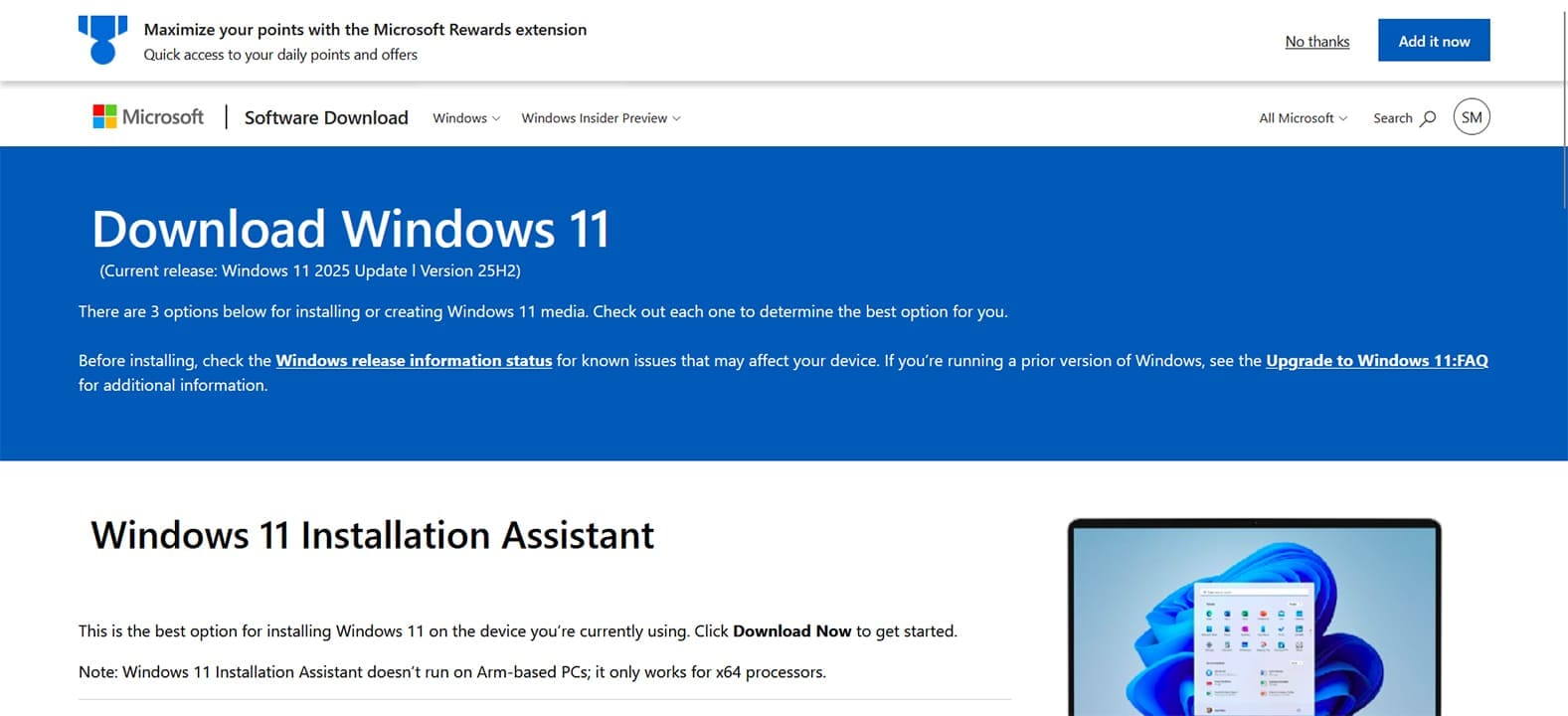
步骤1。下载视窗11来自微软的 ISO。
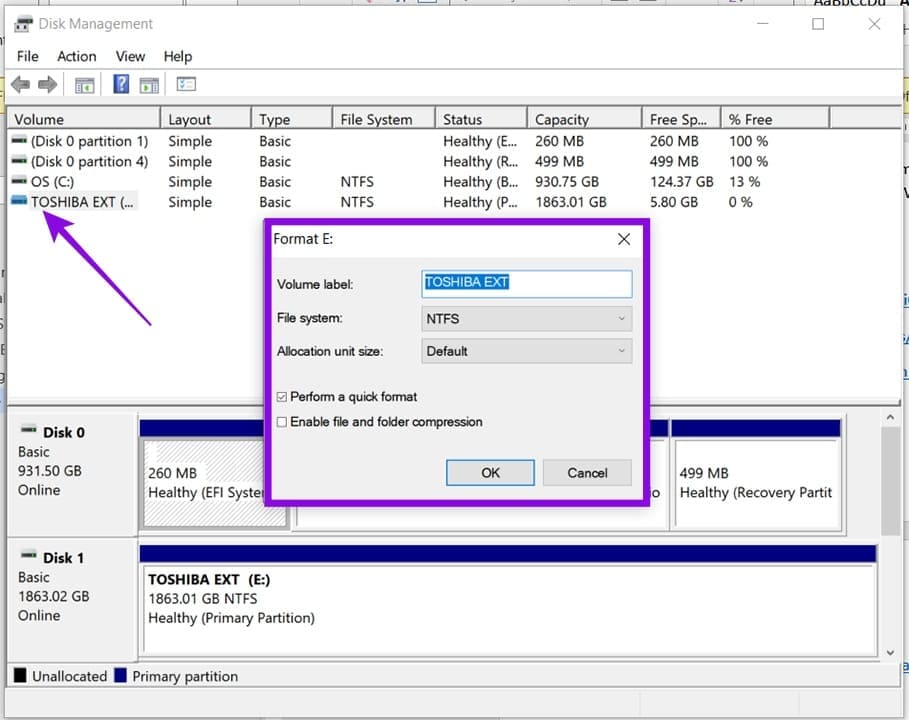
步骤2。在磁盘管理实用程序(可从搜索栏访问)中,确保可启动驱动器已正确格式化为 NTFS。
步骤 3.进入 BIOS 并从可启动设备启动。按照步骤进行安装。如果黑屏仍然存在,请尝试其他方法。
重置您的 BIOS
在极端情况下,BIOS 可能是罪魁祸首,需要重置。启动时进入BIOS并找到允许您将BIOS重置为默认设置的选项。请记住,每个 BIOS 都是不同的。